最終更新:2026年7月10日
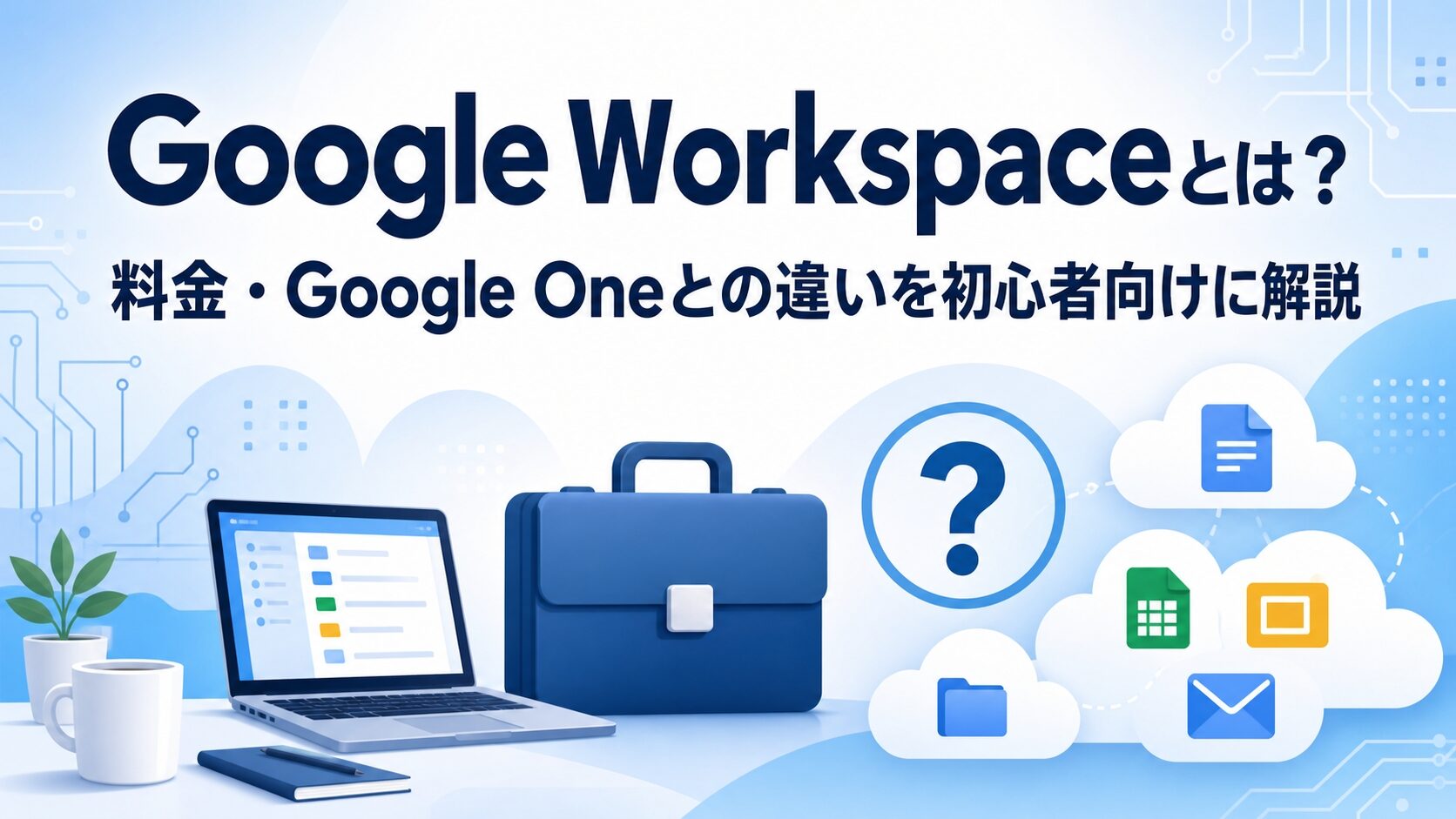
Google Workspaceは、会社やチームでGmail、Googleドライブ、Google Meet、Googleカレンダー、Googleドキュメント、Geminiなどをまとめて使うための仕事用サービスです。
無料のGoogleアカウントでもGmailやドライブは使えますが、Google Workspaceでは、独自ドメインのメール、ユーザー管理、共有ドライブ、セキュリティ設定など、仕事で使うための管理機能が加わります。
結論として、個人の写真・Gmail・ドライブ容量を増やしたいだけならGoogle One、仕事用メールやチーム管理を整えたいならGoogle Workspaceを検討するのが基本です。まずは、必要なのが「保存容量」なのか「仕事用の管理環境」なのかを分けて考えましょう。
- Google Workspaceで何ができるのか
- 無料GoogleアカウントやGoogle Oneとの違い
- 2026年時点の料金プランと選び方
- 個人事業主・法人・チームに向いている使い方
こんな方におすすめの記事です
- 仕事用メールを「@gmail.com」から独自ドメインに変えたい方
- Google Workspaceの料金を初心者向けに知りたい方
- Google OneとGoogle Workspaceの違いがわからない方
- 小規模事業・個人事業・法人で導入を検討している方
本記事では、Google Workspaceとは何かを、料金・できること・Google Oneとの違い・導入前の注意点まで、初心者向けに整理します。まずは「容量を増やしたい」のか「仕事用アカウントを管理したい」のかを分けると、選びやすくなります。
Google Workspaceは「会社専用のデジタル仕事場」
無料のGoogleアカウントが個人の机だとすると、Google Workspaceは会社専用のオフィスです。会社用メール、共有書類棚、会議室、予定表、管理者用の鍵がまとまっていて、チームで安全に仕事を進めやすくなります。
Google Workspaceとは?無料Gmailとの違い
Google Workspaceとは、Googleが提供するビジネス向けのクラウドサービスです。Gmail、Googleドライブ、Googleカレンダー、Google Meet、Googleドキュメント、Googleスプレッドシート、Googleスライドなどを、仕事用にまとめて使えます。
無料のGoogleアカウントでもGmailやドライブは使えますが、Google Workspaceでは次のような仕事向け機能が加わります。
無料Googleアカウント
個人利用向けです。Gmailは「[email protected]」のようなアドレスになり、会社全体のユーザー管理やセキュリティ管理には向きません。
Google Workspace
仕事・組織向けです。「name@会社名.com」のような独自ドメインメール、管理コンソール、共有ドライブ、セキュリティ設定などを使えます。
Google Workspaceで追加される主な違い
- 会社名や屋号を使った独自ドメインメールを使える
- 管理者がユーザーの追加・削除・権限管理を行える
- 組織内でファイルを共有しやすい
- 退職者やメンバー変更時にアカウントを管理しやすい
- プランによってMeet録画、Vault、高度なエンドポイント管理などを使える
- Gmailやドキュメント、MeetなどでGeminiのAI機能を活用しやすい
旧G Suiteとの違い
Google Workspaceは、以前は「G Suite」や「Google Apps」と呼ばれていました。現在は、単なるアプリの詰め合わせではなく、Gmail、Meet、ドキュメント、ドライブ、Geminiなどが連携する仕事用の環境として提供されています。
名前が変わっただけでなく、AI機能や共同編集、管理機能も強化されており、個人利用よりもチーム・会社利用を意識したサービスになっています。
Google Oneとの違い|個人の容量追加か、仕事用環境か
Google Workspaceとよく混同されるのが、Google Oneです。どちらもGoogleの有料サービスですが、目的が違います。
| 比較項目 | Google One | Google Workspace |
|---|---|---|
| 主な目的 | 個人・家族の保存容量追加、個人向けAI機能の利用 | 仕事用メール・チーム管理・共同作業 |
| メールアドレス | 基本は@gmail.com | 独自ドメインメールを利用可能 |
| 管理者機能 | 基本的になし | ユーザー追加・削除・権限管理が可能 |
| 保存容量の考え方 | 個人アカウントの容量を増やす | 組織内で使うストレージプールをプラン別に利用する |
| 向いている人 | 写真・Gmail・ドライブの容量を増やしたい個人 | 仕事用メールやチーム共有を整えたい個人事業主・法人 |
写真やGmailの容量不足を解消したいだけなら、Google Oneで足りる場合があります。Google Oneでは、Googleフォト、Googleドライブ、Gmailで使える保存容量を増やせます。
一方で、仕事用メールを独自ドメインにしたい、退職者のアカウントを管理したい、会社のファイルを安全に共有したい場合は、Google Workspaceが候補になります。
Google Oneの料金や容量は、Google One公式プランページで確認できます。
「容量がほしいだけ」ならWorkspaceでなくてもよい場合があります
Google Workspaceは仕事用の管理機能を含むサービスです。個人の写真やGmail容量を増やしたいだけなら、Google Oneの方がシンプルです。逆に、会社用メールやユーザー管理が必要なら、Google Workspaceを検討しましょう。
Google Workspaceの料金プラン
Google WorkspaceのBusinessプランは、主にStarter、Standard、Plusの3つです。大規模組織向けにはEnterpriseも用意されています。
料金は、ユーザー数と契約条件によって変わります。2026年7月時点の日本国内向け料金の目安としては、Business Starterが800円/ユーザー月、Business Standardが1,600円/ユーザー月、Business Plusが2,500円/ユーザー月です。ただし、公式ページではキャンペーン、地域、契約条件、表示通貨によって金額が変わる場合があります。
最新料金は、Google Workspace公式料金ページで確認してください。申し込み前の画面で、最終的な金額・契約条件・割引の有無を確認することが大切です。
| プラン | 料金の目安 | 保存容量の目安 | ビデオ会議 | 向いている人 |
|---|---|---|---|---|
| Business Starter | 800円/ユーザー月 | 30GB/ユーザー分のストレージプール | 100人まで | 独自ドメインメール中心の小規模利用 |
| Business Standard | 1,600円/ユーザー月 | 2TB/ユーザー分のストレージプール | 150人まで、録画・ノイズキャンセリング対応 | ファイル共有・会議・AI活用も使いたい事業者 |
| Business Plus | 2,500円/ユーザー月 | 5TB/ユーザー分のストレージプール | 500人まで、出欠状況確認などに対応 | セキュリティ・管理機能を強化したい組織 |
| Enterprise | 要問い合わせ | 5TB/ユーザー分、追加相談可能 | 1,000人まで、ライブストリーミングなど | 大規模組織・高度なセキュリティ要件がある企業 |
料金は「ユーザー数 × 月額」で増えます
Google Workspaceは、基本的にユーザーごとに料金がかかります。1人なら月額800円からでも、5人なら月額4,000円以上、10人なら月額8,000円以上になります。導入前に、実際に使う人数で月額総額を計算しておきましょう。
料金を見るときの確認ポイント
- 月単位契約か、年間契約か
- 表示されている金額がキャンペーン価格か通常価格か
- 必要なユーザー数で月額総額はいくらになるか
- 保存容量は足りるか
- Meet録画やVaultなど、必要な機能が含まれているか
どの料金プランを選べばいい?
初心者が迷いやすいのは、Starterで足りるのか、Standard以上が必要なのかという点です。判断の目安は、メール中心か、ファイル共有・会議・AI機能まで使うかです。
Business Starterが向いている人
独自ドメインのGmailを使いたい、少人数でメール中心に使いたい、保存容量は30GB相当で足りる、まずは安く始めたい人に向いています。
Business Standardが向いている人
ファイル共有が多い、Google Meetの録画を使いたい、2TB相当の保存容量がほしい、GmailやドキュメントなどでGeminiを活用したい人に向いています。
Business Plusが向いている人
セキュリティ管理を強化したい、Vaultや高度なエンドポイント管理を使いたい、より大きな会議や管理機能が必要な組織に向いています。
個人事業主ならStarterかStandardから検討
個人事業主や1人会社の場合、まずはBusiness Starterで足りるかを確認するとよいでしょう。独自ドメインメールを使いたいだけなら、Starterで十分なケースがあります。
一方で、写真・動画・資料の保存が多い、Meetの録画を使いたい、GeminiをドキュメントやMeetでも活用したい場合は、Business Standardを検討する価値があります。
法人・チームならStandard以上が使いやすい
複数人でファイル共有や会議を行うなら、Business Standard以上の方が使いやすくなります。容量が2TB相当に増え、会議録画やノイズキャンセリングなども使いやすくなるため、実務での不便が減ります。
Business Starterでも共有ドライブを使える場合がありますが、管理者向けの細かな共有設定には制限があります。社外共有や部門別の権限管理を重視する場合は、Standard以上も比較しましょう。
Google Workspaceでできること
Google Workspaceには多くのアプリがありますが、初心者がまず理解しておきたいのは、メール、ファイル、予定、会議、資料作成、AI支援の6つです。
Gmail|独自ドメインの仕事用メール
Google Workspaceでは、普段のGmailに近い使い勝手で、会社名や屋号を入れたメールアドレスを使えます。
たとえば、無料Gmailの「[email protected]」ではなく、「info@会社名.com」「name@屋号.com」のようなメールアドレスを使えるため、取引先から見た信頼感を高めやすくなります。
Googleドライブ|会社の共有書類棚
Googleドライブは、ファイルをクラウド上に保存する場所です。パソコンが壊れても、クラウドに保存したファイルは別の端末から確認できます。
Googleドライブは「会社の共有書類棚」
紙の書類棚に資料を入れる代わりに、インターネット上の安全な棚にファイルを置くイメージです。必要な人だけに閲覧・編集権限を渡せるため、メール添付よりも管理しやすくなります。
Googleドキュメント・スプレッドシート・スライド
Googleドキュメントは文章作成、Googleスプレッドシートは表計算、Googleスライドはプレゼン資料作成に使います。Microsoft Word、Excel、PowerPointに近い役割ですが、ブラウザ上で共同編集しやすい点が特徴です。
Google Meet|オンライン会議
Google Meetを使うと、オンライン会議を簡単に開けます。Googleカレンダーで予定を作ると、Meetの参加リンクを付けられるため、会議の案内がしやすくなります。
Business Standard以上では、会議録画やノイズキャンセリングなど、会議を後から確認したいチームに便利な機能も使いやすくなります。
Googleカレンダー|予定共有
Googleカレンダーでは、個人の予定だけでなく、チームの予定、会議室の予約、打ち合わせの調整などを管理できます。予定の共有範囲を設定できるため、チームの動きが見えやすくなります。
管理コンソール|ユーザーと権限を管理
管理コンソールは、会社のGoogle Workspaceを管理するための画面です。ユーザーの追加、退職者のアカウント停止、パスワード管理、セキュリティ設定などを行えます。
個人のGmailを仕事で使っていると、退職や担当変更のときにデータ管理が難しくなります。Google Workspaceを使うと、会社側でアカウントを管理しやすくなります。
Geminiは全プランで使える?プランごとの違いに注意
Google Workspaceでは、Geminiを使ったAI機能も提供されています。ただし、どのアプリでどこまで使えるかはプランによって差があります。
公式料金ページでは、StarterにもGmailのGemini AIアシスタントなどが含まれています。一方、Gmail、Googleドキュメント、Google Meetなど複数のWorkspaceアプリ内でGemini機能を広く使いたい場合は、Standard以上の方が選びやすくなります。
Starter
GmailのGemini AIアシスタントなどを使えます。ただし、ドキュメント・スプレッドシート・MeetなどでのGemini活用を重視する場合は、機能差を確認しましょう。
Standard以上
Gmail、Googleドキュメント、Google MeetなどでGeminiをより広く使えます。メール作成、文章の下書き、会議メモ、資料作成などに活用しやすくなります。
Geminiでできることの例
- メールの下書きを作る
- 長い文章を要約する
- 議事録や会議メモを作る
- スプレッドシートのデータを整理する
- ドキュメントの文章を整える
- プレゼン資料のアイデアを出す
AI機能だけでプランを選ばない
Geminiは便利ですが、料金プランはAIだけでなく、保存容量、会議機能、管理機能も含めて選ぶ必要があります。メール中心ならStarter、ファイル共有や会議も多いならStandard以上、セキュリティ重視ならPlusを検討しましょう。
共同編集・自動保存・端末間同期が便利
Google Workspaceの大きな強みは、複数人で同じファイルを同時に編集できることです。
共同編集
Googleドキュメントやスプレッドシートでは、同じファイルを複数人で同時に開いて編集できます。誰かが入力した内容がすぐに反映されるため、「最新版はどれ?」という混乱を減らせます。
共同編集は「同じホワイトボードに書き込む」イメージ
会議室のホワイトボードに全員で書き込むように、1つの資料をみんなで同時に編集できます。ファイルをメールで何度も送り直す必要がなくなります。
自動保存
Googleドキュメントやスプレッドシートは、入力した内容が自動で保存されます。保存ボタンを押し忘れてデータが消えるリスクを減らせます。
端末間同期
パソコンで作った資料を、スマホやタブレットから確認できます。移動中に資料を確認したり、外出先で簡単に修正したりしやすくなります。
Google Workspaceが向いている人・向いていない人
Google Workspaceは便利ですが、すべての人に必要なサービスではありません。向いている人と向いていない人を分けて考えましょう。
向いている人・会社
独自ドメインメールを使いたい、社員やメンバーのアカウントを管理したい、チームでファイル共有や共同編集をしたい、オンライン会議が多い、AI機能も仕事で使いたい人に向いています。
向いていない可能性がある人
個人の写真容量を増やしたいだけ、@gmail.comのままで十分、チーム管理が不要、Microsoft Officeの高度なマクロが業務必須という人は、別の選択肢も検討しましょう。
個人事業主・フリーランス
個人事業主やフリーランスは、独自ドメインメールを使うだけでも印象が変わります。見積書や請求書、契約書、打ち合わせ資料をGoogleドライブで管理できるため、仕事の整理にも役立ちます。
ただし、1人で使う場合でも、必要な容量やAI機能によってはGoogle Oneの方が合うケースもあります。仕事用メールが必要かどうかを最初の判断基準にすると選びやすくなります。
小規模法人・チーム
小規模法人では、社員の入退社に合わせたアカウント管理が重要です。個人のGmailに会社資料を分散させるより、Google Workspaceで会社管理にした方が、後から管理しやすくなります。
教育機関
教育機関向けにはGoogle Workspace for Educationがあります。一般のBusinessプランとは内容や対象が異なるため、学校・教育機関の場合は教育向けプランを確認しましょう。
導入前のチェックリスト
Google Workspaceを契約する前に、次の項目を確認しておくと、プラン選びで失敗しにくくなります。
導入前に確認すること
- 利用する人数は何人か
- 独自ドメインを持っているか
- 1人あたり30GB相当で足りるか
- Google Meetの録画が必要か
- GeminiをGmail以外でも使いたいか
- 退職者のアカウント管理が必要か
- 共有ドライブの細かい管理設定が必要か
- Microsoft Excelのマクロを業務で使っていないか
- 月額総額を予算内に収められるか
独自ドメインは事前に確認
Google Workspaceで会社用メールを使うには、「会社名.com」のような独自ドメインが必要です。すでに持っている場合はそのドメインを使えます。まだ持っていない場合は、ドメイン取得も含めて準備しましょう。
Microsoft Officeとの使い分けも考える
Google Workspaceでも文書作成や表計算はできますが、Microsoft ExcelのVBAマクロを使う業務、複雑な帳票、取引先指定のExcelファイルなどがある場合は、Microsoft Officeも併用した方が安全です。
無料トライアルで試してから判断する
Google Workspaceには無料トライアルがあります。初めて導入する場合は、いきなり全社で使い始めるより、少人数でメール、ドライブ、Meet、管理画面の使い勝手を確認してから本格導入すると安心です。
無料試用については、Google Workspace公式ヘルプでも確認できます。
よくある質問
Google Workspaceとは何ですか?
Google Workspaceは、Gmail、Googleドライブ、Google Meet、Googleカレンダー、Googleドキュメント、Googleスプレッドシートなどを仕事用にまとめて使えるGoogleのクラウドサービスです。独自ドメインメールやユーザー管理機能が使える点が、無料Googleアカウントとの大きな違いです。
Google WorkspaceとGoogle Oneの違いは何ですか?
Google Oneは個人・家族向けの保存容量追加サービスです。Google Workspaceは仕事用メール、チーム共有、ユーザー管理、セキュリティ管理を含む組織向けサービスです。写真やGmailの容量追加だけならGoogle One、仕事用メールやチーム管理が必要ならGoogle Workspaceを検討します。
Google Workspaceの料金はいくらですか?
2026年7月時点の日本国内向け料金の目安は、Business Starterが800円/ユーザー月、Business Standardが1,600円/ユーザー月、Business Plusが2,500円/ユーザー月です。キャンペーン、地域、契約条件、表示通貨によって変わる場合があるため、申し込み前に公式料金ページで確認してください。
個人事業主でもGoogle Workspaceは必要ですか?
仕事用メールを独自ドメインにしたい、取引先とのファイル共有を整えたい、請求書や契約書をクラウドで管理したい場合は検討する価値があります。個人の保存容量を増やしたいだけなら、Google Oneで足りる場合があります。
Google WorkspaceでMicrosoft Officeのファイルは使えますか?
Word、Excel、PowerPoint形式のファイルをGoogleドライブ上で開いたり編集したりできます。ただし、複雑なマクロ、特殊な書式、細かいレイアウトは完全に再現されない場合があります。重要なファイルはMicrosoft Office側でも確認しましょう。
Business StarterとBusiness Standardはどちらを選べばいいですか?
独自ドメインメール中心で容量30GB相当で足りるならBusiness Starterが候補です。ファイル共有が多い、Meetの録画を使いたい、2TB相当の容量やGeminiの活用を重視するならBusiness Standardを検討しましょう。
無料トライアルはありますか?
Google Workspaceには14日間の無料トライアルがあります。公式ヘルプでは、最大10人のユーザーがGoogle Workspaceの機能を試せると案内されています。試用条件や申し込み時の表示は変わる場合があるため、登録画面で内容を確認してください。
まとめ:Google Workspaceは仕事用のGoogle環境を整えるサービス
Google Workspaceは、無料Gmailの延長ではなく、仕事用メール、ファイル共有、共同編集、会議、AI機能、管理機能をまとめて使うためのサービスです。
この記事のポイント
- Google Workspaceは仕事用のGoogleサービス
- 無料Gmailとの大きな違いは独自ドメインメールと管理機能
- Google Oneは個人の容量追加、Workspaceは仕事用環境
- 保存容量はプランごとのストレージプールとして考える
- 料金はユーザー数ごとに増えるため月額総額で見る
- メール中心ならStarter、共有・会議・AI活用ならStandard以上が候補
- Microsoft Officeのマクロや厳密な互換性が必要な業務では併用も検討する
まずは、必要なのが「保存容量」なのか「仕事用の管理環境」なのかを分けて考えましょう。容量だけならGoogle One、仕事用メールやチーム管理が必要ならGoogle Workspaceが候補になります。
導入を検討する場合は、公式料金ページで現在の価格とキャンペーンを確認し、利用人数・必要容量・Meet録画・Gemini機能の必要性を整理してからプランを選ぶのがおすすめです。

【初心者向け】近くのおすすめパソコン教室ナビならパソコンが初めての方でも安心!全国の初心者向けパソコン教室情報に加え、基本操作、Word・Excel、資格取得など、スキルアップに役立つ情報が満載!