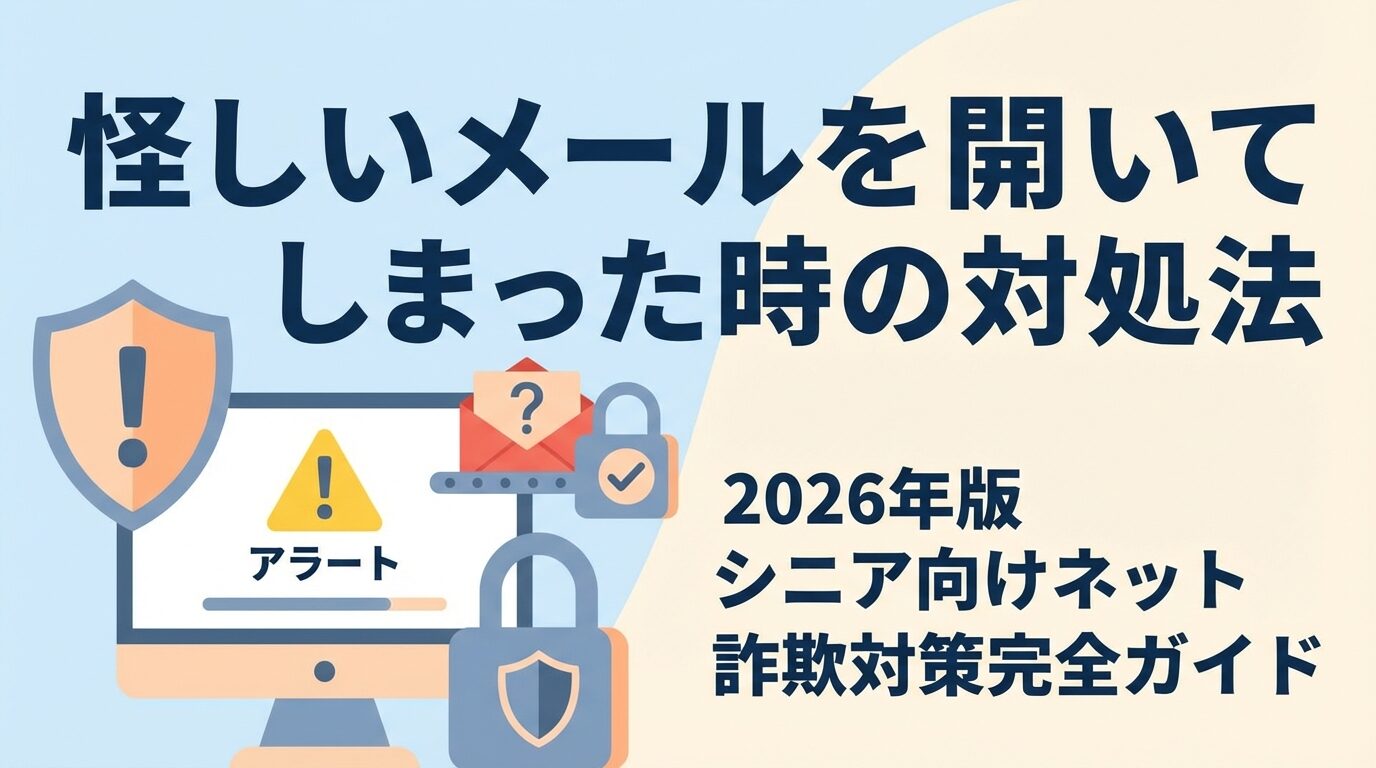
「怪しいメールを開いてしまった…どうしよう」「これって詐欺メール?」と不安になっていませんか?
2025年の特殊詐欺被害額は1,200億円を超え、過去最悪を記録しました。特にシニア層を狙った巧妙な詐欺メールや偽警告画面が急増しており、「パソコンに慣れていない」「誰に相談すればいいかわからない」という不安を抱える方が増えています。
💡 ネット詐欺は「偽の警察官」
ネット詐欺は、偽の警察官が「事件があったので身分証を見せてください」と言って近づいてくるようなものです。本物そっくりの制服(偽のメール)を着て、本物そっくりの警察手帳(偽のログイン画面)を見せてきます。よく見ないと本物と区別がつかないため、慎重に確認する必要があります。
この記事では、怪しいメールを開いてしまった時の対処法から、偽物を見抜く具体的な方法、パソコン教室で学べるセキュリティ対策まで、初心者の方にもわかりやすく解説します。
この記事を読めば、以下のことがわかります:
- 開いてしまった後の具体的な対処ステップ
- 2026年に急増している詐欺手口の最新情報
- 偽メールを見抜く3つのチェックポイント
- 最低限やっておくべきセキュリティ設定
- パソコン教室で学ぶメリットと相談先
(専門知識は不要です!手順通りにやれば大丈夫です)
⚠️ 重要な注意事項
ネット詐欺の手口は日々進化しており、この記事で紹介する対策だけで100%防げるわけではありません。不安な場合は、必ず警察や消費生活センター、パソコン教室の講師など信頼できる専門家に相談してください。個人情報やお金に関わる判断は、決して一人で抱え込まず、周囲に相談することが大切です。
怪しいメールを開いてしまった時の対処法
「うっかり怪しいメールを開いてしまった…」と不安になっている方、ご安心ください。メールを開いただけなら、多くの場合は大きな被害につながりません。
ただし、この後の行動が重要です。落ち着いて、以下の対処法を確認しましょう。
開いただけなら被害は出にくい
まず知っておいていただきたいのは、メールを開封しただけでは、ウイルス感染や個人情報の流出は起こりにくいということです。
💡 メール開封は「封筒を開けただけ」
メールを開くことは、郵便の封筒を開けて中身を見るのと似ています。封筒を開けただけでは何も起きませんが、中に書かれた「この番号に電話してください」に従ったり、同封された怪しい書類に個人情報を書いて送り返したりすると、被害につながります。メールも同じで、開封だけなら問題ありませんが、その後の行動が重要です。
危険なのは、以下の行動です:
- メール内のリンク(URL)をクリックする
- 添付ファイルを開く
- 個人情報(パスワード、クレジットカード番号等)を入力する
- メールに返信する
これらの行動をしていなければ、まずは深呼吸して落ち着いてください。
やってはいけない3つの行動
怪しいメールを開いてしまった後、絶対にやってはいけない行動があります。
⚠️ 絶対にやってはいけないこと
- ①メールに返信しない:返信すると、あなたのメールアドレスが「使われているアドレス」として詐欺グループに認識され、さらに多くの詐欺メールが届くようになります。
- ②メール内のリンクをクリックしない:リンクをクリックすると、偽のログイン画面に誘導され、パスワードなどを盗まれる危険があります。また、ウイルスに感染する可能性もあります。
- ③個人情報を入力しない:氏名、住所、電話番号、クレジットカード情報、パスワードなどを絶対に入力しないでください。一度入力すると、取り返しがつきません。
「急いで対応しないと大変なことになる」と焦らせる内容が書かれていても、決して慌てて行動しないことが大切です。
今すぐできる5つの対処ステップ
怪しいメールを開いてしまった場合、以下の手順で対処しましょう。初心者の方でも実行できる内容です。
対処ステップの詳細
- ステップ1:怪しいメールを削除する
メールソフト(Gmail、Outlook等)で、怪しいメールを選択し、「削除」ボタンをクリックします。削除後、「ゴミ箱」フォルダからも完全に削除しておくと安心です。
- ステップ2:インターネット接続を一時的に切断する(心配な場合)
もしリンクをクリックしてしまった場合や、不安な場合は、一時的にインターネット接続を切断します。Wi-Fiの場合は、パソコン画面右下の「Wi-Fiマーク」をクリックし、接続を切断できます。有線LANの場合は、LANケーブルを抜きます。
- ステップ3:セキュリティソフトでスキャンする
セキュリティソフト(ウイルス対策ソフト)を起動し、「フルスキャン」を実行します。パソコン全体をチェックして、ウイルスがないか確認します。セキュリティソフトが入っていない場合は、この機会に導入を検討しましょう。
- ステップ4:パスワードを変更する(リンクをクリックした場合)
もしメール内のリンクをクリックして、何らかのサイトにログインしてしまった場合は、すぐにパスワードを変更してください。特に、銀行やクレジットカード、メールアカウントのパスワードは最優先で変更します。
- ステップ5:不審な動きがないか確認する
数日間、以下の点を注意深く確認してください:
- 銀行口座やクレジットカードの明細に、身に覚えのない取引がないか
- メールやSNSから、自分が送っていないメッセージが送信されていないか
- パソコンの動作が異常に遅くなっていないか
不審な点があれば、すぐに銀行やカード会社、警察に連絡してください。
もし一人で対処するのが不安な場合は、家族や友人、またはお近くのパソコン教室の講師に相談するのも良いでしょう。教室では、実際の画面を見ながら一緒に確認してもらえるので安心です。
2026年に急増している詐欺手口を知る
ネット詐欺の手口は年々巧妙化しており、2026年現在も新しい手法が次々と登場しています。「知っている」ことが最大の防御です。どんな手口があるのか、具体的に見ていきましょう。
フィッシングメール詐欺
フィッシングメール詐欺とは、本物の企業や公的機関を装ったメールを送り、偽のWebサイトに誘導して個人情報を盗む詐欺のことです。
💡 フィッシングは「釣り」
「フィッシング(Phishing)」は、英語の「釣り(Fishing)」に由来する言葉です。釣り人が魚を釣るように、詐欺師が偽の餌(偽メール)を使って、あなたの個人情報という「獲物」を釣り上げようとします。本物そっくりの餌(メール)なので、見分けるのが難しいのです。
2026年に急増している具体的な手口:
- 通販サイトを装ったメール
「Amazon」や「楽天」などの大手通販サイトを装い、「未納料金があります」「アカウントが停止されます」「不正ログインを検知しました」などの緊急性を装う内容で、偽のログイン画面に誘導します。
- 銀行・クレジットカード会社を装ったメール
「本人確認が必要です」「セキュリティ強化のため再登録してください」などの名目で、カード番号やパスワードを入力させようとします。
- 公的機関を騙るメール(2026年に急増)
国税庁、年金事務所、市役所などを装い、「税金の還付金があります」「年金の手続きが必要です」などのメールを送ってきます。公的機関が個人情報をメールで求めることは原則ありません。
- 宅配業者を装ったメール
「お荷物をお届けできませんでした」「再配達の手続きをしてください」などのメッセージで、偽のサイトに誘導します。
⚠️ フィッシングメールの特徴
- 「至急」「緊急」「24時間以内」など、焦らせる表現が多い
- 「アカウント停止」「法的措置」など、不安を煽る内容
- 送信元のメールアドレスが不自然(後述のチェックポイント参照)
- 日本語の表現が不自然(機械翻訳のような文章)
サポート詐欺(偽警告画面)
サポート詐欺とは、インターネットを見ている最中に突然「ウイルスに感染しました」という警告画面が表示され、偽のサポート窓口に電話させる詐欺です。
💡 偽警告画面は「火災報知器のイタズラ」
サポート詐欺の警告画面は、誰かが火災報知器を勝手に鳴らして、「火事だ!今すぐ消防署(偽のサポート窓口)に電話しろ!」と騒いでいるようなものです。実際には火事は起きていないのに、大きな音と警告で不安を煽り、冷静な判断を奪います。
サポート詐欺の特徴:
- 突然の警告画面
Webサイトを見ているだけで、突然「ウイルスに感染しました」「Windowsセキュリティシステムが破損しています」などの警告が表示されます。
- 警告音が鳴る
「ピーピー」という警告音や、機械的な音声で「あなたのコンピューターはブロックされました」などと繰り返し流れます。
- 電話番号が表示される
画面に「今すぐこの番号に電話してください」と電話番号が大きく表示されます。この電話番号は詐欺グループのものです。
- 画面が閉じられない
×ボタンを押しても画面が閉じず、何度も警告が表示されます。これは意図的にそのように作られています。
偽警告画面が出た時の対処法
- 絶対に電話しない:画面に表示された電話番号には絶対に電話しないでください
- Escキーを長押し:キーボードの「Esc」キー(左上にあります)を数秒間押し続けます
- ブラウザを強制終了:Escキーで消えない場合、「Ctrl」+「Alt」+「Delete」キーを同時に押し、タスクマネージャーからブラウザ(Chrome、Edge等)を終了します
- パソコンを再起動:それでも消えない場合は、パソコンを再起動します
警告画面が消えた後は、セキュリティソフトでスキャンを実行し、念のため確認しましょう。
被害統計から見る深刻な現状
ネット詐欺を含む特殊詐欺の被害は、年々深刻化しています。
2025年11月末時点の統計(警察庁発表):
- 特殊詐欺の認知件数:2万4,912件
- 被害額:1,200億円超(過去最悪を記録)
- 前年比:認知件数・被害額ともに大幅増加
⚠️ 誰でも被害に遭う可能性がある
「自分は大丈夫」と思っていても、詐欺の手口は非常に巧妙です。実際、高齢者だけでなく、若年層も被害に遭っています。統計によれば、被害者の約4割は60代以上ですが、30代〜50代の被害も増加しています。年齢に関係なく、誰もが注意する必要があります。
特に2026年は、生成AI(人工知能)を使った詐欺が急増しています。AIが作成した自然な日本語のメールや、本物そっくりの偽サイトが増えており、従来の「日本語がおかしい」という見分け方が通用しにくくなっています。
だからこそ、常に最新の情報を学び続けることが重要です。パソコン教室では、こうした最新の詐欺手口を講師から直接学ぶことができます。
偽物を見抜く3つのチェックポイント
詐欺メールや偽サイトは、本物そっくりに作られています。しかし、よく見ると必ず「おかしな点」があります。以下の3つのチェックポイントを覚えておきましょう。
送信元のメールアドレスを確認する
メールの送信元を確認することが、最も重要なチェックポイントです。
💡 メールアドレスは「住所」
メールアドレスは、手紙の「差出人住所」のようなものです。手紙の封筒に「〇〇銀行」と書いてあっても、差出人住所が全く違う場所だったら怪しいですよね。メールも同じで、表示されている名前(例:Amazon)と、実際のメールアドレスが一致しているか確認する必要があります。
確認方法:
送信元アドレスの確認手順
- 表示名だけを信じない
メールには「Amazon」「楽天」などの名前が表示されますが、これは誰でも自由に設定できます。重要なのは、その下に表示されるメールアドレス(@マーク以降)です。
- @マーク以降のドメインを確認
メールアドレスの「@」マークより後ろの部分(ドメイン)を確認します。例えば、Amazonからの正式なメールなら「@amazon.co.jp」や「@amazon.com」のはずです。
- スペルミスに注意
詐欺メールでは、本物に似せたスペルミスがよくあります:
- 本物:amazon.co.jp → 偽物:amazom.co.jp(nがmに)
- 本物:rakuten.co.jp → 偽物:rakutten.co.jp(tが2つ)
- 本物:smbc.co.jp → 偽物:smbc-info.com(余計な文字)
- パブリックドメインに注意
公式な企業が「@gmail.com」「@yahoo.co.jp」などのフリーメールアドレスから送ってくることはほとんどありません。銀行や大手企業から、個人向けのメールアドレスでメールが来たら要注意です。
少しでも不安に感じたら、メールのリンクはクリックせず、公式サイトに直接アクセスして確認しましょう。
日本語の不自然さを見抜く
詐欺メールの多くは、海外の犯罪グループが作成しています。そのため、日本語が不自然なケースが多くあります。
不自然な日本語の例:
- 機械翻訳特有の違和感
- 「貴様」(本来は失礼な言葉だが、詐欺メールでは「あなた」の意味で使われる)
- 「至急対応」「緊急措置」など、やや硬い表現の多用
- 「ご確認ください」の代わりに「確認してください」など、敬語の使い方が不自然
- フォントやスペースの不自然さ
- 文字の大きさがバラバラ
- 改行位置が不自然
- 全角スペースと半角スペースが混在
- 企業名や用語の間違い
- 「株式会社Amazon」(正しくは「アマゾンジャパン合同会社」)
- 「楽天株式会社」を「楽天会社」と表記
❌ 詐欺メールの例
「貴様のアカウントは不正アクセスされました。至急対応しないと、アカウント停止します。下記のリンクで確認してください。」
※「貴様」という失礼な言葉、「至急対応」という硬い表現、句読点の位置が不自然
✅ 正規メールの例
「お客様のアカウントで、通常とは異なるログインが検出されました。ご本人様でない場合は、お早めにパスワードの変更をお願いいたします。」
※丁寧な敬語、自然な日本語、適切な句読点
ただし、2026年現在は生成AIを使った自然な日本語の詐欺メールも増えています。日本語が自然だからといって安心せず、他のチェックポイントも必ず確認しましょう。
URLを安易にクリックしない
メール内のリンク(URL)をクリックする前に、必ず確認しましょう。
💡 URLは「看板の裏側」
メールに表示されている「こちらをクリック」というリンクは、お店の看板のようなものです。看板には「〇〇銀行」と書いてあっても、実際の建物(リンク先)が全く違う場所にある可能性があります。看板の裏側(URLの実体)を確認せずに飛び込むと、偽の店(偽サイト)に連れて行かれてしまいます。
URLの安全確認方法
- リンクにマウスを乗せて確認(パソコンの場合)
リンクの文字にマウスのカーソルを乗せる(クリックはしない)と、画面の左下や小さなポップアップで、実際のリンク先URLが表示されます。そのURLが本当に公式サイトのものか確認しましょう。
- 短縮URLに注意
「bit.ly/〇〇〇」のような短縮URLは、実際のリンク先が見えないため危険です。企業からの正式なメールで短縮URLが使われることはほとんどありません。
- 公式サイトに直接アクセスする習慣を
メールのリンクをクリックせず、自分でブラウザ(インターネットを見るソフト)を開いて、Googleで「Amazon 公式サイト」などと検索してアクセスする方が安全です。
- 「https://」から始まるか確認
個人情報を入力するサイトは、必ず「https://」(最後にsがつく)から始まるURLのはずです。「http://」(sなし)のサイトで個人情報を入力するのは危険です。ただし、「https://」でも偽サイトの可能性はあるため、他のポイントも確認が必要です。
少しでも怪しいと感じたら、クリックせず、公式サイトに直接アクセスして確認するのが最も安全です。
最低限やっておくべきセキュリティ設定
詐欺メールを見抜く力も大切ですが、パソコンの設定自体を安全にしておくことも重要です。ここでは、初心者の方でもできる最低限の設定を紹介します。
セキュリティソフトの導入と更新
セキュリティソフト(ウイルス対策ソフト)は、パソコンを守る「警備員」のような存在です。
💡 セキュリティソフトは「24時間の警備員」
セキュリティソフトは、家を24時間365日見張る警備員のようなものです。不審者(ウイルス)が侵入しようとすると、すぐに見つけて追い払ってくれます。ただし、警備員も最新の手口を学ばないと(ソフトの更新をしないと)、新しい手口の泥棒には対応できません。
Windowsの標準機能だけでは不十分な理由:
Windows 10/11には「Windows Defender(Windows セキュリティ)」という標準のセキュリティ機能が搭載されています。これは基本的な保護はしてくれますが、より高度な脅威から守るためには、専門のセキュリティソフトの導入が推奨されます。
信頼できるセキュリティソフトの選び方:
- 国内外で実績のある有名なソフト(ウイルスバスター、ノートン、マカフィー、カスペルスキー等)
- 価格帯:年間数千円程度(具体的な金額は各メーカーの公式サイトでご確認ください)
- 更新が自動で行われるもの
- サポート体制が充実しているもの(電話サポートがあると安心)
セキュリティソフト導入後の確認事項
- 自動更新設定を確認:ソフトが常に最新の状態に保たれるよう、自動更新をオンにします
- 定期スキャンの設定:週に1回程度、自動でパソコン全体をスキャンする設定にしておくと安心です
- リアルタイム保護がオン:常にバックグラウンドで監視してくれる「リアルタイム保護」機能がオンになっているか確認します
もしセキュリティソフトの設定方法がわからない場合は、パソコン教室で講師に相談すると、一緒に設定してもらえます。
OSとブラウザを最新状態に保つ
Windows(OS:オペレーティングシステム=パソコンの基本となるソフト)やブラウザ(インターネットを見るソフト)を最新の状態に保つことは、非常に重要です。
💡 Windows Updateは「家の定期点検」
Windows Updateは、家の定期点検のようなものです。屋根の補修、壁のひび割れ補修、防犯対策の強化など、放っておくと危険な箇所を定期的に修理します。「面倒だから」と放置すると、雨漏り(ウイルス感染)や泥棒の侵入(不正アクセス)のリスクが高まります。
なぜ更新が必要なのか:
ソフトウェアには「脆弱性(ぜいじゃくせい)」と呼ばれる、セキュリティ上の弱点が存在します。これは家の壁のひび割れのようなもので、泥棒(ハッカー)が侵入する隙を与えてしまいます。メーカーは定期的にこの弱点を修理する「更新プログラム」を配布しているため、必ず適用する必要があります。
Windows Updateの設定確認方法
- 手順1: 画面左下の「スタートボタン」(Windowsマーク)をクリック
- 手順2: 「設定」(歯車マーク)をクリック
- 手順3: 「更新とセキュリティ」(Windows 10)または「Windows Update」(Windows 11)をクリック
- 手順4: 「更新プログラムのチェック」をクリックして、最新の状態か確認
- 手順5: 自動更新がオンになっているか確認(通常は初期設定でオンです)
ブラウザの自動更新:
Google Chrome、Microsoft Edgeなどのブラウザも、定期的に更新されます。通常は自動で更新されますが、念のため確認しましょう。
- Chrome: 画面右上の「︙」(縦3つの点)→「ヘルプ」→「Google Chromeについて」で最新版か確認
- Edge: 画面右上の「…」(横3つの点)→「ヘルプとフィードバック」→「Microsoft Edgeについて」で最新版か確認
パスワード管理の基本
パスワードは、あなたの個人情報を守る「鍵」です。しかし、多くの方が安全でないパスワードの使い方をしています。
💡 パスワードは「家の鍵」
パスワードは家の鍵と同じです。同じ鍵(同じパスワード)をすべての家(すべてのサービス)で使っていると、一つの家の鍵が盗まれたら、他の家も全部開けられてしまいます。家ごとに違う鍵を使う(サービスごとに違うパスワードを使う)のが安全です。
⚠️ 危険なパスワードの使い方
- 同じパスワードを複数のサイトで使い回す:一つのサイトから情報が漏れると、他のサイトも危険にさらされます
- 簡単すぎるパスワード:「123456」「password」「生年月日」などは、すぐに破られます
- パスワードをメモに書いて貼る:パソコンにメモを貼っていると、他人に見られる危険があります
強いパスワードの作り方:
- 12文字以上にする
- 英字(大文字・小文字)、数字、記号を混在させる
例:「My!Dog2026@Home」(意味のある文章を組み合わせると覚えやすい)
- サービスごとに違うパスワードを使う
- 定期的に変更する(特に重要なサイトは半年〜1年に1回)
パスワード管理アプリの活用:
「たくさんのパスワードを覚えられない」という方には、パスワード管理アプリの利用がおすすめです。これは、すべてのパスワードを安全に保管してくれる「デジタル金庫」のようなものです。覚えるのは、この金庫を開ける1つのマスターパスワードだけで済みます。
パスワード管理について詳しく知りたい方は、デジタル終活でのパスワード管理についてはこちらの記事も参考にしてください。
もし設定方法がわからない場合は、お近くのパソコン教室で講師に相談してみましょう。パソコン超初心者向けガイドはこちらで、基本的な操作から学ぶこともできます。
パソコン教室で学ぶセキュリティ対策のメリット
「本や動画で勉強すればいいのでは?」と思う方もいるかもしれません。しかし、パソコン教室で学ぶことには、独学にはない大きなメリットがあります。
実際の画面を見ながら学べる安心感
本や動画では、「この画面のこのボタンを押す」と説明されても、自分のパソコンの画面と違うことがよくあります。
💡 教室は「運転教習所」
パソコン教室で学ぶことは、運転免許を取る時に教習所に通うのと似ています。教科書だけで運転を覚えるのは難しいですよね。隣に教官(講師)がいて、「今ここでブレーキを踏んで」「ハンドルをもう少し右に」と指示してくれるから、安心して運転できます。パソコンも同じで、隣に講師がいて、あなたの画面を一緒に見ながら教えてくれるから、安心して操作できます。
教室で学ぶメリット:
- 自分のパソコンで設定できる
教室に自分のパソコンを持ち込んで、講師と一緒に設定を確認できます。「この設定がオンになっているか」「このソフトは入っているか」など、自分のパソコンの状態を直接見てもらえるので安心です。
- わからないことをすぐに質問できる
「この画面のどこをクリックすればいいの?」「この用語の意味がわからない」など、疑問に思ったことをその場で質問できます。動画や本では、疑問を持ったまま先に進んでしまうことがありますが、教室ならその場で解決できます。
- 失敗しても大丈夫という安心感
「変な操作をして壊してしまうのでは」という不安がある方も多いです。教室なら、講師が隣にいるので、もし間違った操作をしそうになっても、すぐに止めてもらえます。安心して操作を試すことができます。
- 同年代の仲間と一緒に学べる
同じような悩みを持つ仲間と一緒に学ぶことで、「自分だけじゃないんだ」と安心できます。他の生徒さんの質問を聞くことで、自分では気づかなかったポイントに気づくこともあります。
最新の詐欺手口をプロから学べる
ネット詐欺の手口は、日々進化しています。パソコン教室の講師は、現場でトラブル対応をしているプロです。
講師から学べること:
- 最新の詐欺事例の共有
「最近、こういうメールが流行っています」「この地域でこんな被害が出ています」など、最新の情報を教えてもらえます。本やネット記事では、情報が古くなっていることもありますが、教室なら常に最新情報を学べます。
- 実際の詐欺メールを見せてもらえる
講師が実際に受け取った詐欺メールや、受講生から相談された事例を見せてもらえます。「こういうメールが来たら要注意」という具体例を見ることで、自分で判断する力が身につきます。
- 「なぜ危険なのか」の理由を理解できる
「このリンクをクリックしてはいけない」と言われても、なぜダメなのかがわからないと、別の場面で同じ失敗をしてしまいます。講師は「なぜ危険なのか」の理由を丁寧に説明してくれるので、応用力が身につきます。
セキュリティ対策について、より専門的に学びたい方は、シニア向けセキュリティ講座の詳細はこちらをご覧ください。
困った時に相談できる場所を持つ価値
セキュリティ対策は、一度学べば終わりではありません。新しい詐欺手口が次々と出てくるため、継続的なサポートが必要です。
💡 教室は「かかりつけ医」
パソコン教室は、かかりつけ医のようなものです。普段から健康診断(セキュリティチェック)を受けて、何か異常があればすぐに相談できる。急に体調が悪くなった時(詐欺メールが来た時)も、すぐに駆け込める場所があると安心ですよね。教室も同じで、「困った時にいつでも相談できる場所」があることが、最大の安心につながります。
継続的なサポートの価値:
- 「怪しいメールが来た」とすぐに相談できる
「このメールは本物?偽物?」と迷った時、教室に持ち込めばすぐに判断してもらえます。一人で悩まずに済むので、被害を未然に防げます。
- 定期的に最新情報をアップデートできる
教室に通い続けることで、常に最新のセキュリティ情報を学べます。「去年学んだ内容が、今年は通用しない」ということもあるため、定期的な学び直しが重要です。
- 無料体験レッスンでも相談できる
多くのパソコン教室では、無料体験レッスンを実施しています。「こういうメールが来たが大丈夫か」「この設定で合っているか」といった相談も、体験レッスンの際にできます。まずは無料体験で、教室の雰囲気や講師の対応を確認してみるのも良いでしょう。
お近くのパソコン教室を探したい方は、全国のパソコン教室を検索できるサービスもあります。まずは無料体験から始めてみてはいかがでしょうか。
困った時の相談先一覧
もし詐欺メールに騙されてしまった、個人情報を入力してしまった、お金を振り込んでしまった場合は、すぐに以下の相談先に連絡してください。
一人で悩まず、必ず専門家に相談することが大切です。
警察・消費生活センター
詐欺被害に遭った場合、まず連絡すべきは警察と消費生活センターです。
警察への連絡先と方法
- 緊急の場合:110番
お金を振り込んでしまった、クレジットカード情報を入力してしまった等、緊急性が高い場合は110番に連絡します。
- 最寄りの警察署
緊急性が低い場合は、最寄りの警察署に直接相談します。「サイバー犯罪相談窓口」が設置されている警察署もあります。
- 都道府県警察のサイバー犯罪相談窓口
各都道府県の警察には、サイバー犯罪専門の相談窓口があります。電話やメールで相談できます。「〇〇県警察 サイバー犯罪」で検索すると見つかります。
消費者ホットライン:188(いやや)
消費者ホットライン「188(いやや)」に電話すると、お住まいの地域の消費生活センターにつながります。詐欺被害の相談や、返金交渉のアドバイスを受けられます。
被害届提出に必要な資料:
- 詐欺メールのスクリーンショット(画面の写真)
- メール本文の保存
- 振込先の口座情報
- やり取りの記録(LINEやメールのやり取り等)
証拠はできるだけ多く残しておきましょう。スマホで画面を撮影するだけでも構いません。
IPA情報セキュリティ安心相談窓口
IPA(独立行政法人 情報処理推進機構)は、技術的な相談に対応してくれる公的機関です。
IPAで相談できる内容:
- 偽警告画面の消し方
- ウイルスに感染したかどうかの確認方法
- セキュリティソフトの設定方法
- 不審なメールの見分け方
連絡先:
- 電話:03-5978-7509(平日10:00-12:00、13:30-17:00)
- メール:IPAの公式サイトから相談フォーム経由で連絡可能
IPAのサポート詐欺対策サイト:
IPAの公式サイトには、サポート詐欺(偽警告画面)の具体的な対処法が掲載されています。「IPA サポート詐欺」で検索すると見つかります。画面の消し方、電話してしまった後の対処法など、詳細な情報があります。
金融機関への連絡
お金に関わる被害(振込、クレジットカード情報の入力等)があった場合は、すぐに金融機関に連絡してください。
⚠️ 時間が勝負です
振込やカード情報の入力をしてしまった場合、被害を最小限に抑えるためには、できるだけ早く連絡することが重要です。早ければ早いほど、被害を防げる可能性が高まります。夜間や休日でも、金融機関の緊急連絡先に電話してください。
金融機関への連絡内容
- 銀行に振込してしまった場合
すぐに取引銀行に連絡し、「振込詐欺の被害に遭った」と伝えます。振込先口座の凍結を依頼できます。場合によっては振込の取り消しが可能なこともあります。
- クレジットカード情報を入力してしまった場合
すぐにカード会社に連絡し、「カード情報が漏れた可能性がある」と伝えます。カードの利用停止、再発行の手続きを依頼します。不正利用があった場合、カード会社によっては補償される場合もあります。
- ネットバンキングのパスワードを入力してしまった場合
すぐに銀行に連絡し、パスワード変更とアカウントのロックを依頼します。不正送金を防ぐため、迅速な対応が必要です。
金融機関の緊急連絡先は、通帳やキャッシュカード、銀行の公式サイトに記載されています。事前に確認しておくと、いざという時に慌てずに済みます。
よくある質問
Q1:セキュリティソフトを入れておけば安心ですか?
A:セキュリティソフトは重要な防御ツールですが、100%防げるわけではありません。
最新の詐欺手口は、セキュリティソフトをすり抜けることもあります。特にフィッシング詐欺(偽サイトで個人情報を入力させる詐欺)は、技術的にはウイルスではないため、セキュリティソフトで検知できないケースもあります。
そのため、ソフトに頼るだけでなく、「見分ける知識」を持つことが大切です。この記事で紹介した「3つのチェックポイント」を覚えておきましょう。
Q2:家族のパソコンも設定してあげるべきですか?
A:はい、特に離れて暮らす高齢の家族には、定期的な確認が推奨されます。
ただし、本人が理解していないと、再度トラブルに遭う可能性があります。設定を代わりにしてあげるだけでなく、「なぜこの設定が必要なのか」「どうやって見分けるのか」を一緒に学ぶことが大切です。
可能であれば、一緒にパソコン教室に通うことも検討してください。家族が一緒に学ぶことで、お互いに相談しやすくなります。
Q3:パソコン教室の無料体験でセキュリティ対策を教えてもらえますか?
A:はい、多くの教室では無料体験時に簡単なセキュリティ相談に応じています。
「こういうメールが来たが大丈夫か」「この設定で合っているか」といった質問も可能です。体験レッスン予約時に、「セキュリティについて相談したい」と伝えておくとスムーズです。
教室によっては、セキュリティ対策専門の講座を開講している場合もあります。まずは無料体験で、講師の対応や教室の雰囲気を確認してみてください。
Q4:スマホの詐欺対策も教室で学べますか?
A:はい、多くのパソコン教室ではスマホ・タブレット講座も開講しています。
最近は、スマホを狙った詐欺(SMSでのフィッシング詐欺等)も増えています。パソコンとスマホ両方のセキュリティ対策を学べる教室もありますので、問い合わせ時に確認してみてください。
スマホもパソコンも、基本的な見分け方は同じです。「送信元の確認」「怪しいリンクをクリックしない」「個人情報を入力しない」という原則を覚えておきましょう。
Q5:何歳からでも学べますか?
A:年齢制限はありません。70代、80代から学び始める方も多くいらっしゃいます。
パソコン教室では、初心者向けのゆっくりしたペースで進む講座も用意されています。「パソコンを触ったことがない」「マウスの使い方もわからない」という方でも、一から丁寧に教えてもらえます。
同年代の仲間と一緒に学ぶことで、「自分だけじゃないんだ」と安心できますし、お互いに励まし合いながら学べます。まずは無料体験で、教室の雰囲気を体験してみてください。
まとめ:シニア向けネット詐欺対策
この記事では、怪しいメールを開いてしまった時の対処法から、偽物を見抜く方法、パソコン教室で学ぶメリットまで、初心者の方にもわかりやすく解説しました。
- 開いてしまった後の対処法:メールを開いただけなら被害は出にくい。ただし、リンクのクリック、個人情報の入力、返信は絶対にしないこと。不安な場合は、5つのステップ(削除→接続切断→スキャン→パスワード変更→確認)で対処しましょう。
- 2026年最新の詐欺手口:フィッシングメール詐欺(通販サイト・銀行・公的機関を騙る)、サポート詐欺(偽警告画面)が急増。2025年の被害額は1,200億円を超え、過去最悪を記録。生成AIを使った巧妙な詐欺も増加しており、誰でも被害に遭う可能性があります。
- 偽物を見抜く3つのチェックポイント:①送信元のメールアドレス(@以降のドメイン、スペルミス)を確認、②日本語の不自然さ(機械翻訳特有の違和感)を見抜く、③URLを安易にクリックしない(リンクにマウスを乗せて確認、公式サイトに直接アクセスする習慣)。
- 最低限のセキュリティ設定:セキュリティソフトの導入と自動更新、OSとブラウザの最新状態維持、強いパスワードの作成とサービスごとの使い分けが必須。ただし、ソフトだけでは100%防げないため、知識を持つことが重要。
- パソコン教室で学ぶメリット:実際の画面を見ながら学べる安心感、最新の詐欺手口をプロから学べる、困った時に相談できる場所を持つ価値。一人で学ぶより、講師や仲間と一緒に学ぶことで、安心して学び続けられます。
- 困った時の相談先:警察(110番、サイバー犯罪相談窓口)、消費者ホットライン(188)、IPA情報セキュリティ安心相談窓口、金融機関の緊急連絡先。一人で悩まず、必ず専門家に相談しましょう。
ネット詐欺は巧妙化しており、知識を持つことが最大の自衛策です。この記事で紹介した内容を参考に、安全にインターネットを楽しんでください。
もし一人で設定するのが不安な場合は、お近くのパソコン教室で講師に相談するのも良いでしょう。教室では、講師が隣でサポートしながら、安心して設定を進められます。同年代の仲間と一緒に学ぶことで、「困った時に相談できる場所」を持つことができ、安心してパソコンを使い続けられます。
全国のパソコン教室を検索して、まずは無料体験から始めてみてはいかがでしょうか。あなたのペースで、安心して学べる環境が待っています。

【初心者向け】近くのおすすめパソコン教室ナビならパソコンが初めての方でも安心!全国の初心者向けパソコン教室情報に加え、基本操作、Word・Excel、資格取得など、スキルアップに役立つ情報が満載!