「パソコン教室に通いたいけど、その前に自分のパソコンを買うべき?」「何を選べばいいのか全くわからない…」そんな不安を抱えていませんか?
パソコンを初めて買う方、特にこれからパソコン教室で学ぼうと考えている方にとって、PC選びは大きな悩みの一つです。家電量販店に行っても専門用語ばかりで何を基準に選べばいいのかわからず、「勧められるままに買って後悔したくない」と思うのは当然のことです。
💡 パソコン選びは「靴選び」に似ています
パソコン選びは、靴を選ぶのに似ています。「どこに行くか(何をするか)」で選ぶべき靴が変わりますよね。散歩用のスニーカー、登山靴、ビジネスシューズ…目的に合わない靴を選ぶと、足が痛くなったり歩きにくかったりします。パソコンも同じで、「何をするか」を最初に考えることが、失敗しない選び方の第一歩です。
この記事では、20年のパソコンメンテナンス実績を持つプロが、初心者の方にもわかりやすく「パソコン教室に通う前提でのPC選び」を解説します。専門知識は一切不要です。この記事を読めば、自分に合ったパソコンを自信を持って選べるようになります。
【この記事でわかること】
- パソコン教室に通うなら自分のPCは必要か、教室のレンタルPCで十分か
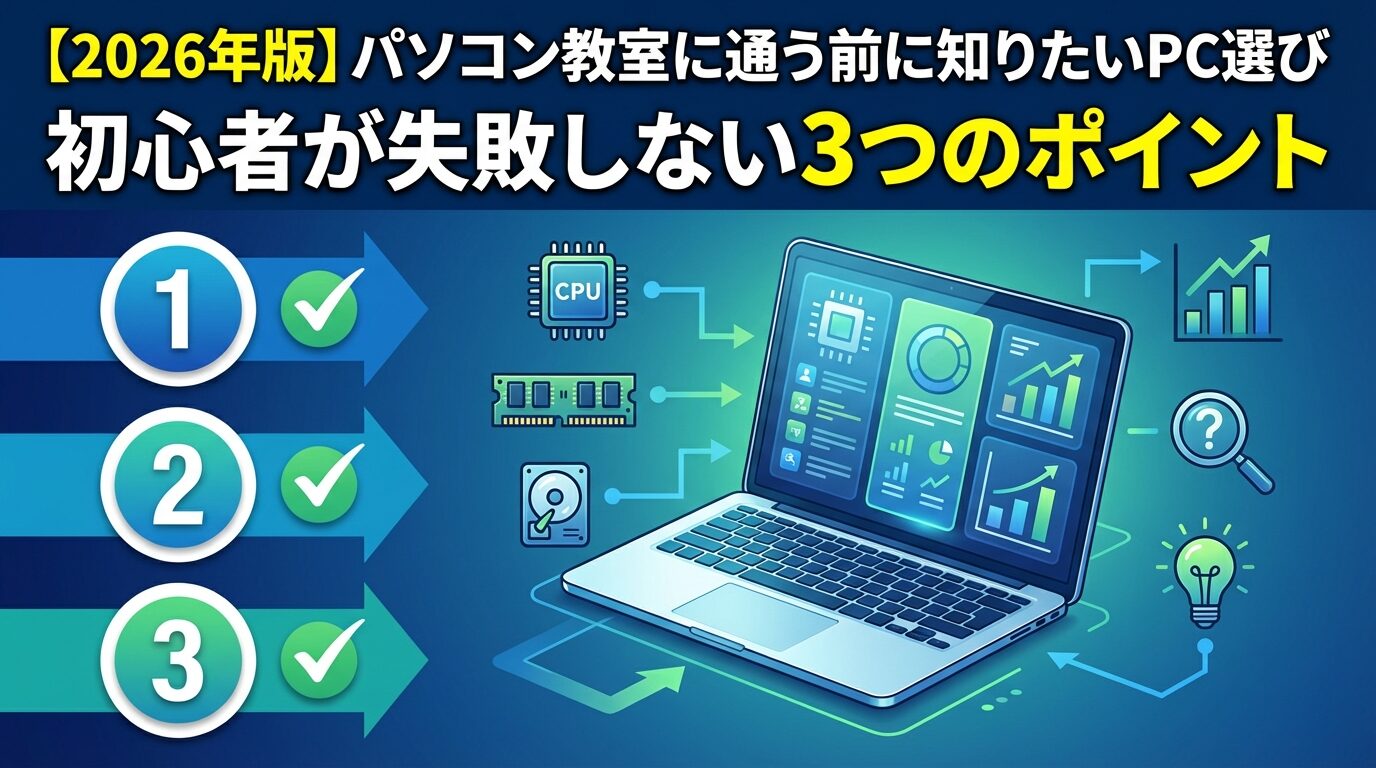
- 初心者が失敗しないPC選びの3大ポイント(OS・形態・スペック)
- スペック表の読み方(CPU・メモリ・ストレージ)を初心者向けに解説
- 中古PC vs 新品PC、どちらを選ぶべきか
- 予算別のおすすめ構成(5万円台・7〜8万円台・10万円以上)
- 購入場所の選び方(家電量販店・ネット通販・中古専門店)
- 購入前にパソコン教室で相談するメリット
注:パソコンの選び方や必要なスペックは、用途や予算によって様々です。この記事では「パソコン教室でWord・Excel・インターネットを学びたい初心者」を想定していますが、他の用途(動画編集、ゲーム等)では異なる選び方もあります。
パソコン教室に通うなら自分のPCは必要?レンタルPCとの違い
「パソコン教室に通うなら、教室のパソコンを借りればいいのでは?」と思う方も多いでしょう。実際、多くのパソコン教室では無料でパソコンをレンタルできるため、初期費用を抑えられます。しかし、自分のパソコンを持つことには大きなメリットがあります。
多くのパソコン教室では無料でPCをレンタルできる
パソコン教室の多くは、受講生向けに無料でパソコンをレンタルしています。これは「パソコンを持っていない方でも気軽に通える」ようにするための配慮です。
【教室PCレンタルのメリット】
- 初期費用がかからない:パソコンを買わずに学習を始められる
- メンテナンス不要:教室側が管理してくれるので、トラブル対応の心配がない
- 最新環境で学べる:教室のPCは定期的に更新されるため、古い機種を使う心配がない
ただし、教室PCには「教室内でしか使えない」という大きな制約があります。自宅での復習や練習ができないため、レッスンで習ったことを忘れてしまいがちです。
自分のPCを持つべき3つの理由
教室PCのレンタルは便利ですが、本格的にパソコンを学びたいなら、自分のパソコンを持つことを強くおすすめします。理由は以下の3つです。
✅ 自分のPCを持つべき3つの理由
- ①自宅での復習・練習ができる:レッスンで習ったことを自宅で何度も練習できるため、上達が早い
- ②教室と同じ環境で学べる:教室のPCと同じOS(Windows等)を使えば、操作感が統一され、混乱しない
- ③卒業後も使い続けられる:教室を卒業した後も、自分のPCで学んだスキルを活用できる
💡 自分のPCは「自分専用の練習ノート」
教室のレンタルPCは、学校の「共用の教科書」のようなもの。授業中は使えますが、家に持ち帰れません。一方、自分のPCは「自分専用の練習ノート」。授業で習ったことを家で何度も書き直して練習できるため、確実に身につきます。
特に、パソコン教室のレッスンは週に1〜2回程度が一般的です。レッスンとレッスンの間に自宅で復習できるかどうかで、上達速度が大きく変わります。
「教室PCで慣れてから買う」選択肢もあり
もちろん、「まずは教室PCで基礎を学び、必要性を感じてから購入する」という選択肢もあります。特に、「パソコンを触ったことがほとんどない」「自分に続けられるか不安」という方は、無理に購入せず、教室PCで様子を見るのも賢い方法です。
多くのパソコン教室では、入会後に「どんなパソコンを買えばいいか」を相談できます。講師が受講生の用途や予算に合わせて、最適なパソコンをアドバイスしてくれるため、購入のタイミングは焦らなくて大丈夫です。
(詳しくは後述の「購入前にパソコン教室で相談するメリット」をご覧ください)
初心者が失敗しないPC選びの3大ポイント
パソコン選びで失敗しないためには、「何を基準に選ぶか」を明確にすることが大切です。初心者の方が押さえるべきポイントは、大きく分けて以下の3つです。
この3つを順番に決めていけば、自分に合ったパソコンが自然と絞り込めます。それぞれ詳しく見ていきましょう。
ポイント①:WindowsかMacか(OS選択)
パソコンを選ぶ際、最初に決めるべきは「OS(オペレーティングシステム)」です。OSとは、パソコンを動かすための基本ソフトのことで、代表的なものに「Windows(ウィンドウズ)」と「Mac(マック)」があります。
💡 OSは「建物の基礎」
OS(オペレーティングシステム)は、建物の基礎のようなものです。どんなに素敵な家具(アプリケーション)を置いても、基礎(OS)がしっかりしていないと建物全体が不安定になります。WindowsとMacは、それぞれ異なる「基礎の設計」を持っているため、使い勝手や対応するソフトが異なります。
【初心者にはWindowsを強く推奨します】
- パソコン教室の9割以上がWindows環境:教室で習う内容がそのまま自宅でも再現できる
- Microsoft Office(Word、Excel等)との互換性が完璧:教室で学ぶ内容の多くはOffice操作
- 同スペックでMacより価格が安い:予算を抑えられる
- サポート・情報が豊富:困ったときにインターネットで調べやすい
一方、Macは「デザイン・動画編集を本格的にやりたい」という方に向いています。ただし、価格は同スペックのWindowsパソコンの1.5〜2倍程度と高額です。パソコン教室でWord・Excel・インターネットを学びたい初心者の方には、Windowsが最適です。
(MacとWindowsの詳しい比較は、記事後半の「よくある質問」をご覧ください)
ポイント②:ノートPCかデスクトップか(形態選択)
次に決めるのは、「ノートパソコン」か「デスクトップパソコン」かです。
ノートPC(推奨)
メリット:
- 省スペース(狭い部屋でもOK)
- 持ち運び可能(教室への持ち込みもできる)
- Wi-Fi内蔵で配線がシンプル
デメリット:
- 画面が小さめ(13〜15インチが一般的)
- 同価格帯ではデスクトップより性能がやや劣る
デスクトップPC
メリット:
- 同価格帯で高性能
- 画面が大きい(作業しやすい)
- 拡張性が高い(後から部品交換可能)
デメリット:
- 場所を取る(専用の机が必要)
- 持ち運び不可
- 配線が複雑
【初心者にはノートPCを推奨します】
理由は、省スペース・持ち運び可能・配線シンプルの3点です。特に、「自宅が狭い」「パソコンを置く専用スペースがない」という方には、ノートPCが最適です。また、教室によっては「自分のPCを持ち込んで学べる」ところもあるため、ノートPCならそのまま持参できます。
ただし、「自宅でしか使わない」「大画面で作業したい」という方は、デスクトップも選択肢に入ります。なお、ノートPCでも外部モニター(別売りのディスプレイ)を繋げば大画面化できるため、画面サイズの心配は後から解決できます。
ポイント③:最低限必要なスペックを知る
最後に、「スペック(性能)」を確認します。スペックとは、パソコンの処理速度や保存容量などの性能を示す数値のことです。
パソコンのスペックを決める主な要素は、以下の3つです:
- CPU(シーピーユー):パソコンの「頭脳」。処理速度を決める
- メモリ:パソコンの「作業机」。同時作業のしやすさを決める
- ストレージ:パソコンの「収納庫」。データの保存容量を決める
「難しそう…」と感じるかもしれませんが、初心者の方が覚えるべきポイントは非常にシンプルです。次のセクションで、初心者にもわかるように詳しく解説します。
スペック表の読み方を初心者向けに解説(CPU・メモリ・ストレージ)
家電量販店やネット通販でパソコンを見ると、「Core i5」「メモリ8GB」「SSD256GB」といった専門用語が並んでいて、何を見ればいいのか全くわからないと感じる方も多いでしょう。
しかし、安心してください。初心者が確認すべきポイントは、たったの3つです。それぞれを身近なものに例えながら、わかりやすく解説します。
CPU(頭脳):Intel Core 3 / AMD Ryzen 3 以上を選ぼう
CPU(シーピーユー)とは、パソコンの「頭脳」にあたる部品です。CPUの性能が高いほど、パソコンの処理速度が速くなります。
💡 CPUは「料理人の腕前」
CPUは、料理人の腕前に例えられます。腕の良い料理人(高性能CPU)は、複雑な料理(複数のアプリを同時に動かす作業)を素早くこなせます。一方、経験の浅い料理人(低性能CPU)は、簡単な料理(Web閲覧のみ)ならこなせますが、複雑な料理には時間がかかります。
【2026年版:CPUの選び方】
2026年現在、IntelのCPUはブランド名が変更されています。従来の「Core i3」「Core i5」といった呼び方から、「Core 3」「Core 5」「Core Ultra」などの新しい名称に移行しつつあります。ただし、市場にはまだ旧名称のモデルも多く流通しているため、両方を覚えておくと選びやすくなります。
【初心者におすすめのCPU】
- Intel Core 3(旧:Core i3)以上
- Intel Core Ultra 3以上
- AMD Ryzen 3(エーエムディー ライゼン スリー)以上
これらのCPUなら、Word・Excel・インターネット閲覧・メール送受信といった基本的な作業が快適に行えます。
最新のIntel Coreプロセッサー情報は、Intel公式サイトでも確認できます。
⚠️ 避けるべきCPU
Celeron(セレロン)やPentium(ペンティアム)といった低価格帯のCPUは、動作が非常に遅く、初心者の方にはストレスが溜まります。「安いから」という理由だけで選ぶと、後悔することが多いため、避けることをおすすめします。
【性能の目安】
- Core 3 / Ryzen 3:Web閲覧、Office作業に十分(初心者向け)
- Core 5 / Ryzen 5:より快適、長く使える(おすすめ)
- Core 7 / Core Ultra / Ryzen 7:高性能、動画編集等も可能(初心者には不要)
パソコン教室でWord・Excelを学ぶ程度なら、Core 3またはRyzen 3で十分です。予算に余裕があれば、Core 5 / Ryzen 5を選ぶと、より快適で長持ちします。
メモリ(作業机):8GB以上が必須、16GBなら余裕
メモリとは、パソコンの「作業机」にあたる部品です。メモリが多いほど、複数のアプリを同時に開いて作業しやすくなります。
💡 メモリは「作業机の広さ」
メモリは、作業机の広さに例えられます。広い机(メモリが多い)なら、たくさんの書類(アプリ)を同時に広げて作業できます。一方、狭い机(メモリが少ない)だと、一つの書類しか広げられず、他の書類を見たいときは一旦片付けないといけません(アプリが遅くなる)。
【初心者におすすめのメモリ】
- 8GB(ギガバイト)以上:最低限必要
- 16GB以上:より快適、将来も安心
⚠️ 4GB以下は絶対NG
メモリが4GB以下のパソコンは、Wordを開きながらインターネットを見るだけで動作が遅くなります。2026年現在、4GB以下のパソコンは「使い物にならない」と考えてください。中古パソコンでよく見かけますが、絶対に避けましょう。
パソコン教室でWord・Excelを学ぶなら、8GBあれば十分です。ただし、予算に余裕があれば16GBを選ぶと、将来的にもっと複雑な作業(写真整理、簡単な動画編集等)をする際にも安心です。
ストレージ(収納庫):SSD 256GB以上を選ぶ
ストレージとは、パソコンの「収納庫」にあたる部品です。写真、動画、文書ファイルなどのデータを保存する場所です。
💡 ストレージは「本棚の大きさ」
ストレージは、本棚の大きさに例えられます。大きな本棚(ストレージが多い)なら、たくさんの本(データ)を保管できます。小さな本棚(ストレージが少ない)だと、すぐに満杯になり、古い本を捨てないと新しい本が入りません。
ストレージには、大きく分けて2種類があります:
- HDD(ハードディスクドライブ):容量は多いが、動作が遅い
- SSD(ソリッドステートドライブ):容量はやや少ないが、動作が非常に速い
【初心者には必ずSSDを推奨します】
理由は、SSDはHDDの3〜5倍の速度でパソコンが起動するためです。HDDのパソコンは、電源を入れてから使えるようになるまで1〜2分かかりますが、SSDなら10〜20秒で起動します。
SSD(推奨)
- 起動が速い(10〜20秒)
- アプリの動作が快適
- 静音・省電力
- 価格はやや高め
HDD(非推奨)
- 起動が遅い(1〜2分)
- アプリの動作がもたつく
- 音がする・電力消費大
- 価格は安い
【初心者におすすめの容量】
- SSD 256GB以上:最低限必要
- SSD 512GB以上:写真や動画を多く保存するなら安心
Word・Excel・インターネット閲覧が主な用途なら、256GBで十分です。写真や動画をたくさん保存したい場合は、512GB以上を選ぶと安心です。
⚠️ Windows 11が必須です
2026年現在、パソコンを選ぶ際はWindows 11がインストールされているものを選んでください。Windows 10は2025年10月にサポートが終了しました。サポート終了後のOSを使い続けると、セキュリティ更新が受けられず、ウイルス感染や不正アクセスのリスクが非常に高くなります。中古パソコンを検討する際も、必ずWindows 11搭載モデルを選びましょう。
パソコンの基礎知識をもっと詳しく知りたい方は、こちらの記事もご覧ください。
中古PC vs 新品PC、初心者はどっちを選ぶべき?
「予算を抑えたいから、中古パソコンでもいいかな?」と考える方も多いでしょう。確かに、中古パソコンは3〜5万円台で手に入るため、魅力的に感じます。しかし、初心者の方には新品パソコンを強くおすすめします。
中古PCのメリットとデメリット
まず、中古パソコンのメリットとデメリットを整理しましょう。
【中古PCのメリット】
- 価格が安い:3〜5万円台で手に入る
- 型落ちでも基本性能は十分:数年前のモデルでも、Word・Excelは問題なく動く
【中古PCのデメリット】
- 保証が短い:3ヶ月〜1年程度(新品は1年以上)
- バッテリーが劣化している:ノートPCの場合、バッテリーがすぐに切れる
- 突然の故障リスク:前の持ち主がどう使っていたかわからない
- トラブル対応が難しい:初心者には対処が困難
💡 中古PCは「中古車」
中古パソコンは、中古車に似ています。価格は安いですが、前の持ち主がどのように使っていたか(乱暴に扱っていたか、丁寧に扱っていたか)がわかりません。また、バッテリー(車のエンジン)がすでに劣化しているため、すぐに交換が必要になることもあります。初めて車を買う人には、新車の方が安心ですよね。
初心者には新品PCを強く推奨する理由
初心者の方には、多少予算を増やしてでも新品パソコンを買うことをおすすめします。理由は以下の通りです。
✅ 初心者に新品PCを推奨する理由
- 保証が手厚い:1年以上の保証があり、故障しても無償修理・交換が可能
- サポートが充実:メーカーの電話サポート、初期設定サポート等が受けられる
- バッテリー・SSDが新品:劣化の心配がなく、長持ちする
- 最新のWindows 11:最新のWindows 11がプリインストールされている
- トラブル対応が簡単:万が一の故障時も、メーカーサポートが丁寧に対応してくれる
特に、パソコン初心者の方はトラブル対応力が低いため、「保証とサポートの充実」が非常に重要です。中古パソコンは保証が短く、故障時に自分で対処しなければならないケースが多いため、初心者には向きません。
【価格差の目安】
- 中古PC:3〜5万円台
- 新品PC:5〜8万円台
差額は2〜3万円程度ですが、この差額で「安心」と「長く使える」が手に入ると考えれば、決して高くはありません。
中古PCを選ぶならココに注意
どうしても予算の都合で中古パソコンを選ぶ場合は、以下の3点を必ず確認してください。
✅ 中古PC選びのチェックリスト
- ①SSD搭載済み:HDD搭載の中古PCは絶対に避ける(動作が非常に遅い)
- ②メモリ8GB以上:4GB以下の中古PCは使い物にならない
- ③Windows 11搭載:Windows 10はサポート終了済みのため危険
- ④保証付き専門店で購入:メルカリ等の個人売買は避ける(保証なし、トラブル多発)
保証付きの中古パソコン専門店としては、以下のような店舗があります:
- PC-WRAP(ピーシーラップ)
- パソコン工房の中古PC
- ソフマップの中古PC
これらの専門店では、3ヶ月〜1年の保証が付いているため、個人売買よりは安心です。ただし、それでも新品の保証(1年以上)には及びません。
古いパソコンの処分方法については、こちらの記事もご参照ください。
予算別おすすめ構成と購入場所の選び方
ここまでの内容で、「どんなパソコンを選べばいいか」の基準がわかってきたと思います。次は、予算別の具体的な構成例と、どこで買うのが正解かを解説します。
予算5万円台:最低限の構成(Chromebookも選択肢)
予算が5万円台の場合、選択肢は限られますが、最低限の構成であれば十分に使えるパソコンが手に入ります。
【5万円台の推奨構成】
- CPU:Intel Core 3(旧:Core i3)または AMD Ryzen 3
- メモリ:8GB
- ストレージ:SSD 256GB
- OS:Windows 11
- 形態:ノートPC
この構成なら、Word・Excel・インターネット閲覧・メール送受信といった基本作業は問題なくこなせます。
【Chromebookという選択肢】
5万円台の予算なら、Chromebook(クロームブック)も選択肢に入ります。Chromebookとは、Google(グーグル)が開発したOS「Chrome OS(クロームオーエス)」を搭載したパソコンです。
💡 Chromebookは「軽自動車」
Chromebookは、軽自動車に例えられます。高速道路(高度な作業)を走るのは苦手ですが、近所の買い物(Web閲覧、メール、Officeのオンライン版)には十分です。燃費が良く(価格が安く)、維持費も安い(ウイルス対策ソフト不要)ため、用途が限られている方にはおすすめです。
【Chromebookのメリット・デメリット】
- メリット:価格が安い(3〜5万円台)、起動が速い、ウイルス対策ソフト不要
- デメリット:Microsoft Office(Word、Excel等)のデスクトップ版が使えない(オンライン版のみ)、拡張性が低い
⚠️ 教室の教材がインストール版Office前提の場合は注意
パソコン教室の多くは、インストール版のMicrosoft Office(デスクトップ版)を使った授業を行っています。Chromebookでは、デスクトップ版Officeが使えず、オンライン版(機能制限あり)しか使えないため、教室で学習できない可能性があります。Chromebookを検討する場合は、必ず事前に教室へ確認してください。
予算7〜8万円台:バランス型で初心者に最適
予算が7〜8万円台なら、初心者に最もおすすめの「バランス型」パソコンが手に入ります。
【7〜8万円台の推奨構成】
- CPU:Intel Core 5(旧:Core i5)または AMD Ryzen 5
- メモリ:16GB
- ストレージ:SSD 512GB
- OS:Windows 11
- 形態:ノートPC
この構成なら、長く快適に使える上、将来的にもっと複雑な作業(写真整理、動画編集の基礎等)をしたくなった場合でも対応できます。
【国内メーカーの選択肢】
7〜8万円台の予算なら、国内メーカー(富士通、NEC、VAIO等)のパソコンも選択肢に入ります。国内メーカーは、以下のようなメリットがあります:
- サポートが手厚い:電話サポート、訪問サポート(有料)が充実
- 初期設定が簡単:マニュアルがわかりやすい
- トラブル対応が丁寧:日本語でのサポートが受けられる
特に、パソコンが初めての方には、国内メーカーの安心感は大きいです。ただし、同じスペックの海外メーカー(Dell、HP、Lenovo等)と比べると、価格はやや高めです。
家電量販店・ネット通販・中古専門店、どこで買う?
パソコンを買う場所は、大きく分けて以下の3つです:
家電量販店(推奨)
メリット:
- 実物を見て選べる
- 店員に相談できる
- 即日持ち帰り可能
- 初期設定サポートあり(有料の場合も)
デメリット:
- 価格はやや高め
- 店員の知識にバラつきがある
ネット通販
メリット:
- 価格が安い
- 選択肢が多い
- 口コミ・レビューが見られる
デメリット:
- 実物を見られない
- 届くまで時間がかかる
- 初期設定は自分で行う
【初心者には家電量販店を第一推奨します】
理由は、実物を見て選べることと、初期設定サポートが受けられることです。特に、「パソコンを触ったことがほとんどない」という方は、ネット通販で買うと初期設定でつまずく可能性があります。
家電量販店では、初期設定サポート(有料:3,000〜5,000円程度)を利用すれば、Wi-Fi接続、Microsoftアカウント作成、セキュリティソフトのインストールなどを店員が代行してくれます。
⚠️ 家電量販店での注意点
家電量販店の店員の中には、ノルマ達成のために不要なオプション(高額な延長保証、有料ソフト等)を勧めてくる場合があります。必要のないものは断る勇気を持ちましょう。また、購入前にパソコン教室で相談すると、「何を買うべきか」「何を断るべきか」を講師がアドバイスしてくれるため、失敗を防げます。
【ネット通販が向いている人】
- 価格を最優先したい
- 家族や知人に初期設定を手伝ってもらえる
- 口コミ・レビューをじっくり比較したい
ネット通販では、Amazon、楽天市場、メーカー公式サイト(富士通、NEC、Dell等)が代表的です。決算期セール(3月・9月)を狙うと、通常より安く購入できる場合があります。
【中古専門店】
前述の通り、初心者には新品を推奨しますが、どうしても予算が厳しい場合は、保証付きの中古専門店(PC-WRAP、パソコン工房、ソフマップ等)を利用しましょう。個人売買(メルカリ、ヤフオク等)は、保証がなくトラブルが多いため、避けることをおすすめします。
購入前にパソコン教室で相談するメリット
ここまで読んで、「自分で選ぶ自信がない…」「失敗したくない…」と感じている方も多いでしょう。そんな方には、パソコンを買う前に、パソコン教室の無料体験で購入相談をすることを強くおすすめします。
無料体験で購入相談もできる教室が増えている
多くのパソコン教室では、無料体験レッスンを実施しています。無料体験では、実際に教室の雰囲気を体験できるだけでなく、「どんなパソコンを買えばいいか」を講師に相談できる教室も増えています。
💡 無料体験は「試着」
パソコン教室の無料体験は、洋服の試着のようなものです。実際に着てみないと(教室を体験してみないと)、自分に合うかどうかわかりません。また、店員(講師)に「どんな服(パソコン)が似合うか」を相談すれば、自分では気づかなかった最適な選択肢を教えてもらえます。
【無料体験で相談できること】
- 「Word・Excelを学ぶなら、どのスペックのパソコンが必要?」
- 「予算〇万円で、どんなパソコンが買える?」
- 「教室で使っているパソコンと同じものを買った方がいい?」
- 「中古パソコンでも大丈夫?」
- 「家電量販店で勧められたパソコン、買って大丈夫?」
講師は、受講生の用途や予算に合わせて、最適なパソコンをアドバイスしてくれます。特に、「教室のカリキュラムに合ったパソコン」を教えてもらえるため、「買ったパソコンが教室で使えない」という失敗を防げます。
教室PCとの互換性を事前確認できる安心感
パソコン教室に通う上で、「教室のパソコンと自分のパソコンの操作感が違う」というトラブルは意外と多いです。
例えば:
- 教室はWindows中心なのに、自分がMacを買ってしまった
- 教室で使うソフト(Office等)が、自分のパソコンにインストールされていない
- 教室のパソコンはタッチパネル対応だが、自分のパソコンは非対応
こうしたミスマッチを防ぐため、購入前に教室で相談することが重要です。講師が「教室で使うソフトの動作確認」「推奨スペック」を教えてくれるため、安心して購入できます。
購入後も長期サポートが受けられる
パソコンを買った後も、初期設定、ソフトのインストール、Wi-Fi接続、トラブル対応など、わからないことが山ほど出てきます。
家電量販店で購入した場合、初期設定サポート(有料)は受けられますが、それ以降のサポートは基本的にありません。一方、パソコン教室に入会すれば、購入後のトラブルも講師に相談できます。
✅ 教室で相談できるトラブル例
- Wi-Fiに接続できない
- Microsoftアカウントの作成方法がわからない
- Officeソフト(Word、Excel等)のインストール方法がわからない
- セキュリティソフトの設定方法がわからない
- パソコンの動作が急に遅くなった
- 変なメッセージが表示された(詐欺の可能性)
特に、20年のパソコンメンテナンス実績を持つ教室なら、こうしたトラブルにも迅速に対応してくれます。家電量販店のサポートよりも、「困ったときにすぐ相談できる場所がある」という安心感は、初心者にとって非常に大きなメリットです。
自分に合ったパソコン教室の選び方については、こちらの記事で詳しく解説しています。
よくある質問(FAQ)
パソコン選びに関して、初心者の方からよく寄せられる質問をまとめました。
Q1: MacとWindows、初心者はどっちを選ぶべき?
A: 初心者にはWindowsを強く推奨します。
理由:
- ①パソコン教室の9割以上がWindows環境:教室で習う内容が、自宅でもそのまま再現できます
- ②Microsoft Office(Word、Excel等)との互換性が完璧:教室で学ぶ内容の多くはOffice操作です
- ③同スペックでMacより価格が安い:予算を抑えられます
- ④サポート・情報が豊富:困ったときにインターネットで調べやすい
Macは「デザイン・動画編集を本格的にやりたい」という方に向いていますが、価格は同スペックのWindowsパソコンの1.5〜2倍程度と高額です。パソコン教室でWord・Excel・インターネットを学びたい初心者の方には、Windowsが最適です。
Q2: ノートPCとデスクトップ、どっちがいい?
A: 初心者にはノートPCを推奨します。
理由:
- ①省スペース:狭い部屋でも設置できます
- ②教室への持ち込みが可能:自分のPCで学べる教室もあります
- ③Wi-Fi内蔵で配線がシンプル:初心者でも設置が簡単
デスクトップは「自宅固定で使う」「大画面で作業したい」という方に向いています。ただし、ノートPCでも外部モニター(別売りのディスプレイ)を繋げば大画面化できるため、画面サイズの心配は後から解決できます。
Q3: 中古PCでもWordやExcelは動く?
A: スペック次第で動きますが、初心者には新品を推奨します。
中古PCでも「SSD搭載・メモリ8GB以上・Windows 11搭載」なら、WordやExcelは問題なく動作します。ただし、以下のリスクがあります:
- 保証が短い(3ヶ月程度)
- バッテリー劣化(ノートPCの場合)
- 突然の故障リスク
- Windows 10搭載モデルはサポート終了済みで危険
初心者の方がこれらのトラブルに対応するのは困難です。多少予算を増やしてでも、新品パソコンを買うことをおすすめします。
Q4: PCを買ったら最初に何をすればいい?
A: 以下の4つを順番に行いましょう。
- 初期設定:Wi-Fi接続、Microsoftアカウント作成
- Windows Update:パソコンを最新の状態にする
- セキュリティソフト導入:Windows Defenderでも可
- バックアップ設定:OneDrive等のクラウドストレージを設定
不安な場合は、パソコン教室の初回レッスンで「初期設定サポート」を受けるのがおすすめです。講師が隣でサポートしながら、安心して設定を進められます。
Q5: 教室に入会してから買うべき?入会前に買うべき?
A: 入会前に教室の無料体験で相談してから買うのがベストです。
教室のカリキュラム・使用ソフト・推奨スペックを確認してから購入すれば、「買ったPCが教室で使えない」という失敗を防げます。急いで買わず、まずは無料体験を受けて、講師に相談しましょう。
まとめ:パソコン教室に通う前のPC選びで失敗しないために
この記事では、パソコン教室に通う前提でのPC選びについて、初心者の方にもわかりやすく解説しました。
- 自分のPCを持つべき理由:教室PCレンタルは便利だが、自宅での復習・練習ができないため、本格的に学ぶなら自分のPCを持つことを推奨
特に、レッスンとレッスンの間に復習できるかどうかで、上達速度が大きく変わります。
- PC選びの3大ポイント:①OS選択(初心者にはWindows推奨)、②形態選択(初心者にはノートPC推奨)、③スペック確認(CPU、メモリ、ストレージ)
この3つを順番に決めれば、自分に合ったパソコンが自然と絞り込めます。
- 最低限必要なスペック:CPU(Core 3/Ryzen 3以上)、メモリ(8GB以上)、ストレージ(SSD 256GB以上)、OS(Windows 11必須)。これを下回るPCは避ける
特に、HDD搭載PC、メモリ4GB以下、Windows 10搭載PCは「買ってはいけないスペック」です。
- 中古PCより新品PCを推奨:初心者はトラブル対応力が低いため、保証とサポートが手厚い新品PCを選ぶべき
中古PCは保証が短く、バッテリー劣化や突然の故障リスクがあります。
- 予算別の推奨構成:5万円台(Core 3/8GB/SSD256GB)、7〜8万円台(Core 5/16GB/SSD512GB、初心者に最適)、10万円以上(高性能、長く使える)
予算に余裕があれば、7〜8万円台のバランス型がおすすめです。
- 購入場所の選び方:初心者には家電量販店を推奨(実物確認・初期設定サポートあり)。ネット通販は価格重視の方向け
ただし、家電量販店では不要なオプションを勧められることもあるため、注意が必要です。
- 購入前にパソコン教室で相談するメリット:無料体験で購入相談ができ、教室PCとの互換性も確認できる。購入後のトラブルも講師に相談できるため、長期的に安心
特に、20年のメンテナンス実績を持つ教室なら、購入後のサポートも手厚く受けられます。
パソコン選びは「何をするか」で決まります。Word・Excel・インターネット閲覧が主な用途なら、高スペックは不要です。最低限のスペック(Core 3/8GB/SSD256GB/Windows 11)を満たしていれば、十分に快適に使えます。
もし一人で選ぶのが不安な場合は、お近くのパソコン教室の無料体験で講師に相談するのが最も確実です。教室では、講師が隣でサポートしながら、あなたに最適なパソコンをアドバイスしてくれます。購入後のトラブル(初期設定、ソフトのインストール、Wi-Fi接続等)も、教室で相談できるため、長期的に安心して使い続けられます。
まずは無料体験から始めて、自分に合ったパソコンを見つけましょう!

【初心者向け】近くのおすすめパソコン教室ナビならパソコンが初めての方でも安心!全国の初心者向けパソコン教室情報に加え、基本操作、Word・Excel、資格取得など、スキルアップに役立つ情報が満載!