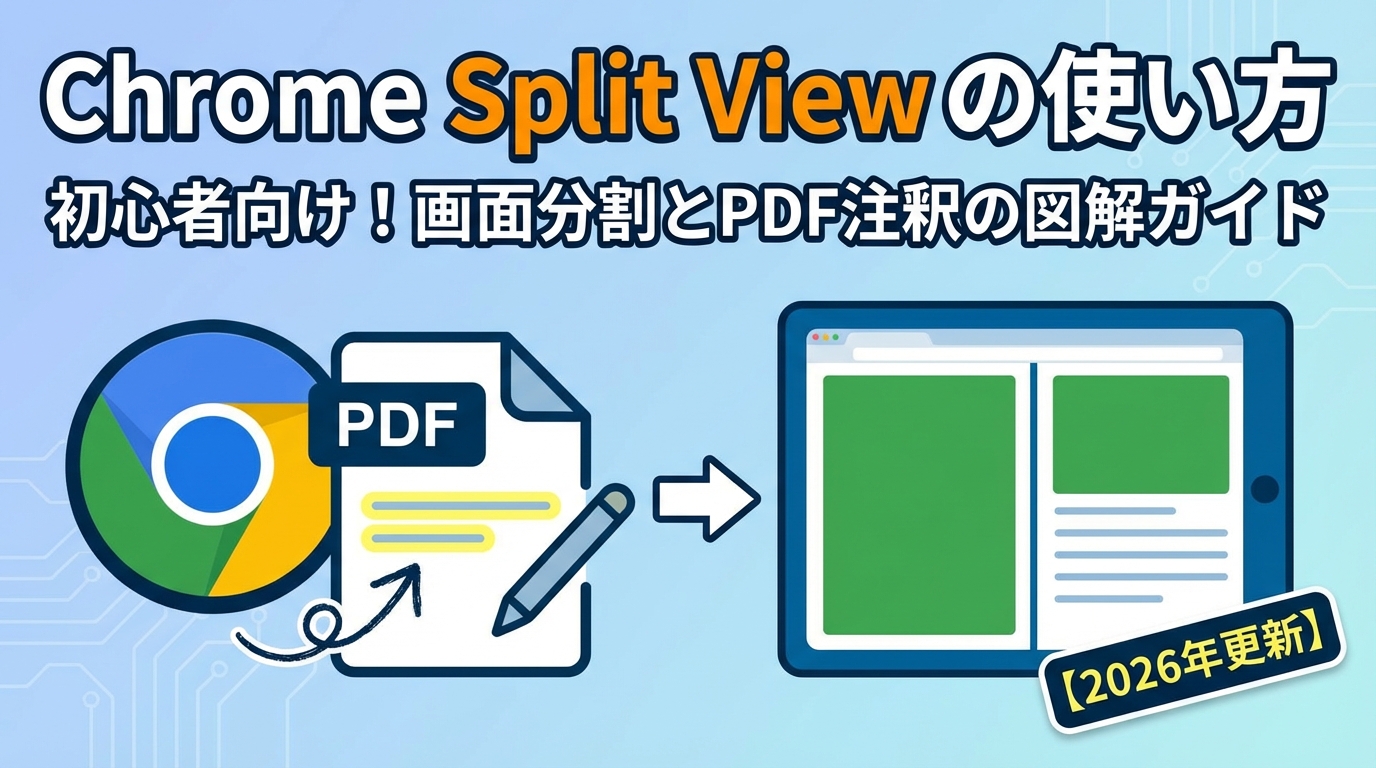
「Chromeで2つのWebページを並べて見比べたい」「PDFに直接メモを書き込みたい」と思ったことはありませんか? 2026年2月、Google Chromeに待望の3つの新機能が追加され、こうした作業がブラウザだけで完結できるようになりました。
- Chrome Split View(分割ビュー)の使い方と4つの起動方法
- PDF注釈機能でハイライト・メモを追加する手順とGoogle Drive直接保存の方法
- Split ViewとWindowsスナップ・Edgeの画面分割の違いと使い分け
こんな方におすすめの記事です
- Chromeで複数のページを見比べながら作業したい方
- PDFにハイライトやメモを入れたいけれど、別ソフトを使うのが面倒な方
- Chrome新機能の「Split View」が気になっているけど使い方がわからない方
本記事では、Chrome最新版(バージョン145)に追加されたSplit View・PDF注釈・Google Drive直接保存の3つの新機能について、初心者の方でもすぐに使いこなせるよう、操作手順を一つずつ丁寧に解説します。(専門知識は不要です!)
注:本記事の情報は2026年3月時点のものです。Chromeのバージョンや設定画面は今後のアップデートで変更される場合があります。最新の情報はGoogle Chromeヘルプでご確認ください。
💡 Split Viewは「本を2冊同時に広げられる書見台」
Chrome Split Viewは、2冊の本を同時に広げて見比べられる書見台のようなものです。これまでは1冊ずつ交互にめくる(タブを切り替える)か、2つのテーブルに別々に置く(ウィンドウを2つ並べる)しかありませんでした。Split Viewなら、1つの書見台(1つのタブ)の上で両方のページが常に見える状態で作業できます。
Chrome最新版に追加された3つの新機能とは
2026年2月19日、Googleは公式ブログにて、デスクトップ版Chrome(バージョン145)に3つの新機能を追加したと発表しました。いずれもブラウザ上での作業効率を高めるための機能で、一般ユーザーと企業ユーザーの両方を対象としています。
Split View(分割ビュー):1つのタブで2ページを同時表示
Split View(スプリットビュー)は、Chromeの1つのタブ内で画面を左右に分割し、2つの異なるWebページを同時に表示できる機能です。これまではウィンドウを2つ開いて手動で並べるか、タブを切り替えるしかありませんでしたが、Split Viewなら1つのタブ内で完結します。
Google公式ブログによると、教師が採点業務に活用したり、YouTubeを再生しながらノートを取ったり、開発者がコードとドキュメントを同時参照したりと、幅広い場面で使われています。なお、Split View自体は2025年後半から試験的に導入されていましたが、2026年2月のChrome 145で全ユーザーへの正式提供が発表されました。具体的な使い方はこの後のセクションで詳しく解説します。
PDF注釈機能:ブラウザだけでハイライト&メモが可能に
ChromeのPDFビューアに、テキストのハイライトやメモの追加ができる注釈機能が加わりました。これまではPDFに書き込みをするために別のアプリをダウンロードする必要がありましたが、Chrome上で直接作業できるようになっています。電子署名やレポートのレビュー、シラバスへのメモ書きなど、PDFを扱う場面で出番の多い機能です。操作手順はPDF注釈のセクションで解説します。
Google Drive直接保存:ダウンロード不要でクラウドに保存
ChromeでPDFを開いた状態から、そのままGoogle Driveに直接保存できる機能も追加されました。保存されたファイルはDrive内の「Saved from Chrome」フォルダに自動で整理されるため、「ダウンロードしたPDFがどこに行ったかわからない」という問題を防げます。詳しい手順はPDF注釈のセクションであわせて紹介します。
Split View(分割ビュー)の使い方を図解で解説
ここからは、Split Viewの具体的な操作方法を紹介していきます。起動方法は主に4つあり、どれも直感的に使えます。
Split Viewを起動する4つの方法
以下の情報はGoogle Chromeヘルプおよび各種公式情報に基づいています。
方法1:リンクの右クリックから起動する(最も手軽)
- 任意のWebページ上で、開きたいリンクを右クリックします
- メニューから「分割ビューでリンクを開く」を選択します
- 画面が左右に分割され、右側にリンク先のページが表示されます
方法2:タブの右クリックから起動する
- 分割したいタブを右クリックします
- 「新しい分割ビューにタブを追加」を選択します
- 分割表示に追加するタブの一覧が表示されるので、並べて表示したいタブを選びます
方法3:ツールバーのボタンから起動する
- Chromeの設定(chrome://settings/appearance)を開きます
- ツールバーのカスタマイズで「分割ビューで開く」をオンにします
- ツールバーに追加されたボタンをクリックすると画面が分割されます
方法4:ドラッグ&ドロップで起動する
- リンクをマウスでつかみます
- 画面の左端または右端にドラッグします
- 「分割ビューを作成」と表示されたらドロップします
⚠️ ドラッグ&ドロップの注意点
方法4のドラッグ&ドロップは、タイミングによっては成功しにくいケースがあります。うまくいかない場合は、方法1(リンクの右クリック)や方法2(タブの右クリック)を使うのが確実です。なお、ドラッグでの分割ビュー起動はchrome://settings/appearanceから無効化することもできます。
表示幅の調整・左右の入れ替え・ページ切り替え
Split Viewで画面を分割したあとの操作も覚えておくと便利です。
左右の表示幅を変えたい場合は、中央の仕切り線をマウスでドラッグするだけで自由に調整できます。ただし、Chromeウィンドウ全体のサイズ以上には広げられません。
操作中に注意したいのが「アクティブなビュー」の判別です。ツールバーの戻る・進むボタンは、アクティブ側のビューにのみ反応します。どちらがアクティブかは枠の色で判別でき、現在操作中のビューは枠が少し黒くなります。また、ツールバーの分割ビューボタンのアイコンでも、左右どちらが選択されているか確認できます。
分割されたビュー内で別のサイトに移動したい場合は、移動したい側のビューをクリックしてアクティブにしてから、アドレスバーにURLを入力します。左右の表示位置を入れ替えたい場合は、分割ビューボタンのメニューから「ビューを反転」を選択します。
Split Viewの解除方法
分割表示を終了して元の1画面に戻す方法は簡単です。ツールバーの分割ビューボタンをクリックし、メニューから「ビューを分離」を選択すると、分割されていた2つのページがそれぞれ別のタブに戻ります。なお、タブ自体を閉じれば分割ビューも同時に終了します。分割ビュー中は、タブのタイトル部分に2つのページのタイトルが表示されるので、他のタブと見分けやすくなっています。
PDF注釈&Google Drive直接保存の使い方
次に、PDF注釈機能とGoogle Drive直接保存の操作手順を紹介します。
ChromeでPDFにハイライト・メモを追加する手順
以下の手順はGoogle ChromeヘルプのPDF管理ページの情報に基づいています。
- ChromeでPDFファイルを開きます(ローカルファイルのドラッグ&ドロップ、またはWeb上のPDFリンクをクリック)
- PDFビューアのツールバーに表示される注釈ツール(ペンのアイコン)を選択します
- ハイライトしたいテキストを選択すると、選択範囲に色が付きます
- メモを追加したい場合は、ノートアイコンをクリックしてテキストを入力します
- 作業が終わったら、ダウンロードボタンから「変更後のバージョン」を保存できます(注釈なしの状態に戻したい場合は「変更前のバージョン」を選択)
注釈付きPDFをGoogle Driveに直接保存する手順
- ChromeでPDFを開いた状態で、ダウンロードボタンの横にある「Save to Google Drive」ボタンをクリックします
- Googleアカウントにログインしていれば、PDFが自動的にGoogle Driveに保存されます
- 保存先はDrive内の「Saved from Chrome」フォルダです
保存されたPDFはGoogle Driveを通じて、パソコン・スマートフォン・タブレットなどどのデバイスからでもアクセスできます。「ダウンロードフォルダに埋もれて見つからない」という問題もなくなりますね。Google Driveの基本的な使い方について詳しく知りたい方は、Google Workspaceの基本的な使い方はこちらの記事もあわせてご覧ください。
OCR機能でスキャンPDFも検索・ハイライト可能
ChromeのPDFビューアには、OCR(光学式文字認識)機能も備わっています。紙の書類をスキャンして作成した画像ベースのPDFも、Chromeで開くと自動的にテキストデータに変換され、文字の検索・選択・ハイライトが可能になります。
Google Chromeヘルプによると、この変換処理はすべてデバイス上で完結し、Googleやサードパーティにデータが送信されることはありません。機密性の高い書類でも安心して利用できます。
Split View・Windowsスナップ・Edgeの画面分割を比較
「画面を分割して2つのページを並べる」方法は、Chrome Split View以外にも存在します。ここでは3つの方法の違いを整理し、どのような場面でどれを使うのがよいか紹介します。
3つの画面分割方法の違い一覧
| 比較項目 | Chrome Split View | Windowsスナップ | Edge 画面分割 |
|---|---|---|---|
| 操作範囲 | Chromeブラウザ内のみ | OS全体(あらゆるアプリ) | Edgeブラウザ内のみ |
| 管理単位 | 1つのタブ内で2ページ | 別ウィンドウを並べる | 1つのタブ内で2ページ |
| 分割対象 | Webページのみ | 任意のアプリケーション | Webページのみ |
| 表示幅の調整 | 仕切りをドラッグで自由調整 | ウィンドウ境界をドラッグ | 仕切りをドラッグで自由調整 |
| 付加機能 | PDF注釈、Drive保存 | 3分割・4分割も可能 | Copilot AI連携 |
こんな人にはこの方法がおすすめ
Chrome Split View
Chromeをメインブラウザとして使っていて、Web上の作業をタブ内で完結させたい方におすすめです。タブを1つにまとめられるため、タブの数が増えすぎるのを防げます。
Windowsスナップ
ブラウザだけでなく、ExcelやWordなど他のアプリケーションも並べて表示したい方に最適です。Windowsキー+矢印キーで素早く操作できます。
なお、Microsoft Edgeにも以前から同様の画面分割機能が搭載されており、さらにCopilot AIとの連携が強みです。Edgeの機能について詳しく知りたい方は、Edge Copilotの活用術はこちらの記事で詳しく解説しています。Chrome以外のブラウザにもそれぞれの良さがありますので、用途に合わせて使い分けるのがおすすめです。
Split Viewが使えないときの対処法
「Split Viewのメニューが表示されない」「右クリックしても分割ビューの項目がない」という場合は、以下の手順を順番に試してみてください。
Chromeを最新版にアップデートする手順
Split Viewを使うには、Chrome バージョン145以降が必要です。以下の手順でアップデートを確認しましょう。
- Chromeの右上にある三点メニュー(⋮)をクリックします
- 「ヘルプ」→「Google Chromeについて」を選択します
- 自動でアップデートの確認が始まります。更新がある場合はダウンロードが開始されます
- 「再起動」ボタンが表示されたらクリックしてChromeを再起動します
再起動後、バージョンが145以降になっていることを確認してください。
chrome://flagsでSplit Viewを手動で有効化する方法
最新バージョンなのにSplit Viewが表示されない場合は、実験的機能の設定(Flags)から手動で有効化できます。
- Chromeのアドレスバーに「chrome://flags/#side-by-side」と入力してEnterを押します
- 「Side by Side」の項目が表示されます
- 右のプルダウンメニューを「Enabled(有効)」に変更します
- 画面下部に表示される「Relaunch(再起動)」ボタンをクリックします
⚠️ Flagsは実験的機能です
chrome://flagsは開発中の機能を試すための設定画面です。Chrome 145では正式機能として提供が始まっていますが、環境によってはまだFlags経由での有効化が必要な場合があります。将来のアップデートで設定項目が変更される可能性もある点にご留意ください。
それでも表示されない場合の確認ポイント
上記を試してもSplit Viewが利用できない場合は、以下の点を確認してみてください。
- デスクトップ版限定:Split Viewはデスクトップ版Chrome限定の機能です。スマートフォンやタブレットのChromeでは利用できません
- 拡張機能の影響:一部の画面分割系の拡張機能が干渉している可能性があります。シークレットモード(拡張機能が無効化される)で試してみてください
- Chromeの再インストール:上記をすべて試しても改善しない場合は、Chromeを一度アンインストールして再インストールすることで解決する場合があります
Chrome新機能の活用シーン3選
ここからは、Split View・PDF注釈・Drive保存を実際にどう活用するか、具体的なシーンを紹介します。どれも特別な設定は不要で、Chromeの標準機能だけで実現できます。
調べ物・ネットショッピングでの比較
Split Viewが最も活躍するのは「比較」の場面です。たとえばECサイトで商品のスペックを見比べたいとき、左側に商品Aのページ、右側に商品Bのページを並べて表示すれば、タブを行き来する必要がなくなります。旅行サイトで宿泊施設の料金やレビューを比較するときや、レシピサイトを見ながらメモアプリを開いて買い物リストを作るときにも重宝します。
操作も簡単で、片方の商品ページを開いた状態で、もう一つの商品リンクを右クリック→「分割ビューでリンクを開く」を選ぶだけです。
仕事・学習での資料参照+作業の同時進行
Split Viewは仕事や学習の場面でも力を発揮します。たとえば、左側にGoogle Docsで文書を作成しながら、右側に参考サイトを表示する使い方が典型的です。YouTube動画を再生しながらノートを取る、ChatGPTやGeminiなどのAIと対話しながら別の作業を進めるといった使い方も広がっています。
学生の方であれば、オンライン授業の資料を左側に、ノートアプリを右側に表示するといった使い方も便利です。ウルトラワイドモニターのような大画面をお使いの場合、左右それぞれのビューに十分な横幅を確保できるため、さらに快適に作業できます。
PDF注釈+Drive保存で書類管理を効率化
3つの新機能を組み合わせると、書類管理のワークフローが大きく改善します。具体的な流れとしては、メールで受け取ったPDFをChromeで開き、重要な箇所にハイライトを入れてメモを追加し、そのままGoogle Driveに保存します。この一連の作業がすべてブラウザ上で完結するため、PDFリーダーやクラウドストレージアプリを別途起動する必要がありません。
保存したPDFはスマートフォンのGoogle Driveアプリからも確認できるため、外出先で急に書類を参照したい場合にも対応できます。
よくある質問(FAQ)
Split Viewにキーボードショートカットはありますか?
2026年3月時点では、Split View専用のキーボードショートカットは用意されていません。右クリックメニューから「分割ビューでリンクを開く」を選択するか、ツールバーに追加した分割ビューボタンをクリックして起動してください。
Split Viewで表示幅を自由に変更できますか?
はい、中央の仕切り線をマウスでドラッグすることで、左右の幅を自由に調整できます。ただし、Chromeウィンドウ全体のサイズに制約されるため、ウルトラワイドモニターなどの大画面では特に快適に使えます。
スマートフォン版のChromeでもSplit Viewは使えますか?
2026年3月時点では、Split Viewはデスクトップ版Chrome(Windows / macOS / Linux / ChromeOS)限定の機能です。スマートフォンでは、OS側の画面分割機能(Androidの分割画面など)をご利用ください。
PDF注釈を保存した後、注釈を削除することはできますか?
はい、ChromeのPDFビューアからダウンロードする際に「変更前のバージョン」を選択すれば、注釈が入っていない元の状態のPDFを保存できます。詳しくはGoogle ChromeヘルプのPDF管理ページをご確認ください。
Split Viewで3つ以上のページを同時に表示できますか?
1つのタブ内での分割は最大2ページまでです。3ページ以上を同時に見たい場合は、複数のSplit Viewタブを作成するか、Windowsスナップ機能と組み合わせて使用する方法があります。
まとめ:Chrome Split Viewで作業効率を一段階アップ
この記事では、2026年2月にChrome 145に追加された3つの新機能の使い方を解説しました。
- Split View(分割ビュー):1つのタブ内で2つのWebページを左右に並べて表示できる。リンクの右クリックから手軽に起動可能
タブの切り替えやウィンドウの並べ替えが不要になり、調べ物や比較作業がスムーズになります。
- PDF注釈機能:ChromeのPDFビューアでハイライトやメモの追加が直接できる。OCRによるスキャンPDFの文字認識にも対応
別アプリを使わずにPDFへの書き込みが完結するため、書類のレビューや学習が効率的になります。
- Google Drive直接保存:PDFをブラウザからワンクリックでGoogle Driveに保存。「Saved from Chrome」フォルダに自動整理
ダウンロードフォルダに埋もれる心配がなくなり、どのデバイスからでもアクセスできます。
これら3つの機能はすべて無料で利用でき、Chrome 145以降をお使いであればすぐに使い始められます。まずはWebページ上のリンクを右クリックして「分割ビューでリンクを開く」を試してみてください。ブラウザだけでここまでできるのかと、きっと驚くはずです。
機能が表示されない場合は、Chromeのアップデートまたはchrome://flagsからの有効化を試してみましょう。

【初心者向け】近くのおすすめパソコン教室ナビならパソコンが初めての方でも安心!全国の初心者向けパソコン教室情報に加え、基本操作、Word・Excel、資格取得など、スキルアップに役立つ情報が満載!