
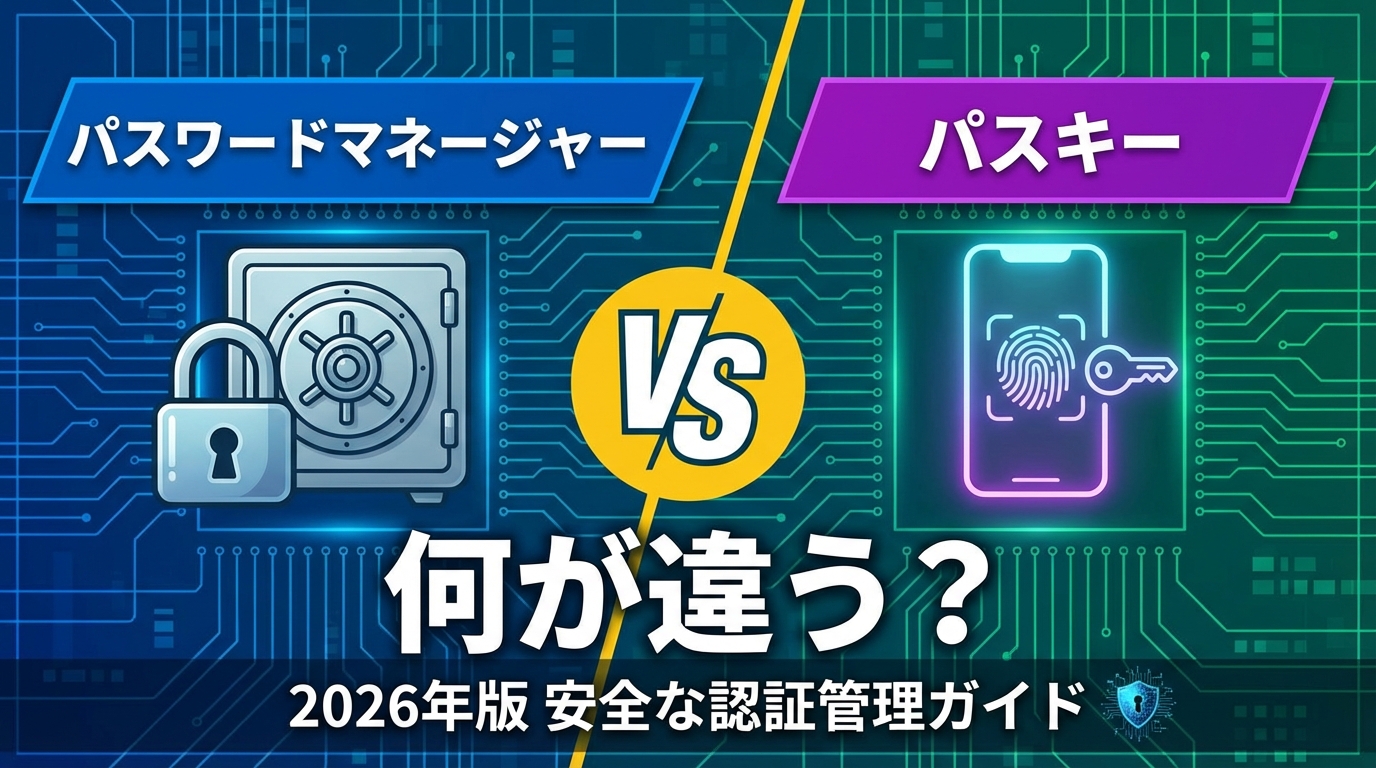
「パスワードが多すぎて覚えきれない」「同じものを使い回してしまいそうで不安」。そんな悩みを持つ方にとって、2026年は認証管理の考え方が大きく変わりつつある年です。最近はPasskey(パスキー)対応が広がり、パスワードだけに頼らないログイン方法が身近になってきました。
- Passkeyとパスワードの違いが初心者向けにわかる
- Google・Apple・MicrosoftのPasskey対応状況を整理できる
- Passkeyとパスワードマネージャーをどう併用すればよいか判断できる
こんな方におすすめの記事です
- パスワード管理に不安があり、できるだけ安全で簡単な方法を知りたい方
- iPhoneやAndroid、WindowsやMacを使っていて、Passkeyを導入するべきか迷っている方
- 家族やシニア世代にもわかりやすく説明できる認証管理の考え方を知りたい方
本記事では、パスワードマネージャーとPasskeyの違い、2026年時点の主要サービスの対応状況、そして安全に使い分けるための考え方をわかりやすく解説します。(専門知識は不要です!)
💡 Passkeyは「合鍵」ではなく「本人だけが開けられる電子鍵」
従来のパスワードは、家の番号付きの鍵を紙に書いて持ち歩くようなものです。番号を見られたり、同じ番号を別の家でも使ったりすると危険が増えます。一方でPasskeyは、あなたの端末の中にある電子鍵を、指紋認証や顔認証、PINで本人確認して使うイメージです。サービス側には鍵そのものではなく、対応する公開情報だけが保存されるため、従来のパスワードよりもフィッシングに強いとされています。
Passkeyとパスワードの違いを先に整理しよう
Passkeyは「文字列を覚えて入力する認証」ではなく、「端末の鍵とロック解除を使う認証」です。まずこの違いを押さえると、全体像がつかみやすくなります。
Googleは、パスキーを「パスワードに代わる簡単かつ安全なログイン手段」と案内しており、指紋認証・顔認証・PINなどでログインできます。仕様の基本はGoogleのパスキー案内でも確認できます。
パスワード
自分で決めた文字列を覚えて入力する方式です。使い回し、推測されやすさ、偽サイトへの入力などが主な弱点です。
Passkey
端末に保存された鍵と、生体認証やPINを使って本人確認する方式です。文字列を覚える負担が小さく、フィッシングにも強い設計です。
Passkeyは「覚える秘密」ではなく「端末が持つ鍵」
パスワードは、本人が覚えて入力する「共有された秘密情報」です。これに対してPasskeyは、公開鍵暗号方式を使い、端末に秘密鍵、サービス側に公開鍵を持たせる仕組みです。ユーザーが毎回長い文字列を入力しなくても、手元の端末で本人確認ができればログインできます。
パスワードは使い回しが問題、Passkeyはサービスごとに分かれる
パスワード管理が難しくなる理由の一つは、複数サイトで同じパスワードを使い回しやすいことです。1か所で漏えいすると、他のアカウントまで危険になる可能性があります。Passkeyは通常、サービスごとに別々に作成されるため、同じ認証情報を横断的に使い回す形になりにくいのが大きな違いです。
2026年の結論は「完全移行」より「段階的移行」
2026年時点でも、すべてのサービスがPasskeyに完全対応しているわけではありません。対応例が増えていることはFIDO AllianceのPasskeys Directoryでも確認できますが、一覧は実装例の紹介であり、網羅リストではありません。今すぐ全アカウントをPasskeyだけに切り替えるというより、使えるサービスから順番に導入し、未対応のサービスは強力なパスワードで管理するのが現実的です。
Passkeyが安全とされる理由はフィッシングに強いから
Passkeyは、公開鍵方式を使い、正規のサイトやアプリとの対応関係を前提に動くため、偽サイトにだまされて秘密情報を入力するリスクを減らしやすい認証方式です。
Passkeyが注目されている最大の理由は、パスワードの弱点だった「偽サイトに入力してしまうリスク」を減らしやすいことです。この考え方はFIDO AllianceのPasskeys解説でも確認できます。
偽サイトではPasskeyが動きにくい仕組み
従来のパスワード認証では、見た目が本物そっくりの偽サイトにパスワードを入力してしまうと、その情報が盗まれるおそれがあります。Passkeyは、正規のサイトやアプリとの対応関係を前提に使われるため、偽サイトで同じように使われにくいのが特徴です。
この点は、フィッシング詐欺に不安がある方にとって大きなメリットです。パスワードそのものを入力する機会が減るため、だまされて秘密情報を渡してしまう場面を減らしやすくなります。
⚠️ Passkeyでも「何もしなくてよい」わけではありません
Passkeyは強力な仕組みですが、端末の画面ロックが甘い、共有端末に登録してしまう、復旧手段を確認しないまま使い始める、といった運用上のミスまでは自動で防げません。共有端末での作成を避ける点など、利用条件は公式案内でも確認しておくと安心です。
サーバー側に残るのは公開鍵で、共有秘密ではない
パスワードは、サービス側で適切に保護されていても、認証の前提として「秘密の文字列を本人とサービスが共有している」構造です。Passkeyでは、この前提が異なります。秘密鍵はユーザー側の端末にあり、サービス側には公開鍵だけが保存されます。そのため、従来のパスワードと同じ意味での「パスワード流出」が起こりにくい構造になっています。
それでも万能ではない。端末管理と復旧手段は必要
Passkeyの安全性は高い一方で、端末をなくしたときの備えや、複数端末での同期、アカウント回復方法の確認は欠かせません。フィッシングへの備えをより広く見直したい方は、フィッシングメール対策ガイドもあわせて確認しておくと、認証管理の全体像を整理しやすくなります。
2026年のPasskey対応状況をGoogle・Apple・Microsoftで確認
主要3社はPasskeyを使うための基盤を整えています。ただし、保存先、使える端末、アプリ対応、管理方法には差があるため、同じように使えるとは限りません。
GoogleはGoogleアカウントとGoogle Password Managerで使いやすい
Googleアカウントでは、Passkeyを追加して、パスワードの代わりにログインできます。パスワードとPasskeyの保存・同期の考え方はGoogle Password Managerの公式ヘルプで確認できます。Googleアカウントにサインインしているデバイス間で使いやすいのが強みです。
AppleはPasswordsアプリとiCloudキーチェーンが中心
Appleは、iPhone・iPad・MacでPasskeyを使ってWebサイトやアプリにサインインできるようにしています。保存と同期の中心になるのは、PasswordsアプリとiCloudキーチェーンです。iPhoneやMacでの基本的な使い方はAppleのPasskeyガイドにまとまっています。
iPhoneやMacを中心に使っている方にとっては、Apple純正の仕組みにまとめると管理しやすいでしょう。ただし、WindowsやAndroidと併用する場合は、保存先の設計を先に決めておかないと混乱しやすくなります。
MicrosoftはWindows対応が進む一方、Authenticatorの役割は変化した
Microsoftも、個人アカウントや職場・学校アカウントでPasskeyを使ったサインインを案内しています。サインインの基本はMicrosoftのPasskeyサインイン案内で確認できます。
一方で注意したいのが、Microsoft Authenticatorの位置づけです。自動入力機能の変更点はMicrosoftの変更案内にまとまっており、以前のように「Authenticatorをパスワード保管庫として使う」前提で考えると、2026年時点では情報が古くなります。
パスワードマネージャーは2026年もまだ必要
Passkeyが広がっても、2026年はまだ「パスワードが完全になくなる段階」ではありません。未対応サービスの管理や、複数環境での整理にはパスワードマネージャーが引き続き役立ちます。
Passkey未対応サービスの管理先として必要
Passkeyに未対応のサイトやアプリはまだ残っています。メール、会員サイト、自治体関連サービス、古い業務システムなどでは、当面はパスワード認証が続くケースもあります。そのため、強くて重複しないパスワードを安全に保管する仕組みは依然として必要です。
パスワード管理の基本から見直したい方は、初心者向けパスワード管理の基本もあわせて確認してください。Passkeyに移行する前提として、今の管理方法を整えておくことが大切です。
Passkey自体を保存できる管理ツールも増えている
2026年時点では、Passkeyとパスワードを同じ管理基盤で扱える環境が増えています。専用のパスワードマネージャーでもPasskey対応が進んでおり、たとえばBitwardenのPasskey案内では、保存したPasskeyを同期できることが説明されています。複数OSをまたいで使う方には、このような専用ツールが向く場合もあります。
OS・ブラウザ標準の管理
Google、Apple、Microsoftの純正環境にまとまるなら使いやすく、初心者にも導入しやすい方法です。
専用パスワードマネージャー
WindowsとiPhone、AndroidとMacなど複数環境をまたいで整理したい人に向いています。保存先を一本化しやすい一方、最初に使い方へ慣れる手間はあります。
家族共有・複数OS・移行性まで考えると専用マネージャーが向く人もいる
たとえば「家ではiPhone、職場ではWindows」「家族のアカウント管理も手伝う」「ブラウザを複数使う」といったケースでは、OS標準機能だけだと管理が分散しやすくなります。こうした場合は、専用のパスワードマネージャーで保存先を整理した方が、長期的に見て迷いにくいことがあります。
Passkeyとパスワードマネージャーをどう併用するか
2026年の現実的な正解は、Passkeyかパスワードマネージャーかを二者択一で考えることではありません。使えるサービスではPasskeyを優先し、残るアカウントや補助情報はパスワードマネージャーで管理する運用がわかりやすい方法です。
使えるサービスではPasskey、未対応や補助情報はマネージャー
考え方はシンプルです。Googleアカウント、Apple ID周辺、Microsoftアカウント、対応済みの主要サービスではPasskeyを使う。Passkey未対応のサイトでは、長く複雑なパスワードを生成してパスワードマネージャーに保存する。この役割分担が基本になります。
さらに、バックアップコード、回復用メールアドレス、セキュリティキーの情報など、ログイン以外の関連情報も管理先を決めておくと安心です。
同期型・端末保存型・専用マネージャー保存の違いを知っておく
Passkeyの保存先にはいくつかの考え方があります。保存方式の整理はPasskey Centralの「パスキーの種類」が参考になります。
たとえば、GoogleやAppleのように複数端末で同期しやすいタイプもあれば、端末やセキュリティキーに強くひもづくタイプもあります。Windows側での管理画面の考え方はWindowsでパスキーを管理する方法でも確認できます。初心者がつまずきやすいのは、「どこに保存したのかわからなくなる」ことです。
保存先を1〜2系統に絞ると混乱しにくい
Google Password Manager、Apple Passwords、Edge、専用パスワードマネージャーなど、保存先を増やしすぎると、どの端末でどの認証情報が使えるのか把握しにくくなります。そのため、最初に「Google系に寄せる」「Apple系に寄せる」「専用マネージャーにまとめる」といった方針を決めて、保存先を1〜2系統に絞るのがおすすめです。特に家族のサポートをする場合は、この整理が効きます。
フィッシング対策・バックアップコード・復旧手段も一緒に整える
認証管理は、ログイン方法だけ整えれば終わりではありません。フィッシングメールを開かない、偽サイトに誘導されない、回復用の情報を把握しておく、端末紛失時の対応を決めておく、といった周辺対策も同じくらい大切です。
メール経由の詐欺や偽サイト対策を一緒に見直したい方は、フィッシングメール対策ガイドも役立ちます。
初心者が今日から始めるならこの順番
最初から全部を切り替える必要はありません。今の管理方法を整理し、主要アカウントで試し、復旧方法まで確認してから広げると失敗しにくくなります。
まずは今使っているパスワード管理方法を整理する
最初にやるべきことは、現在地の確認です。紙のメモに書いているのか、ブラウザに保存しているのか、同じパスワードを使い回しているのか。それによって、次に取るべき対策が変わります。
この段階で、重要なアカウント一覧をざっと書き出しておくと、移行がスムーズになります。土台から整えたい方は、初心者向けパスワード管理の基本を先に読んでおくと理解しやすくなります。
毎日使う主要アカウントからPasskeyを試す
次に、毎日または毎週使う主要アカウントからPasskeyを導入します。たとえばGoogleアカウント、Apple系の主要サービス、Microsoftアカウントなどです。頻繁に使うサービスの方が、使い勝手の変化をすぐ確認できるため、慣れやすくなります。
- 使いたいサービスの公式設定ページを開く
- Passkeyまたはパスキーの項目を探す
- 指紋認証、顔認証、PINなどで本人確認を行う
- どの端末や管理基盤に保存されたか確認する
設定の細かな手順はサービスごとに変わるため、詳細は各公式サイトでご確認ください。
紛失・機種変更時の復旧方法を確認してから本格移行する
最後に、スマホの故障や機種変更、端末紛失に備えた確認をします。同期先がどこか、別端末でログインできるか、回復用の方法が設定されているかを見ておきましょう。ここを飛ばしてしまうと、あとから慌てやすくなります。
本格運用の前に確認したいこと
- Passkeyの保存先がどこか把握している
- 別の端末でもログインできる手段がある
- 回復用メールアドレスや電話番号が最新の状態になっている
- 共有端末にはPasskeyを作成していない
シニア世代の家族に教える場合は、操作だけでなく「なくしたときにどうするか」まで一緒に確認しておくと安心です。関連する学び直しには、シニア向けPCセキュリティの学び方も役立ちます。
よくある質問(FAQ)
Passkeyを設定したら、パスワードはもう不要ですか?
一部サービスではPasskey中心で使えますが、未対応サービスや回復手段のためにパスワードが残ることもあります。2026年時点では、完全に不要と考えるより、段階的に移行すると考える方が現実的です。
Passkeyは2段階認証より安全ですか?
多くの場合、フィッシング耐性の点では有利です。ただし、対応サービスや運用方法によって安全性の感じ方は変わるため、端末管理や復旧手段の整備も含めて考えることが大切です。
スマホをなくしたらPasskeyも使えなくなりますか?
保存先と同期設定によります。別の端末に同期されている場合や、回復手段が設定されている場合は再設定できることがあります。逆に、1台だけに依存していると復旧が難しくなることがあるため、事前確認が重要です。
パスワードマネージャーにPasskeyも保存できますか?
対応している管理ツールであれば可能です。Google Password ManagerやAppleのPasswords、Passkey対応の専用パスワードマネージャーなど、複数の選択肢があります。自分の端末構成に合うものを選ぶことが大切です。
高齢の家族にもPasskeyは向いていますか?
覚える負担が減るため、相性が良いケースは多いです。ただし、指紋認証や顔認証、端末ロックの考え方、端末紛失時の対応までは一緒に確認しておく必要があります。導入時は、保存先を増やしすぎないことも大切です。
まとめ:パスワードマネージャーとPasskeyの違い
この記事では、パスワードマネージャーとPasskeyの違い、そして2026年時点の安全な認証管理の考え方について解説しました。
- Passkeyはパスワードの代替となる新しい認証方式:文字列を覚えて入力するのではなく、端末の鍵と本人確認を使うため、フィッシングに強いのが特徴です。
主要3社は対応を進めていますが、保存先や使える範囲には差があります。
- パスワードマネージャーは2026年もまだ必要:すべてのサービスがPasskey対応ではないため、未対応サービスのパスワード管理や補助情報の整理には引き続き役立ちます。
特に複数OSや家族のサポートをする場合は、保存先の整理が重要です。
- 現実的な正解は「併用」:使えるサービスではPasskeyを使い、未対応サービスや補助情報はパスワードマネージャーで管理する方法が、わかりやすい運用です。
保存先を1〜2系統に絞り、復旧手段まで確認してから本格移行すると失敗しにくくなります。
Passkeyは、2026年の認証管理における本命といえる存在です。ただし、急にすべてを切り替える必要はありません。まずは主要アカウントから試し、今の管理方法を少しずつ整えていくことが大切です。
基礎から見直したい方は初心者向けパスワード管理の基本、詐欺対策まで広げたい方はフィッシングメール対策ガイドもあわせてご覧ください。

【初心者向け】近くのおすすめパソコン教室ナビならパソコンが初めての方でも安心!全国の初心者向けパソコン教室情報に加え、基本操作、Word・Excel、資格取得など、スキルアップに役立つ情報が満載!