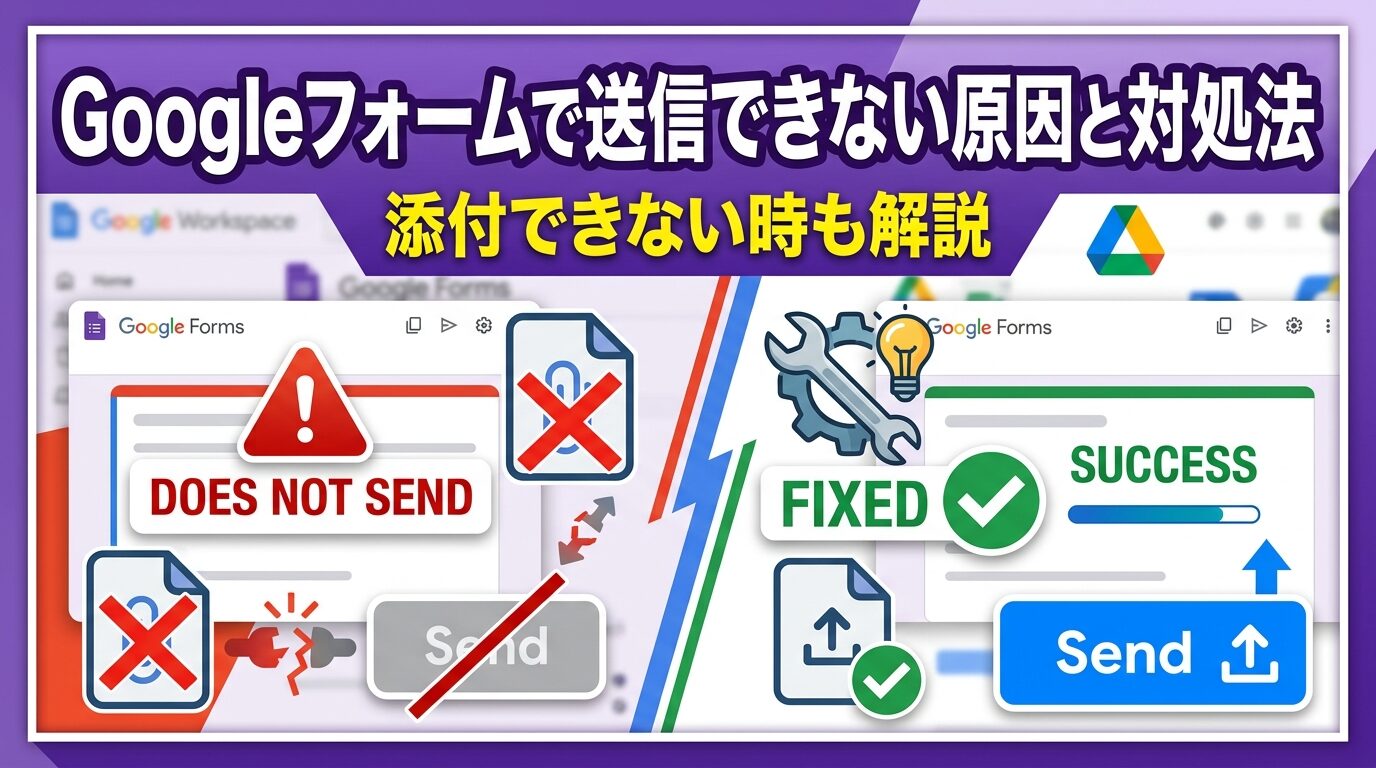
Googleフォームで送信できない原因と対処法|添付できない時も解説
Googleフォームは便利ですが、「必須項目を入れたのに送信できない」「ファイルアップロードができない」と止まると、どこを見直せばよいのか分かりにくいですよね。特に学校や会社のアカウントが関わる場合は、個人利用とは違う制限が影響していることもあります。
- Googleフォームで送信できない時の主な原因を4つに分けて確認できます
- ファイルアップロードできない時に見るべき制限とログイン条件が分かります
- 学校・職場アカウントで起こりやすい制限と、作成者に確認すべき項目が分かります
こんな方におすすめの記事です
- Googleフォームの回答画面で送信ボタンの前後にエラーが出て困っている方
- ファイル添付だけできず、自分の端末の不具合か設定の問題か知りたい方
- 学校アカウント・会社アカウントで回答制限がかかっている可能性を確認したい方
本記事では、Googleフォームで送信できない・ファイルアップロードできない時の原因と対処法を、回答者目線でわかりやすく解説します。(専門知識は不要です!)
注:本記事の確認内容は2026年3月時点のGoogle公式ヘルプをもとに整理しています。画面表示や設定名は今後変更される可能性があるため、必要に応じて公式案内もあわせてご確認ください。
Googleフォームで送信できない時は、まず4つの原因で切り分けます
Googleフォームの送信トラブルは、細かい表示は違っていても、大きく分けると「入力内容の問題」「アカウントの問題」「ファイル制限」「フォーム側の設定」の4つで考えると整理しやすくなります。最初から端末故障を疑うより、順番に切り分ける方が早く解決しやすいです。
原因1:必須項目・回答ルール
未入力の必須項目や、日付形式・文字数などの入力ルールに合っていない場合です。送信ボタンの前で止まる時に多く見られます。
原因2:ログイン・アカウント違い
正しいGoogleアカウントで開いていない、またはログインが必要な設定になっているケースです。学校・会社アカウントで起こりやすい傾向があります。
原因3:ファイルの制限
ファイル数、種類、サイズ、保存場所などが条件に合っていないケースです。ファイルアップロード付き質問では特に確認が必要です。
原因4:フォーム作成者側の設定
回答受付の終了、組織内限定公開、公開前の状態など、回答者側では直せない設定が影響している可能性があります。
Google公式でも、送信できない原因として必須項目の未入力、回答検証エラー、ファイル制限、受付終了などを案内しています。詳しい仕様はGoogle公式の一般的なエラー対処ページで確認できます。
必須項目を埋めたのに送信できない時の原因
「全部入れたはずなのに進めない」という場合、実際には見落としやすい入力ルールが残っていることが少なくありません。特に、赤い表示が出ている項目や、表形式の設問は見逃しやすいポイントです。
「この質問は必須です」と出る時の見直しポイント
まずは画面を上から下まで見直し、赤いメッセージが出ていないか確認します。自由記述欄だけでなく、ラジオボタン、チェックボックス、表形式の設問でも回答漏れがあると送信できません。フォームの回答検証や入力ルールの考え方は、Google公式の「フォームのルールを設定する方法」でも確認できます。
日付形式や回答検証エラーで止まるケース
「日付が無効です」「回答を1行に1つずつ入力してください」などの表示が出る場合は、入力内容がフォームのルールに合っていない状態です。たとえば日付は、フォームが求める形式と一致していないとエラーになることがあります。文字数、メールアドレス形式、表の選択ルールなども同様です。
このケースでは、送信ボタン自体の不具合ではなく、フォーム作成者が設定した条件に合っていない可能性が高いです。入力内容を直しても解決しない時は、フォーム作成者に「どの形式で入力すればよいか」を確認すると早いです。
「次へ」で戻される・受付終了で送れないケース
「次へ」を押すと前のセクションに戻る動きは、不具合ではなく、回答内容に応じて表示セクションを切り替える設定の可能性があります。分岐型フォームでは、前の回答を変えると進み方も変わります。
また、「このフォームは回答の受け付けを終了しました」と表示される場合、回答者側では解除できません。この表示が出る時は、自分の操作ではなくフォーム側の設定が原因です。作成者へ受付再開の可否を確認してください。
Googleフォームでファイルアップロードできない時の原因
ファイルアップロードだけ失敗する場合、端末や通信の問題と決めつけない方が安全です。Googleフォームでは、添付質問に限って別の条件がかかるため、通常の回答より確認ポイントが増えます。
ファイルアップロードにはGoogleアカウントでのログインが必要です
Google公式では、ファイルをアップロードして回答するにはGoogleアカウントへのログインが必要と案内しています。つまり、自由記述だけなら回答できても、添付付きの設問だけはログインしていないと進めないことがあります。まずは右上のプロフィールアイコンなどで、ログイン状態と使用中のアカウントを確認しましょう。
ファイル数・種類・サイズ制限で止まることがあります
ファイルアップロード付きの質問では、フォーム作成者がファイルの数、種類、サイズを制限できます。たとえば、PDFのみ可、画像のみ可、1ファイルのみ可、上限サイズあり、といった設定です。送信前にフォーム内の説明文を読み直し、指定された条件に合っているか確認してください。
スマホで撮った写真やスキャンデータは、見た目は同じでも形式が違うことがあります。画像で送るつもりでも、実際にはHEICやWebPなど、相手が許可していない形式になっていることもあるため注意が必要です。
⚠️ 共有ドライブ上のファイルはそのまま添付できません
Google公式では、Googleフォームのファイルアップロード質問に対して、共有ドライブからファイルをアップロードすることはできないと案内されています。共有ドライブ内のファイルを使いたい時は、いったん自分の端末やマイドライブ側で扱える状態にしてから再試行する必要があります。
見直しはこの順番で進めると効率的です
- Googleアカウントにログインしているか確認する
- 使っているアカウントが学校・会社・個人のどれか確認する
- ファイル形式がフォームの指定条件に合っているか確認する
- ファイルサイズとファイル数が上限を超えていないか確認する
- 共有ドライブ上のファイルを直接選んでいないか確認する
ファイル形式・数・サイズの制限や、共有ドライブ非対応の仕様は、Google Workspace ラーニング センターの添付ファイル設定の説明でも確認できます。
学校・職場・個人利用で違う制限を理解しておきましょう
同じGoogleフォームでも、個人のGoogleアカウントと、学校・会社のGoogle Workspaceアカウントでは挙動が変わることがあります。「自分だけ開けない」「個人アカウントでは見えるのに会社アカウントでは見えない」といった時は、組織設定の影響を考える必要があります。
「アクセス権が必要」は、権限不足か別アカウントの可能性があります
Google公式の「Google フォームを開く権限を取得する」では、「アクセス権が必要です」と表示される主な原因として、権限がないこと、またはアクセス権のないGoogleアカウントでログインしていることを挙げています。まずは、今開いているアカウントが本当に指定されたものか確認しましょう。学校用フォームなら学校アカウント、会社用フォームなら会社アカウントで開き直すのが基本です。必要に応じて、画面上の「アクセス権をリクエスト」から権限申請を行います。
⚠️ 学校・会社アカウントでは、組織内だけ回答できる設定がよくあります
Google公式では、職場や学校向けアカウントで作成されたフォームは、作成者が設定を変更しない限り、その組織内のユーザーしかアクセスできない場合があると案内しています。個人のGmailで開いても見られない時は、自分の操作ミスではなく公開範囲の問題かもしれません。
管理者設定で外部フォームへの回答が制限されることもあります
学校や会社で使われるGoogle Workspaceでは、フォーム作成者の設定だけでなく、管理者が外部フォームへの回答や外部への共有を制限していることがあります。Google Workspace Admin Helpでも、組織外ユーザーとの共有可否を管理できることが説明されています。
このため、「昨日までは開けたのに今日は開けない」「人によって開ける・開けないが混在する」といった場合でも、端末故障だけでなく組織ポリシーの変更が影響している可能性があります。管理設定の変更は反映まで時間がかかることもあるため、作成者や管理者に確認すると確実です。
個人アカウントとの違いが分かりにくい時は、まず基礎を整理しましょう
学校や会社のGoogleアカウントは、個人向けGmailとは管理方法が異なります。違いが曖昧なままだと、「どのアカウントで開くべきか」の判断が難しくなりがちです。Google Workspaceの基本を整理したい場合は、内部記事のGoogle Workspaceとは?個人向けGoogleアカウントとの違いもあわせて確認してみてください。
フォーム作成者に確認すべきことは5つです
自分で確認できるところを見ても解決しない場合は、フォーム作成者に連絡した方が早いです。ただし、「送れません」だけでは原因の切り分けが進みにくいため、確認してほしい項目を絞って伝えるのがポイントです。
作成者に確認してもらいたい項目
- フォームが現在も回答受付中か
- フォームが公開済みで、回答者がアクセスできる状態か
- 組織内限定、特定グループ限定などの公開制限がかかっていないか
- ファイルアップロードの形式・サイズ・数の制限が厳しすぎないか
- 「1回のみ回答」など、ログイン必須になる設定が入っていないか
現在のGoogle公式ヘルプでは、フォーム作成者が回答者にアクセスさせるには、公開状態や共有範囲を適切に設定する必要があります。また、「フォームを公開して回答者と共有する」ページでは、「回答を1回に制限する」を有効にすると、回答者はGoogleアカウントへのログインが必要になると案内されています。
問い合わせ文は短く、症状を具体的に伝えるのがおすすめです
たとえば、次のように書くと伝わりやすくなります。
学校・職場向けの例:
「Googleフォームを開くと『アクセス権が必要です』と表示されます。現在は学校(会社)アカウントと個人アカウントの両方で試しましたが、解決しません。公開範囲と対象アカウントをご確認いただけますか。」
ファイル添付の例:
「フォームのファイルアップロード欄で送信できません。Googleアカウントにはログイン済みで、別ブラウザでも試しました。許可形式・サイズ上限・共有設定をご確認いただけますか。」
初心者向けに、最後に試したい確認手順
ここまで確認しても解決しない時は、自分側の環境要因を最終チェックします。ただし、やみくもに再入力すると内容を失うこともあるため、順番を決めて試すのが安心です。
- 入力済みの文章をコピーして控える
- 別ブラウザでフォームを開き直す
- スマホとパソコンの両方で試す
- Wi-Fiとモバイル回線など、別の通信環境でも試す
- ログインアカウントを切り替えて開き直す
- それでもだめなら作成者へ連絡する
なお、Google公式では「下書きを保存できません」と表示されても、送信自体はでき、回答は記録される場合があると案内しています。ただし、その状態でフォームを閉じると入力内容が失われる可能性があります。エラーが出た時ほど、まず回答文をコピーしてから動くと安心です。
メールやチャットでもらったリンクで開けない場合は、古い共有リンクや対象外アカウント向けのURLでないかも確認しましょう。リンク自体に問題がありそうな時は、最新の公開URLを作成者に再送してもらうと切り分けしやすくなります。
障害が疑われる場合は、Google Workspace Status DashboardでGoogleフォームの現在の状態を確認できます。自分の端末だけの問題か、Google側の広い障害かを切り分ける材料になります。
よくある質問(FAQ)
Googleフォームはログインしないと回答できませんか?
常に必要というわけではありません。ただし、ファイルアップロード付きの質問や、作成者が回答を1回に制限しているフォームでは、Googleアカウントへのログインが必要になることがあります。
「アクセス権が必要」と出たら自分で直せますか?
まずは正しいGoogleアカウントに切り替えて再度開いてみてください。それでも解決しない場合は、フォームの公開範囲や共有設定が原因の可能性が高いため、作成者に確認する必要があります。必要に応じて、画面上のアクセス権リクエストも試してみましょう。
ファイルアップロードできないのはスマホだからですか?
スマホだけが原因とは限りません。ログイン状態、ファイル形式、サイズ上限、学校・会社のアカウント制限、共有ドライブ上のファイルを選んでいることなど、複数の要因が考えられます。
「このフォームは回答の受け付けを終了しました」はどうすればいいですか?
回答者側では解除できません。フォーム作成者が回答受付を再開しない限り送信できないため、締切や再開予定を確認してください。
「下書きを保存できません」と出たら送信失敗ですか?
Google公式では、この表示が出ても回答は送信でき、記録される場合があると案内しています。ただし、送信前に画面を閉じると内容を失う可能性があるため、入力した文章を控えてから操作するのがおすすめです。
まとめ:Googleフォームで送信できない時の確認ポイント
この記事では、Googleフォームで送信できない、ファイルアップロードできない時の原因と対処法を解説しました。
- まずは4つに切り分ける:送信できない時は、必須項目、アカウント要件、ファイル制限、フォーム設定の順に見ると整理しやすいです。
最初から端末故障を疑うより、表示メッセージと条件を一つずつ確認する方が早く原因に近づけます。
- ファイル添付ではログイン条件が重要:ファイルアップロード付き質問では、Googleアカウントへのログインが必要です。
さらに、形式・サイズ・数の制限や、共有ドライブから直接アップロードできない点にも注意が必要です。
- 学校・会社アカウントは制限が別にかかることがある:組織内限定公開や管理者設定が原因で、自分では直せないケースもあります。
その場合は、使っているアカウントを明記したうえで、作成者に公開範囲や受付状況を確認してもらいましょう。
「自分の入力ミスかも」と不安になりやすいですが、実際にはフォーム側の設定やアカウント制限が原因のことも少なくありません。落ち着いて順番に切り分ければ、確認すべきポイントはかなり絞れます。
最後まで解決しない場合は、症状を具体的に添えて作成者へ問い合わせると、やり取りが短く済みやすくなります。

【初心者向け】近くのおすすめパソコン教室ナビならパソコンが初めての方でも安心!全国の初心者向けパソコン教室情報に加え、基本操作、Word・Excel、資格取得など、スキルアップに役立つ情報が満載!