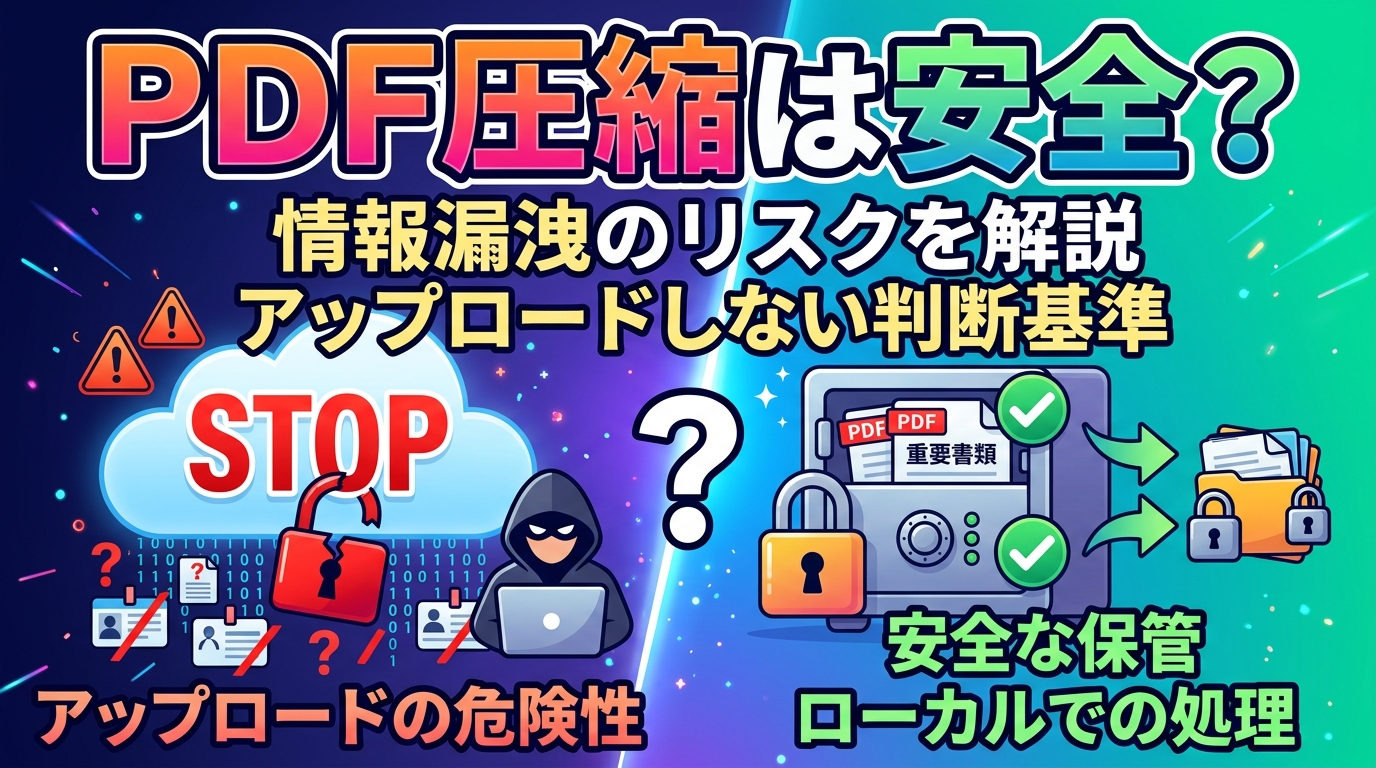
PDFを軽くしたい場面は多いものの、個人情報や契約書、社内資料をオンライン圧縮ツールに上げてよいのか不安に感じる方は少なくありません。便利さだけで決めてしまうと、後から「この文書はアップロードしない方がよかったかもしれない」と気づくこともあります。
- オンラインPDF圧縮を安全性の観点からどう判断すればよいか
- 公開資料・個人情報あり・契約書/社内資料の使い分け基準
- アップロードせずにPDFを軽くするオフラインの方法
こんな方におすすめの記事です
- 個人情報や顧客資料を扱うため、オンラインツールの利用に不安がある方
- 契約書や社内資料をできるだけ外部サービスに上げたくない方
- WindowsやMacでローカル処理しながらPDFを軽くしたい方
本記事では、PDF圧縮の安全性とオンライン・オフラインの使い分けを、文書の機密度ごとにわかりやすく整理して解説します。(専門知識は不要です!)
注:この記事は「どのサービスが一番安全か」を断定するものではありません。2026年3月時点で確認できる各公式情報をもとに、削除ポリシー、ローカル処理の有無、扱う文書の機密度を確認しながら、自分で判断しやすくするための基準をまとめています。
💡 オンライン圧縮は「社外の作業場に一時的に預ける」イメージ
オンラインのPDF圧縮は、自分の机の上で処理するのではなく、社外の作業場に一時的に資料を持ち込んで作業してもらうイメージに近いです。作業場に鍵やルールがあっても、何を持ち込んでよいかは別の判断になります。公開資料なら問題になりにくくても、契約書や顧客情報が入った文書は、持ち出し自体を避けた方が安全なことがあります。
PDF圧縮の安全性は「機密度」で使い分けるのが基本です
結論として、公開資料は条件付きでオンライン候補にでき、個人情報や契約書はローカル処理を優先するのが実用的です。
最初に結論を言うと、オンラインPDF圧縮は一律に危険とも、一律に安全とも言い切れません。実際、主要サービスの多くは暗号化や一定時間後の削除を案内していますが、それだけで機密文書まで無条件にアップロードしてよいとは言えないためです。
オンライン候補にしやすいPDF
公開前提の資料、一般配布用の案内、再入手しやすいPDFなどです。削除ポリシーや運営会社の情報を確認したうえで、オンライン圧縮を候補にしやすい文書と考えられます。
ローカル処理を優先したいPDF
個人情報、契約書、見積書、顧客資料、社内会議資料、未公開の提案書などです。こうした文書は、オンライン可否を悩むより先に、PC内で完結する方法を選ぶ方が実務的です。
独立行政法人情報処理推進機構(IPA)は、クラウドサービス利用前に、事業者に委ねる部分や契約条件、セキュリティ対策を確認する必要があると案内しています。オンライン圧縮も「インターネット経由で第三者サービスにファイルを渡す」という点では、同じ発想で考えるのが自然です。IPAのクラウドサービス安全利用の手引きも参考になります。
⚠️ 「削除されるから大丈夫」とは限りません
削除ポリシーや暗号化の案内は重要ですが、それはあくまで判断材料の一つです。個人情報や契約関連のPDFでは、社内ルール、取引先との取り決め、保存先、ログイン保存の有無まで含めて確認する必要があります。
オンラインPDF圧縮に不安が残る理由
不安の根本は、オンライン圧縮が「自分のPCの中だけで完結しない」ことにあります。ファイルをアップロードする以上、処理の一部は外部サービス側の仕組みに依存します。そのため、機能の便利さだけでなく、削除までの時間、通信の暗号化、保存の有無などを確認しないと判断しづらいのです。
Adobe Acrobatのオンライン圧縮ページでは、ログインして保存しない場合はアップロード後のファイルを削除すると案内しています。
PDF24 Toolsは、オンライン処理の案内に加えて、安全性をより重視する場合はPC内で完結するPDF24 Creatorも用意しています。
iLovePDFのセキュリティ案内では、処理ファイルは原則2時間以内に自動削除されるとされています。
こうした情報を見ると「削除されるなら安全そう」と感じやすいのですが、実務ではもう一歩踏み込んだ確認が必要です。たとえば、ログインして保存する使い方なのか、一時的な処理だけなのか、共有リンクを使うのかで、確認すべき範囲が変わるからです。PDFのクラウド処理全般に不安がある方は、圧縮に限らずAcrobat AI AssistantでPDFをチャット編集する方法のような関連記事もあわせて読むと、判断基準を横展開しやすくなります。
また、オンライン圧縮サービスの説明には「安全」「プライバシー重視」といった表現が多く見られますが、そこだけを見て判断するのは避けたいところです。大切なのは、そのサービスがどう説明しているかと同時に、自分が今扱っている文書が「第三者サービスに預けてよい性質かどうか」を切り分けることです。
PDF圧縮の安全性を判断する5つのチェックポイント
オンライン利用を検討するときは、次の5点を順番に確認すると判断しやすくなります。特に業務文書では、機能比較より先に「その文書を外部サービスに出してよいか」を見極めることが重要です。
オンラインPDF圧縮の前に確認したい5項目
- PDFに個人情報、顧客情報、契約条件、未公開情報が含まれていないか
- 運営会社、利用規約、プライバシーポリシー、削除ポリシーが明記されているか
- 通信が暗号化されているか、保存や共有の扱いがわかるか
- 社内ルールや取引先のルールで、外部アップロードが禁止されていないか
- ローカル版やオフライン版で代替できないか
最初に見るべきなのは、PDFの中身です。名前、住所、電話番号、メールアドレス、口座情報、会員番号、契約条件、見積金額、未公開の提案内容などが入っているなら、それだけで判断は厳しくなります。ファイル名が地味でも、中身に機密情報があるならローカル処理を優先した方が無難です。
次に、サービス側の情報を確認します。削除ポリシーだけでなく、運営会社やプライバシーポリシーが確認できるか、ログイン保存や共有リンクの扱いがどうなっているかも重要です。IPAの手引きでも、サービスの機能だけでなく、付随するセキュリティ対策を確認するよう案内されています。
そして最後に、「オンラインでなくても済むのではないか」を考えます。PC内で圧縮できる方法があるなら、機密性の高い文書をわざわざ外部に送る必要はありません。この記事の後半で紹介するAcrobatデスクトップ、PDF24 Creator、iLovePDF Desktop、MacのPreviewは、その判断で選びやすい代表例です。
オンラインとオフラインの使い分け基準
ここでは迷いやすい文書を、実務で考えやすい3段階に分けて整理します。ポイントは「どのサービスが一番安全か」を探すことではなく、「この文書はどのレベルの扱いに当たるか」を先に決めることです。
公開資料・一般配布資料
イベント案内、社外向けの一般配布資料、すでに公開済みの説明資料、Webに再掲載できるコンテンツなどは、比較的オンライン候補にしやすい文書です。もちろん、削除ポリシーや運営会社情報の確認は必要ですが、万一の影響範囲が限定的なぶん、オンライン利用を検討しやすくなります。
個人情報を含むPDF
氏名や連絡先、顧客番号、申込内容など、個人情報が入っているPDFは「確認できたときだけオンライン候補にする」くらい慎重でちょうどよいです。業務文書なら、社内ポリシーや取引先のルールで外部アップロードが禁止されていないかも必ず確認しましょう。少しでも迷うなら、ローカル処理に切り替えた方が判断ミスを減らせます。
契約書・社内資料・顧客資料
契約書、発注書、見積書、議事録、社内向け報告資料、顧客向け提案書、未公開の営業資料などは、基本的にアップロードしない前提で考えるのがおすすめです。これらは情報そのものの価値が高く、漏えい時の影響も大きいためです。もし軽量化後に電子署名や証明書署名が必要になる場合は、Acrobatで署名できないときの選び方もあわせて確認すると流れがつかみやすくなります。
⚠️ 迷う文書は「アップロードしない」が基本です
判断に迷う時点で、そのPDFはオンラインに向いていない可能性があります。とくに契約・顧客・社内限定の3種類が絡む文書は、削除ポリシーがあってもローカル処理を優先した方が安全です。
オフラインでPDFを軽くする方法
ここからは、実際にPC内で完結しやすい方法を見ていきます。オンライン圧縮を避けたいなら、まずは手元の環境で使える方法がないかを確認するのが近道です。
Acrobatデスクトップで「サイズが縮小されたPDF」を使う
Adobe Acrobatのデスクトップ版では、PDFを開いてから「サイズが縮小されたPDF」や「最適化されたPDF」で保存できます。Adobe公式ヘルプでは、Windowsでは「メニュー」→「その他の形式で保存」→「サイズが縮小されたPDF」、macOSでは「ファイル」→「その他の形式で保存」→「サイズが縮小されたPDF」という流れが案内されています。詳しくはAdobe公式のPDFファイルサイズを縮小する方法をご確認ください。
- AcrobatでPDFを開く
- 「サイズが縮小されたPDF」を選ぶ
- 互換性を確認して保存する
- 圧縮後の見た目と文字の読みやすさを確認する
画像やフォント、コメント、不要な要素まで細かく見直したい場合は、「最適化されたPDF」の方が調整しやすいこともあります。用途に応じて、単純圧縮と詳細最適化を使い分けると失敗を減らせます。
WindowsではPDF24 CreatorやiLovePDF Desktopも候補になります
Windowsでオンラインアップロードを避けたい場合、代表的な候補がPDF24 Creatorです。PDF24 Creatorの公式ページでは、すべてのPDF24ツールをオフライン版として使え、ファイルはPCに残ると案内されています。Windows 11/10向けで、圧縮以外にも結合や変換などをまとめて行いやすいのが特徴です。
PDF24 Creator
Windows向けのローカル処理ツールです。公式ページでは、すべてのPDF24ツールをオフライン版として使え、ファイルはPCに残ると案内されています。業務文書を外部に上げたくない方と相性がよい選択肢です。
iLovePDF Desktop
Windows/Mac向けのデスクトップアプリです。公式ページでは、重いPDF作業をオフラインで処理できると案内されています。Web版と分けて使いたい方に向いています。
「まずはアップロードせず、閲覧や注釈だけ済ませたい」という場合は、圧縮の前後でChromeでPDFに直接注釈する方法も役立ちます。外部サービスに渡す前提ではなく、ローカル中心でPDF作業を進めたい方に相性のよい流れです。
MacはPreviewでも軽くできます
Macでは標準アプリのPreview(プレビュー)でもPDFを軽くできます。Apple公式サポートでは、「ファイル」→「書き出す」から圧縮を行う方法が案内されており、「Quartzフィルタ」で「ファイルサイズを減らす」を選ぶ流れが基本です。詳しい手順はApple公式サポートで確認できます。
- Previewで対象のPDFを開く
- 「ファイル」→「書き出す」を選ぶ
- 「Quartzフィルタ」で「ファイルサイズを減らす」を選ぶ
- 別名で保存し、元ファイルと見比べる
Appleは、圧縮後のPDFは元ファイルより品質が低くなる場合があると案内しています。画像中心の資料や細かい文字が多い文書では、保存後に必ず見た目を確認してください。
PDF圧縮で軽くならないときの見直しポイント
PDFが思ったほど軽くならないときは、単純に「圧縮率が低い」のではなく、PDFの中身に理由があることが少なくありません。特にスキャンPDFや画像だらけの資料は、方法を変えないと効果が出にくいことがあります。
スキャンPDFは画質と読みやすさのバランスを見ます
紙をスキャンして作ったPDFは、ほとんどが画像の集合です。そのため、圧縮を強くかけると文字の輪郭がつぶれたり、図面や印影が見づらくなったりすることがあります。メール添付用に軽くしたいのか、提出用として可読性を保ちたいのかで、許容できる圧縮率は変わります。
不要ページや不要画像を削ると改善しやすいです
「圧縮」だけに頼らず、不要ページの削除、挿入した高解像度画像の見直し、重い添付要素の削除などを行うと、自然にサイズを下げやすくなります。Acrobatの最適化機能は、画像、フォント、コメント、フォームなどの要素単位で見直しやすいのが利点です。
元ファイルは残し、比較しながら進めます
圧縮はやり直せても、上書きしてしまうと元に戻しにくくなることがあります。特に契約関連や提出書類では、元ファイルを残し、別名保存で比較しながら進めるのがおすすめです。「軽くなったが読みにくい」「印刷すると潰れる」といった失敗を避けやすくなります。
よくある質問(FAQ)
オンラインPDF圧縮ツールは全部危険ですか?
一律に危険とは言えません。各社とも暗号化や削除ポリシーを案内していますが、機密文書まで無条件で使ってよいとは言い切れません。文書の機密度と社内ルールで判断するのが現実的です。
パスワード付きPDFならオンラインに上げても安全ですか?
パスワードの有無だけで安全とは判断できません。アップロード先で処理される事実は変わらないため、機密度が高いPDFならローカル処理を優先する方が安心です。
Macだけでオフライン圧縮できますか?
はい。PreviewでPDFを軽くする方法があります。ただし、Appleも圧縮後は元より品質が下がる場合があると案内しているため、保存後の見た目は必ず確認しましょう。
無料のオンラインPDF圧縮ツールなら安全ですか?
無料か有料かだけでは判断できません。削除ポリシー、暗号化、保存や共有の扱い、運営会社の情報を確認したうえで、文書の機密度に合うかを見極めることが大切です。
どうしてもオンラインで使うなら最低限どこを見ればいいですか?
削除ポリシー、暗号化、運営会社、保存や共有の扱い、社内ルールの順で確認すると判断しやすいです。少しでも迷う文書は、オンラインではなくローカル処理に切り替えるのが無難です。
まとめ:PDF圧縮の安全性
この記事では、PDF圧縮の安全性をオンライン/オフラインの使い分けという視点から解説しました。
- オンライン圧縮は便利でも、文書によって向き不向きがあります:削除ポリシーや暗号化の案内は重要ですが、それだけで機密文書まで許容できるわけではありません。
公開資料のように影響範囲が小さい文書と、契約書や顧客資料のように影響が大きい文書は分けて考える必要があります。
- 判断の軸はサービス比較より文書の機密度です:個人情報、契約条件、社内限定情報が入っているかを最初に確認すると、迷いが減ります。
少しでも判断に迷うPDFは、オンラインではなくローカル処理を優先する方が安全です。
- オフラインでも実用的な方法はあります:Acrobatデスクトップ、PDF24 Creator、iLovePDF Desktop、MacのPreviewなど、アップロードせずに軽くする選択肢があります。
圧縮後は、サイズだけでなく文字の読みやすさや印刷品質まで必ず確認してください。
大切なのは、「便利そうだから使う」ではなく、「この文書はどこまで外部に出してよいか」を先に決めることです。迷う文書ほど、アップロードしない選択が役立ちます。
PDF作業をより安全に進めたい方は、圧縮だけでなく注釈、署名、クラウド編集の判断基準もあわせて整理しておくと、日常業務で迷いにくくなります。

【初心者向け】近くのおすすめパソコン教室ナビならパソコンが初めての方でも安心!全国の初心者向けパソコン教室情報に加え、基本操作、Word・Excel、資格取得など、スキルアップに役立つ情報が満載!