Acrobatデスクトップ版でPDFを圧縮する方法|最適化との違いと設定
AcrobatでPDFを軽くしたいのに、「PDFを圧縮」と「最適化されたPDF」が並んでいて、どちらを使えばよいか迷うことがあります。この記事では、主にAcrobatデスクトップ版の現行UIを前提に、すばやく軽くしたい場面と、原因を見ながら細かく調整したい場面の使い分けを整理します。
- Acrobatの「サイズが縮小されたPDF」と「最適化されたPDF」の違い
- まずどのメニューから使えばよいかの判断基準
- スペース使用量の監査で重い原因を見つけ、設定を選ぶコツ
こんな方におすすめの記事です
- Acrobatデスクトップ版でPDFをできるだけ効率よく、きれいに圧縮したい方
- 画質を落としすぎずにメール添付や共有をしやすくしたい方
- 画像、フォント、コメントなど、容量が大きい原因を見つけたい方
本記事では、Acrobatデスクトップ版でPDFを圧縮する方法と、最適化との違いを、現行の日本語UI名に合わせてわかりやすく解説します。(専門知識は不要です!)
注:この記事は主にAcrobatデスクトップ版の操作を前提にしています。「最適化されたPDF」や「スペース使用量の監査」は、Adobeの案内ではデスクトップ版のAcrobat Pro、Premium、Studioで利用できる機能です。お使いのプランや画面表示によって見え方が異なることがあります。
Acrobatで迷ったらこの順番|まず使うメニューの結論
結論からいうと、AcrobatでPDFを軽くしたいときは、まず「サイズが縮小されたPDF」を試すのがわかりやすい方法です。これは設定項目が少なく、共有用のPDFを手早く軽くしたいときに向いています。
それで十分に軽くならない場合や、画質を落としすぎたくない場合は、「最適化されたPDF」に進みましょう。こちらは画像、フォント、透明、コメント、フォーム、不要データなどを個別に調整できるため、原因を見ながら詰めるのに向いています。
さらに、何が容量を占めているのかわからないときは、最適化画面から「スペース使用量の監査」を開くと判断しやすくなります。Adobe公式でも、圧縮と最適化は別の導線として整理されています。詳しい公式手順はAdobe公式ヘルプのPDFファイルサイズを縮小と、Adobe Experience Leagueの圧縮と最適化で確認できます。
共有用にすばやく軽くしたいなら「サイズが縮小されたPDF」
メール添付、チャット共有、社内回覧など、まずはファイルを軽くしたい場面では、このメニューから始めるのが向いています。互換性を選んで保存する形なので、細かな設定に迷いにくいのが利点です。
画質や原因を見ながら詰めたいなら「最適化されたPDF」
印刷前提の資料や、文字のにじみを避けたい文書、画像やフォントの扱いを細かく調整したい資料では、最適化の方が向いています。特に、原因が画像だけとは限らないPDFでは、最適化の方が失敗しにくくなります。
監査まで使うべきケースと、Pro系前提の見分け方
「軽くしたいが、どこを削ればよいかわからない」「画像品質はなるべく残したい」という場合は、監査を使う価値があります。Adobeの2026年1月更新のチュートリアルでは、最適化はAcrobat Pro、Premium、Studioデスクトップ版で利用できると案内されています。まず自分の画面に「高度な最適化」や「最適化されたPDF」が見えるか確認するとスムーズです。
「PDFを圧縮」と「最適化されたPDF」の違い
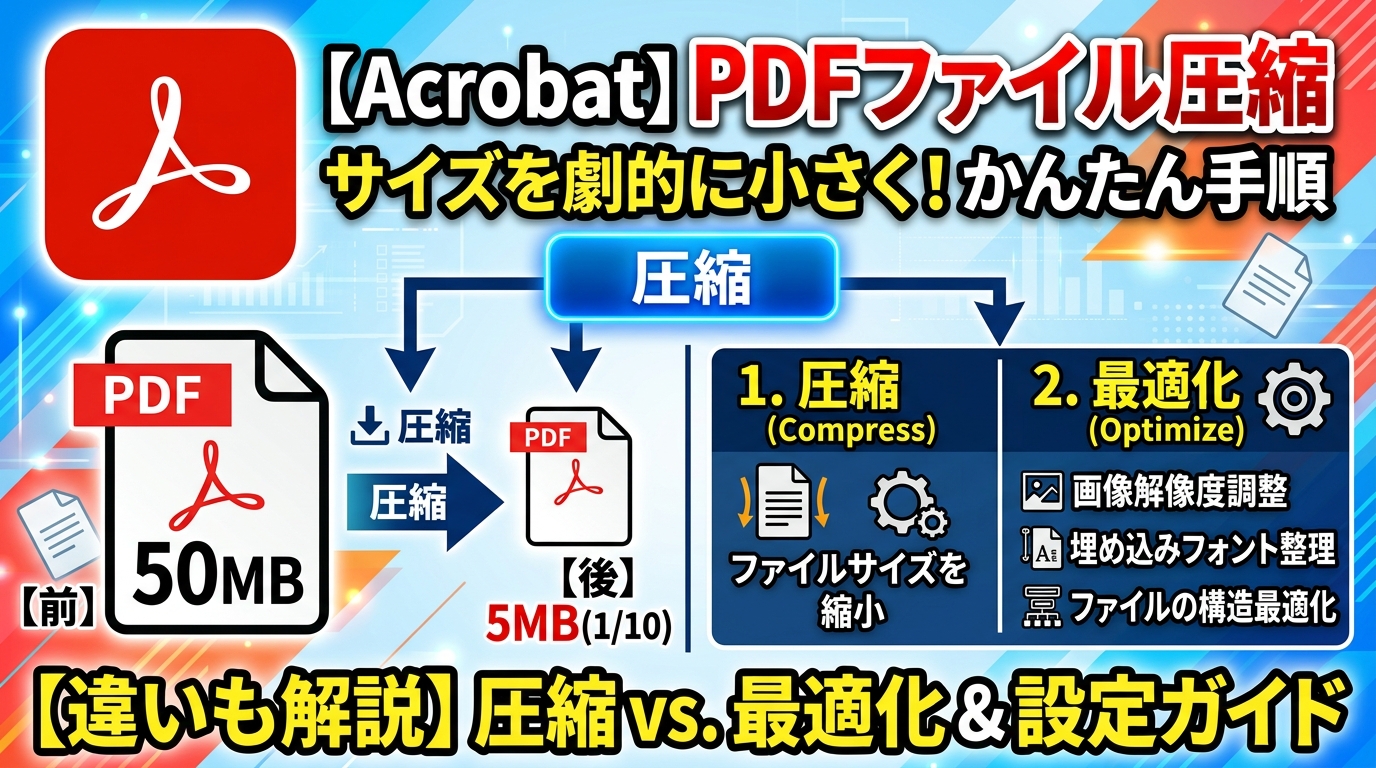
似た機能に見えますが、役割はかなり違います。大きく分けると、「サイズが縮小されたPDF」は手早い簡易圧縮、「最適化されたPDF」は原因別の詳細調整です。
サイズが縮小されたPDF
互換性を選んで保存するシンプルな圧縮方法です。まずは手早く軽くしたいときに向いています。
最適化されたPDF
画像、フォント、透明、ユーザーデータ、最適化項目などを個別に調整できます。画質や原因を見ながら詰めたいときに向いています。
「サイズが縮小されたPDF」は互換性中心の簡易圧縮
Adobe公式ヘルプでは、Windowsは「メニュー」から、macOSは「ファイル」から「その他の形式で保存」を開き、そこから「サイズが縮小された PDF」を選ぶ手順が案内されています。互換性を選ぶだけで保存できるため、初心者にも使いやすい方法です。
「最適化されたPDF」は画像・フォント・不要データを個別調整できる
一方の最適化では、画像のダウンサンプリングや圧縮方式、フォントの埋め込み解除やサブセット化、コメントやフォーム、無効リンク、サムネールなどの削減を個別に調整できます。Adobe公式でも、画像、フォント、透明、オブジェクトを破棄、ユーザーデータを破棄、最適化といったパネルが用意されています。
「メニュー経由」と「すべてのツール経由」で表示が違っても迷わない
Acrobatでは、記事や画面によって入口が違って見えることがあります。Adobe公式ヘルプでは「その他の形式で保存」から入る案内が中心ですが、Adobe Experience Leagueでは「すべてのツール」→「PDFを圧縮」→「高度な最適化」という流れも案内されています。見えている入口が違っても、目的は同じです。
まず試す「サイズが縮小されたPDF」の使い方
ここでは、まず試しやすい「サイズが縮小されたPDF」の流れを整理します。細かな調整より、まずファイルを軽くして共有しやすくしたいときに向いています。
以下の手順はAdobe公式ヘルプに基づいています。
Windows / Macでの操作手順
- Acrobatで対象のPDFを開きます。
- Windowsでは「メニュー」、macOSでは「ファイル」を開きます。
- 「その他の形式で保存」から「サイズが縮小された PDF」を選択します。
- 「互換性の設定」を選びます。
- 保存先とファイル名を指定して保存します。
ここで選ぶ互換性は、古いAcrobatでも開けるようにするか、新しめの機能を活かすかの目安になります。Adobe公式では、古い互換性を選ぶと圧縮機能が制限される場合があると案内しています。互換性を広く取りすぎる必要がないなら、必要以上に古い設定にしない方が容量面では有利なことがあります。
複数ファイルをまとめて圧縮する方法
Adobe公式ヘルプでは、「サイズが縮小された PDF」から「複数ファイルに適用」を選ぶ方法も案内されています。複数のPDFをまとめて軽くしたいときは、ファイルを追加して一括処理すると効率的です。
- 「サイズが縮小された PDF」を開きます。
- 「複数ファイルに適用」を選びます。
- 「ファイルを追加」または「開いているファイルを追加」を選びます。
- 出力先や上書き設定を決めて保存します。
この方法で足りないときは次に何を見るべきか
簡易圧縮で容量があまり減らない場合は、画像以外が原因の可能性があります。たとえば、コメントやフォーム、フォント埋め込み、添付データが大きいPDFでは、簡易圧縮だけでは変化が小さいことがあります。その場合は次のH2で紹介する「スペース使用量の監査」を使うと、どこに容量が使われているか見えてきます。
スペース使用量の監査で容量の原因を見つける
PDFが重い原因は、画像だけとは限りません。Acrobatの「スペース使用量の監査」を使うと、テキスト、画像、フォント、フォーム、コメントなどが何バイト使っているか、全体に対してどれくらいの割合かを確認できます。
詳しい案内はAdobe公式のスペース使用量の監査をご確認ください。
スペース使用量の監査はどこにある?
- AcrobatでPDFを開きます。
- Windowsでは「メニュー」、macOSでは「ファイル」から「その他の形式で保存」を開きます。
- 「最適化された PDF」を選択します。
- ダイアログが開いたら「スペース使用量の監査」を選びます。
- レポートを見て、どの要素が容量を使っているか確認します。
レポートで最初に見るべき項目
最初に確認したいのは、割合の大きい項目です。画像の割合が大きければ、ダウンサンプリングや圧縮方式の見直しが候補になります。フォントが大きければ、埋め込みやサブセットの調整が候補です。コメントやフォームが目立つなら、必要性を確認して不要なものだけ整理するとよいでしょう。
このように、監査は「どの設定を触るべきか」の当たりをつけるための機能です。先に監査を見ておくと、やみくもに画質を落とす失敗を減らせます。
古い解説記事の「容量を調査」と何が違う?
検索すると、古いAdobe KBや旧UIベースの記事で「表示」→「ナビゲーションパネル」→「コンテンツ」→「容量を調査」という説明が見つかることがあります。これは旧導線の説明で、現在のAdobe公式ヘルプでは「最適化された PDF」ダイアログ内から「スペース使用量の監査」を開く案内が中心です。古い記事と今の画面が違って見えるのは、この導線差が原因です。
旧案内を確認したい場合は、Adobeの旧KBも参考になりますが、実際の操作は現行ヘルプのUI名に合わせて確認する方が迷いにくいでしょう。
原因別に「最適化」で詰める方法
監査で原因の見当がついたら、「最適化されたPDF」で詰めていきます。ここで大切なのは、すべてを一気に削るのではなく、原因の大きいところから触ることです。
Adobe公式の詳細設定は高度なオプションで PDF ファイルサイズを縮小すると、PDF の最適化設定で確認できます。
画像が原因のとき|ダウンサンプリング・圧縮・画質の見方
画像の割合が大きいPDFでは、まず画像パネルを確認します。ここでは、解像度をどこまで下げるか、どの圧縮方式を使うか、画質をどの程度にするかが主な調整ポイントです。画面閲覧中心なら容量を優先しやすく、印刷前提なら画質を優先した方が安全です。
文字が含まれる画像や図表が多いPDFでは、容量だけを見て強く圧縮すると、細い線や小さな文字が見づらくなることがあります。変更後は必ず、拡大表示して本文や図表をチェックしましょう。
フォントが原因のとき|埋め込みとサブセットの考え方
フォントが容量を使っている場合は、フォントパネルの見直しが有効です。Adobe公式では、フォントの埋め込み解除やサブセット化によってファイルサイズを縮小できると案内しています。詳しくはフォントの埋め込みを解除して PDF ファイルサイズを縮小するをご確認ください。
ただし、フォントの扱いは見た目の再現性に影響することがあります。相手先の環境で表示崩れを起こしたくない資料では、容量だけを優先して変更しすぎない方が安心です。特に外部提出資料や印刷用PDFでは慎重に判断しましょう。
コメント・フォーム・不要データが原因のとき
コメント、フォーム、添付、非表示要素、サムネール、検索インデックスなどが容量を押し上げていることもあります。レビュー用のコメントを共有後に削除してよいPDFなら、ユーザーデータや不要オブジェクトの整理が効果的です。
一方で、記入フォームを使う申請書や、注釈が重要な校正PDFでは、安易に削除すると実務上困ることがあります。不要かどうかの確認を先に行い、残すべき要素まで消さないようにしましょう。
⚠️ 最適化は元に戻しにくい変更が含まれます
Adobe公式でも、圧縮や最適化の一部は印刷ワークフローや表示品質に影響する可能性があると案内しています。元ファイルを残したまま、必ず別名保存で試してください。特に画像品質、フォント、コメント、フォーム関連は、保存後に見た目と使い勝手を確認することが大切です。
画質を保ちたいときの設定の選び方
「軽くしたいけれど、見た目は崩したくない」というときは、容量を減らすことだけを目的にせず、PDFの用途から逆算して設定を選ぶのがコツです。
画面閲覧・メール共有向けの考え方
画面で読むだけのPDFなら、まずは画像まわりから調整しやすくなります。特に写真が多い資料は、見た目を大きく損なわない範囲で圧縮しても、体感でかなり軽くなることがあります。反対に、テキスト中心のPDFでは、画像を触っても効果が小さい場合があります。
共有先がAcrobatで再編集しない前提なら、コメントや不要データの整理も候補です。監査で大きい項目から順番に見直すと、必要以上に画質を落とさずに済みます。
印刷・再編集前提なら慎重に扱う設定
印刷用や再編集前提のPDFでは、画像品質とフォントの扱いが特に重要です。見た目が少し変わるだけでも、提出資料や配布資料では困ることがあります。こうした用途では、簡易圧縮だけで済ませず、最適化で必要な項目だけを少しずつ調整する方が安全です。
また、申請書や注釈付き文書では、フォームやコメントを削除しないよう注意しましょう。自分で使っていない要素でも、相手にとっては必要なことがあります。
保存前に確認したい3つのチェックポイント
保存前に確認したい3つのポイント
- 本文、図表、写真を拡大しても読みづらくなっていないか
- 必要なコメント、フォーム、添付、リンクが消えていないか
- 提出先や共有先で必要な互換性を満たしているか
PDFを軽くしたあとに編集や確認作業を進める場合は、関連する使い方も合わせて見ておくと効率的です。PDFの内容確認ややり取りを進めたい場合は、Acrobat AI AssistantでPDFをチャット編集する方法が参考になります。提出や承認フローで署名まで進むなら、Acrobatで署名できない?電子サインと証明書署名の違いもあわせて確認してみてください。
よくある質問(FAQ)
Acrobat ReaderやStandardでも同じように最適化できますか?
Adobeの2026年1月更新の案内では、PDFの最適化はAcrobat Pro、Premium、Studioのデスクトップ版で利用できる機能として紹介されています。まずはご自身の画面に「高度な最適化」や「最適化されたPDF」が表示されるか確認すると判断しやすいです。
まず「圧縮」と「最適化」のどちらを使えばいいですか?
まずは「サイズが縮小されたPDF」で試し、容量がまだ大きい場合や画質を保ちたい場合は、「スペース使用量の監査」を見てから「最適化されたPDF」に進む流れがわかりやすいです。
複数のPDFをまとめて軽くできますか?
Adobe公式ヘルプでは、「サイズが縮小されたPDF」から「複数ファイルに適用」を選ぶ方法が案内されています。複数の文書をまとめて軽くしたいときに便利です。
画像以外でもPDFは重くなりますか?
はい。フォント、コメント、フォーム、添付データ、サムネール、その他の不要データが容量の原因になることがあります。画像だけを疑わず、必要に応じて「スペース使用量の監査」で確認するのがおすすめです。
圧縮して画質が落ちたPDFは元に戻せますか?
最適化や圧縮の内容によっては元に戻しにくい場合があります。そのため、元ファイルを残したまま別名保存で試すのが安全です。特に印刷用や提出用のPDFでは、保存後に見た目を確認してください。
まとめ:Acrobatデスクトップ版でPDFを圧縮する方法
この記事では、AcrobatでPDFを軽くするときの考え方と手順を解説しました。
- まずは「サイズが縮小されたPDF」を試す:手早く共有用に軽くしたい場面では、最初に試しやすい方法です。
設定項目が少なく、まず何を押せばよいかで迷いにくいのが利点です。
- うまく減らないときは「最適化されたPDF」へ進む:画像、フォント、コメント、不要データなどを個別に調整できます。
画質や実用性を残しながら詰めたいときに向いています。
- 原因がわからないときは「スペース使用量の監査」を先に見る:どこに容量が使われているかを確認すると、触るべき設定が見えてきます。
画像だけでなく、フォントやフォームが原因のこともあるため、先に監査しておくと失敗を減らせます。
Acrobatの圧縮は、単純にファイルを小さくするだけでなく、どこを削るかを判断できると精度が上がります。まずは簡易圧縮から試し、必要に応じて監査と最適化に進む流れで進めてみてください。
保存後は、見た目、文字の読みやすさ、必要なコメントやフォームが残っているかも忘れずに確認しましょう。

【初心者向け】近くのおすすめパソコン教室ナビならパソコンが初めての方でも安心!全国の初心者向けパソコン教室情報に加え、基本操作、Word・Excel、資格取得など、スキルアップに役立つ情報が満載!