Googleスライド共同編集の始め方|共有設定と同時編集を初心者向けに解説
Googleスライドで共同編集したいと思っても、「まず何を設定すればいいの?」「リンクを送るだけで大丈夫?」と迷いやすいものです。特にPowerPointは使ったことがあっても、Googleスライドの共有や同時編集は初めてという方は少なくありません。
- Googleスライドで共同編集を始める最短手順
- メール指定共有とリンク共有の違い、権限の選び方
- 同時編集・コメント・注意点まで一記事で理解できる流れ
こんな方におすすめの記事です
- 仕事や学校で、はじめてGoogleスライドを他の人と一緒に使う方
- PowerPointの経験はあるものの、Googleスライドの共有設定に不安がある方
- 共同編集で何が起こるのか、コメント機能まで含めてまとめて知りたい方
本記事では、Googleスライドの共同編集の始め方を、共有設定、同時編集の見え方、コメントの使い方、初心者がつまずきやすい注意点まで含めてわかりやすく解説します。(専門知識は不要です!)
注:本記事の共有設定・コメント・変更履歴・ビジター共有の説明は、2026年3月時点でGoogle公式ヘルプを確認した内容に基づいています。
Googleスライド共同編集は3ステップで始められます
最初に結論からお伝えすると、Googleスライドの共同編集は次の3ステップで始められます。
- 共同編集したいスライドを開いて共有画面を開く
- 相手をメールアドレスで追加する、またはリンク共有の範囲を決める
- 「閲覧者」「閲覧者(コメント可)」「編集者」から権限を選ぶ
ここで大切なのは、いきなりリンクを送るのではなく、誰に何をしてほしいかを先に決めることです。たとえば、内容確認だけなら閲覧権限で十分ですし、修正案をもらいたいならコメント権限、実際にスライドを直してほしいなら編集権限が向いています。
共同編集の前に決めるのは「誰と」「何をしてほしいか」
初心者が迷いやすいのは、共有方法よりも先に「どの権限を渡すべきか」が曖昧なことです。まずは、相手にしてほしいことを次の3つに分けて考えるとスムーズです。
- 見るだけでよい
- コメントで修正案を出してほしい
- 実際にスライドを編集してほしい
この整理ができてから共有設定を行うと、「編集されたくなかったのに編集権限を渡してしまった」といったミスを防ぎやすくなります。
実際の流れは「共有を開く→相手を追加→権限を選ぶ」です
Googleスライドでは、画面右上の共有ボタンから設定を始めるのが基本です。共有の考え方自体はGoogleドライブ全体で共通しており、ファイルごとに共有相手と権限を設定できます。詳しい操作の考え方は、Google公式の共有ヘルプでも案内されています。
- Googleスライドで共同編集したいファイルを開く
- 右上の「共有」をクリックする
- 共有したい相手のメールアドレスを入力する、または一般アクセスを設定する
- 権限を選んで共有する
この時点では、細かい使い分けを完璧に覚える必要はありません。まずは「共有画面から相手と権限を決める」という流れだけ押さえておけば十分です。
リンクを送る前に「制限付き」かどうかを確認しましょう
Googleスライドでは、URLを送るだけで相手が開けるとは限りません。共有設定が「制限付き」のままだと、そのリンクを知っていても、権限が付与されていない相手は開けません。
⚠️ リンクを送っただけでは共同編集できない場合があります
共有設定が「制限付き」のままだと、相手はリンクを開いても閲覧や編集ができません。共同編集を始める前に、相手を個別追加したのか、リンク共有の範囲を広げたのかを必ず確認しましょう。
この「共有できたつもり」が、初心者のつまずきでかなり多い部分です。次の見出しでは、メール指定共有とリンク共有の違いを整理します。
共有方法と権限の違いを理解すると迷いにくくなります
Googleスライドの共有方法は、大きく分けるとメールアドレスで相手を指定して共有する方法と、リンクを使って共有する方法の2つです。どちらが便利かは、相手の人数や渡し方で変わります。
メール指定共有
特定の相手だけに安全に共有したい時に向いています。通知付きで渡しやすく、誰に権限を渡したか把握しやすい方法です。
リンク共有
参加者が多い時やURLでまとめて案内したい時に便利です。ただし、一般アクセスの範囲を確認しないと、開けない・想定より広く開いてしまうことがあります。
迷ったら、少人数で相手が決まっている時はメール指定共有、URLで広く案内したい時はリンク共有から考えると選びやすくなります。共有の基本的な考え方は、Google Workspace ラーニングセンターの共有案内でも確認できます。
メール指定共有は「相手を決めて安全に共有したい」時向けです
社内メンバーや学校のグループなど、共有相手が明確な時はメール指定共有がわかりやすい方法です。相手を個別に追加できるため、誰にどの権限を渡したのか整理しやすくなります。
また、共有時にメッセージを添えられるので、「コメントだけお願いします」「ここだけ確認してください」と伝えたい場面にも向いています。
リンク共有は「参加者が多い・URLで渡したい」時向けです
リンク共有は、グループチャットや授業連絡などでURLをまとめて配りたい時に便利です。ただし、リンク共有では「リンクを知っている全員」にするのか、「制限付き」のままにするのかで、開ける相手の範囲が変わります。
一般アクセスの設定によって、ファイルを使える人の範囲は変わります。特に初心者のうちは、「URLを送ること」と「アクセス権を渡すこと」は別だと理解しておくと混乱しにくくなります。
閲覧者・閲覧者(コメント可)・編集者の使い分け
Googleスライドでは、主に次の3つの権限を選べます。
| 権限 | できること | 向いている場面 |
|---|---|---|
| 閲覧者 | スライドを見る | 完成版の共有、内容確認のみ |
| 閲覧者(コメント可) | 閲覧に加えてコメントを付ける | レビューやフィードバックを集めたい時 |
| 編集者 | スライドを直接編集する | 共同で資料を作る時 |
共同編集そのものを行うなら「編集者」が必要です。一方で、まだ内容を固めたい段階なら、いきなり編集権限を渡さず「閲覧者(コメント可)」で始めた方が管理しやすいこともあります。
共有前に確認したい3つのポイント
- 相手に求めるのは閲覧・コメント・編集のどれか
- メール指定共有とリンク共有のどちらが向いているか
- リンク設定が「制限付き」のままではないか
同時編集で起きることを先に知っておくと安心です
PowerPointに慣れている方ほど、「同時に編集するとどうなるの?」と不安を感じやすいかもしれません。Googleスライドは、1つのファイルを複数人で同時に触るのが基本の設計です。
いま誰が入っているか、どこで共同編集しているかを把握できます
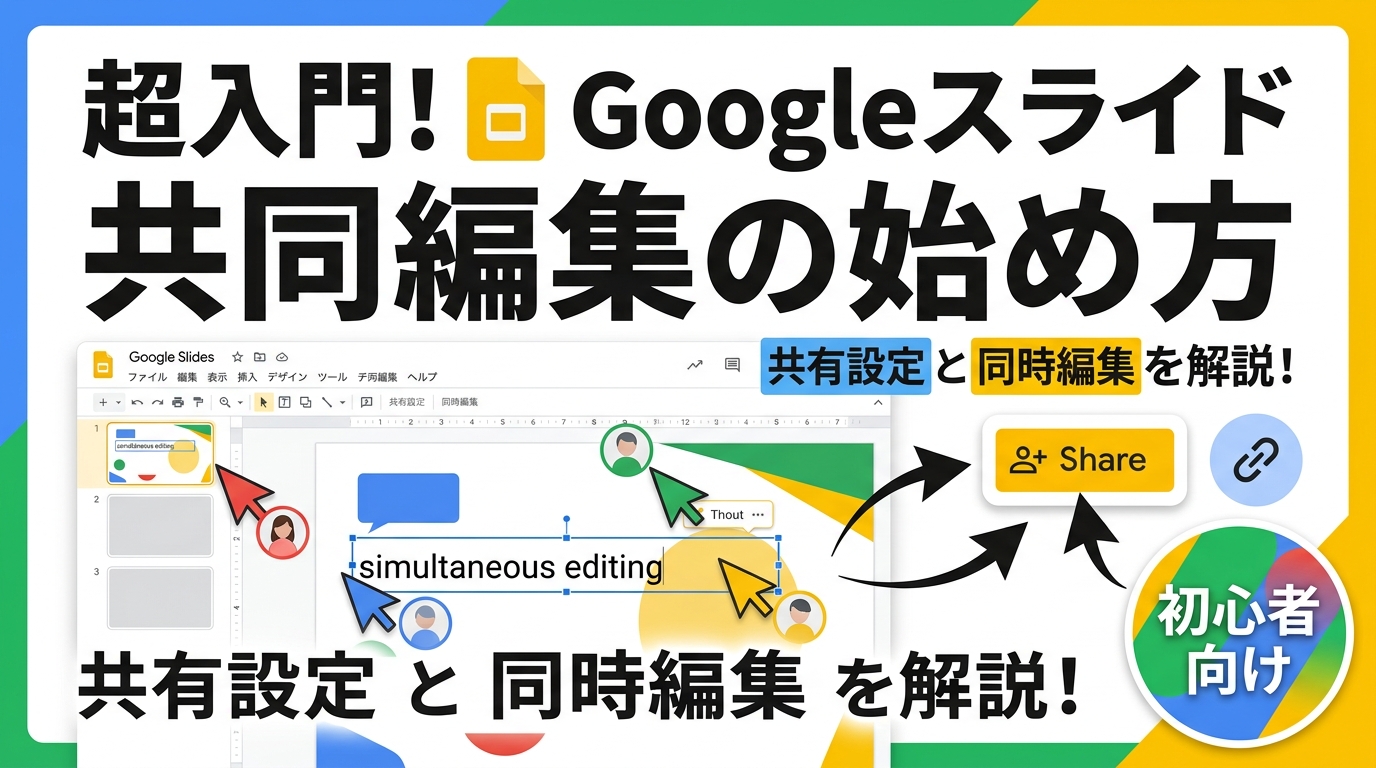
Googleスライドでは、同時に作業している人がいると、画面右上に共同編集者のアイコンが表示されます。複数人が入っている状態が見えるため、「自分だけが編集中なのか」「いま他の人も見ているのか」を把握しやすい仕組みです。
共有画面や共同編集の基本仕様は、Google ドキュメントにおけるドキュメント共有の基本でも案内されています。
変更はリアルタイムで反映されます
Googleスライドでは、一般的に「保存してから送る」という流れではなく、編集内容が自動で反映されます。つまり、相手が編集した内容をあとから受け取るのではなく、同じ1つのファイルの中で変化を見ながら作業するイメージです。
この点がPowerPointとの感覚の違いとして大きく、最初は戸惑うかもしれません。しかし、慣れると「最新版がどれかわからない」「メール添付のファイルが増えて混乱する」といったことを減らしやすくなります。
間違えても変更履歴で確認・復元しやすいです
共同編集で不安になりやすいのが、「誰かが消してしまったらどうするの?」という点です。Google公式では、編集権限があれば以前の版を確認できることが案内されています。変更内容をさかのぼって確認したい時は、Google公式の変更履歴ヘルプを確認すると安心です。
つまり、共同編集は「一発勝負」ではありません。多くの場合、履歴を見ながら整理し直せるので、初心者でも必要以上に怖がらなくて大丈夫です。
コメント機能を使うと修正のやり取りが整理しやすくなります
共同編集というと「みんなで直接スライドを直す」イメージを持ちやすいですが、実際にはコメント機能を組み合わせた方がスムーズです。特に、確認段階の資料や、誰が何を直すかを整理したい場面では便利です。
本文を直接直さず、確認依頼や相談を残したい時に向いています
たとえば、「この表現で問題ないですか」「このページの数字を確認してください」といった場面では、本文を直接編集するよりコメントの方が向いています。内容そのものを変える前に、意図や相談事項を残せるためです。
共同編集に慣れていないうちは、いきなり全員に編集権限を渡すよりも、コメント中心で進めた方が混乱を防ぎやすいことがあります。
@メンション・返信・解決済みでやり取りを整理できます
Googleのコメント機能では、相手に向けてコメントを残したり、返信でやり取りを続けたり、終わった話題を解決済みにしたりできます。コメントの基本仕様は、Google公式のコメントヘルプにまとまっています。
特に便利なのは、口頭やチャットだけだと埋もれやすい修正依頼を、スライド上の該当箇所に残せることです。あとから見返した時にも、「どのページの、どの内容に対する指摘だったのか」がわかりやすくなります。
仕事・学校アカウントではアクションアイテムも使える場合があります
仕事用・学校用アカウントでは、コメントからタスクやアクションアイテムを使える場合があります。個人のGoogleアカウントでは使い方や表示が異なることがあるため、使えない時はアカウント種別や組織設定も確認するとよいでしょう。
PowerPoint経験者が迷いやすいGoogleスライド共同編集の違い
PowerPointを使ったことがある方ほど、Googleスライドの共同編集では「ファイルを渡す」のではなく「同じURL上で一緒に作る」という感覚に切り替えるのがポイントです。
保存して配るより、URLで1つの資料を共有するのが基本です
PowerPointでは、ファイルを添付して送ったり、修正版を別名保存してやり取りしたりすることがよくあります。一方、Googleスライドでは、基本的に1つの資料URLを共有して、その場で同じファイルを更新していきます。
この違いを理解すると、「最新版はどれ?」「Aさんから来た修正版とBさんの修正版が違う」といった混乱を減らしやすくなります。
保存ボタンを意識しなくても変更が反映されます
Googleスライドでは、自動保存が前提です。そのため、PowerPointのように明示的な保存操作を毎回意識しなくても、一般的には作業内容が反映されます。これは便利な反面、共同編集の相手にも更新が見えやすいということでもあります。
まだ見せたくない途中段階を触る時は、共有タイミングや権限を調整することも大切です。
コメントは校正メモ、編集は反映作業と考えると整理しやすいです
PowerPointでもコメントは使えますが、Googleスライドでは共同編集とコメントの組み合わせが特に相性のよい使い方です。まずコメントで相談し、方向性が固まったら編集で反映する、と考えると役割分担がしやすくなります。
共同編集で困りやすいポイントを先回りで確認しましょう
手順通りに進めたはずなのに、相手が編集できない、リンクを開けない、外部の人に共有できない、という場面は珍しくありません。そんな時は、原因を順番に切り分けるのが近道です。
相手が編集できない時は「権限→アカウント→共有方法」の順で確認します
まず確認したいのは、相手に「編集者」権限が付いているかどうかです。次に、相手が共有したアカウントでログインしているかを見ます。最後に、メール指定共有なのか、リンク共有なのかを確認します。
この順番で見ると、原因を整理しやすくなります。共有したのに編集できない時の詳しい切り分けは、共有したのに編集できない時の原因別対処法もあわせて参考にしてください。
個人Googleアカウントと学校・会社アカウントでは共有制限が異なる場合があります
ここは初心者が見落としやすい重要ポイントです。Google公式でも、仕事用・学校用アカウントでは、組織外のユーザーとファイルを共有できない場合があると案内されています。これは、個人のGmailアカウントではなく、管理者が設定するGoogle Workspaceの組織ポリシーが影響するためです。
Google Workspace全体の基本を整理したい方は、Google Workspaceとは何かを初心者向けに解説した記事も読むと理解しやすくなります。
⚠️ 組織アカウントでは外部共有が制限されることがあります
仕事用・学校用アカウントでは、管理者設定によって組織外共有、リンク共有、ビジター共有の可否が変わる場合があります。個人のGoogleアカウントと同じ感覚で使えないことがあるため、手順通りでも共有できない時は組織の設定も確認しましょう。
外部共有・ビジター共有・ファイル内チャットの注意点
Google公式では、組織でビジター共有が有効になっている場合、Googleアカウントがない相手にも共有できる案内があります。ただし、相手はメール認証を行い、一定期間ごとに再認証が必要になる場合があります。詳細は、Google Drive の visitor sharing 案内をご確認ください。
また、ファイル内チャットはその場で話し合うのに便利ですが、Google公式ではチャット内容は保存されないと案内されています。後から見返したい内容や担当依頼は、ファイル内チャットよりコメントを使う方が向いています。詳しくは、Google公式のファイル内チャットヘルプを確認してください。
よくある質問(FAQ)
Googleスライドは何人まで同時編集できますか?
Google公式では、Googleドキュメント、スプレッドシート、スライドのファイルは、一度に最大100個の開いた状態のタブまたはデバイスで同時に編集できます。なお、1つのファイルを共有できる相手は最大600名分のメールアドレスです。
リンクを送っただけで共同編集できますか?
必ずしもできるとは限りません。共有設定が「制限付き」のままだと、リンクを知っていても相手は開けません。相手を個別に追加するか、リンク共有の範囲を見直す必要があります。
Googleアカウントがない相手とも共同編集できますか?
組織のGoogle Workspaceでビジター共有が有効になっている場合は可能です。ただし、相手はメール認証が必要で、利用条件は組織の設定によって異なります。
コメントとファイル内チャットはどう違いますか?
コメントは該当箇所に残して返信や解決済み管理ができます。一方、ファイル内チャットはその場の会話向けで、Google公式では保存されないと案内されています。
間違えて内容を消してしまっても戻せますか?
編集権限があれば、変更履歴を確認して以前の版を見たり、必要に応じて復元したりできます。共同編集でも履歴をたどれるため、慌てず確認することが大切です。
まとめ:Googleスライド共同編集の始め方
この記事では、Googleスライドの共同編集を始める時に押さえたいポイントを解説しました。
- 共同編集の入口は共有設定です:まず「誰に」「何をしてほしいか」を決めてから、共有方法と権限を選ぶと迷いにくくなります。
閲覧だけなのか、コメントがほしいのか、実際に編集してほしいのかで最適な設定は変わります。
- メール指定共有とリンク共有は役割が違います:特定の相手に安全に渡すならメール指定共有、URLでまとめて案内するならリンク共有が向いています。
ただし、リンク共有では「制限付き」のままになっていないかを必ず確認しましょう。
- コメントを使うと共同作業が整理しやすくなります:直接編集だけで進めるより、確認依頼や修正相談はコメントを使った方が流れが整理しやすくなります。
特に初心者は、コメントと編集の役割を分けて考えると運用しやすくなります。
Googleスライドの共同編集は、共有と権限の意味がわかれば初心者でも始めやすい機能です。まずは少人数で試しながら、コメントと編集を使い分けてみてください。
もし組織アカウントで共有がうまくいかない場合は、外部共有の制限や権限設定もあわせて確認してみましょう。

【初心者向け】近くのおすすめパソコン教室ナビならパソコンが初めての方でも安心!全国の初心者向けパソコン教室情報に加え、基本操作、Word・Excel、資格取得など、スキルアップに役立つ情報が満載!