共同編集していたGoogleスライドで、気づいたら内容が変わっていて困った経験はありませんか。Googleスライドは過去の版を確認しながら戻せますが、いきなり復元すると必要な修正まで巻き戻してしまうことがあります。
- Googleスライドの編集履歴を開いて、誰がいつ更新したかを確認する方法
- 「見るだけ」「コピーして比較する」「完全に復元する」の使い分け
- 履歴が見られない原因と、共同編集で揉めにくい安全な戻し方
こんな方におすすめの記事です
- 共同編集中のスライドが意図せず書き換わり、元に戻したい方
- Googleスライドの変更履歴や復元機能を初めて使う方
- 上書きミスを防ぎながら、共同編集を安全に進めたい方
本記事では、Googleスライドの編集履歴確認と復元方法について、誰がいつ編集したかの見方、過去版の確認方法、復元前に確認したいポイントまでわかりやすく解説します。(専門知識は不要です!)
注:この記事は2026年3月時点のGoogle公式ヘルプをもとに、主にパソコンブラウザ版の操作を前提にまとめています。
Googleスライドの編集履歴でできること
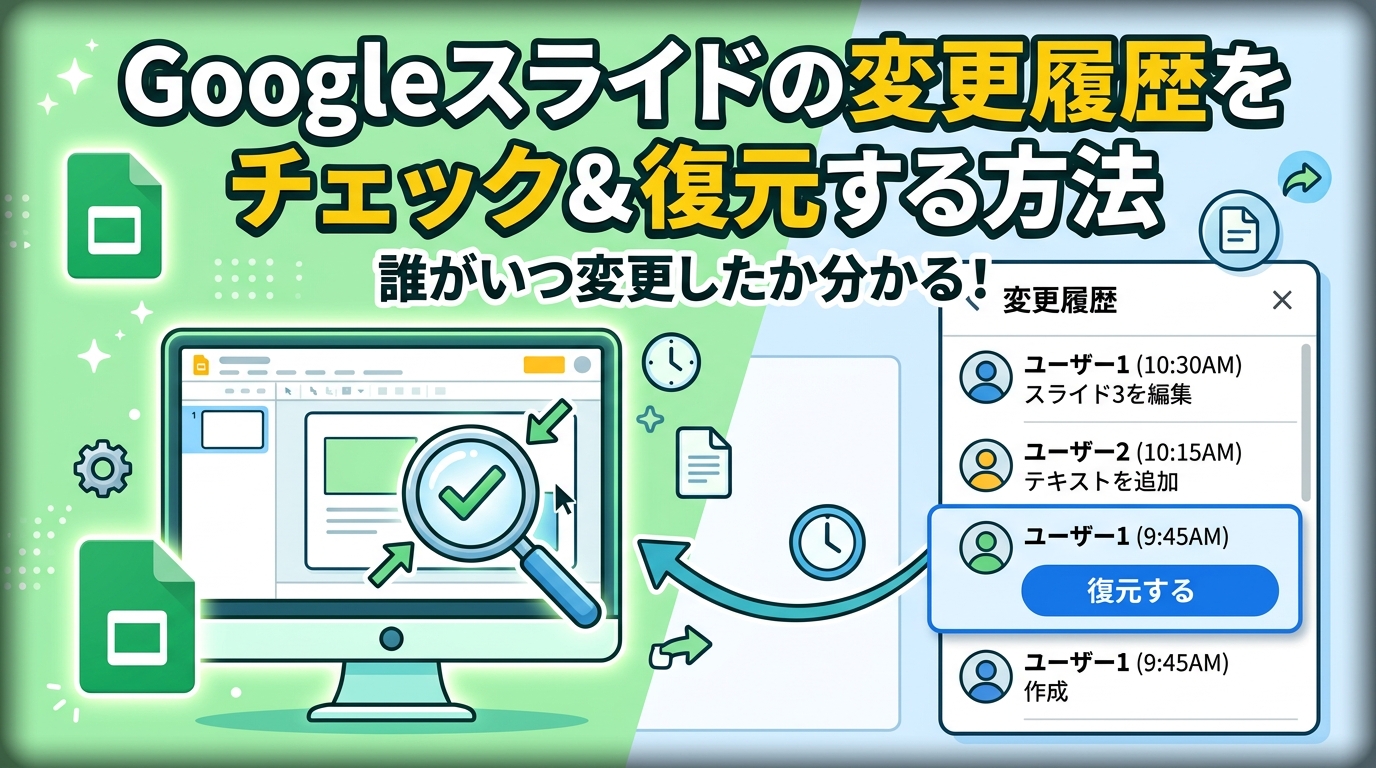
まず結論から言うと、Googleスライドでは変更履歴を開いて以前の版を確認し、必要に応じてその版を復元したり、別ファイルとしてコピーしたりできます。Google公式ヘルプでも、Googleスライドを含むGoogleドキュメントエディタで、以前の版の表示・復元・コピー作成・名前付き版の作成に対応していると案内されています。詳しい仕様は、Google公式ヘルプ「ファイルの変更内容を確認する」で確認できます。
履歴を見る
今のスライドを変えずに、過去の状態や更新日時、更新したユーザーを確認したい時に向いています。最初に行うべき安全な確認方法です。
コピーして比較する
今の版を残したまま、以前の版を別ファイルとして見比べたい時に便利です。復元するか迷う時の中間手段として使えます。
この版を復元する
以前の状態へ本当に戻したい時の操作です。共同編集では他の人の最新修正も巻き戻す可能性があるため、最後の手段として使うと安心です。
「元に戻したい」と感じた時でも、すぐに復元する必要はありません。多くの場合は、まず履歴を確認し、必要ならコピーを作って比較し、それでも問題なければ復元する、という順番の方が失敗しにくいです。
Google Workspace全体の基本から整理したい場合は、Google Workspace全体の基本を先に知りたい方はこちらもあわせて確認しておくと、共有や権限の理解がスムーズです。
Googleスライドで編集履歴を確認する方法
以下は、主にパソコンブラウザ版で確認する手順です。Google公式ヘルプでも、パソコンでは[ファイル]→[変更履歴]→[変更履歴を表示]から開けると案内されています。右上の最終編集アイコンから開く方法も用意されています。
- Googleスライドで対象のプレゼンテーションを開く
- 画面上部の[ファイル]→[変更履歴]→[変更履歴を表示]をクリックする
- 右側のパネルに表示された版一覧から、確認したい日時の版を選ぶ
- 各版をクリックして、更新したユーザーと変更内容を確認する
右上の最終編集アイコンにマウスを合わせると、最終更新者と最終変更日時も確認できます。さらに、そのアイコンに青い点が付いている場合は、前回自分が見た後に他のユーザー更新が入っているサインです。急に内容が変わったように見えた時は、まずこの表示を確認すると状況をつかみやすくなります。
また、Google公式は、版を選ぶと「ファイルを更新したユーザーとその変更内容を確認できる」と説明しています。一方で、同じヘルプ内ではGoogleドキュメント向けに「ドキュメントの一部を変更したユーザーを確認する」、Googleスプレッドシート向けに「特定のセルを変更したユーザーを確認する」という別項目も案内されています。そのため、Googleスライドでは細かい部分単位よりも、版ごとに変化を追う理解で使うとわかりやすいでしょう。
復元する前に確認したい3つのポイント
共同編集のスライドでは、見た目が変わっていても、それが誤編集とは限りません。誰かが意図的にレイアウトや文言を修正していることもあるため、復元前に次の3点を確認しておくと安全です。
1. まずは中身だけ確認する
いちばん大切なのは、いきなり「この版を復元」を押さないことです。変更履歴を開けば、今のスライドを壊さずに以前の版を見られます。共同編集で揉めやすいのは、「確認不足のまま全部戻してしまう」ケースです。まずはどの時点まで戻したいのかを目で確認しましょう。
2. 今の版も残したいならコピーを作る
Google公式ヘルプでは、以前の版の横にあるメニューから[コピーを作成]を選べると案内されています。これを使えば、現在の最新版を残したまま、過去版を別ファイルとして保存できます。復元するか迷う時は、この方法が特に便利です。
3. 共同編集相手に一声かける
スライドはチームで使うことが多いため、自分にとっては不要に見える修正でも、会議や提出用に必要な更新である可能性があります。特に直前まで共同編集していた場合は、復元前に「どの版に戻す予定か」を共有しておくと、不要な巻き戻しを避けやすくなります。
⚠️ 共同編集では「復元=一部だけ元に戻す」ではありません
Googleスライドの版復元は、選んだ時点の状態へファイル全体を戻す操作です。必要な修正まで巻き戻す可能性があるため、迷う場合は先にコピーを作成して比較する方が安全です。
Googleスライドを過去の状態に戻す手順
ここからは、実際に過去版へ戻す手順をまとめます。以下は、パソコンブラウザ版で進める基本的な流れです。
- 対象のGoogleスライドを開く
- [ファイル]→[変更履歴]→[変更履歴を表示]をクリックする
- 右側のパネルで戻したい版を選ぶ
- 画面上部の[この版を復元]をクリックする
- 確認画面で[復元]を選ぶ
この操作で、その時点の版が現在の版として扱われます。ただし、今の最新版を完全に消してしまう感覚で不安な場合は、先にコピーを作ってから比較する方が安心です。特に、複数人でスライドを編集している場合は「本当に全体を戻してよいか」を確認してから実行しましょう。
また、Google公式では変更履歴の画面から「この版に名前を付ける」機能も案内しています。たとえば「提出前」「会議用確定版」「レビュー前」などの名前を付けておくと、後から戻したい時に迷いにくくなります。共同編集が多いスライドほど、節目ごとに名前付き版を残しておくと管理しやすくなります。
履歴が見られない・戻せない時の主な原因
主な原因は、編集権限がないこと、別のGoogleアカウントで開いていること、Googleドライブの履歴と混同していることです。まずはこの3点から確認すると、原因を切り分けやすくなります。
編集権限がない
Google公式ヘルプでは、以前の版を参照するには編集権限が必要と明記されています。共有権限は主に「閲覧者」「閲覧者(コメント可)」「編集者」に分かれており、閲覧者・コメント権限では変更履歴は表示できません。共有権限の基本はGoogle Workspace ラーニングセンターの共有権限案内でも確認できます。
別のGoogleアカウントで開いている
仕事用アカウントで共有されたスライドを、個人のGmailで開いていると、期待した権限が付いていないことがあります。ブラウザの右上に表示されているGoogleアカウントを確認し、共有されたアカウントで開いているかを見直してみましょう。
Googleドライブの履歴と混同している
Googleドライブ側でも履歴は見られますが、Google公式はGoogleドキュメント・スプレッドシート・スライドの変更履歴は、Drive内ファイルの履歴とは異なると説明しています。Driveの履歴は、共有・移動・削除・コメント追加なども含む活動履歴です。スライド本文をどの版に戻すか確認したい場合は、Driveの履歴ではなく、スライド内の変更履歴を開くのが基本です。詳しくはGoogleドライブ公式ヘルプをご確認ください。
古い版がまとまっている
Google公式は、容量節約のためにファイルの版が統合されることがあると案内しています。そのため、期待していた細かいタイミングの履歴が、そのまま残っていない場合があります。「全部の編集が1件ずつ残る」とは限らない点は覚えておくと安心です。
履歴が見られない時の確認ポイント
- 自分が編集者として共有されているか
- 共有されたGoogleアカウントで開いているか
- Driveの履歴ではなく、スライド内の変更履歴を開いているか
共有権限でつまずきやすい場合は、Google系ファイルの共有権限で迷った時の確認ポイントも参考になります。Googleドキュメントの記事ですが、アカウント違いや編集権限の考え方はGoogleスライドでも共通する部分があります。
共同編集で上書きミスを減らす運用のコツ
最後に、今後同じことで困りにくくするための運用も押さえておきましょう。Googleスライドは「戻せる」ことが強みですが、毎回復元に頼るより、上書きミスが起きにくい使い方をしておく方が安心です。
節目ごとに名前付き版を残す
会議前、提出前、共有前などのタイミングで名前付き版を残しておくと、後から目的の状態を見つけやすくなります。特に共同編集では「どの版が確定版だったか」が曖昧になりやすいため、節目で残しておく効果は大きいです。
編集する人と確認だけの人で権限を分ける
Google公式の共有権限は、閲覧者・閲覧者(コメント可)・編集者に分かれています。全員を編集者にすると便利な反面、誤編集も起きやすくなります。実際に手を入れる人だけを編集者にし、それ以外はコメント権限にするだけでも事故は減りやすくなります。
提案や修正依頼はコメントを活用する
「少し文言を変えたい」「このスライドだけ確認してほしい」といった場面では、いきなり全面的に書き換えるより、コメントで残してから反映した方が認識違いを減らせます。復元は便利な機能ですが、共同編集では最後の手段として考えると、やり直しの手間も減りやすくなります。
よくある質問(FAQ)
Googleスライドは過去の状態に戻せますか?
はい。Googleスライドでは変更履歴を開き、以前の版を選んで「この版を復元」することで過去の状態へ戻せます。ただし、いきなり復元すると現在の修正内容まで巻き戻す可能性があるため、まずは履歴を確認し、必要ならコピーを作成して比較してから復元するのが安心です。
誰がいつ編集したか確認できますか?
確認できます。Google公式ヘルプでは、右上の最終編集アイコンにカーソルを合わせると最終更新者と最終変更日時を確認でき、変更履歴を開いて版を選ぶと、ファイルを更新したユーザーとその変更内容を確認できると案内されています。
履歴が見られないのはなぜですか?
主な原因は、編集権限がないこと、別のGoogleアカウントで開いていること、Googleドライブの履歴とスライド内の変更履歴を混同していることです。Google公式でも、以前の版を参照するには編集権限が必要だと案内されています。
全部戻す前に中身だけ確認する方法はありますか?
あります。変更履歴を開けば、現在のスライドをそのまま残したまま過去版を確認できます。さらに、迷う場合は以前の版のコピーを作成して別ファイルで比較することもできます。共同編集では、まず確認してから判断する流れが安全です。
スマホでも編集履歴を確認できますか?
端末によって見え方や操作画面は異なります。この記事では主にパソコンブラウザ版の流れを紹介しているため、スマホで操作する場合はアプリやモバイル版の画面表示に合わせて確認してください。
編集履歴はどこまでさかのぼれますか?
固定の保存期間が明示されているわけではありません。ただし、Google公式では容量節約のために古い版が統合されることがあると案内しており、細かいタイミングの履歴がそのまま残らない場合があります。
まとめ:Googleスライドの編集履歴確認と復元方法
この記事では、Googleスライドの編集履歴確認と復元方法について解説しました。
- Googleスライドは変更履歴を確認できる:誰がいつ更新したか、どの版で変更があったかを確認できます。
右上の最終編集アイコンや、[ファイル]→[変更履歴]→[変更履歴を表示]から確認できます。
- 復元の前に確認と比較を挟むと安全:いきなり戻すのではなく、まず見て、必要ならコピーを作って比較する流れが失敗を減らします。
共同編集では、意図的な更新まで巻き戻してしまう可能性があるため、この順番が特に大切です。
- 履歴が見られない時は権限とアカウントを確認する:変更履歴の確認には編集権限が必要です。
別アカウントで開いていたり、Driveの履歴と混同していたりするケースもあるため、先に条件を見直しましょう。
Googleスライドは、共同編集でもやり直ししやすい便利な仕組みがあります。ただし、「戻せる」ことと「気軽に戻してよい」ことは同じではありません。
まずは履歴を確認し、必要に応じてコピーを作成し、本当に問題ないと判断できた時だけ復元する。この流れを押さえておくと、上書きミスが起きても落ち着いて対応しやすくなります。

【初心者向け】近くのおすすめパソコン教室ナビならパソコンが初めての方でも安心!全国の初心者向けパソコン教室情報に加え、基本操作、Word・Excel、資格取得など、スキルアップに役立つ情報が満載!