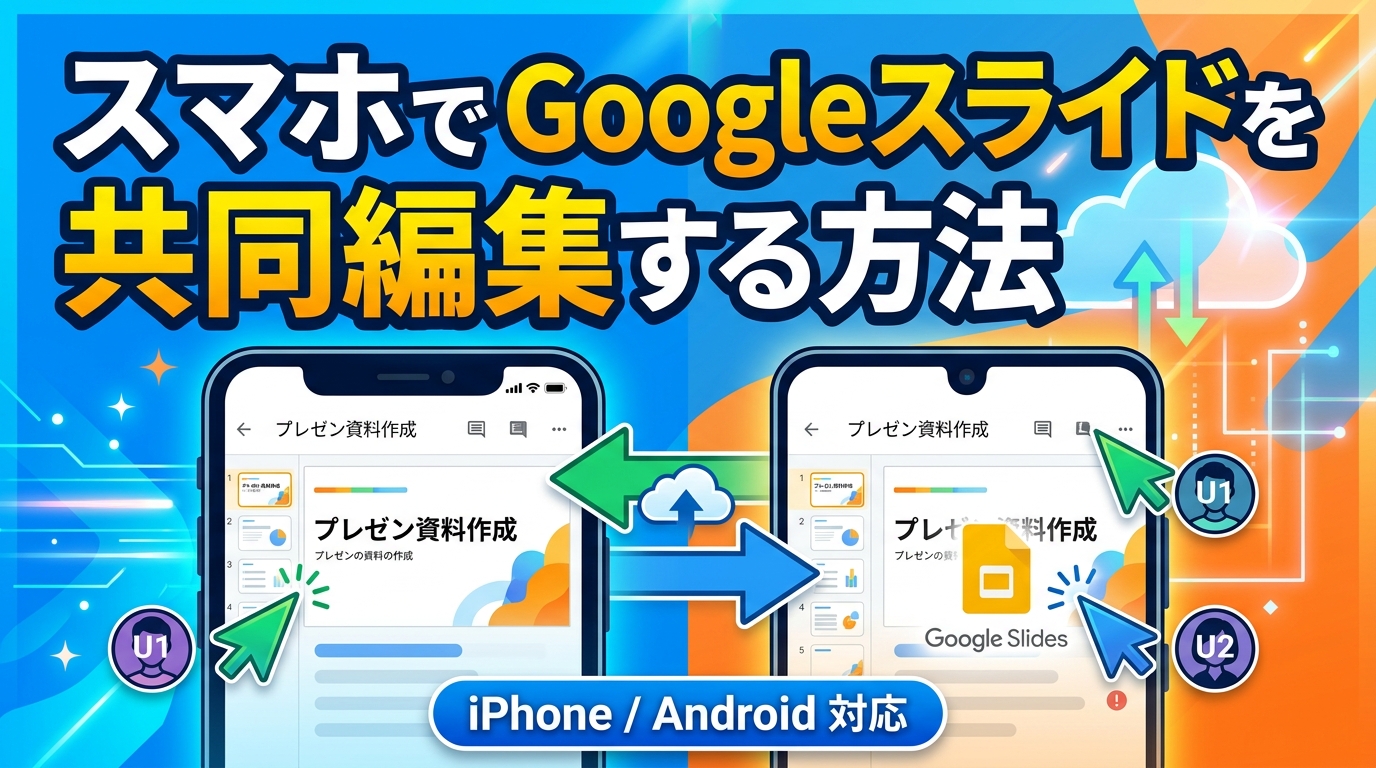
外出先で「スライドを少しだけ直したい」「コメントだけ返したい」と思っても、毎回PCを開けるとは限りませんよね。Googleスライドはスマホでも共同編集に参加できますが、PCとまったく同じ感覚で何でもできるわけではないため、できることと向いていないことを先に整理しておくのが大切です。
- スマホでGoogleスライドを共同編集する基本的なやり方
- iPhoneとAndroidで共通すること・違うこと
- スマホで十分な作業と、PCに戻ったほうがよい作業
こんな方におすすめの記事です
- 移動中や外出先でもGoogleスライドの修正に参加したい方
- iPhoneやAndroidでどこまで共同編集できるのか知りたい方
- PowerPointファイルをスマホで扱えるか不安な方
本記事では、スマホでGoogleスライドを共同編集する方法の基本手順、iPhone/Androidの違い、PCとの使い分けまでわかりやすく解説します。(専門知識は不要です!)
注:本記事は2026年3月時点で確認できるGoogle公式ヘルプに基づいて整理しています。アプリの画面名や操作位置は、今後のアップデートで変わる場合があります。
スマホでもGoogleスライドは共同編集できる?
結論からいうと、Googleスライドはスマホでも共同編集に参加できます。Google公式ヘルプでは、iPhone/iPad版・Android版のGoogleスライドアプリで、GoogleプレゼンテーションだけでなくMicrosoft PowerPointファイルも作成・閲覧・編集できると案内されています。
また、共有時には「閲覧」「コメント」「編集」のアクセスレベルを設定できます。つまり、スマホは閲覧専用ではなく、コメントのやり取りや軽い修正まで含めた共同作業に対応しています。詳しい全体像は、Google Workspaceとは何かを初心者向けに解説した記事もあわせて読むとつかみやすくなります。
参考として、Google公式の操作案内は以下です。iPhone / iPad版Googleスライドの公式ヘルプ、Android版Googleスライドの公式ヘルプ、Googleドライブの共有設定ヘルプを確認すると、スマホでも共同作業の基本は十分こなせることがわかります。
共同編集で押さえたい3つの権限
スマホでうまく共同編集できないときは、操作方法より先に権限を確認するのが近道です。
- 閲覧者:内容を見るだけで、基本的に修正やコメントはできません。
- コメント可:本文の編集はできませんが、意見や修正案を書き込めます。
- 編集者:文字修正、要素の追加、並び替えなどの編集ができます。
「コメントだけ返したいのに書き込めない」というときは、閲覧者になっているケースが少なくありません。相手に編集権限まで求める必要がない場面では、まずコメント可になっているかを確認しましょう。
スマホでGoogleスライドを共同編集する手順
初心者の方は、ブラウザよりもGoogleスライドアプリを前提に進めたほうが迷いにくいです。Google公式も、スマホではアプリでの利用を基本として案内しています。
1. Googleスライドアプリを入れて同じGoogleアカウントでログインする
- iPhoneならApp Store、AndroidならPlayストアで「Googleスライド」をインストールします。
- 共有リンクを受け取るGoogleアカウントでログインします。
- Googleドライブ経由で共有されている場合は、Driveアプリ側でも同じアカウントで入っているか確認します。
公式の初期設定手順は、iPhone / iPad向けヘルプとAndroid向けヘルプで確認できます。
2. 共有リンクやGoogleドライブからスライドを開く
相手から送られてきたリンクをタップすると、権限がある場合はそのままスライドを開けます。リンクで開けない場合は、Googleドライブを開いて「共有アイテム」から探す方法もあります。
この時点で「閲覧のみ」なのか「コメント可」なのか「編集可」なのかを確認しておくと、その後の操作で迷いにくくなります。
3. スマホから相手を招待して共有する
自分が持っているスライドをスマホから共同編集用に共有したい場合は、スライドを開いたあとに共有メニューから相手を追加します。Google公式では、モバイルでもファイルやフォルダを共有し、閲覧・コメント・編集の権限を割り当てられると案内されています。
- 共有したいスライドを開きます。
- 画面の共有メニューを開き、相手のメールアドレスを追加するか、共有リンクを発行します。
- 相手に付与する権限を「閲覧」「コメント」「編集」から選びます。
- 送信後、必要に応じて相手側でリンクを開いてもらいます。
表示名やボタンの位置はアプリの更新で変わることがありますが、迷ったときはこの記事前半で紹介したGoogleドライブの共有設定ヘルプの考え方に沿って確認すると整理しやすいです。
4. コメントや軽い修正を行う
スマホで特に相性がよいのは、誤字の修正、文言の差し替え、コメント返信、発表前の最終確認です。Google公式ヘルプでは、スマホでもコメントの追加・返信・アクションアイテムの利用が案内されています。
コメント機能の詳しい説明は、iPhone / iPad向けコメント公式ヘルプ、Android向けコメント公式ヘルプで確認できます。
一方で、複数の要素をまとめて動かしたいときや、細かな余白・整列を詰めたいときは、画面サイズの制約からスマホだとやりにくくなりがちです。そのため、外出先では「その場で必要な修正に絞る」と考えるほうが現実的です。
iPhoneとAndroidで違う点
共通してできることは多い一方で、背景変更や書き出し範囲など一部の機能には差があります。
基本的な考え方はiPhoneもAndroidもほぼ同じです。どちらもGoogleスライドアプリから作成・閲覧・編集・共有ができ、コメント機能やオフライン利用にも対応しています。
ただし、細かな仕様には差があります。たとえば、Google公式ヘルプでは、iPhone/iPadではアプリ内で背景変更が案内されていますが、Androidでは背景変更はパソコンで開く案内になっています。
iPhone / iPadで押さえたいポイント
- PPT / PPTXファイルの読み込みと編集に対応しています。
- PDFとPPTXへの書き出しが案内されています。
- 背景変更はアプリ内の操作として案内されています。
背景やレイアウトをスマホ側で少し調整したい方は、iPhone / iPad向けのテーマ・背景・レイアウトの公式ヘルプも確認しておくと安心です。
Androidで押さえたいポイント
- PPT / PPTXに加えて、ODPファイルの取り扱いも案内されています。
- PPTX・PDF・TXT・ODPへの書き出し、現在のスライドのJPEG / PNG / SVG書き出しが案内されています。
- 背景変更はPCで行う案内になっているため、見た目の仕上げはPCを前提にしたほうがスムーズです。
Androidでは機能が細かく広い一方で、見た目調整の一部はPC前提です。詳しくはAndroid向けのテーマ・背景・レイアウトの公式ヘルプを確認してください。
スマホ向きの作業とPC向きの作業
ここを分けて考えると、スマホ共同編集はかなり使いやすくなります。スマホは「今すぐ対応する作業」に強く、PCは「見た目を整えて仕上げる作業」に強い、というイメージです。
スマホ向き
コメントの追加・返信、誤字修正、短い文言の差し替え、共有リンクの確認、発表直前の見直しなど、その場で終わる小さな作業に向いています。
PC向き
複雑なレイアウト調整、複数オブジェクトの位置合わせ、アニメーション編集、変更履歴の確認、最終仕上げなど、見た目と精度が重要な作業に向いています。
スマホでやりやすい作業
外出先で本当に役立つのは、以下のような軽いタスクです。
- 誤字・脱字の修正
- 一文だけ差し替える
- コメントに返信する
- 共有リンクを開いて内容を確認する
- 発表前にスライド順をざっと見直す
この範囲なら、スマホでも十分実用的です。急ぎの確認や小修正なら、わざわざPCを開かなくても対応しやすいでしょう。
PCに戻ったほうがよい作業
一方で、Google公式では変更履歴の確認はPC向けヘルプで案内され、アニメーションと切り替え効果の追加・編集もPCから行うよう案内されています。細かい配置や仕上がり確認まで求める場面では、スマホだけで完結させるよりPCへ切り替えるほうが安全です。
変更履歴はGoogle公式の変更内容確認ヘルプ、アニメーションはGoogle公式のアニメーションヘルプを確認してください。
迷ったときの基準
判断に迷ったら、次の基準で十分です。1分程度で終わる修正ならスマホ、見た目が崩れる可能性がある修正ならPCと考えると、無理のない使い分けができます。
PowerPointファイルをスマホで扱うときの注意点
Google公式ヘルプでは、iPhone/iPad版・Android版のGoogleスライドアプリでMicrosoft PowerPointファイルを作成・閲覧・編集できると案内されています。そのため、取引先や学校からPPTXが送られてきても、スマホで中身を確認して軽く手を入れることは可能です。
⚠️ PowerPointは開けても、見た目が完全に同じとは限りません
フォント、レイアウト、アニメーション、細かな余白設定は、環境によって見え方が変わることがあります。提出前や本番前の最終確認は、可能ならPCでも行ってください。
スマホでもできること
ファイルを開いて内容を確認したり、文字を少し修正したり、コメントを返したりする作業はスマホでも十分対応できます。iPhone/iPadではPPT / PPTXの読み込みとPDF / PPTX書き出し、AndroidではPPTXに加えてODPや画像書き出しまで公式に案内されています。
注意したいポイント
PowerPointファイルは、Googleスライドに変換して開く過程で細部の表現が変わることがあります。特にアニメーションや凝ったレイアウトは、スマホで軽く直したあとにPCで仕上がりを見直す流れが向いています。
スマホ共同編集で困りやすい場面と対処法
「開けない」「編集できない」「コメントできない」といったつまずきは、権限やアカウント違いが多いですが、通信状態やアプリ側の問題が影響する場合もあります。まずは次のポイントを順番に確認してみてください。
スマホで共同編集できないときの確認ポイント
- 共有されたGoogleアカウントでログインしているか
- 権限が閲覧者ではなく、コメント可または編集者になっているか
- ネット接続が不安定でないか、オフライン設定の対象になっているか
権限を確認する
コメントも編集もできない場合は、まず共有権限を確認します。閲覧者では修正もコメントもできないことがあります。共有まわりの考え方は、Googleドキュメント共有できない時の原因別対処法も参考になります。
別アカウントで開いていないか確認する
スマホは複数のGoogleアカウントを切り替えて使っているケースが多く、共有相手が想定したアカウントと別のアカウントで開いていると、権限が足りず編集できないことがあります。リンクを開く前後でアカウント表示を確認すると切り分けしやすくなります。
オフライン利用の設定を確認する
移動中などで通信が不安定な場合は、あらかじめオフライン利用を設定しておくと閲覧や一部作業がしやすくなります。Google公式では、スマホアプリで最近のファイルをオフラインにする方法や、個別ファイルをオフライン保存する方法が案内されています。詳しくはGoogle公式のオフライン利用ヘルプを確認してください。
この症状ならPCに切り替える
変更履歴を見たい、アニメーションを調整したい、レイアウト崩れを正確に直したい場合は、スマホで粘るよりPCへ切り替えたほうが早く確実です。スマホは共同編集への参加には便利ですが、仕上げ作業まで完全に代替するものではありません。
よくある質問(FAQ)
スマホのブラウザだけでもGoogleスライドを共同編集できますか?
共同編集そのものができる場面はありますが、Google公式はスマホでの利用をアプリ前提で案内しています。初心者の方はGoogleスライドアプリを使ったほうが、共有・編集・コメントの流れを再現しやすいでしょう。
コメントだけしたい場合も編集者にしてもらう必要がありますか?
不要です。コメントだけなら「コメント可」の権限で足ります。本文を直す必要があるときだけ編集者権限が必要になります。
スマホで変更履歴は見られますか?
本格的な変更履歴の確認はGoogle公式でもPC向け案内が中心です。変更の追跡や復元が必要な場面では、PCで確認したほうが確実です。
PowerPointファイルもスマホで開けますか?
はい。Google公式ヘルプでは、iPhone/iPad版・Android版のGoogleスライドアプリでMicrosoft PowerPointファイルの作成・閲覧・編集が案内されています。ただし、最終的な見た目確認はPCでも行うと安心です。
スマホから相手を招待して共同編集を始められますか?
はい。スライドを開いて共有メニューから相手を追加し、「閲覧」「コメント」「編集」の権限を選べば、スマホからでも共同編集の招待ができます。
まとめ:スマホでGoogleスライドを共同編集する方法
この記事では、スマホでGoogleスライドを共同編集する方法について解説しました。
- スマホでも共同編集に参加できる:Googleスライドアプリを使えば、閲覧だけでなくコメントや軽い編集にも対応できます。
外出先での確認や修正には十分役立ちます。
- iPhoneとAndroidは似ているが同じではない:基本操作は共通でも、背景変更や書き出し範囲など細かな違いがあります。
OS差を前提にしておくと、操作で迷いにくくなります。
- 仕上げ作業はPCのほうが向いている:変更履歴の確認、アニメーション編集、細かなレイアウト調整はPCが有利です。
見た目に関わる修正はPCで仕上げると、全体を安定して整えやすくなります。
まずはスマホでコメントや軽い修正から試し、共有設定や権限を確認しながら使ってみてください。見た目に関わる部分だけPCに切り替えると、無理なく運用しやすくなります。
Google系ツール全体の理解を深めたい方はGoogle Workspaceの初心者向け解説もあわせて読むと、共有や共同編集の考え方が整理しやすくなります。

【初心者向け】近くのおすすめパソコン教室ナビならパソコンが初めての方でも安心!全国の初心者向けパソコン教室情報に加え、基本操作、Word・Excel、資格取得など、スキルアップに役立つ情報が満載!