- Home
- 【最新情報】PC初心者向け, セキュリティ・詐欺対策
- もう忘れない!初心者向けパスワード管理の基本とおすすめツール
もう忘れない!初心者向けパスワード管理の基本とおすすめツール
- 公開日:2026/2/12
- 最終更新日:
- 【最新情報】PC初心者向け, セキュリティ・詐欺対策
- もう忘れない!初心者向けパスワード管理の基本とおすすめツール はコメントを受け付けていません
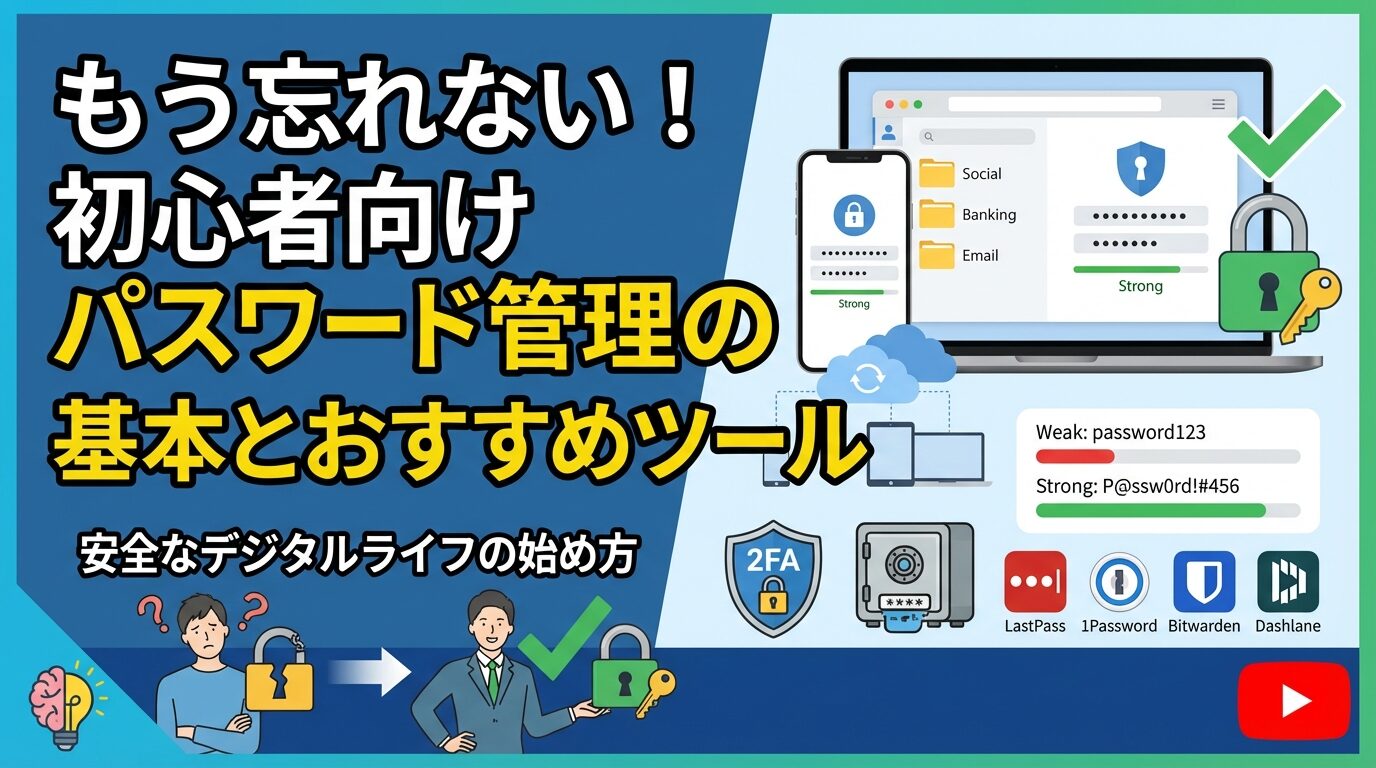
「パスワードを何度も忘れてしまう」「同じパスワードを使い回してしまっている」と困っていませんか?
実は、パスワード使い回しは80%以上の方がやっているという調査結果がありますが、非常に危険な行為です。一つのサービスから情報が漏れると、芋づる式に他のサービスも被害に遭う可能性があります。
この記事では、パスワード管理の基本について、安全なパスワードの作り方から管理ツールの選び方、二段階認証の設定方法まで、初心者の方にもわかりやすく解説します。
💡 パスワード管理は「家の鍵の管理」
パスワード管理は、家の鍵を管理することに似ています。すべての扉に同じ鍵(同じパスワード)を使っていると、一つの鍵が盗まれただけで、すべての部屋に侵入されてしまいます。それぞれの部屋に異なる鍵を使い、さらに鍵束(パスワード管理ツール)で一括管理することで、安全性と利便性の両方を実現できます。
この記事を読めば、パスワード管理ツールと二段階認証を導入することで、セキュリティレベルを格段に向上させる方法がわかります。(専門知識は不要です!)
注:パスワード管理の方法は様々です。この記事では、初心者の方が今日から始められる実践的な方法に焦点を当てていますが、ご自身の状況に合わせて最適な方法を選んでください。
⚠️ 重要な注意事項
パスワード管理に関する設定を変更する際は、必ず事前にパスワードのバックアップを取ってください。また、操作に不安がある方は、一人で進めずにパソコン教室などの専門サポートを利用することをおすすめします。
※本記事で引用している統計データは、2022〜2023年時点の調査結果に基づいています。最新の状況については各調査機関の公式発表をご確認ください。
パスワード使い回しの危険性とは
多くの方が複数のウェブサービスで同じパスワードを使い回していますが、これは非常に危険な行為です。ここでは、パスワード使い回しの実態と、それによって起こりうる被害について詳しく解説します。
パスワード使い回しの実態
トレンドマイクロが2023年に実施した「パスワードの利用実態調査」によると、83.8%のユーザーが複数のWebサービスでパスワードを使い回していることが明らかになりました。詳細はトレンドマイクロの公式調査レポートでご確認いただけます。2020年の調査では85.7%だったため、わずかに減少傾向にはありますが、依然として8割以上の方が使い回しをしている状況です。
また、IPA(独立行政法人情報処理推進機構)の「2022年度情報セキュリティの脅威に対する意識調査」では、パソコン利用者の41.9%、スマートフォン利用者では53.4%がパスワードを使い回していることが報告されています。調査の詳細はIPAの公式調査ページでご覧いただけます。
「多くの人がやっているから安心」ではなく、「多くの人がリスクにさらされている」という認識を持つことが大切です。
使い回しで起こる被害の実例
パスワードの使い回しによって、以下のような被害が実際に発生しています:
- アカウント乗っ取り:SNSやメールアカウントが第三者に不正ログインされ、勝手に投稿されたり、個人情報を盗まれたりする
- ECサイトでの不正注文:身に覚えのない商品が注文され、クレジットカードで決済されてしまう
- 個人情報流出:氏名、住所、電話番号、クレジットカード情報などが漏洩し、悪用される
- オンラインバンキングの不正利用:銀行口座に不正アクセスされ、預金が引き出される
- 企業システムへの不正アクセス:仕事用のアカウントから社内システムに侵入され、データが改ざんされる(Biz Clipで報告された事例では、販売管理システムへの不正アクセスが発生)
これらの被害は「自分は大丈夫」と思っている方にも起こりうるものです。
パスワードリスト攻撃の仕組み
パスワード使い回しが危険な理由は、「パスワードリスト攻撃」という手口があるためです。
ステップ1: あるサービスから個人情報(メールアドレスとパスワード)が漏洩
↓
ステップ2: 攻撃者がその情報を入手
↓
ステップ3: 同じメールアドレスとパスワードの組み合わせで他のサービスへのログインを試行
↓
ステップ4: パスワードを使い回していると、他のサービスにも不正ログイン成功
↓
結果: 芋づる式に複数のアカウントが乗っ取られる
一つのサービスから漏洩した情報が、まるでドミノ倒しのように他のサービスでも被害を広げてしまうのです。
だからこそ、それぞれのサービスで異なるパスワードを使うことが非常に重要です。しかし、「すべてのサービスで違うパスワードなんて覚えられない」という方も多いでしょう。そこで役立つのが、次の章で解説するパスワード管理の方法です。
操作に不安がある方や、今すぐ対策を始めたい方は、セキュリティ講座の詳細を見ることもおすすめです。
安全で覚えやすいパスワードの作り方
パスワードを使い回さないことが大切だとわかっても、「どうやって安全なパスワードを作ればいいの?」と悩む方も多いでしょう。ここでは、安全で覚えやすいパスワードの作り方を具体的に解説します。
危険なパスワードの特徴
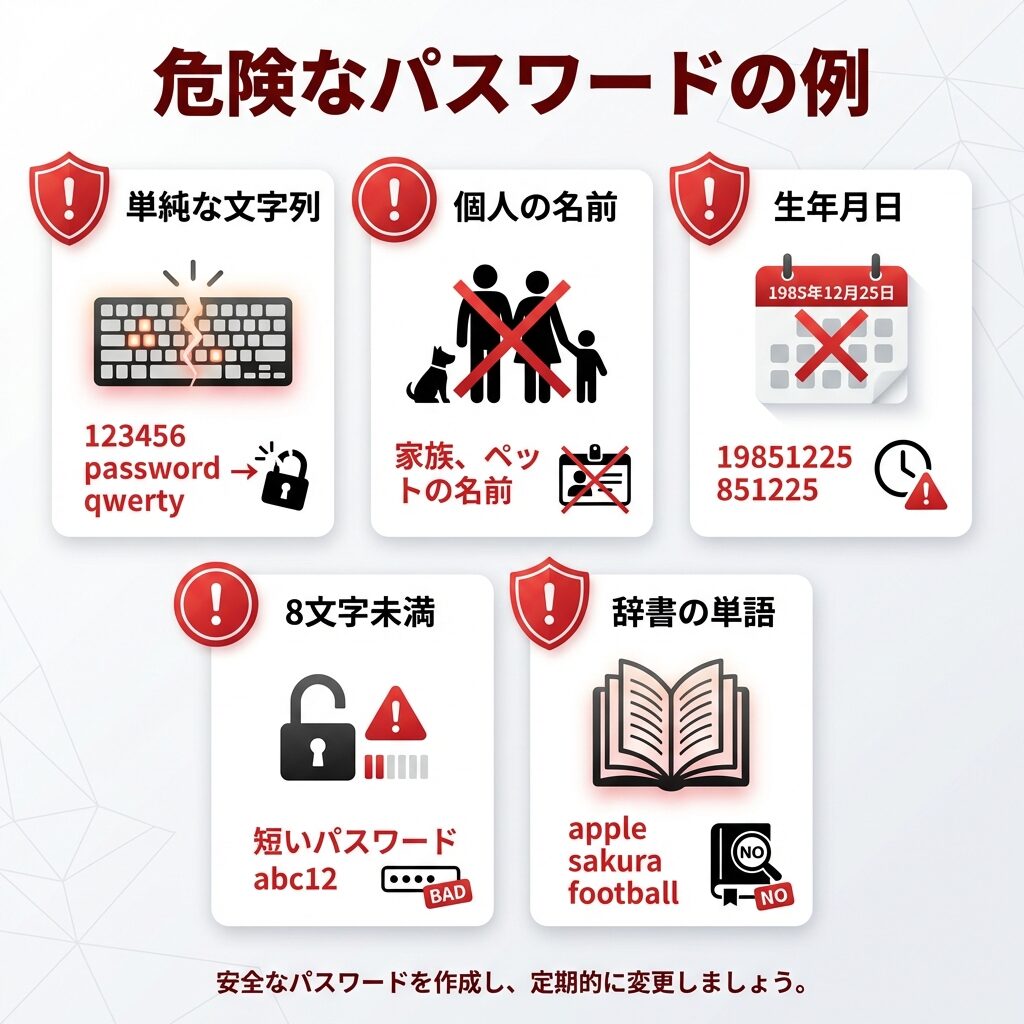
まず、避けるべき危険なパスワードの特徴を知っておきましょう:
❌ 危険なパスワードの例
- 「123456」「password」「qwerty」などの単純な文字列
- 自分の名前、家族の名前、ペットの名前
- 生年月日(「19851225」など)
- 8文字以下の短いパスワード
- 辞書に載っている単語そのまま(「apple」「sakura」など)
これらのパスワードは「覚えやすい=推測されやすい」という特徴があります。攻撃者は、よく使われるパスワードのリストを使って次々と試行するため、単純なパスワードはすぐに破られてしまいます。
安全なパスワードの3つの条件
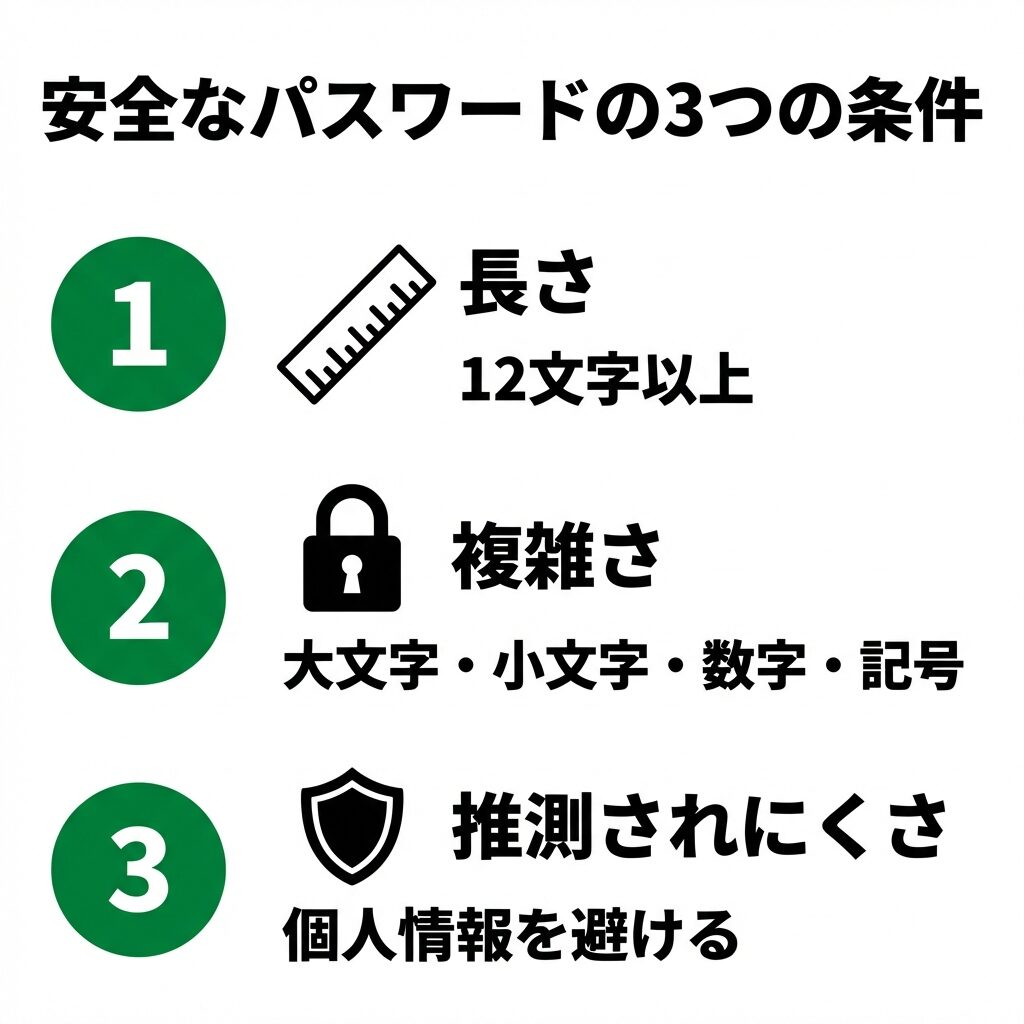
安全なパスワードには、以下の3つの条件が必要です:
条件1: 長さ
12文字以上が推奨されます。長いパスワードほど、総当たり攻撃(すべての組み合わせを試す攻撃)に強くなります。8文字のパスワードは数時間で破られる可能性がありますが、12文字以上にすると破るのに何年もかかるようになります。
条件2: 複雑さ
大文字・小文字・数字・記号を組み合わせることで、推測を困難にします。例えば「Sakura2025!」のように、複数の文字種を混ぜることが重要です。
条件3: 推測されにくさ
個人情報から推測できない文字列にします。名前や誕生日など、SNSなどで公開している情報は避けましょう。
なぜこれらが重要なのかというと、現代の攻撃者は高性能なコンピュータを使って1秒間に何億通ものパスワードを試すことができるからです。条件を満たすことで、この攻撃を防ぐことができます。
覚えやすく安全なパスワードの作成テクニック
「12文字以上で複雑なパスワードなんて覚えられない!」と思うかもしれません。しかし、以下のテクニックを使えば、覚えやすく安全なパスワードを作ることができます。
テクニック1: パスフレーズ方式
意味のあるフレーズに、記号や数字を組み合わせる方法です:
- 好きな季節や風景を使う:「Sakura!Spring2026」(桜・春・2026年)
- 好きな食べ物を使う:「Ramen#Miso789」(ラーメン・味噌・789)
- 趣味を使う:「Travel@Paris2026」(旅行・パリ・2026年)
このように、自分にとって意味のある言葉を組み合わせることで、覚えやすくなります。ただし、SNSで公開している趣味や好きなものは避けましょう。
テクニック2: 頭文字方式
好きな文章やフレーズの頭文字を組み合わせる方法です:
- 「毎朝7時に起きて散歩する」→「Ma7jniOs!」(Ma=毎朝、7=7時、jni=時に、O=起きて、s=散歩する、!=記号)
- 「富士山は日本一高い山です」→「FjSwNi1Ty!」(各単語の頭文字+数字+記号)
この方法は、文章さえ覚えていれば、パスワードを思い出しやすいというメリットがあります。
⚠️ パスワード作成時の注意点
どれだけ安全なパスワードを作っても、それを付箋に書いてパソコンに貼り付けたり、スマホのメモアプリに暗号化せずに保存したりすると意味がありません。次の章で解説する「適切な管理方法」と組み合わせることが重要です。
自分に合ったパスワード管理方法の選び方
安全なパスワードを作っても、たくさんのパスワードを覚えるのは大変です。ここでは、自分に合ったパスワード管理方法を選ぶためのポイントを解説します。
3つの管理方法とそれぞれの特徴
パスワード管理には、大きく分けて3つの方法があります:
方法1: ノート管理(アナログ)
メリット:
- デジタル機器が苦手な方でも安心
- 追加費用がかからない(ノートとペンだけ)
- ネットに繋がっていないため、ハッキングされない
デメリット:
- 紛失や盗難のリスク
- 家族が見つけてしまう可能性
- パスワードを入力する際に、ノートを見ながら手動で打ち込む必要がある
適している人:デジタルツールに不安がある方、パソコンやスマホをあまり使わない方
方法2: ブラウザのパスワード保存機能
メリット:
- 追加のアプリをインストールする必要がない
- ログイン時に自動入力してくれる
- Google Chrome、Microsoft Edge、Safari(iCloud キーチェーン)など、標準機能として無料で使える
デメリット:
- そのブラウザでしか使えない(ChromeとEdgeでは別々に管理)
- パソコンやスマホが故障すると、パスワードが取り出せなくなる可能性
- ブラウザのアカウントにログインできる人なら誰でもパスワードを見られる
適している人:特定のブラウザをメインで使っている方、まずは簡単な方法から始めたい方
方法3: パスワード管理アプリ(専用ツール)
メリット:
- 複数のデバイス(パソコン、スマホ、タブレット)で同期できる
- 強力な暗号化技術で保護される(AES-256ビット暗号化など)
- 自動入力機能で入力の手間が省ける
- 安全なパスワードを自動生成してくれる機能も
デメリット:
- アプリのインストールと初期設定が必要
- マスターパスワード(アプリ自体のパスワード)を忘れると、すべてのパスワードにアクセスできなくなる
- 有料プランもある(ただし、無料版でも十分な機能がある)
適している人:複数のデバイスを使う方、多くのウェブサービスを利用する方、より高いセキュリティを求める方
ノート管理を安全に行うコツ
「紙に書くのは危険」と一概には言えません。適切な方法で管理すれば、ノート管理も有効な選択肢です。
✅ ノート管理を安全に行うためのポイント
- 鍵付きの引き出しや金庫に保管する
- 「銀行」ではなく「青い通帳」のように、他人にはわかりにくい記述方法を使う
- サービス名も「アマゾン」ではなく「通販A」のように、一目でわからないように工夫する
- 信頼できる家族には、もしもの時のためにノートの保管場所を伝えておく
- 定期的に見直し、使わなくなったサービスのパスワードは削除する
特にシニア層の方にとって、ノート管理は「自分の手で書いて、見て確認できる」という安心感があります。デジタルツールへの移行を急ぐ必要はありません。
デジタルツールへの段階的な移行
「いきなりパスワード管理アプリは難しそう」という方には、段階的な移行をおすすめします:
ステップ1: まずはノートでパスワードを整理する
↓
ステップ2: よく使うサービスだけブラウザのパスワード保存機能を使ってみる
↓
ステップ3: 慣れてきたらパスワード管理アプリを導入する
↓
ステップ4: すべてのパスワードをアプリで管理し、ノートはバックアップとして保管
このように、無理せず自分のペースで進めることが大切です。「完璧を目指さなくていい」のです。まずは一歩ずつ、できることから始めましょう。
パソコンやスマホの基本操作に不安がある方は、パソコン基礎から学びたい方へのコースも検討してみてください。
パスワード管理ツールの比較と選び方
デジタルでのパスワード管理に興味が出てきたら、次は具体的なツールを選びましょう。ここでは、ブラウザの標準機能とパスワード管理アプリの違い、そして初心者におすすめのツールを紹介します。
ブラウザ標準のパスワード保存機能
まず、追加のアプリをインストールせずに使える、ブラウザ標準のパスワード保存機能から見ていきましょう。
Google Chrome のパスワード保存機能
Googleアカウントにログインした状態でChromeを使うと、パスワードが自動的にGoogleアカウントに保存されます。他のデバイスでも同じGoogleアカウントでログインすれば、パスワードが同期されます。
Microsoft Edge のパスワード保存機能
Microsoftアカウントにログインした状態でEdgeを使うと、パスワードがMicrosoftアカウントに保存されます。Windows 11に標準搭載されているブラウザなので、Windowsユーザーにとっては使いやすい選択肢です。
Safari の iCloud キーチェーン
Mac、iPhone、iPadなどのApple製品を使っている方には、iCloudキーチェーンが便利です。Apple IDでログインしていれば、すべてのAppleデバイス間でパスワードが同期されます。
ブラウザ保存機能のポイント:
- 設定が簡単で、追加コストがかからない
- ログイン時に「パスワードを保存しますか?」と聞かれるので、「はい」をクリックするだけ
- 初心者の方が最初に試すのに最適
- ただし、そのブラウザ(またはその会社のエコシステム)に依存するため、複数のブラウザを使い分けている方には不便
パスワード管理アプリの特徴と選び方
より高度なセキュリティと利便性を求めるなら、専用のパスワード管理アプリがおすすめです。
主要なパスワード管理アプリの特徴:
Bitwarden(ビットウォーデン)
- 無料版でも制限なしで利用可能
- オープンソースで信頼性が高い
- 2026年時点で初心者に最も推奨されるツールの一つ
- パスキー技術にも対応
- 複数デバイスで同期可能
1Password(ワンパスワード)
- 豊富な機能と使いやすいインターフェース
- 家族プランがあり、家族全員で使いやすい
- 有料サービスだが、高度なセキュリティ機能を提供
- AES-256ビット暗号化で保護
LastPass(ラストパス)
- 無料版と有料版がある
- 自動入力機能が優れている
- 安全なパスワード生成機能
💡 パスワード管理アプリは「デジタル金庫」
パスワード管理アプリは、デジタルの金庫のようなものです。すべての貴重品(パスワード)を一つの頑丈な金庫に保管し、その金庫を開けるための鍵(マスターパスワード)だけを覚えておけばよいのです。金庫の中身は強力な暗号化技術で守られており、たとえ誰かがあなたのパソコンを盗んでも、マスターパスワードがわからなければ中身を見ることはできません。
パスワード管理アプリの共通機能:
- 暗号化技術:AES-256ビット暗号化など、銀行レベルの強力な暗号化でパスワードを保護
- 自動入力:ログイン画面で自動的にIDとパスワードを入力してくれる
- 複数デバイス対応:パソコン、スマホ、タブレットなど、すべてのデバイスで同じパスワードを使える
- パスワード生成:安全で推測されにくいパスワードを自動で作ってくれる
- セキュリティチェック:弱いパスワードや使い回しているパスワードを警告してくれる
選び方のポイント:
- 初心者の方や費用をかけたくない方:Bitwardenの無料版がおすすめ
- 家族全員で使いたい方:1Passwordの家族プランを検討
- まずは試してみたい方:無料版から始めて、必要に応じて有料版にアップグレード
⚠️ マスターパスワードの重要性
パスワード管理アプリのマスターパスワードは、すべてのパスワードにアクセスするための唯一の鍵です。これを忘れると、保存したすべてのパスワードにアクセスできなくなります。マスターパスワードは必ず紙に書いて、安全な場所に保管しておきましょう。また、このマスターパスワードは特に強力なものにする必要があります(前章で解説したパスフレーズ方式などを活用してください)。
初心者におすすめのツールと設定の第一歩
初めてパスワード管理ツールを使う方には、Bitwardenをおすすめします。無料で制限なく使える上、初心者でも操作しやすいインターフェースが特徴です。詳細はBitwarden公式サイトでご確認いただけます。
Bitwardenの基本的な使い方の流れ:
- アカウント作成:Bitwardenの公式サイトにアクセスし、メールアドレスとマスターパスワードを設定してアカウントを作成します
- アプリのインストール:パソコンにはブラウザの拡張機能を、スマホにはアプリをインストールします
- 最初のパスワード登録:よく使うウェブサイトにログインする際、Bitwardenが「このパスワードを保存しますか?」と聞いてくるので、「保存」をクリックします
- 自動入力の体験:次回同じサイトにアクセスすると、Bitwardenが自動的にIDとパスワードを入力してくれます
最初は2〜3個のよく使うサイトのパスワードだけを登録して、使い心地を試してみましょう。慣れてきたら、少しずつ登録するサイトを増やしていけば大丈夫です。
二段階認証でセキュリティをさらに強化
パスワード管理ツールを導入したら、次のステップとして「二段階認証」を設定しましょう。これにより、セキュリティレベルがさらに向上します。
二段階認証とは何か
二段階認証(2段階認証、2FA)とは、パスワードだけでなく、もう一つの確認方法を組み合わせて本人確認を行う仕組みです。
💡 二段階認証は「銀行のATMと通帳」
二段階認証は、銀行のATMでお金を引き出すときに、キャッシュカード(持っているもの)と暗証番号(知っているもの)の両方が必要なのと同じです。たとえ誰かがあなたのパスワード(暗証番号)を知っていても、あなたのスマホ(キャッシュカード)を持っていなければ、アカウントにログインすることはできません。
二段階認証の仕組み:
- 第1段階(知っているもの):パスワードを入力
- 第2段階(持っているもの):スマホに送られてくるコードを入力、または認証アプリで生成されたコードを入力
この「知っている」+「持っている」という二重の確認により、たとえパスワードが漏洩しても、不正ログインを防ぐことができます。
GoogleとMicrosoftの二段階認証設定手順
最も利用者が多いGoogleアカウントとMicrosoftアカウントを例に、設定方法を解説します。
Googleアカウントの二段階認証設定手順:
- Googleアカウントにログインし、「Googleアカウント管理」ページを開きます
- 左側のメニューから「セキュリティ」をクリックします
- 「2段階認証プロセス」の項目を探し、「使ってみる」または「有効にする」をクリックします
- 画面の指示に従って、電話番号を入力します(SMSでコードを受け取るため)
- スマホに送られてきた6桁のコードを入力します
- 設定完了後、次回ログイン時からはパスワードに加えて、スマホに送られるコードの入力が求められます
詳しい手順はGoogle公式の2段階認証ガイドでも確認できます。
Microsoftアカウントの二段階認証設定手順:
- Microsoftアカウントにログインし、「セキュリティ」ページを開きます
- 「高度なセキュリティオプション」をクリックします
- 「2段階認証」の項目で「有効にする」をクリックします
- 電話番号を登録し、SMSまたは音声通話でコードを受け取る方法を選択します
- 送られてきたコードを入力して、設定を完了します
詳細な手順はMicrosoft公式サポートでも解説されています。
✅ 二段階認証を設定する前の準備
- スマホの電話番号を確認しておく
- スマホが手元にある状態で設定を始める
- SMSを受信できる状態にしておく(機内モードをオフに)
- 設定中に表示されるバックアップコードを紙に書いて保管する(スマホを失くした時の救済手段)
SMSと認証アプリの違いと選び方
二段階認証には、主に2つの方法があります:
SMS(ショートメッセージ)方式
仕組み:ログイン時に、登録した電話番号にSMSで6桁のコードが送られてくる
メリット:
- 設定が簡単
- 特別なアプリが不要
- 初心者でも使いやすい
デメリット:
- 海外旅行中など、SMSが受信できない環境ではログインできない
- 電話番号の乗っ取り(SIMスワップ攻撃)のリスクがわずかにある
おすすめの人:初めて二段階認証を使う方、国内でのみ利用する方
認証アプリ方式
仕組み:Google AuthenticatorやMicrosoft Authenticatorなどのアプリが、30秒ごとに新しい6桁のコードを生成する
メリット:
- ネット接続不要でコードが生成される
- SMS方式より安全性が高い
- 複数のサービスを一つのアプリで管理できる
デメリット:
- アプリのインストールと初期設定が必要
- スマホを機種変更する際に、再設定が必要
おすすめの人:より高いセキュリティを求める方、海外でも使いたい方
段階的なアプローチ:
初心者の方は、まずSMS方式から始めてもまったく問題ありません。二段階認証を「使わない」よりも、「SMS方式でも使う」方が圧倒的に安全です。慣れてきたら、認証アプリへ移行するという流れがおすすめです。
操作に不安がある方はパソコン教室でサポート
ここまで、パスワード管理の基本から具体的なツールの使い方、二段階認証の設定方法まで解説してきました。しかし、「一人で設定するのは不安」「実際に操作しながら教えてほしい」という方もいらっしゃるでしょう。
パソコン教室のセキュリティ講座でできること
パソコン教室では、パスワード管理やセキュリティに関する個別サポートを受けることができます。
✅ パソコン教室で受けられるサポート内容
- パスワード管理ツールのインストールと初期設定を一緒に行う
- 二段階認証の設定を実際の画面を見ながらサポート
- マスターパスワードの安全な作り方と保管方法のアドバイス
- 既存のパスワードをパスワード管理ツールに移行する作業の支援
- 個別の疑問や不安にその場で回答
- スマホとパソコンの両方での設定方法を説明
特に、「画面に何が表示されるかわからない」「間違った操作をしてしまいそうで怖い」という不安がある方には、一緒に設定するという安心感が大きなメリットです。
詳しくはシニア向けセキュリティ講座やパソコン超初心者向けコースをご覧ください。
デジタル終活とパスワード管理の関係
パスワード管理は、自分のためだけでなく、家族のためでもあります。
もしもの時に、家族が必要な情報にアクセスできないと、以下のような問題が起こる可能性があります:
- ネット銀行の口座にアクセスできず、預金が引き出せない
- 契約しているサブスクリプションサービスを解約できず、料金が発生し続ける
- デジタル遺品(写真、メール、SNSアカウント等)にアクセスできない
- 故人の意思に反して、SNSアカウントが放置される
こうした事態を避けるために、「デジタル終活」という考え方が注目されています。デジタル終活では、パスワードや重要なアカウント情報を、信頼できる家族に適切な方法で引き継ぐ準備をします。
パスワード管理ツールの中には、「緊急アクセス機能」や「家族共有機能」を持つものもあり、もしもの時に家族が必要な情報にアクセスできるようになっています。
詳しくはデジタル終活におけるパスワード管理の重要性の記事もご覧ください。
よくある質問
Q1: 紙のノートにパスワードを書いて保管するのは危険ですか?
A: 適切な保管方法なら問題ありません。鍵付きの引き出しや金庫など、家族以外が簡単にアクセスできない場所に保管しましょう。また、「銀行」ではなく「青い通帳」のように、一目でわからない記述方法を使う工夫も有効です。重要なのは、パスワードを忘れてしまうことや、デジタルツールへの不安で何も対策しないことの方がリスクが高いということです。アナログ管理も、きちんとした方法で行えば有効な選択肢です。
Q2: パスワード管理アプリを使っていてスマホをなくしたらどうなりますか?
A: マスターパスワードを覚えていれば、他のデバイス(パソコンや新しいスマホ)からパスワード管理アプリにログインして、すべてのパスワードにアクセスできます。ただし、このような事態に備えて、バックアップコード(設定時に表示される緊急用のコード)を紙に書いて安全な場所に保管しておくことが重要です。詳しい復旧方法に不安がある方は、パソコン教室で事前に相談しておくと安心です。
Q3: パスワードはどのくらいの頻度で変更すべきですか?
A: 以前は「3ヶ月に1回変更」などの推奨がありましたが、現在では定期的な変更は推奨されなくなってきています。なぜなら、頻繁に変更すると、かえって簡単で推測されやすいパスワードにしてしまったり、忘れてしまったりするリスクが高まるからです。それよりも、最初から強力なパスワードを設定し、二段階認証を併用する方が効果的です。ただし、以下の場合は即座にパスワードを変更してください:①サービスから「情報漏洩があった」という通知が来た場合、②パスワードを他人に見られた可能性がある場合、③不審なログイン通知が来た場合。
Q4: 家族にパスワードを共有してもいいですか?
A: 信頼できる家族なら、もしもの時のために共有しておく方が安心です。ただし、適切な方法で共有することが重要です。例えば:①パスワード管理アプリの共有機能を使う(BitwardenやLastPassには家族共有機能があります)、②パスワードノートの保管場所を伝えておく、③緊急時のアクセス方法を事前に決めておく。銀行やクレジットカードなどの重要なアカウントは、特に家族が困らないように準備しておきましょう。詳しくはデジタル終活でのパスワード管理方法の記事もご参考ください。
Q5: 二段階認証を設定すると毎回面倒になりませんか?
A: 初回設定時は少し手間がかかりますが、信頼できるデバイス(自宅のパソコンや自分のスマホ)では、二段階認証を省略する設定ができます。つまり、普段使うデバイスでは通常通りパスワードだけでログインでき、知らないデバイスや場所からのログイン時にだけ二段階認証が求められます。このバランスにより、セキュリティと利便性の両立が可能です。また、認証アプリを使えば、SMSを待つ時間もなくなり、よりスムーズにログインできます。
まとめ:パスワード管理で安心・安全なデジタルライフを
この記事では、パスワード管理の基本から具体的な実践方法まで解説しました:
- パスワード使い回しの危険性:83.8%のユーザーが使い回しをしているという調査結果がありますが、これは非常に危険です。一つのサービスから情報が漏れると、芋づる式に他のサービスも被害に遭う「パスワードリスト攻撃」のリスクがあります。
対策として、それぞれのサービスで異なるパスワードを使うことが重要です。
- 安全なパスワードの作り方:安全なパスワードには、①12文字以上の長さ、②大文字・小文字・数字・記号の組み合わせ、③推測されにくい文字列、という3つの条件が必要です。
覚えやすく安全なパスワードを作るには、パスフレーズ方式(「Sakura!Spring2026」など)や頭文字方式が有効です。
- 自分に合った管理方法:ノート管理、ブラウザ保存、パスワード管理アプリの3つの方法があり、それぞれにメリット・デメリットがあります。
「ノート→ブラウザ→専用アプリ」と段階的に移行してもOKです。自分のペースで、無理なく始められる方法を選びましょう。
- 二段階認証の設定:パスワードに加えて、スマホに送られるコードや認証アプリで生成されるコードで本人確認を行う仕組みです。
SMS方式から始めて、慣れたら認証アプリへという段階的なアプローチがおすすめです。設定すればセキュリティは格段に向上します。
- パソコン教室でのサポート:一人で設定するのが不安な方は、パソコン教室のセキュリティ講座で一緒に設定するのが安心です。
パスワード管理ツールの導入から二段階認証の設定まで、個別にサポートを受けられます。
パスワード管理は、「完璧を目指さなくていい」のです。まずは今日から、できることを一つずつ始めましょう。よく使うサービスのパスワードを見直す、ブラウザのパスワード保存機能を試してみる、二段階認証を一つのサービスで設定してみる、といった小さな一歩が、あなたのデジタルライフを守る大きな力になります。
また、パスワード管理は自分のためだけでなく、家族のためでもあります。デジタル終活の準備の一環として、もしもの時に家族が困らないよう、適切な方法でパスワードを管理・共有しておきましょう。
操作に不安がある方、一人では設定が難しいと感じる方は、ぜひパソコン教室でのセキュリティサポートをご検討ください。安心・安全なデジタルライフを一緒に実現しましょう。

【初心者向け】近くのおすすめパソコン教室ナビならパソコンが初めての方でも安心!全国の初心者向けパソコン教室情報に加え、基本操作、Word・Excel、資格取得など、スキルアップに役立つ情報が満載!