
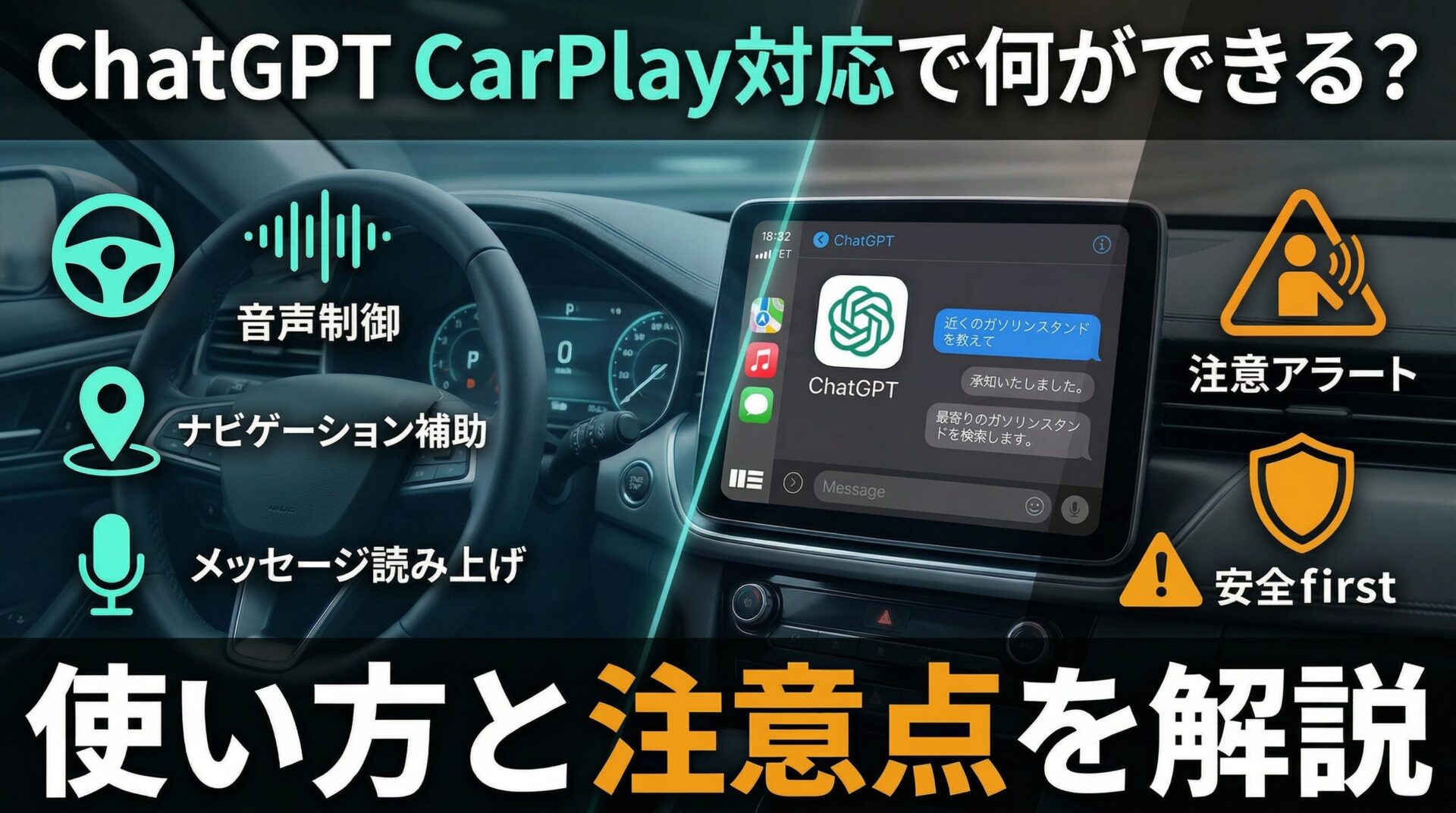
OpenAI公式の案内をきっかけに、ChatGPTのApple CarPlay対応が一気に注目されています。気になるのは、「自分のiPhoneと車でも使えるのか」「何ができるのか」「Siriとどう違うのか」という実用面ではないでしょうか。
- ChatGPTをCarPlayで使うための条件と確認ポイント
- iPhone側の設定方法と、アプリが表示されない時の見直し方
- CarPlay版ChatGPTでできること・できないこと、Siriとの違い
こんな方におすすめの記事です
- iPhoneとCarPlay対応車を使っていて、車内でもChatGPTを試したい方
- AIは気になるけれど、設定や条件が難しそうで不安な方
- SiriとChatGPTをどう使い分ければいいのか知りたい方
本記事では、ChatGPT CarPlay対応の使う条件、設定方法、できること・できないこと、Siriとの違い、安全面の注意点までをわかりやすく解説します。(専門知識は不要です!)
この話題が注目されている理由は、OpenAIがCarPlay対応を公式に案内し、Apple側でもCarPlayで使えるアプリの整理方法や前提条件が示されているためです。単なるニュースで終わらせず、「自分の環境で使えるのか」を確認しやすい段階に入ったことがポイントです。
ChatGPT is now available in CarPlay.
The voice mode you know, now available on-the-go.
Rolling out to iPhone users running iOS 26.4+ where CarPlay is supported. https://t.co/aXQqH9MNuG pic.twitter.com/yk3qdLa99r
— OpenAI (@OpenAI) April 2, 2026
読者にとって大事なのは、この投稿を見て終わることではありません。実際には、iOSの条件、CarPlay対応車かどうか、iPhone側の設定、そしてSiriとは別の役割で理解することが重要です。順番に整理していきます。
ChatGPT CarPlay対応とは?まず押さえたい要点
結論からいうと、CarPlay版ChatGPTは車内で新しい音声会話を始めたり、既存の音声会話を再開したりするための機能です。スマホやパソコンでじっくり読む使い方より、移動中の短い相談や考えの整理に向いています。
OpenAIの公式リリースノートでは、ChatGPTがApple CarPlayで使えるようになり、iOS 26.4以降かつ対応する車で、CarPlayの画面から新しい音声会話を開始したり、既存の音声会話を再開したりできると案内されています。
ここで重要なのは、CarPlay版ChatGPTは「車内でのハンズフリー会話」を中心にした機能だという点です。つまり、パソコンやスマホでじっくり文字を読みながら使うChatGPTとは少し役割が違います。移動中に質問したい、考えを整理したい、短い相談をしたいといった場面で相性がよい機能と考えるとわかりやすいでしょう。
ChatGPT自体の基本から確認したい場合は、ChatGPTの基本を先に知りたい方はこちらも参考になります。
ChatGPTをCarPlayで使うための条件
まず確認したいのは、iOS 26.4以降のiPhone、CarPlay対応車、ChatGPTアプリの3点です。どれかが欠けると、CarPlay画面にアプリが出てこない可能性があります。
まずは、「自分の環境で使えるか」を確認しましょう。ここを曖昧にしたまま設定を始めると、アプリが表示されない、うまく起動しないといった原因の切り分けが難しくなります。
使う前に確認したい必須条件
- iPhoneがiOS 26.4以降であること
- 車がApple CarPlay対応であること
- iPhoneにChatGPTアプリが入っていて、最新状態に近いこと
OpenAI公式では、CarPlay版ChatGPTの前提としてiOS 26.4以降が示されています。加えて、Apple公式ではCarPlayを使う前提として、利用地域がCarPlay対応であること、車がCarPlay対応であることを確認するよう案内しています。
さらにApple公式には、CarPlayの画面にはCarPlayに対応しているアプリだけが表示されるとあります。つまり、ChatGPTアプリをiPhoneに入れていても、すぐにCarPlay画面に出るとは限りません。OSの条件、車の対応状況、アプリ側の配信状況など、複数の条件がそろって初めて表示されると考えるのが自然です。
日本国内で使う場合は、車種やディスプレイオーディオの仕様差、ワイヤレスCarPlayか有線CarPlayかの違いも影響する可能性があります。車種ごとの詳細は車両メーカー側の案内もあわせて確認し、「CarPlay対応車なら必ず同じ表示になる」とは考えすぎない方が安心です。
ChatGPT CarPlayの設定方法と使い始め方
設定そのものは難しくありません。CarPlayのアプリ整理手順に沿って確認すれば、初心者でも試しやすい流れです。
AppleのCarPlay公式サポートでは、アプリ整理の手順として「設定」→「一般」→「CarPlay」→車を選択→「カスタマイズ」が案内されています。まずはこの流れを基準に確認するのが安心です。
- iPhoneのiOSを確認し、必要ならアップデートする
- ChatGPTアプリを最新版に更新する
- iPhoneを車とCarPlayで接続する
- 「設定」→「一般」→「CarPlay」から車を選び、アプリ表示を確認する
- CarPlay画面にChatGPTが出ていれば起動して試す
有線CarPlayの場合はUSB接続、ワイヤレスCarPlayの場合はBluetoothやWi-Fiの条件が関わります。アプリが表示されない時は、CarPlay接続そのものが安定しているかも見直しましょう。
最初に試す質問は、短くて結果がわかりやすいものが向いています。たとえば「今日の予定を整理するための考え方を3つ教えて」「会議前に話す要点を短くまとめて」といった相談なら、車内でも使いどころをイメージしやすいはずです。
一方で、長い文章の推敲や細かい比較検討のように、画面でじっくり確認したい内容はCarPlay向きとは言えません。ここは「車内向けの使い方」と「スマホ・パソコン向けの使い方」を分けて考えるのがコツです。
ChatGPT CarPlayでできること・できないこと
結論からいうと、CarPlay版ChatGPTは音声会話向けです。CarPlay上で確認できる中心機能は「新しい音声会話の開始」と「既存の音声会話の再開」で、画面で長文を読んだり、車載機能を広く操作したりする用途とは分けて考える必要があります。
OpenAI公式で明確に示されているのは、CarPlayから新しい音声会話を始めることと、既存の音声会話を再開することです。つまり、CarPlay版ChatGPTの中心は、あくまで音声による対話です。
公式案内で確認できること
CarPlay画面から新しい音声会話を始めること、モバイルアプリで使っていた既存の音声会話を再開することです。移動中の壁打ちや要点整理と相性がよい使い方です。
公式案内だけでは確認できないこと
ナビやメッセージなどの車載・iPhone機能を広く直接操作することや、画面で長文をじっくり確認する使い方です。こうした用途は、現時点では前提にしない方が安全です。
向いている使い方としては、次のようなものがあります。
- 考えを整理するための壁打ち
- 移動中に思いついた案の言語化
- 短い要約や言い換えの相談
- 会話形式での軽い下調べ
逆に、未確認の機能まで期待しすぎない方が安全です。たとえば、CarPlay版ChatGPTがSiriのようにiPhone全体や車載機能を広く操作する、画面を見ながら長い文章を精査するといった使い方は、本記事執筆時点では公式案内だけで十分に確認できていません。
⚠️ 「できること」と「期待しすぎないこと」を分けて考えましょう
OpenAI公式で確認できる中心機能は、CarPlay上での音声会話の開始・再開です。未確認の操作まで前提にせず、まずは音声会話ツールとして使うのが失敗しにくい考え方です。
ChatGPTの応答の違いが気になる方は、ChatGPTの応答の違いが気になる方はこちらも参考になります。車内での使い心地を考えるうえでも、回答の傾向を知っておくと役立ちます。
SiriとChatGPTは車内でどう違う?
結論を先に書くと、操作はSiri、相談や整理はChatGPTと考えると整理しやすいです。似ているようで前提条件も得意分野も同じではありません。
このテーマで多い疑問が、「SiriがあるならChatGPTはいらないのでは?」というものです。結論からいうと、得意分野が違うため、置き換えではなく使い分けで考える方が自然です。
なお、Siri経由でChatGPTを活用する機能は、CarPlay対応だけでそのまま使える話ではありません。AppleはApple Intelligenceの案内で、対応モデル・OS・言語や地域の条件があることを示しています。CarPlay版ChatGPTと、Apple Intelligence経由のSiri→ChatGPTは、前提条件が別だと理解しておくと混乱しにくくなります。
AppleのiPhoneのApple IntelligenceでChatGPTを使用する案内では、SiriがChatGPTを活用して追加の回答を得られることや、ChatGPT機能拡張の設定手順、写真やファイルを送る前には確認が入ることなどが説明されています。つまり、Siri側はApple Intelligenceの拡張としての活用、CarPlay版はChatGPTアプリ側の車内向け音声会話、と考えると役割を分けやすいでしょう。
Siriが向いている場面
電話、メッセージ、経路案内、iPhoneやCarPlayとの連携操作など、車内での実用操作をすばやくこなしたい時に向いています。
ChatGPTが向いている場面
考えの整理、相談、言い換え、要点のまとめなど、会話しながら発想を広げたい時に向いています。
たとえば、「◯◯さんに電話して」「この先のルートを案内して」のような操作系はSiri向きです。反対に、「プレゼン前に伝える要点を3つに絞りたい」「今日の予定の優先順位を整理したい」のような相談系はChatGPT向きです。
SiriとChatGPTを比較したい方は、AI全体の違いも含めてChatGPTと他のAIの違いを比較したい方はこちらも参考になります。
運転中に使っても大丈夫?安全面と注意点
基本は、画面を見る時間を増やさず、短い質問に絞って使うことです。CarPlayは安全にiPhoneを使うための仕組みなので、ChatGPTも「ながら確認」より「短い音声会話」に寄せた方が安心です。
CarPlayはもともと、運転中の視線移動を減らし、安全にiPhoneを使うための仕組みです。そのため、ChatGPTを車内で使う場合も、画面を見続ける使い方ではなく、音声中心で短く使うのが基本になります。
⚠️ 運転中は「短い質問」に絞るのが安全です
長い回答を聞き続けたり、複雑な依頼を何度もやり取りしたりすると、注意が会話に引っ張られやすくなります。重要な確認や長い相談は、停車中や駐車後に行う方が安心です。
また、音声で話すということは、同乗者に内容が聞こえる可能性があるということでもあります。個人情報や機密性の高い内容を車内でそのまま話すのは避けた方が無難です。
特に次のような内容は、走行中の利用にあまり向きません。
- 個人情報や契約内容の確認
- 長文の要約結果を細かくチェックする作業
- 仕事上の重要判断に直結する相談
- 一度で正確な理解が必要な複雑な説明
車内では「発想補助」「軽い相談」「要点のたたき台作り」くらいに留め、最終確認は停車後にスマホやパソコンで行う、という使い分けが現実的です。
よくある質問(FAQ)
ChatGPT CarPlayは無料で使えますか?
CarPlay対応そのものはOpenAI公式で案内されていますが、利用できる機能やプラン差は今後変わる可能性があります。まずは最新のChatGPTアプリ情報とOpenAI公式案内を確認するのが安全です。
ChatGPTアプリがCarPlayに表示されません。
iOSが26.4以降か、車がCarPlay対応か、ChatGPTアプリが更新されているか、そして「設定」→「一般」→「CarPlay」→「カスタマイズ」で表示対象になっているかを順に確認してください。CarPlay対応アプリのみが画面に表示されるため、条件がそろっているかの見直しが大切です。
SiriからそのままChatGPTを使えますか?
Apple IntelligenceではSiriがChatGPTを活用する仕組みがありますが、CarPlay版ChatGPTアプリとは前提条件も役割も異なります。車内では、操作系はSiri、相談系はChatGPTと考えると整理しやすいです。
日本語でも使えますか?
一般的な音声会話機能としては期待できますが、日本語UIの細かな表示や国内車種ごとの挙動差は環境によって変わる可能性があります。実際の表示はお使いのiPhoneと車で確認してください。
CarPlay非対応の車では使えませんか?
CarPlayとしては使えませんが、通常のiPhone版ChatGPTアプリで音声会話を使うことはできます。CarPlay連携は、あくまでCarPlay対応車と対応環境が前提です。
まとめ:ChatGPT CarPlay対応
この記事では、ChatGPTのApple CarPlay対応について解説しました。
- 使える条件を先に確認することが大切:iOS 26.4以降、CarPlay対応車、ChatGPTアプリの更新状況が基本条件です。
アプリが表示されない時は、CarPlay設定や接続方法もあわせて見直しましょう。
- CarPlay版ChatGPTは音声会話向き:移動中の相談、要点整理、発想補助に向いています。
逆に、長文確認や複雑な判断、広い機能操作を前提にする使い方には向きません。
- Siriとは競合ではなく役割分担で考える:操作はSiri、会話や整理はChatGPTという使い分けがわかりやすいです。
Apple Intelligence経由のChatGPT活用は別の対応条件がある点も押さえておくと混乱しません。
ChatGPTのCarPlay対応は、車内でAIを使う入口として魅力があります。ただし、未確認の機能まで期待しすぎず、まずは公式に確認できる範囲から試すのが失敗しにくい使い方です。
最初は短い質問から試し、重要な確認や長い相談は停車後に回す、と使い分けると安心です。

【初心者向け】近くのおすすめパソコン教室ナビならパソコンが初めての方でも安心!全国の初心者向けパソコン教室情報に加え、基本操作、Word・Excel、資格取得など、スキルアップに役立つ情報が満載!