
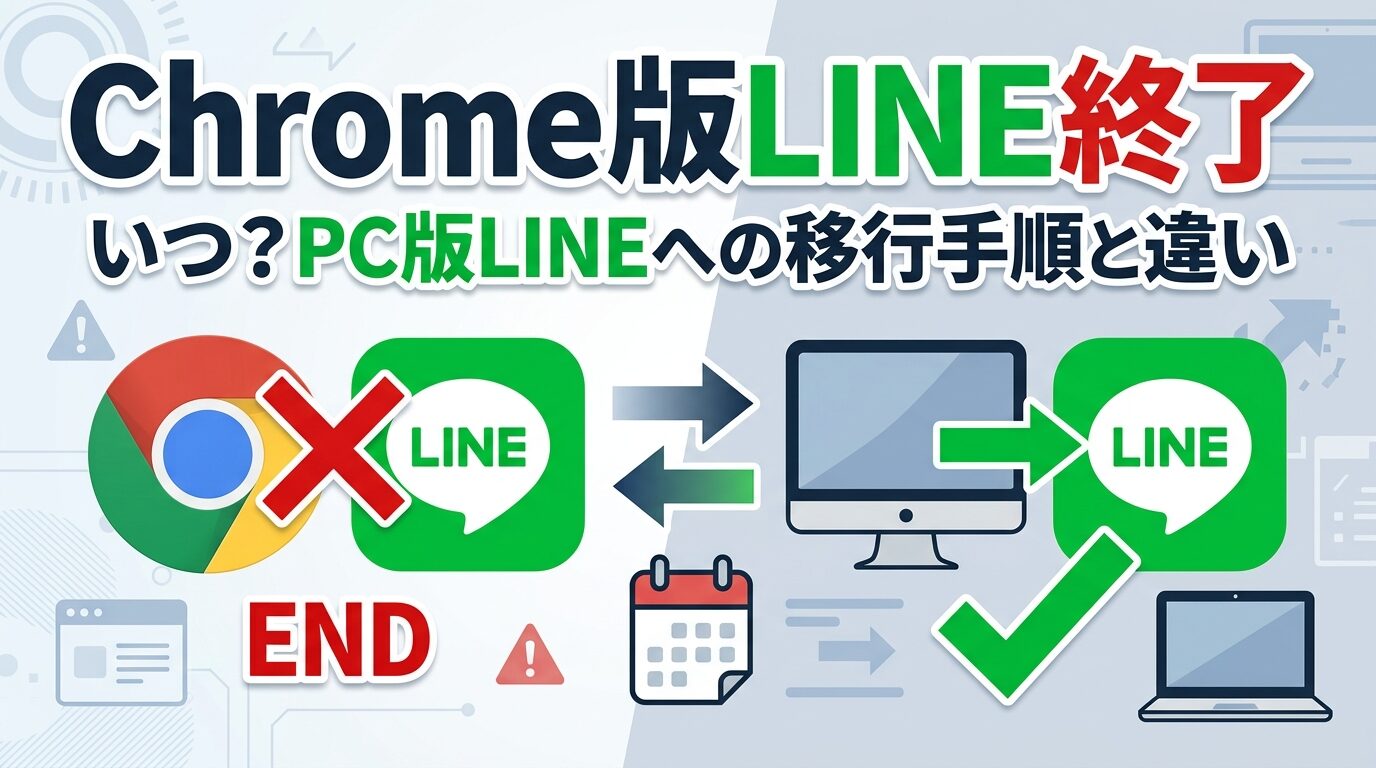
Chrome拡張機能でLINEを使っていると、「いつまで使えるの?」「終わったらどうすればいいの?」と不安になりますよね。特にパソコンを買い替えたタイミングや、家族の設定を手伝う場面では、スマホの引き継ぎとPC版LINEの再設定が混同しやすいところです。
- Chrome版LINEの終了時期と、今わかっている公式情報
- Windows版・Mac版LINEへ切り替える具体的な手順
- トーク履歴・ログイン・再設定でつまずきやすい注意点
こんな方におすすめの記事です
- Chrome拡張機能でLINEを使っていて、終了前に移行したい方
- WindowsやMacのパソコンでLINEを使い続けたい初心者の方
- PCの買い替え時に、LINEの再設定で失敗したくない方
本記事では、Chrome版LINEの終了時期とPC版LINEへの移行方法を、機能の違い・トーク履歴の注意点・ログイントラブル対処まで含めてわかりやすく解説します。(専門知識は不要です!)
注:終了日付は「2026年上半期(詳細未定)」という公式表記に合わせています。スマホ版LINE本体の終了と混同しないよう、本記事ではChrome版LINEのサービス終了とWindows版・Mac版LINEへの切り替えに絞って解説します。
Chrome版LINE終了はいつ?まず結論から整理
先に結論からお伝えすると、Chrome版LINEは当初2025年9月22日にサポート終了予定でしたが、LINE公式ヘルプでは現在、2026年上半期に延期と案内されています。現時点では「2026年上半期」という表記までが公式に確認できる情報で、詳細な終了日は公表されていません。
詳しくはChrome版LINEのサービス終了延期のお知らせ(LINE公式ヘルプ)をご確認ください。
⚠️ 終了日は「2026年上半期(詳細未定)」として扱うのが安全です
検索結果の中には具体的な日付を断定している記事もありますが、公式ヘルプで確認できるのは「2026年上半期に延期」という表記です。記事や案内文を作る場合は、詳細日付を断定せず、最新の公式情報に合わせるのが安全です。
もうひとつ大切なのは、Chrome版LINEが終了しても、パソコンでLINEが一切使えなくなるわけではないという点です。Windows版LINEやMac版LINEは別の利用方法なので、今のうちに切り替えておけば、パソコンからLINEを使い続けやすくなります。
パソコン版LINEの基本的な考え方は、パソコンでLINEを利用する(LINEみんなの使い方ガイド)でも確認できます。
Chrome版LINEとPC版LINEの違いを先に比較
Chrome版LINEから移行する前に、「何が同じで、何が違うのか」を先に整理しておくと迷いません。特に初心者の方は、「見た目が違う」ことよりも「できることが違う」ことを知っておくと判断しやすくなります。
Chrome版LINE
Chromeブラウザの拡張機能として使う方式です。パソコンにアプリを入れずに使える手軽さはありますが、公式ヘルプでは通話機能やKeepメモに制限があります。
Windows版・Mac版LINE
パソコンにインストールして使うデスクトップアプリです。パソコンでLINEを継続利用する本命はこちらで、通話や実用性の面でもChrome版より使いやすい場面が多いです。
大きな違いは「通話」と「使える機能」です
LINE公式ヘルプでは、音声通話・ビデオ通話についてChrome(サブ端末)では利用できないと案内されています。家族との連絡、仕事中の確認、オンライン通話などもパソコンで使いたいなら、Chrome版ではなくWindows版またはMac版への切り替えを考えるのが自然です。
通話機能の範囲は音声・ビデオ通話するには?(LINE公式ヘルプ)で確認できます。
KeepメモもChrome版では使えない点に注意
「自分用のメモ」「画像やURLの一時保存」にKeepメモを使っている方も多いですが、公式ヘルプではKeepメモもChrome(サブ端末)を除いて利用できるとされています。つまり、Chrome版LINEだけで使い続ける前提だと、思ったより機能が足りないと感じる可能性があります。
Keepメモの対象端末はKeepメモの基本的な使い方(LINE公式ヘルプ)をご確認ください。
どんな人がPC版LINEへ移るべきか
次のどれかに当てはまるなら、Chrome版からWindows版・Mac版LINEへ早めに移る価値があります。
- パソコンでも通話を使いたい
- Keepメモやファイル送受信も含めて安定して使いたい
- Chrome版終了後も、パソコンでLINEを続けたい
- PCを買い替える予定があり、今のうちに移行の流れを確認したい
一方で、「たまにブラウザで見られれば十分」と考えていた方も、終了予定が見えている以上、今後はWindows版・Mac版を前提に慣れておく方が安心です。
PC版LINEへ移行する前に確認したい3つの準備
移行そのものは難しくありませんが、事前確認を飛ばすと「ログインできない」「QRコードが通らない」「メールアドレスを忘れて詰まる」といったトラブルにつながりやすくなります。最初に次の3点を確認しておきましょう。
移行前に確認したい3つの準備
- スマホ側のLINEで「ログイン許可」がオンになっているか
- 登録済みのメールアドレスとパスワードを確認できるか
- メイン端末として使っているスマホのLINEが利用できる状態か
スマホ側で「ログイン許可」をオンにする
PC版LINEは、スマホで使っているLINEアカウントをサブ端末として使う形になります。そのため、メイン端末側でログインを許可しておかないと、パソコンからログインできません。
設定場所は、サブ端末(PC/タブレット)からの [ログイン許可]設定を変更するには?(LINE公式ヘルプ)で確認できます。
メールアドレスとパスワードを確認する
初心者の方にはQRログインが使いやすいですが、うまく読み取れない場合や、別の環境でログインし直す場合に備えて、登録済みのメールアドレスとパスワードを確認しておくと安心です。
公式ヘルプでも、メールアドレスでログインするには、事前にメイン端末でメールアドレス登録が必要とされています。パスワードを忘れている場合は、その場で詰まりやすいため、移行前に一度見直しておくとスムーズです。
初心者は「QRログイン優先」で考えると迷いにくい
PC版LINEのログイン方法は、公式ヘルプでQRコード・生体情報・メールアドレス/パスワードの3種類が案内されています。文字入力のミスが起きにくいぶん、最初の移行ではQRログインを優先する考え方がわかりやすいでしょう。
なお、生体情報ログインとは、顔認証や指紋認証を使ってサブ端末へ入る方法です。仕組みは生体情報でのログインとは?(LINE公式ヘルプ)で確認できます。
Windows版・Mac版LINEへ切り替える手順
ここからは、実際にパソコンへ切り替える流れを順番に見ていきます。本記事ではWindows版とMac版を中心に解説します。基本の導入手順は、パソコン (PC)でLINEをダウンロード・ログイン/ログアウトするには?(LINE公式ヘルプ)に沿って整理しています。
Windows版LINEのインストール手順
- パソコンのブラウザでLINE公式の案内ページを開きます。
- Windows版LINEのダウンロード案内に進みます。
- ダウンロードしたインストーラを開き、画面の案内に沿ってインストールします。
- インストール後にLINEを起動し、QRコードまたはメールアドレス/パスワードでログインします。
初心者の方は、検索結果から非公式サイトへ入らず、まずはLINE公式ヘルプや公式ガイドからたどると安心です。
Mac版LINEのインストール手順
- LINE公式の案内ページからMac版の案内を開きます。
- App Storeへ進み、LINEアプリを入手します。
- インストールが終わったら、アプリケーションからLINEを起動します。
- QRコードまたはメールアドレス/パスワードでログインします。
Macの場合も、公式ガイドではLINE公式サイト経由でApp Storeへ進む流れが案内されています。公式の流れに沿って進めると、似た名前のアプリを誤って入れるリスクを減らせます。
ログイン方法は3通り、迷ったらこの順で考える
PC版LINEのログイン方法は3通りありますが、初心者の方が迷いにくいのは次の順番です。
- QRコードログイン:スマホで読み取るだけなので入力ミスが起きにくい
- 生体情報ログイン:対応環境なら安全性の面で使いやすい
- メールアドレス/パスワードログイン:QRが使えないときの代替手段
また、PC版LINEに初めてログインする場合や再インストールした場合は、認証番号の入力が求められることがあります。その場合は、メイン端末のスマホ側で本人確認が必要です。
アカウントとトーク履歴はどうなる?誤解しやすい注意点
ここがいちばん誤解されやすい部分です。Chrome版LINEからPC版LINEへ切り替えるとき、「アカウントも履歴も全部そのまま完全移行される」と思いがちですが、実際には少し整理が必要です。
⚠️ PC版LINEの切り替えは、スマホの機種変更とは別の話です
パソコン側は基本的にサブ端末への再ログインです。スマホの機種変更で必要になる「アカウント引き継ぎ」や「バックアップ復元」と、PC版LINEの再設定を同じものとして考えないようにしましょう。
PCの切り替えは「サブ端末の再ログイン」と考える
LINE公式ヘルプでは、Windows・Mac・Chromeはサブ端末として案内されています。メイン端末は主にスマホで、電話番号・メールアドレス・パスワードなどのLINEアカウント情報を管理するのはメイン端末側です。
そのため、PCを買い替えたり、Chrome版からWindows版へ移ったりする場面では、基本的には「サブ端末として再ログインする」という理解で進めると混乱しにくくなります。
PC版LINEとスマホ版LINEで、トーク履歴は一致しないことがあります
LINE公式ヘルプでは、PC版LINEとスマホ版LINEではトーク履歴の保存先が異なると明記されています。PC版LINEはLINE側のサーバー、スマホ版LINEは自分のスマホ本体に保存されるため、次のようなことが起こりえます。
- スマホに残っている古いトークが、PC版では表示されない
- スマホ版とPC版で見える履歴が一致しない場合がある
- 保存期間の詳細はセキュリティ上、公開されていない
保存先の違いはスマートフォン版LINEとPC版LINEのトーク履歴が異なる理由(LINE公式ヘルプ)で確認できます。
このため、「PC版に移ればトーク履歴も完全に同じ状態になる」とは書けません。記事や案内文でも、この点は弱めずにはっきり伝えるのが安全です。
スマホの引き継ぎが絡む人は、別でバックアップ確認も必要です
PC版LINEへの切り替えだけなら、サブ端末としての再ログインが中心です。ただし、同時にスマホの機種変更も予定している場合は、話が変わります。スマホ側ではバックアップや、何が引き継げて何が消えるかの確認も必要です。
その場合は、LINEバックアップ方法をiPhone/Android別に解説と、LINE機種変更で引き継げるもの・消えるもの一覧もあわせて確認しておくと安心です。
移行でつまずいたときの対処法
最後に、Chrome版LINEからPC版LINEへ移るときによくある詰まり方を整理します。どれも珍しいトラブルではないので、落ち着いて順番に確認していけば大丈夫です。
QRコードでログインできないとき
LINE公式ヘルプでは、QRコードでログインできない場合の確認事項として、まずメイン端末のLINEを最新版にアップデートすること、そしてQRコードのログイン手順を確認することが案内されています。
あわせて、次も確認してみてください。
- スマホのカメラやLINEアプリが正常に動いているか
- PC側のQRコードが期限切れになっていないか
- Wi-Fiや通信環境が不安定でないか
詳しい切り分けはサブ端末(iPad・Android・Windows・Mac・Chrome)でLINEのログイン/ログアウトに問題が発生している(LINE公式ヘルプ)でも確認できます。
メールアドレス・パスワードで入れないとき
メールアドレスログインで詰まる場合、多くは入力ミスか、そもそもメイン端末側でメールアドレス登録が済んでいないケースです。公式ヘルプでは、スペースが混ざっていないか、半角英数字になっているか、大文字と小文字が正しいかを確認するよう案内されています。
そのうえで難しい場合は、メイン端末側でメールアドレス確認やパスワード再設定を進める流れになります。「何度やっても通らない」と感じたら、焦って入力を繰り返すより、一度スマホ側の登録情報を確認した方が早いことが多いです。
突然ログアウトされたときは、別の原因も考えます
サブ端末のLINEは、次のような理由で自動ログアウトされることがあります。
- 他のサブ端末からLINEにログインした
- メイン端末でメールアドレスやパスワード、電話番号を変更した
- メイン端末の「ログイン中の端末」からログアウトさせた
- 一定時間操作が確認されなかった
- ネットワークエラーや障害が発生した
このあたりは「壊れた」「アカウントが消えた」と早合点しやすい部分ですが、まずは落ち着いて再ログインを試し、スマホ側の設定変更がなかったかを確認しましょう。シニア層の方や、ご家族が設定を見直す場合は、シニア向けLINE入門と安全設定ガイドも参考になります。
よくある質問(FAQ)
Chrome版LINEが終わると、スマホ版LINEまで使えなくなりますか?
いいえ。終了予定なのはChrome版LINEで、スマホ版LINEやWindows版・Mac版LINEとは別です。Chrome版の終了後も、スマホ版LINEそのものが同時に使えなくなるわけではありません。
PC版LINEだけで新しいアカウントは作れますか?
できません。LINE公式ヘルプでも、PC版LINEでは新規登録はできないと案内されています。すでにスマホで使っているLINEアカウントでログインする形になります。
PC版LINEにすれば、スマホのトーク履歴も完全にそのまま見られますか?
そうとは限りません。LINE公式ヘルプでは、PC版LINEとスマホ版LINEではトーク履歴の保存先が異なるため、古い履歴がPC版で表示されない場合や、両者の履歴が一致しない場合があると案内されています。
QRコードでログインできないときは、何から確認すればいいですか?
まずはメイン端末のLINEが最新版か、ログイン許可がオンか、PC側のQRコードが期限切れになっていないかを確認してください。それでも難しい場合は、メールアドレスとパスワードでのログインも検討できます。
PCを買い替えたときは、スマホの機種変更と同じ引き継ぎ作業が必要ですか?
基本的には別で考えます。PC側はサブ端末への再ログインが中心で、スマホの機種変更で必要になるアカウント引き継ぎやバックアップ復元とは役割が異なります。
ChromeOSやChromebookではどう考えればいいですか?
LINE公式ヘルプでは、Chromebookはサポート対象外です。本記事の手順は主にWindows版・Mac版LINEへの切り替えを前提にしています。利用環境の最新情報は、公式ヘルプで確認してください。
まとめ:Chrome版LINE終了とPC版LINE移行のポイント
この記事では、Chrome版LINEの終了時期と、Windows版・Mac版LINEへの切り替え方について解説しました。
- 終了時期は「2026年上半期(詳細未定)」です:現時点で公式に確認できる表記はここまでです。
具体的な終了日を断定せず、LINE公式ヘルプの最新案内を基準に確認するのが安全です。
- パソコンで使い続けるならPC版LINEへの移行が基本です:Chrome版終了後も、Windows版・Mac版LINEは別の使い方として利用できます。
特に通話やKeepメモも使いたい方は、Chrome版よりPC版LINEの方が実用的です。
- トーク履歴は「完全に同じ」とは限りません:PC版とスマホ版では保存先が異なります。
スマホの機種変更も重なる場合は、PC再ログインとは分けて、バックアップや引き継ぎ条件を確認しておくと安心です。
まずはスマホ側の「ログイン許可」、メールアドレス、パスワードを確認し、そのうえでWindows版またはMac版LINEへ切り替えてみてください。
スマホの引き継ぎも予定している場合は、LINEバックアップ方法をiPhone/Android別に解説やLINE機種変更で引き継げるもの・消えるもの一覧もあわせて確認すると、失敗を防ぎやすくなります。

【初心者向け】近くのおすすめパソコン教室ナビならパソコンが初めての方でも安心!全国の初心者向けパソコン教室情報に加え、基本操作、Word・Excel、資格取得など、スキルアップに役立つ情報が満載!