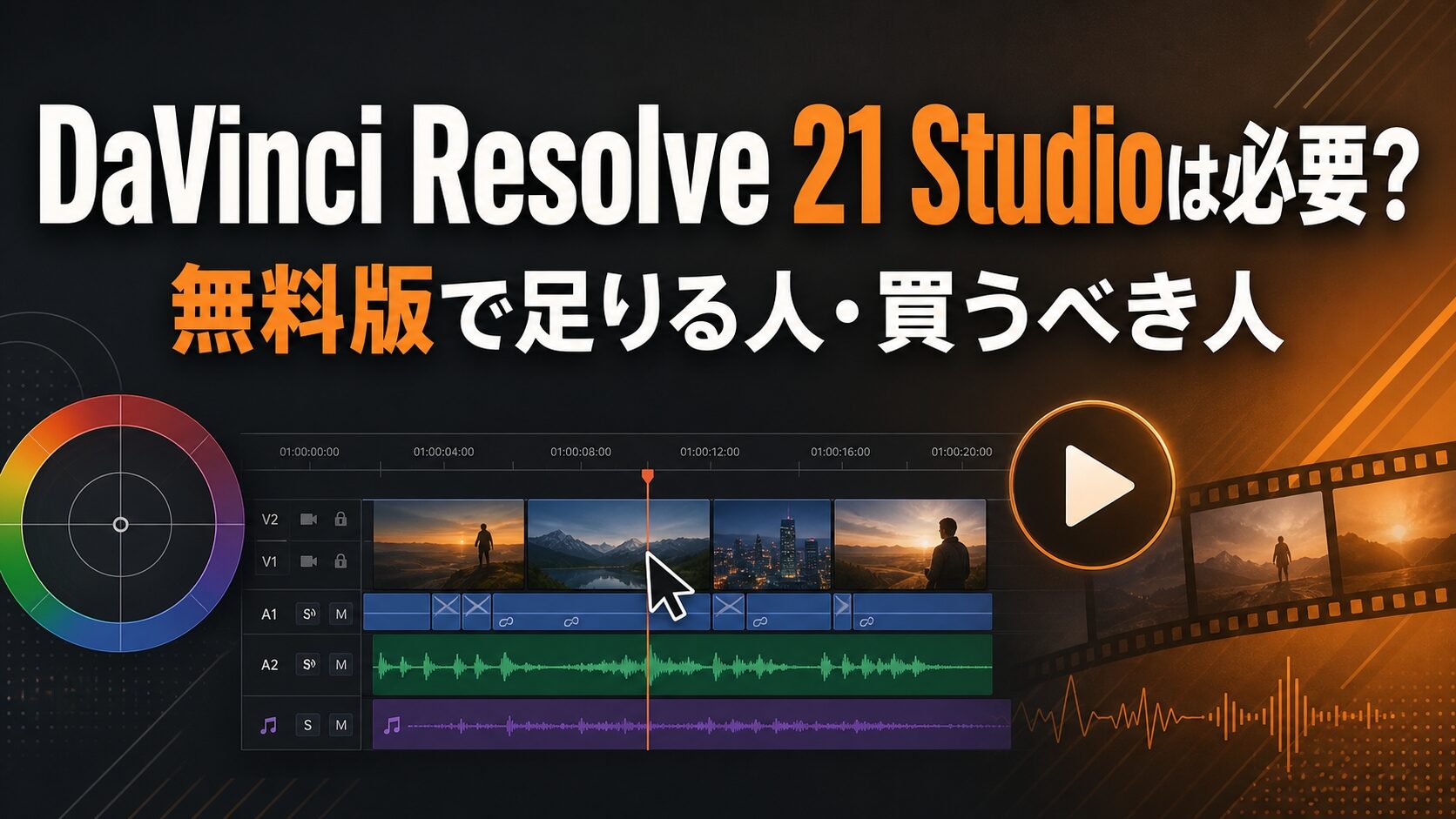
DaVinci Resolve 21で動画編集を始めようとすると、「無料版で最後まで動画を作れるの?」「最初からStudioを買った方がよい?」と迷いやすいですよね。
- DaVinci Resolve 21無料版でできる動画編集の範囲
- Studioで追加されるAI・映像ノイズ除去・高画質機能
- 無料版で足りる人とStudioを検討したい人の判断基準
こんな方におすすめの記事です
- DaVinci Resolveで初めて動画編集をする方
- YouTube動画を無料版だけで作れるか知りたい方
- Studioの価格に見合う機能が必要か判断したい方
本記事では、DaVinci Resolve 21無料版とStudioの違いを、価格だけでなく、作りたい動画・使用する素材・必要な機能から判断できるように解説します。(専門知識は不要です!)
注:本記事の価格、バージョン、機能は2026年7月10日時点のBlackmagic Design公式情報をもとにしています。更新により内容が変わる可能性があるため、導入前に公式サイトでも最新情報をご確認ください。
DaVinci Resolve 21は初心者ならまず無料版でよい
一般的なYouTube動画や趣味の動画を作るなら、初心者はまず無料版から始めて問題ありません。実際の素材を編集し、無料版では使えない機能が必要だと分かってからStudioを検討する方法が現実的です。
無料版でも、動画のカット、テロップの追加、BGMや効果音の挿入、音量調整、基本的なカラー調整、動画ファイルの書き出しまで行えます。
一方のDaVinci Resolve Studioは、無料版の機能を土台として、高度なAI処理、映像ノイズ除去、プロ向けフォーマット、より高い解像度やフレームレート、追加のGPU処理などを利用できるエディションです。
無料版がおすすめの人
動画編集を初めて学ぶ方、一般的なYouTube動画を作る方、カット・テロップ・BGM・基本的な色調整を中心に使う方に向いています。
Studioを検討したい人
高度なAI機能、映像ノイズ除去、プロ向け10-bitフォーマット、120fps、4Kを超える仕上げなどが必要な方に向いています。
一般的なYouTube動画は無料版から作れる
無料版のDaVinci Resolve 21は、Ultra HD 3840×2160までの解像度、60fpsまでのフレームレートでプロジェクトを編集・フィニッシングできます。
そのため、フルHDの1920×1080で作る一般的なYouTube動画はもちろん、通常の4K・60fps以下の完成動画も無料版の範囲に収まります。
たとえば、次のような動画であれば、最初からStudioを購入しなくても制作を始められます。
- パソコンやスマートフォンの操作解説動画
- ゲーム実況やプレイ動画
- 商品・サービスの紹介動画
- 旅行や趣味の記録動画
- YouTubeショートなどの縦型動画
- 講座やオンライン学習用の動画
ただし、使用するカメラやスマートフォンの記録形式によっては、解像度が4K以下でも、コーデックやビット深度の違いによって読み込み・再生に制限が生じる場合があります。
Studioは編集技術ではなく追加機能を購入するもの
Studioを購入したからといって、動画の構成、カットのタイミング、テロップの見やすさなどが自動的に改善されるわけではありません。
Studioで増えるのは、主に高度な処理を行うための機能と、複雑な作業を効率化するための機能です。
動画編集を始めたばかりの段階では、追加機能を購入することよりも、まず無料版で素材の読み込みから書き出しまで経験し、短い動画を1本完成させる方が判断しやすくなります。
無料版とStudioの主な違い
| 比較項目 | 無料版 | Studio |
|---|---|---|
| 価格 | 無料 | 51,980円(税込) |
| 基本的な動画編集 | 対応 | 対応 |
| プロジェクトの解像度・fps | Ultra HD 3840×2160・60fpsまで | 最大32K・120fpsまで |
| 対応フォーマット | 公式では対応する8-bitフォーマットが中心 | プロ向け10-bitフォーマットなどにも対応 |
| DaVinci AI Neural Engine | Studio限定の高度機能は利用不可 | 対応 |
| 高度な映像ノイズ除去 | 利用不可 | 対応 |
| マルチGPU | 非対応 | 対応 |
| H.264・H.265のハードウェア処理 | OSやハードウェア、形式によって対応が異なる | ハードウェアアクセラレーションによるデコード・エンコードに対応 |
機能の詳しい説明は、Blackmagic DesignのDaVinci Resolve Studio公式ページでも確認できます。
DaVinci Resolve 21無料版でできること
無料版は、素材の整理から完成動画の書き出しまで行える本格的な動画編集ソフトです。有料版を購入しないと書き出せない体験版とは異なります。
カット・テロップ・BGM・カラー調整ができる
無料版では、主に次の編集作業を行えます。
- 不要な場面のカット
- 複数の動画や画像の並べ替え
- テロップ、字幕、タイトルの追加
- トランジションや基本的な映像効果の追加
- BGM、効果音、ナレーションの挿入
- 音量、イコライザー、基本的な音質の調整
- 明るさ、色温度、彩度、コントラストの調整
- YouTubeやSNS向け動画の書き出し
DaVinci Resolveは、作業内容ごとにメディア、フォト、カット、エディット、Fusion、カラー、Fairlight、デリバーなどのページが用意されています。
各ページの役割や基本的な編集手順を確認したい方は、DaVinci Resolve 21の基本的な使い方も参考にしてください。
Ultra HD・60fpsまでのプロジェクトを仕上げられる
無料版の公式上限は、Ultra HD 3840×2160・60fpsまでのプロジェクト編集・フィニッシングです。
「無料版では4K動画を作れない」と考える方もいますが、一般的に4Kと呼ばれるUltra HD動画は無料版でも作成できます。
一方、次のような制作では、無料版の上限を超える可能性があります。
- 120fpsの完成動画として納品したい
- 4Kを超える解像度でタイムラインや完成動画を作りたい
- 映画・放送向けの特殊な納品形式を使用したい
- 無料版で対応していないプロ向け10-bitフォーマットを扱いたい
120fpsで撮影した素材をスローモーションにして、最終的に30fpsや60fpsで書き出す場合など、撮影時のfpsだけでは判断できないケースもあります。実際の素材を無料版へ読み込み、目的の設定で編集できるか確認してください。
PhotoページやFusion・Fairlightも利用できる
DaVinci Resolve 21では、新たにスチル写真を扱うPhotoページが追加されました。無料版の正式リリースにもPhotoページが含まれています。
また、映像合成やモーショングラフィックスを作るFusion、音声を編集するFairlightも、基本機能は無料版で利用できます。
ただし、それぞれのページ内にStudio限定のAI機能やResolve FXもあります。「ページ自体が無料か有料か」ではなく、使用したい個別機能がStudio限定かどうかを確認することが大切です。
DaVinci Resolve 21で追加された機能は、Blackmagic Design公式の新機能ページで確認できます。
Studioで追加されるAI・ノイズ除去・高画質機能
Studioを選ぶ主な理由は、基本的なカット編集ではなく、AI処理、高度な映像ノイズ除去、プロ向けフォーマット、GPU機能にあります。
すべての自動処理機能を一括して判断するのではなく、使いたい機能名がStudio限定か個別に確認しましょう。
DaVinci AI Neural Engineの高度機能を利用できる
DaVinci Resolve Studioには、ディープニューラルネットワークや機械学習を利用して、複雑な作業を補助するDaVinci AI Neural Engineが搭載されています。
Studioで利用できる代表的なAI関連機能には、次のようなものがあります。
- AI IntelliSearch:映像に写っている人物や物、会話に含まれるキーワードなどから素材を検索する
- AI CineFocus:映像内の焦点位置や被写界深度、ボケの表現を調整する
- Magic Mask:人物や物体を分離し、動きを追跡する
- Super Scale:低解像度の素材を高解像度化する
- スピードワープ:速度を変更した映像の中間フレームを生成し、動きを滑らかにする
- スマートリフレーム:被写体を追いながら、縦型など異なる画面比率へ調整する
DaVinci Resolve Studio 21では、IntelliSearchやCineFocusのほか、AIフェイス年齢変換、AIフェイス形状調整、AIシミ除去、AI UltraSharpen、AIモーションブラー除去なども追加されています。
これらは便利ですが、一般的なカット、テロップ、BGMの追加に必須の機能ではありません。自分の編集で継続的に使用する機能があるかどうかで判断しましょう。
高度な映像ノイズ除去を利用できる
Studioには、時間的ノイズ除去とAIベースの空間的ノイズ除去が搭載されています。
時間的ノイズ除去は前後のフレームを比較しながらノイズを抑える処理で、空間的ノイズ除去は1フレーム内の画像を分析してノイズを調整する処理です。
次のような映像を頻繁に扱う場合は、Studioの購入理由になりやすいでしょう。
- 夜間や暗い室内で撮影した映像
- ISO感度を高くして撮影したざらつきの多い映像
- 小型センサーのカメラで暗所撮影した映像
- 仕事として一定の画質まで整える必要がある映像
⚠️ 映像ノイズと音声ノイズは別の機能です
暗い映像に出るざらつきを抑える映像ノイズ除去と、マイクに入った雑音を減らす音声処理は異なります。「ノイズ除去が必要」という理由だけで判断せず、映像と音声のどちらを処理したいのか確認してください。
プロ向け10-bitフォーマットや120fpsに対応する
Studioは最大32K・120fpsをサポートし、マルチGPUを使用してプロ向け10-bitフォーマットをリアルタイム再生できると公式に案内されています。
10-bitとは、8-bitよりも色を細かな階調で記録する方式です。色を大きく調整したときに階調が崩れにくいため、Log撮影や本格的なカラーグレーディングで使われます。
公式ページでは、無料版がサポートする8-bitフォーマットに加え、Studioは10-bitエンコーディングを使用するカメラフォーマットなど、プロ向けフォーマットへ対応すると説明されています。
ただし、ファイルの対応状況はカメラ、コーデック、ファイル形式、OS、ハードウェアによっても変わります。スマートフォンやカメラで10-bit動画を撮影している場合は、Studio購入前に実際の素材を無料版へ読み込んで確認してください。
GPUとH.264・H.265の処理機能が強化される
StudioはマルチGPUに対応し、ハードウェアアクセラレーションによるH.264・H.265のデコードとエンコードにも対応しています。
ハードウェアアクセラレーションとは、動画の変換処理をCPUだけでなく、対応するGPUなどへ分担させる仕組みです。
長時間のH.264・H.265素材を頻繁に扱う場合は、再生や書き出しの効率化につながる可能性があります。
ただし、Studioを導入すればすべてのパソコンで必ず高速になるわけではありません。搭載しているGPU、動画の形式、ドライバー、メモリなどによって効果は異なります。
Studioの価格・購入方法と無料版からの移行
2026年7月10日時点の日本向け公式価格は51,980円(税込)です。通常の公式ストア購入では、月額料金を支払う一般向けサブスクリプションではなく、ソフトウェアライセンスを単品購入します。
公式ストアでは単品ライセンスとして販売されている
Blackmagic Designの日本向け公式オンラインストアでは、DaVinci Resolve Studio 21が51,980円(税込)のソフトウェア商品として掲載されています。
月額・年額プランは表示されていないため、通常の個人購入では、毎月利用料金を支払い続ける形式ではありません。
Studioの認証方法には、ソフトウェア認証コードのほか、ライセンスドングルやBlackmagic Cloudライセンスもあります。購入場所や利用形態によって認証方法が異なる場合があります。
また、「一度購入すれば将来のすべてのメジャーバージョンが無条件で無料になる」とまでは断定できません。購入時の製品説明とライセンス条件を確認してください。
価格や購入方法の最新情報は、DaVinci Resolve公式製品ページで確認できます。
無料版からStudioへ途中で移行できる
最初に無料版を使用し、必要な機能が分かってからStudioへ移行することもできます。
Blackmagic Design公式フォーラムでは、Studio版をダウンロードし、無料版をアンインストールしてからStudio版をインストールする方法が案内されています。
通常は既存のプロジェクトライブラリを引き続き使用できますが、ソフトウェアの入れ替えやバージョン更新の前には必ずバックアップを取っておきましょう。
Studioへ移行する前の確認項目
- 重要なプロジェクトをDRPなどで書き出して保存した
- プロジェクトライブラリをバックアップした
- 撮影素材や音声ファイルを別の場所にも保存した
- 無料版とStudioのバージョンを確認した
- Microsoft Store版やMac App Store版など、現在のインストール元を確認した
新しいバージョンでプロジェクトライブラリを更新すると、古いバージョンから開けなくなる場合があります。移行作業では、個別プロジェクトだけでなく、プロジェクトライブラリ全体のバックアップも残してください。
無料版からStudioへの基本的な切り替え方は、Blackmagic Design公式フォーラムの案内も参考にできます。
購入前に無料版で必要性を確かめる
Studioは高機能ですが、使わない機能が多ければ、購入しても費用に見合う効果を感じにくくなります。
まずは無料版で実際の素材を使い、次の順番で確認してください。
- カメラやスマートフォンで撮影した素材を読み込む
- カット、テロップ、BGM、色調整を試す
- 希望する解像度とフレームレートで書き出す
- 不足している機能がStudio限定か公式ページで調べる
- 今後も繰り返し使う機能であれば購入を検討する
無料版で足りる人・Studioを買うべき人
無料版とStudioの選択は、編集経験の長さではなく、完成動画の仕様、使用する素材、必要な処理で判断します。
無料版で足りる可能性が高い人
- 初めて動画編集を学ぶ
- フルHDや一般的なUltra HD動画を作る
- 完成動画は60fps以下でよい
- カット、テロップ、BGM、基本的な色調整が中心
- 暗所映像の高度なノイズ除去を使わない
- AIによる素材検索や被写体の自動分離を使わない
- YouTube、SNS、趣味の動画制作が中心
これらに当てはまる場合は、無料版で動画を1本完成させてから判断しても遅くありません。
Studioを検討したい人
- AI IntelliSearchで大量の素材を検索したい
- Magic MaskやCineFocusを継続的に使いたい
- 暗所映像に高度な映像ノイズ除去を使いたい
- 無料版では扱えないプロ向け10-bitフォーマットを使用する
- 120fpsや4Kを超える解像度で仕上げたい
- 複数のGPUを動画処理に使用したい
- H.264・H.265の処理をハードウェアで効率化したい
- Dolby Vision、HDR10+、IMF、DCPなどの高度な納品機能が必要
仕事で使う場合でも、必ずStudioが必要とは限りません。納品条件、撮影素材、必要な処理を確認し、無料版の範囲を超える場合に検討しましょう。
完成動画・素材・時間短縮の3点で判断する
迷ったときは、次の3つに分けると判断しやすくなります。
| 判断する項目 | 確認する内容 | 判断の目安 |
|---|---|---|
| 完成動画の仕様 | 解像度、フレームレート、納品形式 | Ultra HD・60fps以下なら無料版を試す |
| 素材の問題 | 10-bit、暗所ノイズ、低解像度、ピントのずれ | Studio限定処理が必要なら購入を検討する |
| 時間短縮 | 素材検索、被写体の切り抜き、GPU処理 | 繰り返す作業を減らせるなら検討する |
DaVinci Resolve以外の無料ソフトも含めて検討したい場合は、ほかの無料パソコンソフトも比較すると、自分の用途に合う選択肢を探しやすくなります。
インストール前に対応OSとパソコン性能を確認する
無料版とStudioのどちらを選んでも、必要なパソコン性能は編集する素材や処理内容によって変わります。Studioを購入するだけで、性能不足が必ず解消するわけではありません。
2026年7月10日時点の最新版は21.0.2
DaVinci Resolve 21は2026年6月3日に正式版が公開されました。2026年7月10日時点では、公式サポートセンターにDaVinci Resolve 21.0.2が掲載されています。
Mac OS、Linux、Windows x86、Windows ARM向けのダウンロードが案内されています。
最新版や更新内容は、Blackmagic Design公式サポートセンターで確認できます。
必要性能は編集する素材によって変わる
必要なパソコン性能は、ソフトを起動できるかどうかだけでなく、どのような素材を編集するかで変わります。
同じDaVinci Resolve 21でも、次の作業では負荷が大きく異なります。
- 短いフルHD動画をカットする
- 長時間の4K動画を複数重ねる
- Fusionで複雑な映像合成を行う
- 映像ノイズ除去やAI処理を適用する
- H.265や10-bitの動画を編集する
メモリ、GPU、VRAM、対応OSなどの具体的な要件は、バージョンやOSによって更新されます。インストーラーに付属するRead Meや公式サポート情報を確認してください。
Studioを買っても性能不足が必ず解消するとは限らない
Studioには追加のGPU機能やハードウェアアクセラレーションがありますが、古いパソコンや性能の低いGPUが、購入だけで高性能になるわけではありません。
動作が重い場合は、Studioの購入前に次の点も確認しましょう。
- タイムラインの解像度を一時的に下げる
- プロキシメディアや最適化メディアを使用する
- 不要なエフェクトやFusion処理を減らす
- GPUドライバーを確認する
- 素材を編集しやすい形式へ変換する
- ストレージの空き容量を確認する
自分のパソコンで快適に動くか迷う場合は、まず無料版に実際の素材を読み込み、数分程度の動画で編集と書き出しを試す方法が確実です。
よくある質問(FAQ)
DaVinci Resolve 21の無料版でYouTube動画を作れますか?
はい。カット、テロップ、BGM、音量調整、基本的なカラー調整、書き出しまで無料版で行えます。無料版はUltra HD 3840×2160・60fpsまでのプロジェクトを編集・仕上げられるため、一般的なYouTube動画であれば無料版から始められる場合が多いです。
AI機能はすべてStudio限定ですか?
自動処理を行う機能をすべて一括して判断するのではなく、機能ごとの確認が必要です。本記事で紹介したAI IntelliSearch、AI CineFocus、Magic Mask、Super Scaleなど、DaVinci AI Neural Engineを使う代表的な高度機能はStudio向けとして案内されています。
映像のノイズ除去は無料版でも使えますか?
Studioには、時間的ノイズ除去、AIベースの空間的ノイズ除去、UltraNRなどの高度な映像ノイズ除去が搭載されています。暗所撮影のざらつきを本格的に処理したい場合は、Studioを検討する理由になります。
DaVinci Resolve Studioは買い切りですか?
Blackmagic Designの日本向け公式オンラインストアでは、51,980円(税込)のソフトウェアライセンスとして単品販売されており、通常の個人購入で月額・年額プランは表示されていません。ただし、認証方法にはソフトウェア認証コード、ライセンスドングル、Blackmagic Cloudライセンスがあります。
無料版で作ったプロジェクトをStudioへ移行できますか?
無料版からStudioへ切り替えて、作成済みのプロジェクトを引き続き扱えます。公式フォーラムでは、無料版をアンインストールしてからStudioをインストールする方法が案内されています。作業前にプロジェクト、プロジェクトライブラリ、素材ファイルをバックアップしてください。
Studioを買えばDaVinci Resolveの動作は軽くなりますか?
StudioはマルチGPUやH.264・H.265のハードウェアアクセラレーションに対応していますが、すべてのパソコンで必ず軽くなるわけではありません。搭載GPU、素材形式、メモリ、ストレージなどによって効果が異なります。
まとめ:初心者は無料版で試してからStudioを判断しよう
この記事では、DaVinci Resolve 21無料版とStudioの違いについて解説しました。
- 一般的な動画編集は無料版から始められる:カット、テロップ、BGM、基本的なカラー調整、書き出しに対応しています。
- 無料版はUltra HD・60fpsまで対応する:一般的なフルHD・4KのYouTube動画であれば範囲内です。
- Studioは高度な機能が必要な人向け:AI、映像ノイズ除去、プロ向け10-bitフォーマット、120fps、4K超、GPU処理などが主な判断材料です。
- Studioの公式価格は51,980円(税込):2026年7月10日時点の価格であり、最新価格は公式サイトで確認してください。
- 無料版から後で移行できる:移行前にはプロジェクトライブラリと素材のバックアップが必要です。
初心者は、Studioの機能一覧だけを見て先に購入するよりも、無料版で自分の素材を読み込み、短い動画を1本完成させてみると判断しやすくなります。
実際に編集したうえで、無料版では使えない機能が繰り返し必要になると分かった段階で、Studioへの移行を検討しましょう。

【初心者向け】近くのおすすめパソコン教室ナビならパソコンが初めての方でも安心!全国の初心者向けパソコン教室情報に加え、基本操作、Word・Excel、資格取得など、スキルアップに役立つ情報が満載!