
最終更新:2026年1月2日 「仕事のメールやファイルが散らばっていて管理が大変」「チームでの連絡や日程調整にもっと時間をかけずに済ませたい」 もしあなたがそのような悩みをお持ちなら、Google Workspace(グーグルワークスペース)がその解決策になるかもしれません。 この記事では、IT用語…
Gmail Help me scheduleとは?複数人対応の使い方を解説
- 公開日:2026/3/15
- 最終更新日:
- ブログ
- Gmail Help me scheduleとは?複数人対応の使い方を解説 はコメントを受け付けていません
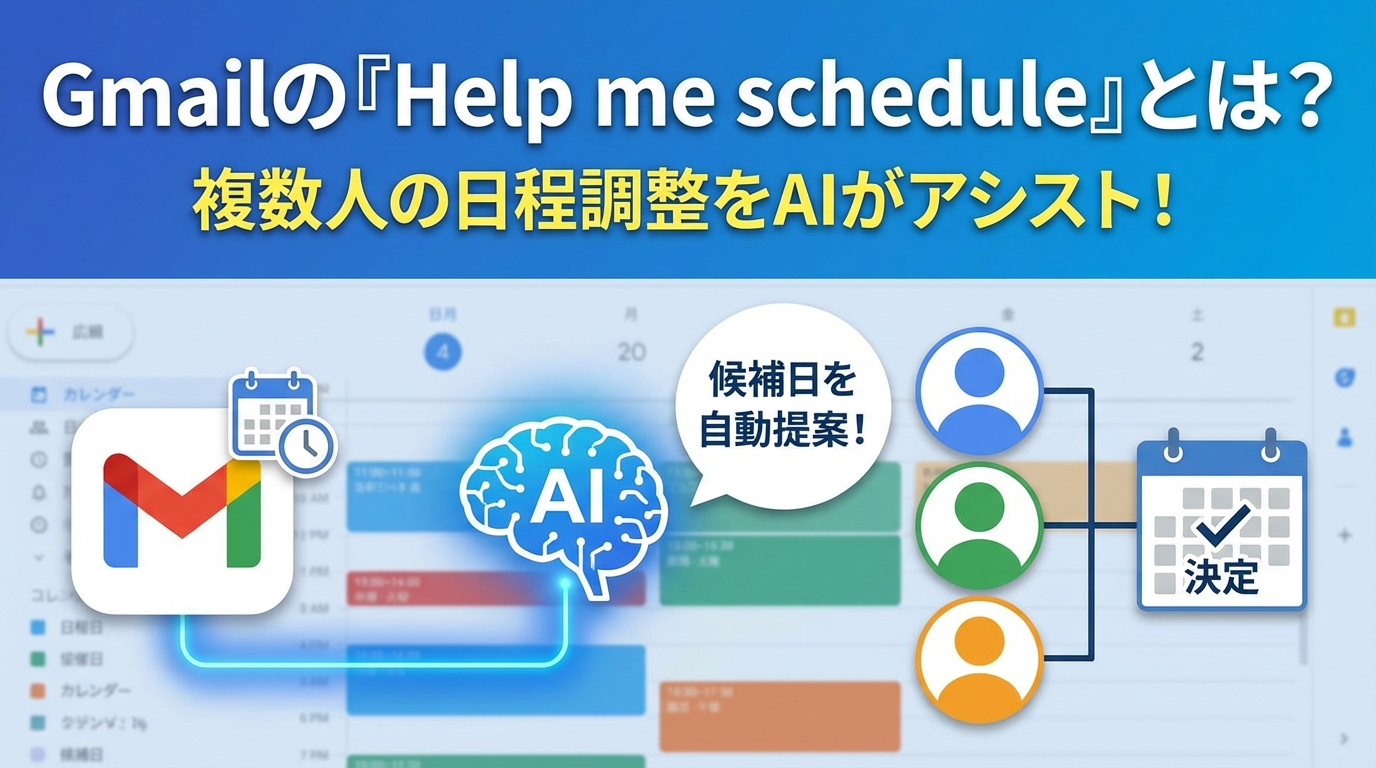
Gmailで会議日程を決めるたびに、候補日を出して返信を待ち、また調整し直すのが面倒だと感じる方は多いのではないでしょうか。2026年3月、GmailのHelp me scheduleは複数人の日程調整に対応し、これまでよりメール往復を減らしやすくなりました。
- GmailのHelp me scheduleで何ができるのか
- 複数人対応で何が変わったのか
- Google Calendarとの関係や使う前の注意点
こんな方におすすめの機能です
- Gmailで打ち合わせ日程を決める機会が多い方
- Google Calendarは使っているが、Gmail内でどこまで完結できるか知りたい方
- 少人数の会議調整を、できるだけスムーズに進めたい方
本記事では、Gmail Help me scheduleの複数人対応アップデートについて、できること、基本的な使い方、Google Calendarとの違い、使う前に知っておきたい注意点をわかりやすく整理します。(専門知識は不要です!)
注:Help me scheduleの利用可否はアカウント種別や展開状況によって異なります。個人向け無料Gmailで誰でも使えると断定せず、実際の表示有無や管理者設定をご確認ください。
GmailのHelp me scheduleとは何か
Help me scheduleは、Gmailで会議調整メールを書きながら候補日時を提案し、そのまま招待作成につなげやすくする機能です。
Help me scheduleは、Gmailで会議調整のメールを書いているときに、Geminiが候補日時を提案してくれる機能です。Googleの案内では、メールの文脈とGoogle Calendarの予定をもとに、会議の候補時間を出し、そのままメール本文に挿入できます。
さらに、相手がメール内の候補から時間を選ぶと、Calendar招待の送信までつながるのが大きな特長です。従来のように「来週の火曜か水曜はどうですか」と手で書いて返信を待つ流れより、日程調整の手間を減らしやすくなります。仕様の概要は、Google Workspace Updates の初回発表と、Google公式ヘルプで確認できます。
基本的な使い方
実際の操作はシンプルです。Google公式ヘルプでは、パソコン版Gmailで次の流れが案内されています。
- Gmailで新規メールを作成するか、既存メールに返信します。
- メール下部のHelp me scheduleをクリックします。表示されない場合は、More options から探します。
- 提案された候補日時を確認し、必要に応じて調整します。
- 候補をメールに入れて送信します。
- 相手が時間を選ぶと、Calendar招待が参加者へ送られます。
手順の詳細は、Google Calendar Help の「Learn how to schedule events in Gmail」でも確認できます。
ステップ1: Gmailで会議調整のメールを作成する
↓
ステップ2: Help me scheduleで候補日時を提案する
↓
ステップ3: 相手が都合のよい時間を選ぶ
↓
ステップ4: Calendar招待が参加者へ送られる
今回のアップデートで何が変わったのか
今回の大きな変更点は、Help me scheduleが2者中心の機能から、複数人の会議調整にも使いやすい機能へ広がったことです。
今回の変更点は、Help me scheduleが複数人の会議調整に対応したことです。2025年10月に公開された初期版は、Google公式の案内でも2人の調整のみ対応とされていました。
2026年3月12日のアップデートでは、Gmailの作成画面から複数のゲストを含む日程調整が可能になり、スレッド内に複数の宛先がいる場合でも候補時間を出しやすくなりました。受信者が時間を選ぶと、外部参加者を含めてCalendar招待が自動送信される仕組みです。変更内容は、Google Workspace Updates の2026年3月12日付発表で確認できます。
以前のHelp me schedule
主に2者間の日程調整向けでした。1対1の打ち合わせでは便利でしたが、複数人会議には使いにくい場面がありました。
今回のHelp me schedule
複数人の候補日調整に対応しました。少人数会議や、社内外の関係者が混じる打ち合わせでも活用しやすくなっています。
Help me scheduleでできること・できないこと
便利なのは候補提示と招待作成の省力化ですが、完全自動で何でも決まるわけではありません。
できること
Help me scheduleで便利なのは、候補日時の提案から招待送信までを、Gmail中心の流れで進めやすいことです。Google公式によると、候補時間は自分の予定だけでなく、カレンダーを確認できる同僚の空き状況や勤務時間なども考慮して提案されます。
また、最初のゲスト一覧はメールスレッドの宛先から自動取得されますが、必要に応じて追加・削除できます。複数人対応後は、1件の調整で最大20人まで追加可能です。
できないこと
一方で、Help me scheduleは完全自動の万能日程調整ツールではありません。相手の予定がすべて自動で読めるわけではなく、カレンダーの可視性がない相手については、精度の高い候補提案が難しい場合があります。
また、Google公式ヘルプでは、スケジュールカードを挿入したあとにメール受信者を変更しても、ゲスト一覧は自動更新されないため、必要に応じてカードの再作成が必要と案内されています。詳しい条件は、本文冒頭で触れたGoogle公式ヘルプをご確認ください。
⚠️ 過大評価しないための注意点
Help me scheduleは、日程調整のメール往復を減らしやすくする機能です。ただし、候補の最終確認や、参加者構成の見直し、競合時の判断まで完全に自動化するものではありません。
使える条件と注意点を先に確認しよう
使えるかどうかは、アカウント種別、対象プラン、表示言語、管理者設定の影響を受けます。
この機能で最も誤解されやすいのが、誰が使えるのかという点です。Google Workspace Updates の発表では、少なくとも Business Standard、Business Plus、Enterprise Starter、Enterprise Standard、Enterprise Plus、Google AI Pro for Education、Frontline Plus などが対象として案内されています。
ただし、GmailのGemini機能一覧では、Help me scheduleについてEligible Google Workspace plan: English, US only / Platforms: Webという記載があり、現時点では利用条件に幅があります。そのため、個人向け無料Gmailを含めて「全員がすぐ使える」と断定するのは避けたほうが安全です。対象機能の一覧は、GmailのGemini機能一覧で確認できます。
使えるか確認したいときのチェックポイント
- 自分のアカウントがGoogle Workspace対象プランか
- 管理者がGemini関連機能を制限していないか
- GmailのWeb版で機能が表示されるか
Workspaceの料金やプランの違いがあいまいな場合は、Google Workspaceとは?料金プランや無料版との違いもあわせて確認すると理解しやすくなります。
Google Calendarとの関係と、似た機能との違い
Help me scheduleはGmail起点で候補を提案する機能、Appointment scheduleはCalendar側で予約ページを作る機能です。
Help me scheduleは、見た目はGmail内の機能ですが、実際にはGoogle Calendarの予定情報を土台に動きます。つまり、Gmailだけで独立して完結しているわけではなく、Calendarと連携して候補日時を出す仕組みです。
Help me schedule
Gmailのメール文脈からGeminiが候補時間を提案する機能です。会議調整のメール往復を減らしたい場面に向いています。
Appointment schedule
Google Calendar側で予約ページを作り、相手にリンクを共有して予約してもらう機能です。外部公開の予約受付や継続運用に向いています。
さらに、Gmailには以前から「Set up a time to meet」「Propose times you’re free」という既存機能もあります。これは自分で空いている時間帯を選んで提示する方式で、Geminiが候補を提案するHelp me scheduleとは別系統です。既存機能の仕様は、Offer times to meet in a Gmail messageで確認できます。
予約ページ型の機能を確認したい場合は、Create an appointment scheduleも参考になります。ざっくり整理すると次のとおりです。
- メールの流れの中でAIに候補を出してほしい → Help me schedule
- 自分で空き時間を選んでメールに入れたい → Propose times you’re free
- 予約ページを共有して相手に選んでもらいたい → Appointment schedule
Google Meetを使ったオンライン打ち合わせまで含めて整理したい方は、Zoom・Google Meetの使い方入門も参考になります。
どんな人・どんな場面に向いているか
少人数の会議をメールで決める機会が多い人ほど、Help me scheduleのメリットを感じやすくなります。
Help me scheduleが特に向いているのは、少人数の会議や打ち合わせをメールで決める機会が多い方です。たとえば、社内会議の初回調整、取引先との打ち合わせ、複数メンバーが関わる短時間のミーティングなどでは、候補日を考えて書く手間を減らしやすくなります。
一方で、何十人規模の大人数調整や、予約ページを公開して不特定多数から申し込みを受けたいケースでは、CalendarのAppointment scheduleや別の運用のほうが合う場合もあります。
💡 Help me scheduleは「日程調整の下書きアシスタント」
Help me scheduleは、秘書が会議の候補日をいくつか考えて、メールに入れやすい形で下書きしてくれるようなものです。ただし、最終的にその日程でよいか判断するのは本人たちです。全部を自動で決めるというより、面倒な部分を軽くしてくれる機能だと考えるとわかりやすいでしょう。
「Calendarを見ながら候補を手入力していた」という方ほど、便利さを感じやすいはずです。反対に、すでに予約ページ運用が定着している方にとっては、必ずしも主役の機能とは限りません。
よくある質問(FAQ)
Help me scheduleは無料で使えますか?
現時点では、少なくとも一部のGoogle Workspace系プランが対象として案内されています。無料の個人向けGmail全員が利用できると断定できる公式情報は確認できていません。
複数人の会議でも使えますか?
はい。2026年3月のアップデートで複数人の日程調整に対応しました。Google公式ヘルプでは、1件の調整に最大20人まで追加できると案内されています。
社外の相手も含めて調整できますか?
Google Workspace Updates の案内では、受信者が候補時間を選ぶと、外部参加者を含めてCalendar招待が送られると説明されています。
スマホでも使えますか?
GmailのGemini機能一覧では、Help me scheduleはWebと記載されています。モバイルで同じように使えると断定するのは避けたほうが安全です。
通常のメール調整と比べて何が便利ですか?
候補時間の作成やCalendar招待までの流れを短くしやすい点です。特に、少人数の会議をGmailで調整する場面では、往復メールの手間を減らしやすくなります。
まとめ:Gmail Help me schedule
この記事では、GmailのHelp me scheduleについて見てきました。
- 複数人対応が今回の大きな更新点
2026年3月のアップデートで、これまでよりグループ会議の日程調整に使いやすくなりました。少人数の打ち合わせや、社内外の関係者が混ざる会議で特に役立ちます。
- Gmailだけの独立機能ではない
Help me scheduleはGoogle Calendarの予定情報をもとに動きます。そのため、Calendarとの連携や可視性の前提を理解しておくことが大切です。
- 使える環境は事前確認が必要
対象プラン、ロールアウト状況、管理者設定によって利用可否が変わる可能性があります。無料の個人向けGmail全員に広げて断定しないことが重要です。
Help me scheduleは、会議調整そのものを完全自動化する機能ではありませんが、メール往復の負担を減らしたい方には有力な選択肢です。
まずはGmailのWeb版で機能の表示有無を確認し、使える環境なら少人数の打ち合わせから試してみてください。

【初心者向け】近くのおすすめパソコン教室ナビならパソコンが初めての方でも安心!全国の初心者向けパソコン教室情報に加え、基本操作、Word・Excel、資格取得など、スキルアップに役立つ情報が満載!