Googleドキュメント共有できない時の原因別対処法【初心者向け】
Googleドキュメントを共有したのに、相手が編集できない、リンクを送ったのに開けない、「権限をリクエスト」と表示される。こうしたトラブルは珍しくありませんが、多くの場合は確認する場所が決まっています。
- Googleドキュメント共有で「編集できない」「開けない」主な原因がわかる
- 個人Gmailと職場・学校アカウントで何が違うのか整理できる
- 最短で原因を切り分けるチェック順と再発防止のコツがわかる
こんな方におすすめの記事です
- Googleドキュメントを仕事・学校・町内会・PTAで使い始めたばかりの方
- 相手が閲覧しかできず、どこを直せばよいのかわからない方
- 職場アカウントやリンク共有で思わぬ制限に困っている方
本記事では、Googleドキュメント共有できない時の原因と対処法を、権限・アカウント種別・共有方法の3つの視点からわかりやすく解説します。(専門知識は不要です!)
注:本記事は2026年3月時点のGoogle公式ヘルプをもとに整理しています。共有画面の表示や管理者設定は、利用中のアカウント種別や組織のポリシーによって異なる場合があります。
Googleドキュメント共有で困った時に最短で見るチェックリスト
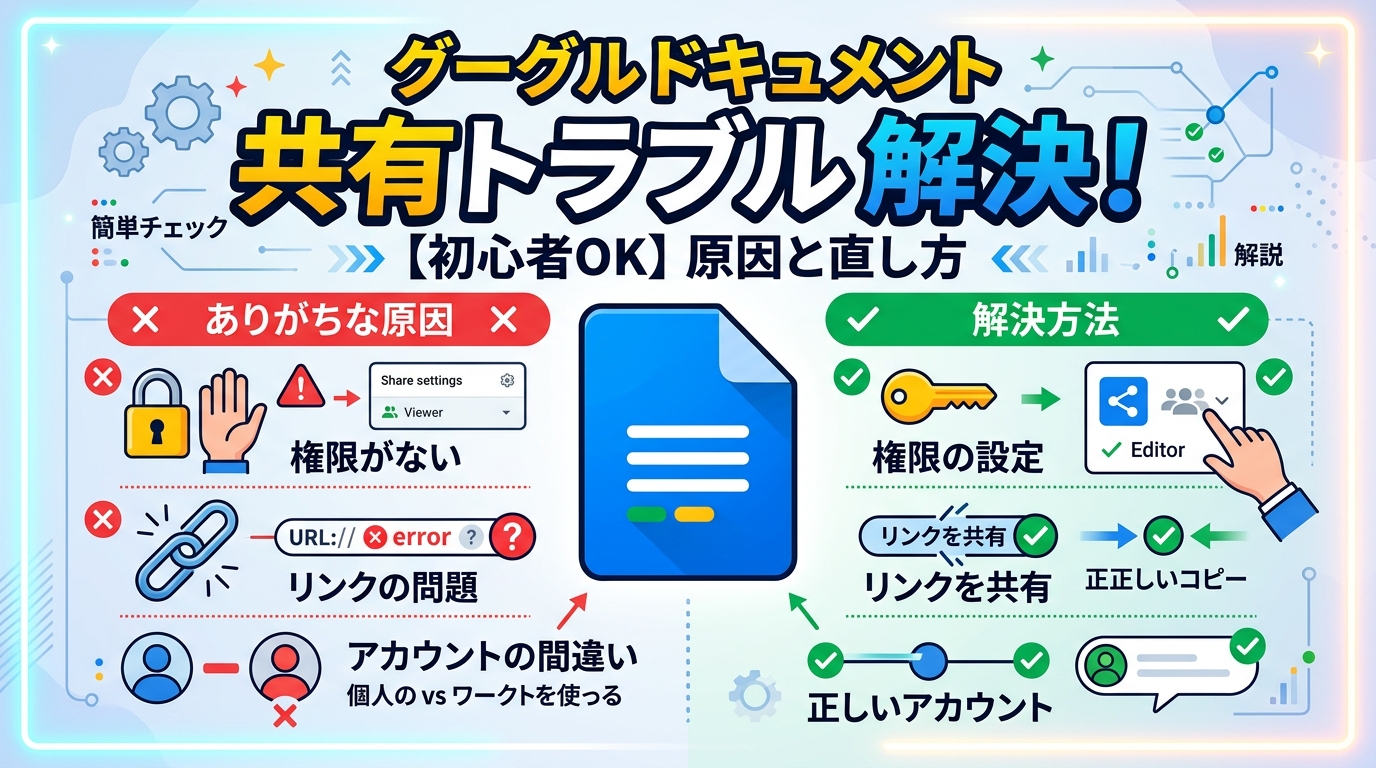
最初に結論をお伝えすると、Googleドキュメント共有の失敗は、ほとんどが「権限」「アカウント種別」「共有方法」の3点で切り分けできます。機能が多く見えても、確認の順番さえ合っていれば遠回りせずに原因へたどり着けます。
ステップ1: 相手が「閲覧のみ」「コメントのみ」「編集者」のどれになっているか確認する
↓
ステップ2: 相手が共有された正しいGoogleアカウントで開いているか確認する
↓
ステップ3: 「制限付き」「組織内のみ」「リンクを知っている全員」のどの共有方法か確認する
Google公式でも、編集できない原因として「編集権限がない」「別のGoogleアカウントで開いている」「他の編集者に権限を外された」ことが案内されています。詳しい仕様は、Google公式の「ファイルを編集できない」ヘルプで確認できます。
症状ごとの見分け方
- 相手が閲覧しかできない場合
まずは共有相手の権限が「閲覧者」または「閲覧者(コメント可)」になっていないか確認します。 - 「権限をリクエスト」と出る場合
そのファイルが「制限付き」共有で、今ログインしているアカウントにアクセス権がない可能性が高いです。 - リンクを送ったのに開けない場合
共有方法が「制限付き」や「組織内のユーザー」に設定されている可能性があります。 - 社外・保護者・町内会メンバーが開けない場合
職場・学校アカウントの外部共有制限、または相手がGoogleアカウントを持っていないケースが考えられます。
相手が閲覧しかできない・編集できない時の原因
この症状で最も多いのは、単純に相手の権限が「編集者」になっていないケースです。ただし、見た目では共有済みに見えても、アカウントの取り違えや共有設定の細かな違いで編集できないことがあります。
閲覧者・閲覧者(コメント可)・編集者の違いを確認する
Googleドライブの共有では、相手ごとに閲覧者、閲覧者(コメント可)、編集者を設定できます。コメントできる状態でも本文そのものは変更できないため、「コメントできるから編集もできるはず」と思い込むと原因の切り分けが遅れます。共有権限の違いは、Google公式の共有ヘルプでも確認できます。
閲覧者・閲覧者(コメント可)
文書を読むことはできますが、本文の直接編集はできません。コメントや提案が中心の確認用共有に向いています。
編集者
本文の変更、追記、削除ができます。共同編集が必要な相手にはこちらを選びます。
共有した相手が別のGoogleアカウントで開いていないか確認する
個人用Gmail、職場のGoogle Workspace、学校のGoogleアカウントを併用している人は、別アカウントでリンクを開いてしまうことがあります。この場合、ファイル自体は存在していても、今ログインしているアカウントには権限がないため、閲覧しかできなかったりアクセス要求画面が出たりします。
Google公式でも、編集できない場合は別アカウントにログインしていないか確認するよう案内しています。相手に「共有されたメールアドレスのアカウントで開いているか」を確かめてもらうだけで解決することも少なくありません。
編集者でも共有や権限変更ができない設定になっていないか確認する
「編集者なのに他の人を追加できない」「共有画面を開いても変更できない」といった場合は、オーナーが編集者による共有や権限変更を許可していない可能性があります。Google公式では、オーナーと編集権限のあるユーザーは通常は共有権限を変更できますが、設定によって制御できると説明しています。詳しくは、共有を停止、制限、変更するGoogle公式ヘルプを確認してください。
「権限をリクエスト」と出る時の原因と対処法
「権限をリクエスト」と表示される場合、そのファイルは多くの場合、今ログインしているアカウントに対して共有されていません。特に、相手にリンクだけ送ったつもりでも、共有方法が「制限付き」のままになっているケースはよくあります。
そのファイルが「制限付き」共有になっている可能性が高い
Googleドライブでは、一般的なアクセスを「制限付き」にすると、明示的に権限が付与された相手だけが開けます。リンクを持っているだけでは足りず、そのアカウント自体が共有対象に入っていなければアクセスできません。Googleは、「アクセス権が必要です」と表示されるのは閲覧権限がない状態だと案内しています。詳しくはGoogle公式のアクセス権ヘルプを確認してください。
リクエストを送る前に確認したいポイント
- 今開いているGoogleアカウントが、共有されたメールアドレスと一致しているか
- オーナーが個別招待したつもりでも、入力したメールアドレスに誤字がないか
- リンク共有の範囲が「制限付き」のままではないか
この3点を確認せずにアクセス権をリクエストすると、オーナー側で「誰からの依頼なのか分かりにくい」状態になることもあります。まずはアカウントの一致確認が先です。
オーナー側はどこを見て承認すればよいか
アクセス権のリクエストが送られると、通常はオーナーにメール通知が届きます。オーナーは共有画面を開き、相手のアドレスに対して閲覧者・コメント可・編集者のいずれかを設定します。共同編集したい場合は「編集者」を選びますが、確認だけなら「閲覧者(コメント可)」にする方が安全なこともあります。
⚠️ 「リンクを送った」だけでは共有完了とは限りません
Googleドキュメントは、リンクの送信と共有設定が別です。URLを送っただけで相手が開けるとは限らないため、必ず「一般的なアクセス」と「個別の共有相手」をセットで確認してください。
職場・学校アカウントで外部共有できない時の原因
個人Gmailでは普通に共有できるのに、職場や学校のアカウントでは社外の相手を追加できない。この場合は操作ミスではなく、組織のポリシーが影響している可能性があります。
個人GmailとGoogle Workspaceでは共有できる範囲が違う
個人向けのGoogleアカウントと、会社・学校で使うGoogle Workspaceアカウントでは、管理できる範囲が異なります。組織アカウントでは、管理者が外部共有の可否や共有できる相手の範囲を制御できます。Google公式も、外部ユーザーとの共有は管理者設定で制御できると説明しています。
Google Workspaceの全体像がまだ曖昧な場合は、Google Workspaceとは何かを初心者向けに解説した記事もあわせて読むと整理しやすくなります。
管理者設定で組織外共有が禁止されていることがある
社外の相手を追加しようとしても候補に出ない、エラーになる、リンク共有しても社内だけしか開けない場合は、管理者が外部共有を制限している可能性があります。これは利用者個人の設定では変更できないことがあります。
Google管理者向けの公式ヘルプでは、組織外へのファイル共有を許可・制限できることが案内されています。利用者側で原因を見分けたい時は、Google Workspace管理者向けの外部共有ヘルプを確認すると、どんな制限があり得るか把握しやすくなります。
Googleアカウントがない相手にはビジター共有が関係する
相手がGoogleアカウントを持っていない場合、通常の共有では開けないことがあります。ただし、管理者がビジター共有を有効にしている組織では、Googleアカウントがない外部ユーザーでも共同編集に招待できます。設定の考え方は、Google公式のビジター共有設定ヘルプで確認できます。
実際に共有された相手は、共有メールから開いたリンクでPIN認証を行うと、共有ファイルや共有フォルダを7日間共同編集できます。期間を延長したい場合は、元の共有メールのリンクから再度本人確認を行います。ビジターはウェブ上では編集できますが、モバイル端末やダウンロードしたクライアントではアクセスできません。実際の制約は、Google公式の「ドキュメントをビジターと共有する」ヘルプで確認してください。
リンクを送ったのに開けない・相手に見えない時の原因
「共有しました」と思っていても、実際には開けない。このパターンは、リンク共有と個別招待の違いを混同した時に起こりやすいトラブルです。
リンク共有は「リンクを知っている全員」か「制限付き」かで意味が変わる
Googleドキュメントの共有には、特定の相手を個別に追加する方法と、リンクを知っている相手にアクセスを許可する方法があります。ここで一般的なアクセスが「制限付き」なら、URLを送っても相手は開けません。反対に「リンクを知っている全員」にすると、リンクが転送された先でも開ける可能性があります。
個別招待
特定のメールアドレスだけに権限を付与します。誰が見られるかを明確に管理しやすく、仕事や学校の文書ではこちらが基本です。
リンク共有
設定範囲に応じて、リンクを知っている相手が開けます。配布は簡単ですが、公開範囲の確認がより重要です。
組織内限定リンクになっていると社外の相手は開けない
職場や学校のGoogle Workspaceでは、一般的なアクセスが「組織内のユーザー」に限定されていることがあります。この場合、社内の同僚は開けても、取引先や保護者、町内会メンバーなど組織外の相手は開けません。
本人には「リンク共有したつもり」でも、実際には「組織内のリンク共有」になっていることがあります。社外向け資料を送る時は、リンクを作る前に対象範囲を一度見直すのが安全です。
相手には見えても開けないのは親フォルダやアクセス制限の影響かもしれない
ファイル名は見えているのに開けない、フォルダがグレー表示になる。この場合は、親フォルダの権限継承やアクセス制限付きフォルダが関係している可能性があります。Google公式では、アクセスを制限したフォルダは権限がないユーザーにも見える場合がありますが、その場合はグレー表示になり、開くことはできないと案内しています。詳しくはGoogle公式のアクセス制限付きフォルダの説明を確認してください。
また、親フォルダから継承された権限より低い権限を個別ファイルに付けようとすると、フォルダ全体との整合性のために思い通りにならないことがあります。親フォルダの継承やアクセス制限付きフォルダの考え方は、Google公式の「フォルダを共有する」ヘルプも参考になります。
例外ケースと再発防止の運用ルール
ここまでで多くのトラブルは解決できますが、例外的なケースもあります。特に、大人数での利用やフォルダ運用は、最初にルールを決めておいた方が混乱しにくくなります。
100人を超えるアクセスでは通常の共同編集と挙動が変わる
Google公式では、Googleドキュメント、スプレッドシート、スライドは、閲覧・編集・コメント権限を持つ人を最大100人まで同時に作業させることができますが、100人以上がアクセスしている場合は、オーナーと一部の編集権限ユーザーのみ編集可能になると案内されています。大人数で同時に閲覧させたい用途では、通常の共有より「ウェブに公開」など別の方法を検討する方が合う場合があります。詳しくはGoogle公式の共有ヘルプで確認できます。
⚠️ 共同編集と一斉配布は分けて考えると失敗しにくくなります
少人数で一緒に書き換える文書と、多人数に配る閲覧用文書では向いている共有方法が異なります。100人近い相手に見てもらう用途では、最初から閲覧中心の設計にした方が混乱を防ぎやすくなります。
権限を分けたい時はサブフォルダ設計を見直す
Google公式では、特定のファイルやサブフォルダだけ異なる権限にしたい場合、アクセス制限付きのサブフォルダを作る方法が案内されています。共有相手が増えてきたら、ファイルごとにその場しのぎで権限を変えるより、用途別にフォルダを分けた方が管理しやすくなります。
学校の委員会ごと、PTAの役員だけ、社内だけ、社外共有あり、といった区分で分けると、後から「誰が見られるか分からない」状態を避けやすくなります。
共有前に確認したい再発防止チェック
共有前の3点チェック
- 相手に付ける権限は「閲覧者」「コメント可」「編集者」のどれか
- 相手はどのGoogleアカウントで開くのか
- 共有方法は「個別招待」「組織内限定リンク」「リンクを知っている全員」のどれか
Google系サービスの基本操作そのものに不安がある場合は、GoogleスプレッドシートでExcelファイルを開く方法も読むと、GoogleアカウントとDriveの使い方を整理しやすくなります。
よくある質問(FAQ)
閲覧者(コメント可)と編集者は何が違いますか
閲覧者(コメント可)はコメントや提案はできますが、本文そのものの直接編集はできません。本文の追記や削除まで行いたい場合は、共有相手を編集者に設定する必要があります。
Googleアカウントがない相手にも共有できますか
通常はGoogleアカウントが必要ですが、Google Workspaceでビジター共有が有効な環境では、Googleアカウントがない相手にもPIN認証で共有できる場合があります。ただし、組織設定に左右されるため、誰でも常に使えるわけではありません。
職場アカウントで社外共有できない時は自分で直せますか
管理者ポリシーが原因の場合は、自分では変更できないことがあります。社外の相手を追加できない、組織内リンクしか作れない場合は、まず管理者設定の影響を疑うと切り分けしやすくなります。
リンク共有と個別招待はどちらが安全ですか
基本的には、閲覧者を限定できる個別招待の方が管理しやすい方法です。リンク共有は便利ですが、設定範囲を誤ると想定外の相手まで開ける可能性があるため、配布範囲を明確にしたい文書では慎重に使う方が向いています。
100人以上で同時に編集したい時はどうすればよいですか
Google公式では、100人以上がアクセスしている場合は、オーナーと一部の編集権限ユーザーのみ編集可能になると案内されています。大人数の閲覧が中心なら公開方法を見直し、共同編集が必要なら作業を分ける運用を検討するのが現実的です。
まとめ:Googleドキュメント共有できない時の原因別対処法
この記事では、Googleドキュメント共有で起こりやすいトラブルを症状別に整理しました。
- 編集できない時は権限を確認する
相手が閲覧者やコメント可になっていないか、まず共有ロールを見直します。コメントできる状態でも本文編集はできないため、ここを見落とすと原因の切り分けが遅れます。
- 「権限をリクエスト」はアカウント不一致や制限付き共有が主な候補
リンクを送っただけで共有完了とは限りません。今ログインしているGoogleアカウントと、共有した相手のメールアドレスが一致しているかも重要です。
- 職場・学校アカウントでは組織の制限も確認する
社外共有や非Googleアカウント相手への共有は、管理者設定の影響を受けることがあります。個人Gmailでは問題なくても、Google Workspaceでは共有できる範囲が異なる場合があります。
迷った時は、「権限」「アカウント種別」「共有方法」の3点に戻ると、原因を整理しやすくなります。
一度共有ルールを決めておくと、仕事・学校・地域活動のどの場面でも同じ失敗を繰り返しにくくなります。

【初心者向け】近くのおすすめパソコン教室ナビならパソコンが初めての方でも安心!全国の初心者向けパソコン教室情報に加え、基本操作、Word・Excel、資格取得など、スキルアップに役立つ情報が満載!