


Google chromeを最新状態で使うためにバージョンの更新をしました。 しかし、更新後の再起動をクリックしても繰り返し起こってしまいます。 ↓↓解決した方法はこちら↓↓ 複数立ち上げていたchromeを落として一つだけchromeを立ち上げた状態で再起動をクリックしたら無事に更新できました。 …
「今月、スマホの請求額がいつもより高い気がする……」
「Googleから値上げのメールが届いて、どうすればいいか分からない」
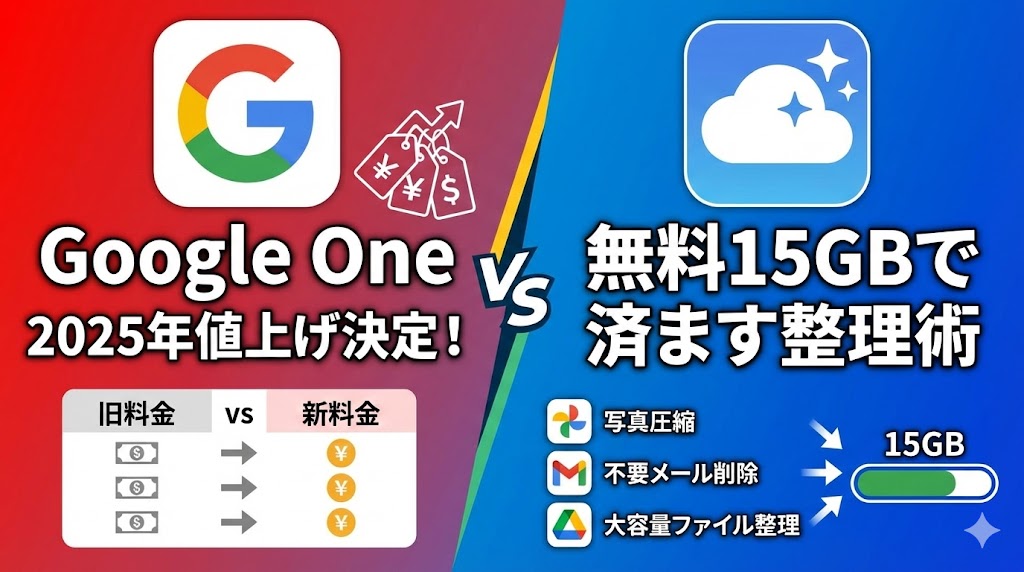
そんなお悩みをお持ちではありませんか? 実は、GoogleフォトやGmailなどのデータを保存する有料サービス「Google Oneの料金が、2025年3月より段階的に値上げされ、2025年10月にはさらに追加の値上げが実施されました。知らぬ間に家計の負担が増えているかもしれません。
でも、安心してください。写真を整理したり、設定を見直したりすることで、無料の範囲(15GB)に戻すことや、より自分に合ったサービスへ乗り換えることができます。
この記事では、「今回の値上げの内容」「無料で使い続けるための整理術」「おすすめの乗り換え先」を、スマホに詳しくない方にも分かりやすく解説します。
💡 クラウドストレージは「ネット上の貸倉庫」
Google Oneは、インターネット上に写真やデータを預けられるサービスです。月々のレンタル料を払って容量を借りているのと同じ。つまり、倉庫代が少し高くなってしまったのが、今回の値上げです。でも、倉庫の中身を整理すれば、小さな倉庫(無料プラン)でも十分に収まるかもしれません。
📌 重要:2025年値上げについて
本記事の価格情報は2025年10月時点のものです。Google One・iCloud+・OneDrive・Dropboxなどの料金やキャンペーン情報は随時変更される可能性があるため、各サービスの公式サイトで最新情報をご確認ください。
Google One 2025年値上げの詳細
ベーシック・スタンダード・プレミアムの料金変更
2025年は3月と10月の2回にわたり価格改定が実施されました。主に以下のプランで値上げが行われています:
ベーシック(100GB)
月額:250円 → 290円(+40円)
年額:2,500円 → 2,900円(+400円)
スタンダード(200GB)
月額:380円 → 440円(+60円)
年額:3,800円 → 4,400円(+600円)
プレミアム(2TB)
月額:1,300円 → 1,450円(+150円)
年額:13,000円 → 14,500円(+1,500円)
「たった数十円」と思うかもしれませんが、毎月払い続けると年間で数百円~千円以上の負担増になります。特に年金生活の方や家計を預かる主婦の方にとっては、無視できない変化です。Google Oneの最新料金プランは、Google One公式サイト(日本語版)で確認できます。
なぜ値上げが行われたのか
今回の値上げの主な理由は、円安の影響や、Googleが提供するサービスの維持コスト(電気代やサーバー代)の上昇などが考えられます。また、Googleは最近「AI(人工知能)」の機能強化に力を入れており、そうした新機能の開発費も背景にあると言われています。
スーパーの野菜が高くなるのと同じように、デジタルの世界でも物価が上がっているのです。
自分のGoogle One使用状況を確認する方法
まずは、「自分が今どれくらい倉庫(容量)を使っているのか」を知ることから始めましょう。
スマホで確認する方法
ステップ1:「Google One」アプリ、または「Googleフォト」アプリを開く
↓
ステップ2:画面右上の「自分のアイコン(丸いプロフィール画像)」をタップ
↓
ステップ3:「アカウントの保存容量」を確認(「15GB中 ○○GB使用」と表示)
↓
ステップ4:写真、Gmail、ドライブのどれが容量を食っているか確認
もし使用量が15GB以下であれば、有料プランを解約して無料に戻せる可能性があります!
パソコンで確認する方法
パソコンでの確認手順
- インターネットを見るブラウザで「Google One ストレージ」と検索
- Googleのトップページからログイン
- 画面の左側にある「保存容量」をクリック
- 使用状況のグラフが表示される
Googleフォトをムダなく整理する3つの方法
「容量がいっぱいで無料に戻せない」という方も、整理整頓すれば空き容量を増やせます。特に容量を圧迫しやすい「Googleフォト」の整理術をご紹介します。
方法1:不要な写真・動画を削除する
ピンボケした写真や、メモ代わりに撮ったスクリーンショット(画面の保存画像)が溜まっていませんか? Googleフォトには、これらを自動で見つけてくれる便利な機能があります。
ステップ1:Googleフォトのアプリを開き、右上のアイコンをタップ
↓
ステップ2:「アカウントの保存容量」をタップ
↓
ステップ3:「確認して削除」という項目を選択
↓
ステップ4:「サイズの大きい写真」「不鮮明な写真」「スクリーンショット」から削除対象を選ぶ
方法2:高画質・標準画質の設定を見直す
Googleフォトへの保存画質を「保存容量の節約画質(旧:高画質)」に変更することで、容量を大幅に節約できます。見た目はほとんど変わらず、容量だけを小さくしてくれます。
ステップ1:Googleフォトアプリを開き、右上の「アイコン」をタップ
↓
ステップ2:「フォトの設定」(歯車マーク)をタップ
↓
ステップ3:「バックアップ」を選択
↓
ステップ4:「バックアップの画質」から「保存容量の節約画質」を選択
パソコン版のGoogleフォト、またはGoogle Oneのウェブサイトからなら、「容量を解放」という機能を使って、過去にアップロードした写真もまとめて圧縮(小さく)することができます。
方法3:バックアップから除外する方法
LINEやInstagramの画像など、「消えても困らない画像」まで自動保存されていませんか? これらをバックアップ対象から外しましょう。
ステップ1:「フォトの設定」→「バックアップ」へ進む
↓
ステップ2:「デバイスのフォルダのバックアップ」をタップ
↓
ステップ3:InstagramやLINEなど保存不要なアプリのスイッチをオフ
※iPhoneの場合は、設定で写真アプリへのアクセスを制限するか、手動で整理する必要があります。
無料15GBで収める工夫
Googleの無料15GBは、「Gmail」「Googleドライブ」「Googleフォト」の3つで分け合って使います。
Gmail の容量節約
迷惑メールや、大きな添付ファイル付きの古いメールを削除しましょう。検索窓に has:attachment larger:10M と入れると、10MB以上の添付ファイルがあるメールだけを探せます。
Googleドライブ の容量節約
大きな動画ファイルなどが残っていないか確認し、パソコンやUSBメモリに移して削除しましょう。
「本当に大切な思い出の写真」と「重要なメール」だけをGoogleに残し、それ以外は削除するか、パソコン等の別の場所に保存するのが、無料枠で使い続けるコツです。
Google One vs OneDrive vs iCloud+ vs Dropbox 徹底比較
「Google One以外のサービスはどうなの?」と気になりますよね。代表的なクラウドストレージを比較してみましょう。
価格・容量・特徴の比較表
Google One
無料容量:15GB
有料最安プラン:100GB / 290円/月
特徴:Androidユーザーに最適。検索機能が優秀。
iCloud+
無料容量:5GB
有料最安プラン:50GB / 150円/月
特徴:iPhoneユーザーに最適。バックアップが簡単。
OneDrive
無料容量:5GB
有料最安プラン:100GB / 260円/月
特徴:Windowsパソコン、Officeを使う人に便利。
Dropbox
無料容量:2GB
有料最安プラン:Plus (2TB) / 1,650円/月※1
特徴:仕事でのファイル共有に強いが、個人には割高かも。
Amazon Photos
無料容量:5GB
特記事項:プライム会員は写真は無制限(動画は5GBまで)
特徴:Amazonプライム会員なら追加料金なしで写真保存し放題。
※1 Dropboxの料金は2025年12月時点の情報です。最新料金はDropbox公式サイトで確認してください。
スマホ・PC・タブレット対応状況
どのサービスも、スマホ(iPhone/Android)、パソコン、タブレットに対応しており、アプリを入れるだけで使えます。ただし、iPhoneを使っているならiCloud、Androidを使っているならGoogle Oneが、初期設定などの手間が少なく、最もスムーズに使えます。
ケース別おすすめの選択肢
あなたにぴったりの乗り換え先(または継続)はどれでしょうか?
写真をたくさん保存したい人向け
おすすめ:Amazon Photos
もしAmazonプライム会員(月額600円または年額5,900円)であれば、写真は容量無制限で保存できます(動画は5GBまで)。プライム会員は動画視聴や送料無料など他の特典も利用できるため、Google Oneにお金を払うより、プライム会員の特典を活用する方がトータルでお得な場合があります。ただし、プライム会費を含めた総コストで比較検討してください。
家族全員でシェアしたい人向け
おすすめ:Google Oneを継続
100GB以上のプランなら、契約者を含め最大6人でシェア可能です。一人ひとりが契約するより、代表者が200GBや2TBを契約して皆で使う方が安上がりになることが多いです。
とにかく安く済ませたい人向け
おすすめ:無料のGoogleドライブ(15GB)のまま頑張る
上記で紹介した「整理術」を駆使し、古い写真はパソコンやSDカード、外付けハードディスクに移して、クラウド上から消すのが一番の節約です。
iPhoneユーザー向け
おすすめ:iCloud+ への乗り換え
50GBプランなら月額150円(税込)から利用でき、Google Oneの最安プラン(290円)よりも安価です。iPhoneのバックアップも自動で取れるので安心です。iCloud+の料金プランの詳細はApple公式サポートページで確認できます。
Windowsパソコンをよく使う人向け
おすすめ:OneDrive への乗り換え
Microsoftの Office(Word、Excel等)を使っているなら、OneDriveが統合されており、ファイル管理がスムーズです。月額260円のMicrosoft 365 Basicプランなら100GBが利用でき、価格も手ごろです。
Google Oneを解約する手順
「整理ができたので、有料プランをやめて無料に戻したい」という場合の解約手順です。
⚠️ 重要:解約時の注意
解約してもすぐにデータが消えるわけではありません。ただし、容量オーバーの状態になるとメール受信などができなくなるので注意してください。必ず整理した上で解約しましょう。
Androidスマホ・パソコンからの手順
ステップ1:「Google One」アプリまたはウェブサイトを開く
↓
ステップ2:設定(歯車マークやメニュー)を開く
↓
ステップ3:「メンバーシッププランを変更」または「メンバーシップを解約」を選択
↓
ステップ4:画面の案内に従って「定期購入を解約」をタップ
iPhone(アプリ経由)で契約した場合
ステップ1:iPhoneの「設定」アプリを開く
↓
ステップ2:一番上の「自分の名前」をタップ
↓
ステップ3:「サブスクリプション」をタップ
↓
ステップ4:「Google One」を選び、「サブスクリプションをキャンセル」をタップ
乗り換え先への移行手順(必要に応じて)
他のサービスへ写真を移す場合は、一度写真をダウンロードする必要があります。
ステップ1:パソコンで「Googleデータエクスポート(Google Takeout)」ページを開く
↓
ステップ2:「Googleフォト」だけを選択
↓
ステップ3:データをダウンロード(エクスポート)
↓
ステップ4:ダウンロードした写真を乗り換え先にアップロード
💡 スマホだけでの移行について
スマホだけで行うのは大変なので、パソコンを使うことを強くおすすめします。パソコンなら、データエクスポートから乗り換え先へのアップロードまでがスムーズに進みます。
まとめ:Google One値上げへの対応
Google Oneの値上げは家計にとって痛手ですが、これを機に「本当に必要なデータは何か」を見直す良いチャンスでもあります。
今すぐやるべきチェックリスト
- 現在のストレージ使用量を確認する(あと何GB空いている?)
- Googleフォトの「確認して削除」機能で、不要な写真を消す
- 今後のバックアップ画質を「保存容量の節約画質」に設定する
- Amazonプライム会員なら、Amazon Photosの活用を検討する(プライム会費込みの総コストを比較)
- iPhoneユーザーなら、iCloud+(50GB/150円)と比較してみる
- 必要に応じて有料プランを解約し、無料15GBに戻す
まずは無料の15GBに収まるよう整理してみて、どうしても足りない場合だけ、自分に合った有料サービスを選びましょう。
賢く整理して、快適なデジタルライフを送ってくださいね。