
「今月、スマホの請求額がいつもより高い気がする……」 「Googleから値上げのメールが届いて、どうすればいいか分からない」 そんなお悩みをお持ちではありませんか? 実は、GoogleフォトやGmailなどのデータを保存する有料サービス「Google Oneの料金が、2025年3月より段階的に値上げ…
- Home
- 【最新情報】PC初心者向け, クラウドツール, 画像・動画編集
- 【初心者向け】Googleフォトの使い方完全ガイド|スマホ写真のバックアップ・整理・共有を徹底解説
【初心者向け】Googleフォトの使い方完全ガイド|スマホ写真のバックアップ・整理・共有を徹底解説
- 公開日:2026/2/12
- 最終更新日:
- 【最新情報】PC初心者向け, クラウドツール, 画像・動画編集
- 【初心者向け】Googleフォトの使い方完全ガイド|スマホ写真のバックアップ・整理・共有を徹底解説 はコメントを受け付けていません
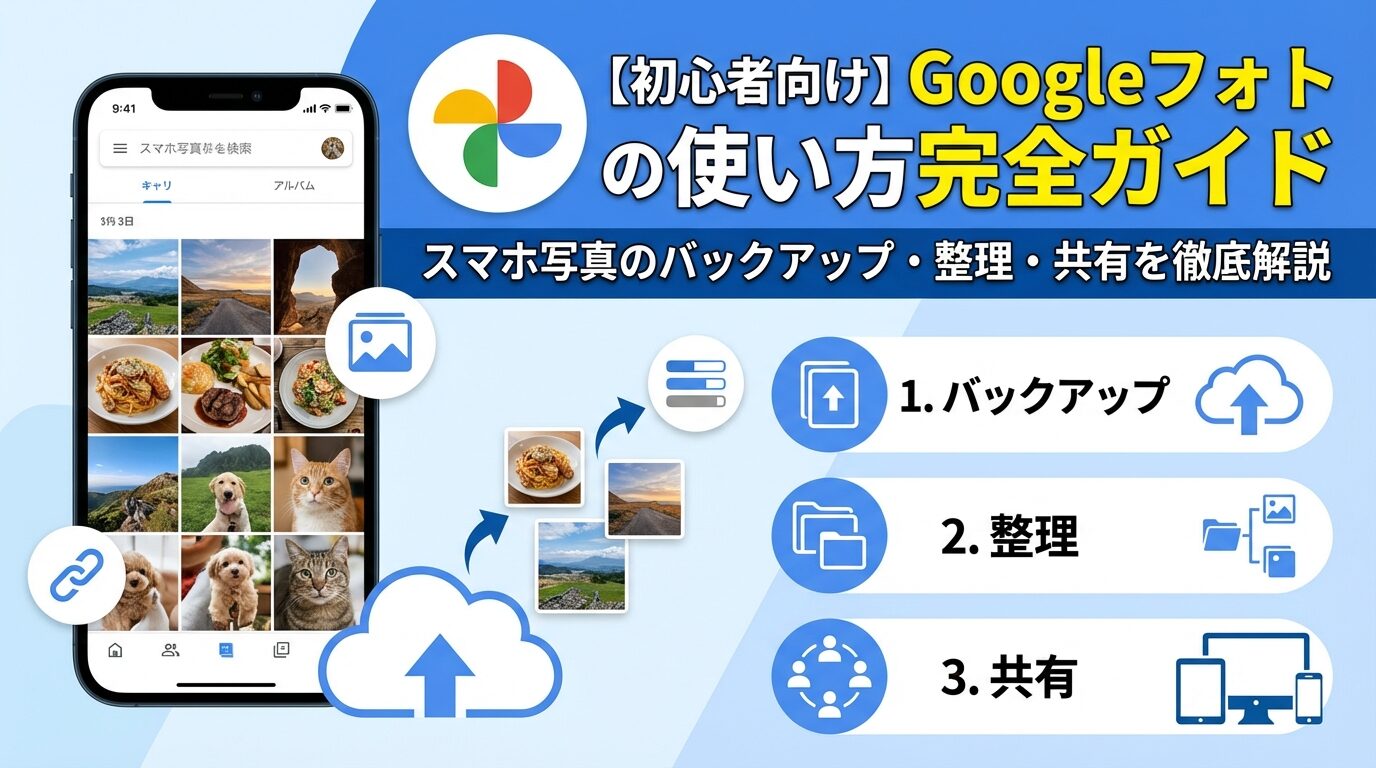
スマホで撮った写真が増えすぎて、どこに何があるかわからなくなっていませんか?「大切な孫の写真が見つからない」「スマホの容量がいっぱいで新しい写真が撮れない」そんなお悩み、よくわかります。
この記事では、Googleフォトを使ったスマホ写真の整理・バックアップ方法を、初心者の方にもわかりやすく解説します。自動バックアップの設定方法から、アルバム作成、家族との写真共有、容量管理のコツまで、大切な思い出を安全に保管する方法をすべてお伝えします。
💡 Googleフォトは「インターネット上の写真アルバム倉庫」
Googleフォトは、インターネット上にある「写真アルバムの倉庫」のようなものです。自宅の本棚にアルバムを保管するのと同じように、スマホの写真をインターネット上の安全な場所に保管してくれます。家が火事になっても銀行の貸金庫の中身は無事なように、スマホが壊れてもGoogleフォトに保存した写真は守られます。
この記事を読めば、Googleフォトの基本的な使い方から、安全に写真を管理する方法までがわかります。操作が不安な方は、パソコン教室の写真整理講座で実際にスマホを触りながら学ぶこともできますよ。
注:写真の整理・バックアップ方法は様々です。この記事ではGoogleフォトを中心に解説していますが、他のサービス(iCloud、OneDriveなど)もあります。スマホ写真の整理方法全般については、こちらの記事で詳しく解説しています。
Googleフォトで何ができる?初心者が知っておきたい基本機能
まずは、Googleフォトがどんなサービスなのか、何ができるのかを確認しておきましょう。
Googleフォトとは?クラウドで写真を安全に保管するサービス
Googleフォトは、Googleが提供する写真・動画の保存サービスです。スマホで撮った写真を、インターネット上の「クラウド」と呼ばれる場所に保存できます。
クラウドとは、インターネット上にある倉庫のような安全な場所をイメージしてください。自宅のアルバムだと火事や水害で失われる可能性がありますが、インターネット上に保存しておけば、スマホが壊れても写真は守られます。
Googleフォトの便利な点は以下の通りです:
- 自動バックアップ:設定しておけば、撮った写真が自動で保存される
- どこからでも見られる:スマホ、タブレット、パソコンどこからでも同じ写真にアクセスできる
- AI検索:「犬」「海」「2024年」などのキーワードで写真を探せる
- 共有が簡単:家族や友人と写真を簡単に共有できる
詳しい機能については、Google公式のフォトヘルプページでも確認できます。
無料で使える容量は15GB|Gmail・ドライブと共有
Googleフォトは、無料で15GBまで写真や動画を保存できます。ただし、この15GBは、GmailやGoogleドライブと共有されています。
たとえば、Gmailで5GB使っていれば、Googleフォトで使えるのは残りの10GBということになります。
無料プラン(15GB)
容量:15GB(Gmail・ドライブと共有)
目安:写真約3,000〜5,000枚程度
費用:無料
Google One(有料)
容量:100GB〜(プランによる)
目安:写真約2万枚以上
費用:月額数百円〜
15GBで足りなくなったら、「Google One」という有料プランに加入して容量を増やすこともできます。Google Oneの料金プランについては、こちらの記事で詳しく比較しています。
多くの場合、最初は無料の15GBで十分です。容量がいっぱいになってから有料プランを検討しても遅くありません。
Googleにデータを預ける|プライバシーへの正直な説明
Googleフォトは非常に便利なサービスですが、一つだけ理解しておいてほしいことがあります。それは、あなたの写真をGoogleのサーバーに預けるということです。
⚠️ プライバシーについて知っておくべきこと
Googleフォトに保存した写真は、基本的にはあなただけが見られる「非公開」の状態です。ただし、以下の点に注意してください:
- 写真はGoogleのサーバー(コンピュータ)に保存される
- 共有設定を間違えると、他の人にも見られる可能性がある
- Googleアカウントのパスワードが漏れると、第三者にアクセスされる危険性がある
便利さと引き換えに、データを預けるリスクがあることを理解した上で使いましょう。不安な方は、特に見られたくない写真(個人情報が写っているもの、プライベートな写真など)はGoogleフォトに保存しない、という選択もあります。
プライバシーを守るためのポイント:
- Googleアカウントのパスワードを他人に教えない
- 共有設定は慎重に行う
- 公共の場で写真を見るときは周りに注意する
スマホ写真の自動バックアップ設定|失敗しない手順を画像で解説
それでは、Googleフォトの自動バックアップ設定をしていきましょう。一度設定しておけば、あとは撮った写真が自動で保存されるので便利ですよ。
バックアップ設定の基本手順(iPhone・Android)
まずはGoogleフォトのアプリをダウンロードして、初期設定を行います。
バックアップ設定の前に準備するもの
- Googleアカウント(Gmailのアドレスとパスワード)
- Wi-Fi接続(最初のバックアップには時間がかかるため)
- スマホの充電(バックアップ中に電池が切れないように)
【iPhoneの場合】
ステップ1: App Storeで「Googleフォト」を検索してダウンロード
↓
ステップ2: アプリを開いてGoogleアカウントでログイン
↓
ステップ3: 「バックアップと同期」をオンにする
↓
ステップ4: 写真へのアクセスを「許可」する
↓
完了:自動バックアップが開始されます
【Androidの場合】
Androidスマホには、最初からGoogleフォト(「フォト」という名前)がインストールされていることが多いです。アプリが見つからない場合は、Google Playストアからダウンロードしてください。
- 「フォト」アプリを開く
- Googleアカウントでログイン(すでにログインしている場合はそのまま)
- 右上のアカウントアイコンをタップ
- 「フォトの設定」→「バックアップと同期」をタップ
- 「バックアップと同期」をオンにする
詳しい手順はGoogle公式のバックアップガイドでも確認できます。
「保存容量の節約」と「元の画質」どちらを選ぶ?
バックアップ設定の際に、画質を選ぶ画面が出てきます。ここで迷う方が多いので、詳しく説明しますね。
保存容量の節約(推奨)
画質:少し圧縮される(ほとんど気づかない程度)
容量:15GBの無料容量を消費
おすすめの人:スマホで見る、印刷してもL判サイズまで
元の画質
画質:撮影時の画質のまま
容量:15GBの無料容量を消費(容量をより多く使う)
おすすめの人:大きなサイズに引き伸ばして印刷したい、プロの写真家
一般的には、「保存容量の節約」で十分です。スマホやパソコンで見る分には、画質の違いはほとんどわかりません。L判サイズ(一般的な写真サイズ)で印刷する場合も問題ありません。
「元の画質」を選ぶと、15GBの容量がすぐにいっぱいになってしまいます。よほど大きなサイズに引き伸ばして印刷する予定がない限り、「保存容量の節約」を選びましょう。
Wi-Fi接続時のみバックアップする設定方法
バックアップは、写真をインターネット経由でGoogleのサーバーに送る作業です。モバイルデータ通信(4G/5G)でバックアップすると、データ通信量を大量に消費してしまいます。
⚠️ モバイルデータ通信の注意
Wi-Fi接続時のみバックアップする設定にしないと、スマホのデータ通信量を大量に消費して、速度制限がかかる可能性があります。必ずWi-Fi接続時のみの設定にしましょう。
Wi-Fi接続時のみバックアップする設定:
- Googleフォトアプリを開く
- 右上のアカウントアイコンをタップ
- 「フォトの設定」をタップ
- 「バックアップと同期」をタップ
- 「モバイルデータ通信を使用してバックアップ」がオフになっていることを確認
この設定にしておけば、Wi-Fiに接続したときだけ自動でバックアップされます。外出先では自動バックアップされませんが、家に帰ってWi-Fiにつながれば自動で保存されるので安心です。
Googleフォトの「削除」の仕組み|本体の写真との関係を理解する
Googleフォトで最も多い質問が「Googleフォトから写真を削除したら、スマホ本体の写真も消えるの?」というものです。ここをしっかり理解しておかないと、大切な写真を誤って削除してしまう可能性があります。
Googleフォトから削除すると本体の写真も消える?
答え:バックアップと同期がオンの場合、Googleフォトから削除すると、スマホ本体の写真も一緒に削除されます。
💡 同期は「鏡に映った姿」
バックアップと同期をオンにすると、Googleフォトとスマホ本体は「鏡」のような関係になります。鏡の前で手を上げると、鏡の中の自分も手を上げますよね。同じように、Googleフォトで写真を削除すると、スマホ本体の写真も一緒に消えます。逆に、スマホ本体で写真を削除すると、Googleフォトからも消えます。
これは、「同期(どうき)」という仕組みによるものです。同期とは、複数の場所のデータを同じ状態に保つ機能のことです。
削除の流れ:
- Googleフォトで写真を削除する
- 削除した写真は「ゴミ箱」に移動する(60日間保管される)
- 同時に、スマホ本体の写真もゴミ箱に移動する
- 60日以内なら「ゴミ箱」から復元できる
- 60日が過ぎると完全に削除される
⚠️ 削除の注意点
バックアップと同期をオンにしている場合:
- Googleフォトから削除 → スマホ本体からも削除される
- スマホ本体から削除 → Googleフォトからも削除される
- どちらから削除しても、両方から消えます
誤って削除した場合は、60日以内なら「ゴミ箱」から復元できます。60日を過ぎると完全に削除され、復元できません。
「デバイスから削除」機能でスマホ本体の容量を確保
「Googleフォトにはバックアップしたいけど、スマホ本体の容量を空けたい」という場合もありますよね。そんなときは、「デバイスから削除」という機能を使います。
この機能を使うと、Googleフォトには写真を残したまま、スマホ本体の写真だけを削除できます。
デバイスから削除の手順:
ステップ1: Googleフォトアプリを開く
↓
ステップ2: 削除したい写真を長押しして選択
↓
ステップ3: 右上の「︙」(三点リーダー)をタップ
↓
ステップ4: 「デバイスから削除」を選択
↓
完了:スマホ本体からのみ削除され、Googleフォトには残る
または、設定画面から「空き容量を増やす」という機能を使うと、既にGoogleフォトにバックアップ済みの写真をまとめてスマホ本体から削除できます:
- Googleフォトアプリを開く
- 右上のアカウントアイコンをタップ
- 「空き容量を増やす」をタップ
- 削除される写真の枚数と容量が表示されるので確認
- 「削除」をタップ
この方法を使えば、スマホの容量不足を解消しながら、大切な写真はGoogleフォトに安全に保管できます。
削除の前に必ずバックアップを確認!失敗しないコツ
写真を削除する前に、必ず以下のチェックリストを確認しましょう。
削除前の確認チェックリスト
- バックアップと同期がオンになっているか確認
- 削除したい写真がGoogleフォトにアップロード済みか確認
- Wi-Fiに接続して、バックアップが完了するまで待つ
- 「デバイスから削除」か「完全削除」かを確認
- 大切な写真は念のため複数の場所にバックアップ
バックアップ完了の確認方法:
- Googleフォトアプリを開く
- 右上のアカウントアイコンをタップ
- 「フォトの設定」→「バックアップと同期」をタップ
- 「バックアップが完了しました」と表示されていればOK
- または、「○枚の写真をバックアップ中」と表示されている場合は待つ
バックアップが完了していない状態でスマホ本体の写真を削除すると、その写真は永久に失われます。必ずバックアップ完了を確認してから削除しましょう。
アルバム作成と家族との写真共有|思い出を見やすく整理
Googleフォトに写真を保存したら、次はアルバムを作って整理したり、家族と共有したりしてみましょう。
AI検索で見たい写真がすぐ見つかる
Googleフォトの便利な機能の一つが、AI検索です。キーワードを入力するだけで、AIが自動で写真を探してくれます。
検索できる内容の例:
- 被写体:「犬」「猫」「海」「山」「花」など
- 場所:「東京」「京都」「ディズニーランド」など
- 日付:「2024年」「2024年12月」「去年の夏」など
- 人物:顔認識機能で、特定の人物の写真を自動でまとめてくれる
検索の手順は簡単です:
- Googleフォトアプリを開く
- 下部の「検索」をタップ
- 検索ボックスにキーワードを入力(例:「犬」)
- 該当する写真が一覧で表示される
「あの写真、どこだったかな?」と探すときも、キーワードを入力するだけで見つかるので便利ですよ。
アルバムを作って写真を分類する方法
写真をアルバムにまとめると、より見やすく整理できます。たとえば、「2024年旅行」「孫の写真」「ペット」など、テーマごとにアルバムを作れます。
アルバム作成の手順:
ステップ1: Googleフォトアプリを開く
↓
ステップ2: 下部の「ライブラリ」をタップ
↓
ステップ3: 「新しいアルバム」をタップ
↓
ステップ4: アルバムに入れたい写真を選択
↓
ステップ5: アルバム名を入力して完了
作成したアルバムは、いつでも見返すことができます。また、後から写真を追加したり、削除したりすることも簡単です。
アルバム整理のコツ:
- イベントごとにアルバムを作る(例:「2024年夏休み」「敬老の日」)
- 人物ごとにアルバムを作る(例:「孫の太郎」「ペットのポチ」)
- 場所ごとにアルバムを作る(例:「京都旅行」「近所の公園」)
- アルバム名は後で見てわかりやすい名前にする
家族や友人と写真を共有するには?
Googleフォトでは、アルバムを家族や友人と簡単に共有できます。遠くに住む家族に孫の写真を見せたいときなどに便利です。
共有アルバムの作成手順:
- 共有したいアルバムを開く
- 画面上部の「共有」ボタンをタップ
- 共有相手を選択(連絡先から選ぶか、メールアドレスを入力)
- 「送信」をタップ
または、リンクを共有する方法もあります:
- 共有したいアルバムを開く
- 「共有」ボタンをタップ
- 「リンクを作成」をタップ
- 作成されたリンクをコピーして、LINEやメールで送る
⚠️ 共有時のプライバシー注意
リンクを知っている人なら誰でも写真を見られるようになります。以下の点に注意してください:
- リンクを不特定多数に公開しない
- 見せたい人だけにリンクを送る
- 共有をやめたいときは、リンクを削除できる
- 個人情報が写っている写真は共有しない
共有されたアルバムは、相手もGoogleフォトで見ることができます。相手がGoogleアカウントを持っていなくても、リンクから写真を見られます。
容量がいっぱいになったら?無料で続けるコツと対処法
無料の15GBを使い切ってしまったら、新しい写真をバックアップできなくなります。でも、有料プランに課金する前に試せる方法がいくつかありますよ。
不要な写真・動画を削除して容量を確保
まずは、不要な写真や動画を削除して容量を確保しましょう。Googleフォトには、削除すべき写真を自動で見つけてくれる「ストレージ管理ツール」があります。
ストレージ管理ツールの使い方:
- Googleフォトアプリを開く
- 右上のアカウントアイコンをタップ
- 「ストレージを管理」をタップ
- 「大きいサイズの写真・動画を確認」「ぼやけた写真を確認」などが表示される
- 不要なものを選択して削除
削除されやすいもの:
- 連写で撮った写真:同じような写真がたくさんある場合、ベストショット以外は削除
- スクリーンショット:一時的にメモとして撮ったものは削除
- ぼやけた写真:手ブレでぼやけてしまった失敗写真
- 大きい動画:容量を多く使う長時間動画
これらを整理するだけで、かなりの容量を確保できることが多いです。
Gmailやドライブの不要データも整理する
忘れがちですが、Googleフォトの15GBは、GmailやGoogleドライブと共有されています。Gmailの古いメールやGoogleドライブの不要なファイルを削除すれば、Googleフォトで使える容量も増えます。
Gmailの容量を確保する方法:
- Gmailを開く
- 検索ボックスに「has:attachment larger:10M」と入力(10MB以上の添付ファイル付きメールを検索)
- 不要なメールを選択して削除
- ゴミ箱を空にする
Googleドライブの容量を確保する方法:
- Googleドライブを開く
- 左側のメニューから「保存容量」をクリック
- サイズの大きいファイルが表示されるので、不要なものを削除
- ゴミ箱を空にする
これらを整理すれば、Googleフォトで使える容量が増えます。OneDriveとの違いが気になる方は、こちらの記事も参考になります。
Google Oneの有料プランは必要?判断のポイント
無料の15GBでは足りない場合、Google Oneという有料プランに加入して容量を増やすことができます。
無料で頑張る派
おすすめの人:
- 写真をこまめに整理できる
- 月額料金を払いたくない
- 15GBで十分足りる
対策:不要な写真・動画を定期的に削除、Gmailも整理
有料プラン派
おすすめの人:
- 写真をたくさん撮る
- 整理する時間がない
- 容量を気にせず使いたい
費用:月額数百円〜(プランによる)
Google Oneの料金プランや、他のクラウドサービスとの比較については、こちらの記事で詳しく解説しています。
一般的には、まずは無料の15GBで使ってみて、本当に足りなくなってから有料プランを検討するのがおすすめです。
GoogleフォトをPCで活用|写真の閲覧・ダウンロード方法
Googleフォトはスマホだけでなく、パソコンからも使えます。大きな画面で写真を見たり、パソコンに保存したりできますよ。
PCのブラウザからGoogleフォトにアクセスする
パソコンでGoogleフォトを使うのは簡単です。専用のアプリをインストールする必要はありません。
パソコンでGoogleフォトを開く手順:
- パソコンでブラウザ(Chrome、Edge、Safariなど)を開く
- 「photos.google.com」にアクセス
- Googleアカウントでログイン
- スマホでバックアップした写真がすべて表示される
パソコンで見ると、大きな画面で写真を楽しめます。また、マウスを使って操作できるので、スマホよりも整理しやすいと感じる方も多いです。
パソコンからも、スマホと同じように以下のことができます:
- 写真の閲覧
- アルバム作成
- 写真の共有
- 写真の削除
- 写真の検索
詳しい操作方法は、Google公式のパソコン版ガイドでも確認できます。
写真を一括ダウンロードしてPCに保存する
Googleフォトの写真をパソコンに保存したい場合、Google Takeoutというサービスを使います。
Google Takeoutで写真をダウンロードする手順:
ステップ1: ブラウザで「takeout.google.com」にアクセス
↓
ステップ2: 「選択をすべて解除」をクリック
↓
ステップ3: 「Googleフォト」だけにチェックを入れる
↓
ステップ4: 「次のステップ」→「エクスポートを作成」をクリック
↓
ステップ5: 準備が完了したらメールで通知が来る(数時間〜数日かかる場合あり)
↓
ステップ6: メールのリンクからダウンロード
ダウンロードした写真は、ZIPファイル(圧縮ファイル)で保存されます。ZIPファイルを解凍(展開)すると、中に写真が入っています。
⚠️ ダウンロードの注意点
写真が大量にある場合、ダウンロードに時間がかかります。また、ファイルサイズが大きい場合は複数のZIPファイルに分割されることがあります。Wi-Fi環境で、時間に余裕があるときに行いましょう。
パソコンでの写真整理が不安な方はパソコン教室で学ぶ選択肢も
「パソコンでGoogleフォトを使いたいけど、操作がよくわからない」「実際にやってみたいけど、失敗が怖い」という方もいらっしゃるかもしれませんね。
そんなときは、パソコン教室の写真整理講座で、実際にスマホやパソコンを触りながら学ぶのもおすすめです。
パソコン教室で学ぶメリット:
- 自分のスマホやパソコンを持ち込んで、実際に操作しながら学べる
- わからないところをその場で質問できる
- 失敗しても、先生がすぐにサポートしてくれる
- 同じような悩みを持つ仲間と一緒に学べる
全国のパソコン教室では、スマホ写真の整理講座やGoogleフォト講座を開催しているところも多いです。スマホ教室の選び方については、こちらの記事で詳しく解説しています。
デジタル終活を見据えた写真整理についても、パソコン教室で学べることが多いですよ。
よくある質問(FAQ)
Q1: バックアップされているか確認する方法は?
A: Googleフォトアプリで確認できます。以下の手順で確認してください:
- Googleフォトアプリを開く
- 右上のアカウントアイコンをタップ
- 「フォトの設定」→「バックアップと同期」をタップ
- 「バックアップが完了しました」と表示されていればOK
- 「○枚の写真をバックアップ中」と表示されている場合は、完了するまで待ちましょう
また、パソコンで「photos.google.com」にアクセスして、スマホで撮った写真が表示されるかどうかでも確認できます。
Q2: Googleフォトから削除したら本体の写真も消えますか?
A: バックアップと同期がオンの場合は、Googleフォトから削除すると、スマホ本体の写真も一緒に削除されます。
スマホ本体の写真だけを削除して、Googleフォトには残したい場合は、「デバイスから削除」機能を使ってください。詳しくは、この記事の「Googleフォトの『削除』の仕組み」のセクションで解説しています。
Q3: 無料15GBで足りなくなったらどうする?
A: 以下の方法があります:
- 不要な写真・動画を削除する:ストレージ管理ツールで不要なものを見つけて削除
- Gmailやドライブも整理する:15GBは共有されているので、他のサービスも整理
- Google Oneに加入する:月額数百円〜で容量を増やせる
まずは無料でできる1と2を試してみて、それでも足りなければ3を検討しましょう。
Q4: プライバシーは大丈夫?誰かに見られない?
A: 基本的には、あなただけが見られる「非公開」の状態です。ただし、以下の点に注意してください:
- 共有設定を間違えると、他の人にも見られる可能性がある
- Googleアカウントのパスワードが漏れると、第三者にアクセスされる危険性がある
- 公共の場で写真を見るときは、周りに人がいないか注意する
パスワードは他人に教えず、共有設定は慎重に行いましょう。
Q5: スマホの機種変更時の写真はどうなる?
A: Googleフォトにバックアップしておけば、機種変更しても大丈夫です。
新しいスマホで、同じGoogleアカウントでログインするだけで、今までの写真がすべて見られます。面倒なデータ移行は不要です。
これがGoogleフォトの大きなメリットの一つです。機種変更の前に、必ずバックアップが完了していることを確認しましょう。
まとめ:Googleフォトでスマホ写真を安全に管理しよう
この記事では、Googleフォトを使ったスマホ写真の整理・バックアップ方法について解説しました:
- Googleフォトの基本機能:無料で15GBまで使える、クラウドで安全に保管できる
ただし、Googleにデータを預けることになるので、プライバシーには注意しましょう。
- 自動バックアップ設定:一度設定すれば、撮った写真が自動で保存される
Wi-Fi接続時のみバックアップする設定にして、データ通信量を節約しましょう。
- 削除の仕組みを理解する:同期がオンだと、Googleフォトから削除すると本体からも消える
削除の前に必ずバックアップ完了を確認しましょう。「デバイスから削除」機能も活用できます。
- アルバム作成と共有:AI検索で写真が見つけやすい、家族と簡単に共有できる
共有設定は慎重に。リンクを知っている人なら誰でも見られるようになります。
- 容量管理のコツ:不要な写真・動画を削除、Gmailやドライブも整理
無料15GBで足りなければ、Google Oneの有料プランも検討できます。
- PCとの連携:パソコンからもGoogleフォトにアクセスできる、一括ダウンロードも可能
操作が不安な方は、パソコン教室で実際に触りながら学ぶのもおすすめです。
Googleフォトを活用すれば、大切な思い出を安全にバックアップしながら、いつでもどこでも写真を楽しめます。AI検索やアルバム機能で、見たい写真がすぐに見つかるのも便利ですね。
「操作が不安」「実際に触りながら学びたい」という方は、パソコン教室の写真整理講座で、スマホやパソコンを実際に操作しながら学ぶこともできます。全国のパソコン教室では、スマホ写真の整理やGoogleフォトの使い方を教えてくれる講座を開催しているところも多いですよ。
まずは無料の15GBから始めて、Googleフォトの便利さを体験してみてください。きっと、写真整理が楽しくなるはずです!

【初心者向け】近くのおすすめパソコン教室ナビならパソコンが初めての方でも安心!全国の初心者向けパソコン教室情報に加え、基本操作、Word・Excel、資格取得など、スキルアップに役立つ情報が満載!