
Googleドキュメントを共有したのに、相手が編集できない、リンクを送ったのに開けない、「権限をリクエスト」と表示される。こうしたトラブルは珍しくありませんが、多くの場合は確認する場所が決まっています。 Googleドキュメント共有で「編集できない」「開けない」主な原因がわかる 個人Gmailと職場…
Googleスライドが共有できない・編集できない原因別対処法|「アクセス権が必要」も解説
- 公開日:2026/3/29
- 最終更新日:
- クラウドツール
- Googleスライドが共有できない・編集できない原因別対処法|「アクセス権が必要」も解説 はコメントを受け付けていません
Googleスライドが共有できない・編集できない原因別対処法|「アクセス権が必要」も解説
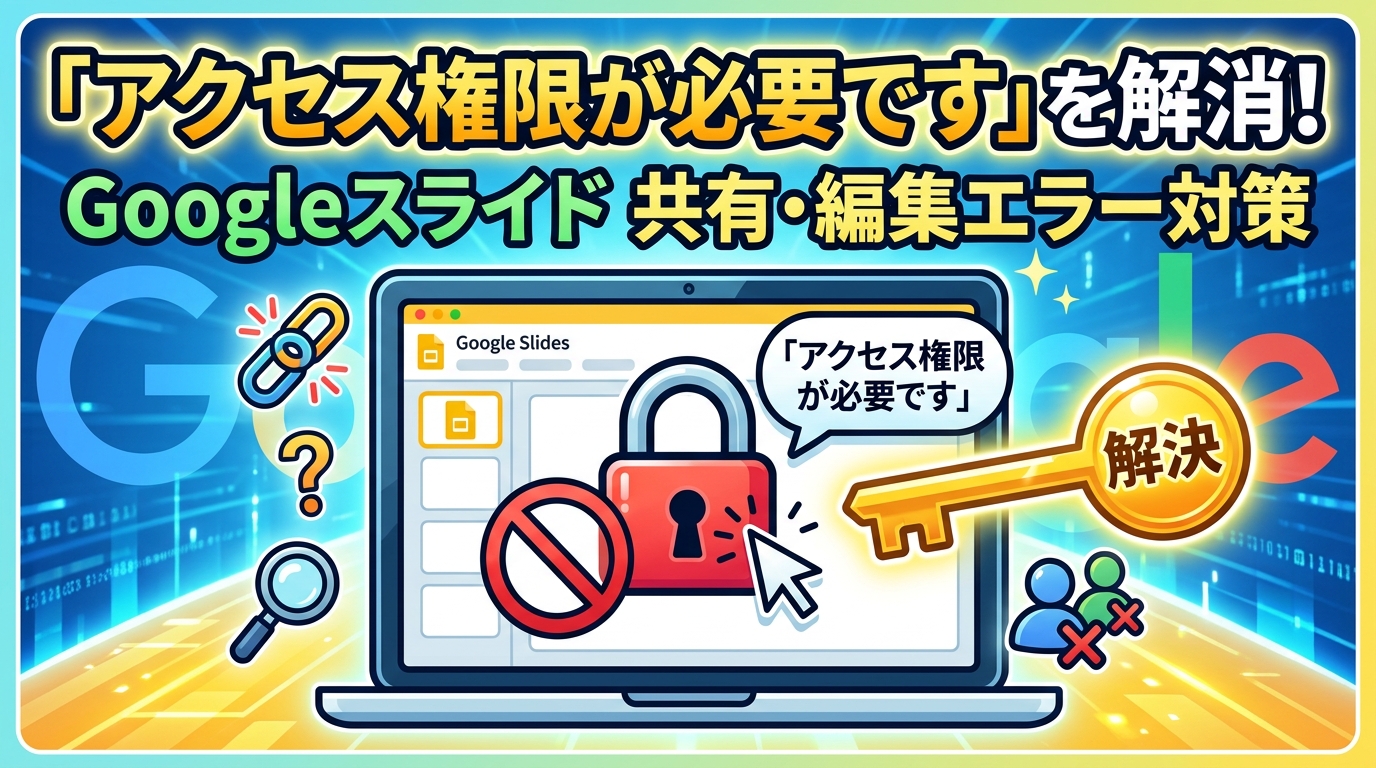
Googleスライドを共有したのに相手が編集できない、共有しようとしても相手を追加できない、リンクを送ったのに「アクセス権が必要」と表示される。こうしたトラブルは、症状ごとに確認する場所を分けると原因を見つけやすくなります。
- Googleスライドで共有できない・編集できない主な原因
- 「アクセス権が必要」と出る時に最初に確認すべき項目
- 職場・学校アカウントで直らない時の見分け方
こんな方におすすめの記事です
- Googleスライドを共有したのに、相手が閲覧しかできず困っている方
- 「アクセス権が必要」と表示されて、どこを直せばいいかわからない方
- 個人Gmailと仕事用・学校用アカウントの違いで混乱しやすい方
本記事では、Googleスライド 共有できない・編集できない・アクセス権が必要という悩みについて、原因の切り分け方と直し方を初心者向けにわかりやすく解説します。(専門知識は不要です!)
注:職場・学校アカウントでは、共有の可否が管理者設定に左右されることがあります。自分の操作ミスではない場合もあるため、「必ずこれが原因」とは断定せず順番に確認してください。この記事は2026年3月時点で確認できるGoogle公式情報をもとに整理しています。
Googleスライド共有トラブルはまず3つで切り分ける
Googleスライドの共有トラブルは、共有相手を追加できない、相手が開けず「アクセス権が必要」と出る、開けるけれど編集できないの3つに分けると確認しやすくなります。
Google公式では、ファイルを編集できない主な原因として、編集権限がない、別のGoogleアカウントで開いている、編集権限が外されていることが案内されています。共有トラブルでも、この整理を土台にすると原因を見つけやすくなります。詳しくはGoogle公式の「ファイルを編集できない」ヘルプでも確認できます。
ステップ1: 症状を「共有できない」「アクセス権が必要」「開けるが編集できない」に分ける
↓
ステップ2: 共有者ならメールアドレス・共有範囲・組織制限を確認する
↓
ステップ3: 受信者ならログイン中アカウントと権限を確認する
↓
ステップ4: 権限が正しいのに直らなければブラウザやアプリも確認する
特に初心者が混同しやすいのは、「ファイルを開けない」のか、「開けるけれど編集できない」のかが違う点です。「アクセス権が必要」と出る場合は、まずそのファイルを閲覧する権限そのものがない可能性があります。一方で、開けるのに編集できないなら、権限が閲覧者または閲覧者(コメント可)になっていることが多いです。
共有したのに相手が編集できない原因
相手が編集できない時は、まず権限、共有範囲、相手が開いているアカウントの3点を確認します。
Googleスライドの共有では、誰に共有したかとどの権限を付けたかの2つをセットで確認する必要があります。Google Workspace ラーニングセンターでも、共有時にメールアドレスを入力し、権限を「閲覧者」「閲覧者(コメント可)」「編集者」から選ぶ流れが案内されています。操作の全体像はGoogle公式の「プレゼンテーションを共有する」で確認できます。
閲覧者
スライドを見ることはできますが、内容の変更はできません。共同編集したい相手には不向きです。
閲覧者(コメント可)
コメントは付けられますが、本文やレイアウトの編集はできません。「意見だけ欲しい」時向けです。
編集者
スライド本文の編集や追加・修正ができます。共同編集したい相手には通常この権限を使います。
リンクを送っただけでは共有完了とは限りません
ここでつまずきやすいのが、リンクを送ればそのまま相手が開けると思いやすい点です。実際には、共有方法として「特定のユーザーと共有する」方法と、「一般的なアクセス」でリンク共有の範囲を決める方法が分かれています。つまり、URLを送っただけでは、共有設定が合っていなければ相手は開けません。共有設定の考え方はGoogle公式の「Google ドライブのファイルを共有する」で確認できます。
たとえば「一般的なアクセス」が制限付きのままだと、リンクを受け取っても共有対象に入っていない相手は開けません。反対に、リンク共有を許可している場合でも、権限が閲覧者なら編集はできません。
メールアドレスの違いでも編集できません
相手が普段複数のGoogleアカウントを使っている場合、共有したメールアドレスと違うアカウントで開くと、開けなかったり編集できなかったりします。個人Gmailに共有したのに、仕事用アカウントで開いているといったケースは珍しくありません。
昨日まで編集できたのに急にできない場合もあります
編集権限を持つ他のユーザーによって、自分の編集権限が削除された可能性もあります。最初は編集できていたのに急に閲覧のみになった場合は、設定が変わっていないかを確認しましょう。
「アクセス権が必要」と出る時の原因
「アクセス権が必要」は、まずそのアカウントに閲覧権限がない状態を意味します。編集権限の前に、そもそも開ける権限が付いているかを確認してください。
「アクセス権が必要です」と表示された場合、Google公式では、そのファイルを閲覧する権限がありませんと説明されています。詳細はGoogle公式の「Google ファイルへのアクセスについて」を確認してください。
別のGoogleアカウントで開いている
この原因はよくあります。複数のGoogleアカウントを持っている場合は、共有されているアカウントにログインしているかを確認しましょう。家では個人Gmail、会社では組織アカウントを使っている方ほど起こりやすいポイントです。
相手から「共有したはずなのに開けない」と言われた時は、まず「今どのGoogleアカウントで開いていますか」と確認してみてください。
アクセス権リクエストを送る前に見るべき項目
アクセス権をリクエストすると、ファイルのオーナーには今ログインしているGoogleアカウントの名前とメールアドレスが届きます。間違ったアカウントでリクエストすると、オーナー側もどの相手に権限を付けるべきか混乱しやすくなります。
- 右上のプロフィール画像を見て、今どのGoogleアカウントで開いているか確認する
- 共有してほしいメールアドレスと一致しているか確認する
- 一致していなければ、そのアカウントに切り替えてから再度リンクを開く
ブラウザでの切り替え手順はGoogle公式の「複数の Google アカウントを切り替える」でも確認できます。
リクエストを送る時の伝え方
ただ「承認してください」と送るより、どのメールアドレスで開いているかも一緒に伝える方が話が早いです。たとえば「○○@gmail.comで開いています。編集者権限をお願いします」と添えると、オーナー側の確認ミスを減らしやすくなります。
自分が共有者ならここを確認
共有者側では、共有相手、権限、一般的なアクセスの3点を見直すのが近道です。
ここでは、Googleスライドを共有した側が見るべきポイントをまとめます。相手に再送する前に、共有画面で以下を確認すると解決しやすくなります。
共有者が最初に確認したいチェックリスト
- 共有相手のメールアドレスが正しいか
- 権限が「編集者」になっているか
- 「一般的なアクセス」が意図した公開範囲になっているか
共有画面で見る場所
Googleスライドを開いたら、右上の共有から設定を見直します。共有相手のメールアドレスを入力し、権限を選び、必要に応じて一般的なアクセスを設定する流れです。自分の記憶ではなく、実際の画面で確認するのが確実です。
相手が編集できない時に見直す順番
- 共有相手のメールアドレスが、相手が実際に使っているGoogleアカウントか確認する
- 権限が「閲覧者」や「閲覧者(コメント可)」になっていないか確認する
- 「制限付き」のままで、個別共有相手に追加できていない状態ではないか確認する
- 必要なら相手に「どのアカウントで開いているか」を確認してもらう
共有相手を追加できない・共有できない時はここを見る
共有画面で相手を追加できない、候補に出てこない、社外の相手に共有しようとしても止まる場合は、共有者側の入力ミスだけでなく、組織の共有制限も疑います。特に仕事用・学校用アカウントでは、許可されたドメインだけ共有できる設定や、組織外共有そのものが制限されている場合があります。
また、メールアドレスの打ち間違い、グループアドレスに共有したつもりで個人アドレスが必要だった、といった単純なずれでも共有できません。共有相手を追加できない時は、入力したアドレス自体も見直してみてください。
リンク再送だけで済ませない方がよい理由
リンクをもう一度送っても、共有相手・権限・公開範囲のどれかが間違っていれば状況は変わりません。特に「リンクは届いているのに開けない」場合は、再送よりも共有画面の見直しが先です。
職場・学校アカウントで直らない時の原因
職場・学校アカウントでは、利用者の設定だけでなく管理者ポリシーの影響も受けます。個人Gmailで問題なく共有できても、同じやり方がそのまま通るとは限りません。
個人Gmailでは共有できるのに、会社や学校のアカウントではうまくいかない場合があります。仕事用・学校用アカウントでは、組織外のユーザーとファイルを共有できない場合があるためです。これは利用者の操作だけでは直せないことがあります。
⚠️ 組織アカウントは管理者設定の影響を受けます
社外の相手を追加できない、共有候補に出てこない、リンク共有しても社内の人しか開けない場合は、利用者ではなく管理者の設定が原因の可能性があります。自分の設定ミスと決めつけず、組織のルールも確認してください。
外部共有が制限されていることがあります
Google Workspace の管理者向けヘルプでは、組織の外部共有を管理できることが案内されています。つまり、社外共有の可否や範囲は、管理者ポリシーによって制御される場合があります。利用者側で直らない時は、管理部門やシステム担当に相談した方が早いことがあります。管理者向けの仕様はGoogle Workspace 管理者ヘルプを確認してください。
Googleアカウントがない相手にはビジター共有が関係することもあります
Google公式では、組織でビジター共有を有効にしている場合、Googleアカウントがない相手にも共有できると案内しています。メールアドレスの確認後、ビジターは7日間、編集・コメント・閲覧が可能です。反対に、この仕組みが使えない環境では、Googleアカウントがない相手は通常の共同編集に参加しにくくなります。詳しくはGoogle公式の「ドキュメントをビジターと共有する」をご確認ください。
Google Workspace全体の違いがまだ曖昧な場合は、Google Workspaceとは何かを初心者向けに解説した記事もあわせて読むと整理しやすくなります。
再発防止のために決めておきたい共有ルール
再発防止のコツは、共有前に相手のアカウント、権限、共有範囲を毎回確認することです。
毎回同じトラブルが起きる場合は、共有前の確認ルールを決めておくとかなり楽になります。特に仕事や学校でGoogleスライドをよく使うなら、誰にどの権限で送るのかを毎回あいまいにしないことが大切です。
共有前に確認したい3点
- 相手が実際に使っているGoogleアカウントのメールアドレスを確認する
- 共同編集したいなら「編集者」、確認だけなら「閲覧者」か「閲覧者(コメント可)」を使い分ける
- 「一般的なアクセス」が制限付きなのか、リンク共有なのかを必ず見る
相手に送る確認メッセージ例
相手が開けない時は、次のように聞くと切り分けがしやすくなります。
共有したGoogleスライドが開けない場合、今どのGoogleアカウントで開いているか確認してもらえますか。もし別のアカウントで開いていたら、共有したメールアドレスに切り替えてもう一度試してください。
Google系の共有トラブルはまとめて理解しておくと楽です
Googleスライドだけでなく、Googleドキュメントでも似た原因で共有トラブルが起こります。あわせて確認したい場合は、Googleドキュメント共有できない時の原因別対処法も参考になります。
よくある質問(FAQ)
閲覧者(コメント可)と編集者は何が違いますか
閲覧者(コメント可)はコメントの追加までで、スライド本文の変更はできません。編集者はスライドの内容を変更できます。共同編集したい相手には通常、編集者権限が必要です。
リンクを送ったのに相手が開けないのはなぜですか
「一般的なアクセス」が制限付きのままか、共有対象のメールアドレスと違うGoogleアカウントで開いている可能性があります。リンク送信だけでは共有完了にならない場合があります。
「アクセス権が必要」と出る時はどう考えればよいですか
まず、そのアカウントに閲覧権限がない状態と考えるのが基本です。編集権限の前に、そもそもファイルを開ける権限が付いているかを確認してください。
職場アカウントで社外共有できない時は自分で直せますか
管理者設定が原因なら、利用者側では変更できないことがあります。社外ユーザーを追加できない、共有候補に出ないなどの症状がある場合は、組織の管理者に確認した方が確実です。
大人数で同時編集できないことはありますか
あります。Google Workspace ラーニングセンターでは、100人までなら同時に閲覧・編集・コメントができる一方、100人を超える場合は編集できるユーザーが一部に限られることがあると案内されています。
権限は正しいのに編集できない時はどうすればよいですか
権限やアカウントに問題がないのに編集できない時は、ブラウザやアプリが古い可能性もあります。Google公式では、対応ブラウザの利用と最新バージョンへの更新を案内しています。まずは利用環境も確認してみてください。
まとめ:Googleスライドが共有できない・編集できない時の確認ポイント
この記事では、Googleスライドの共有・編集トラブルについて解説しました。
- まず切り分けたいのは3系統です:共有相手を追加できない、相手が開けない、開けるけれど編集できない、のどれかで確認場所が変わります。
「アクセス権が必要」なのか、「開けるけれど編集できない」のかを分けると、原因を見つけやすくなります。
- リンク送信だけでは不十分なことがあります:共有相手と一般的なアクセスの両方を確認しましょう。
共同編集したい相手には、メールアドレスと編集者権限が正しく設定されているかを見るのが近道です。
- 職場・学校アカウントでは管理者設定も重要です:利用者側では直せないケースがあります。
社外共有できない時は、自分の設定ミスと決めつけず、組織のルールも確認してみてください。
Googleスライドの共有トラブルは、原因別に順番に確認すると初心者でも落ち着いて対処しやすくなります。
まずは「どのアカウントで開いているか」「誰にどの権限を付けたか」「一般的なアクセスがどうなっているか」の3点から見直してみてください。

【初心者向け】近くのおすすめパソコン教室ナビならパソコンが初めての方でも安心!全国の初心者向けパソコン教室情報に加え、基本操作、Word・Excel、資格取得など、スキルアップに役立つ情報が満載!