Googleドキュメントを共有したのに、相手が編集できない、リンクを送ったのに開けない、「権限をリクエスト」と表示される。こうしたトラブルは珍しくありませんが、多くの場合は確認する場所が決まっています。 Googleドキュメント共有で「編集できない」「開けない」主な原因がわかる 個人Gmailと職場…
Googleスライド共有権限の選び方|閲覧・コメント・編集の違い
- 公開日:2026/3/29
- 最終更新日:
- クラウドツール
- Googleスライド共有権限の選び方|閲覧・コメント・編集の違い はコメントを受け付けていません
Googleスライドを共有したいのに、「閲覧だけでいいのか」「コメントは付けてもらえるのか」「編集まで許可して大丈夫か」と迷うことはありませんか。社内資料や学校課題、取引先向けの資料は、権限の選び方ひとつで使いやすさも安全性も変わります。
- 閲覧者・閲覧者(コメント可)・編集者の違い
- 「制限付き」と「リンクを知っている全員」の使い分け
- 外部共有や権限変更で失敗しないための注意点
こんな方におすすめの記事です
- Googleスライドを初めて他人に共有する方
- 社内資料・学校課題・取引先向け資料の見せ方で迷っている方
- 誤編集やリンク転送のリスクをできるだけ減らしたい方
本記事では、Googleスライドの共有権限設定の基本から、閲覧者・閲覧者(コメント可)・編集者の違い、制限付き共有とリンク共有の使い分け、外部共有時の注意点までをわかりやすく解説します。(専門知識は不要です!)
注:本記事は2026年3月時点のGoogle公式情報をもとに整理しています。Googleアカウントの種類や、職場・学校の管理設定によって、共有できる範囲や使える機能は異なる場合があります。
Googleスライドの共有権限は「相手にしてほしいこと」で決める
Googleスライドの共有で迷ったときは、「相手に何をしてほしいか」を先に決めるのがいちばんわかりやすい考え方です。
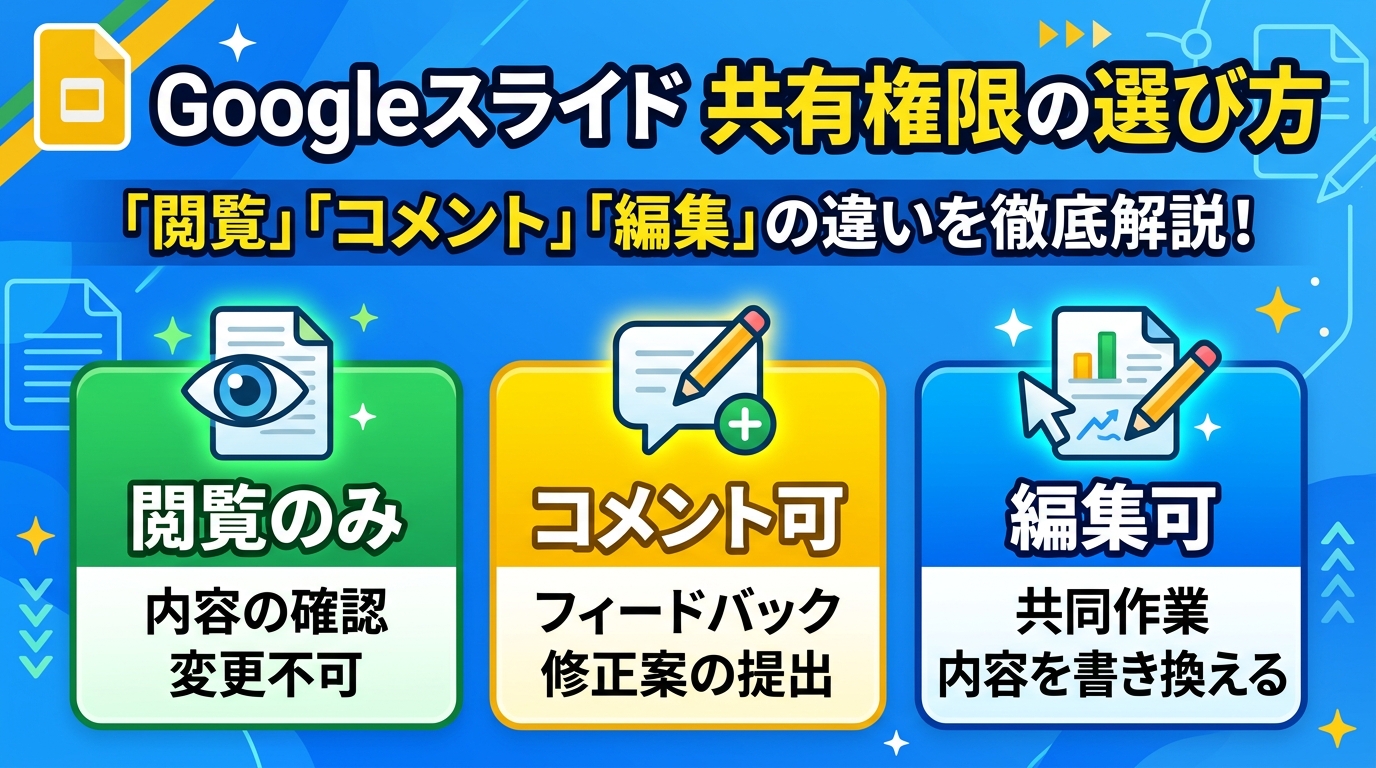
基本は、必要最小限の権限から始めることです。たとえば「見てもらうだけ」なら閲覧者、「修正案や感想がほしい」なら閲覧者(コメント可)、「一緒にスライドを作る」なら編集者、という考え方にすると判断しやすくなります。
- 見るだけでよい:閲覧者
- 意見や指摘を書いてほしい:閲覧者(コメント可)
- 本文やレイアウトを一緒に直してほしい:編集者
この順番で考えると、「最初から編集者にしてしまって誤って内容を変えられる」といった事故を減らしやすくなります。特に外部共有では、まず閲覧者を起点にする考え方が安全です。
閲覧者・閲覧者(コメント可)・編集者の違い
結論から言うと、閲覧者は見るだけ、閲覧者(コメント可)は意見を受け取る用、編集者は共同作業用の権限です。
まずは3つの権限の違いを整理しましょう。Google公式では、Drive上のファイルに対して閲覧・コメント・編集・ダウンロード・共有・権限変更の可否がロールごとに分かれています。詳しくはGoogle公式ヘルプで確認できます。
閲覧者
スライドを見るだけに向く権限です。本文の編集やコメントはできません。配布資料や完成版の共有に向いています。
閲覧者(コメント可)
本文は触らせたくないが、指摘や感想はもらいたいときに使いやすい権限です。レビュー依頼と相性がよい設定です。
編集者
本文やデザインを直接直せる権限です。共同作業には便利ですが、共有や権限変更の扱いにも注意が必要です。
| 権限 | 閲覧 | コメント | 編集 | 共有 | 権限変更 |
|---|---|---|---|---|---|
| 閲覧者 | できる | できない | できない | できない | できない |
| 閲覧者(コメント可) | できる | できる | できない | できない | できない |
| 編集者 | できる | できる | できる | できる場合がある | できる場合がある |
Google公式では、閲覧者と閲覧者(コメント可)はデフォルトではダウンロード・印刷・コピーが有効で、オーナー側で制限できます。編集者は共同編集に向いていますが、権限が広いため、必要な相手に絞って付与するのが基本です。
閲覧者は「完成したものを見せる」時に向いている
たとえば、会議資料の最終版、授業で提出する完成版、説明用のプレゼン資料などは、閲覧者で共有するのが基本です。相手は内容を確認できますが、本文を書き換えたりコメントを追加したりはできません。
ただし、相手が資料を保存したり印刷したりしてよいかは別の話です。資料の性質によっては、共有設定の詳細でダウンロード・印刷・コピーを制限したほうが安心な場合もあります。
閲覧者(コメント可)は「レビューだけほしい」時に便利
「内容は変えさせたくないけれど、気になる点は書いてほしい」という場面では、閲覧者(コメント可)が使いやすいです。社内レビューや学校課題の確認依頼、取引先へのチェック依頼などと相性がよい設定です。
コメントだけ許可したいのに編集者にしてしまうと、本文やデザインまで変更される可能性があります。修正そのものは自分で行いたい場合は、コメント可にとどめるほうが管理しやすくなります。
編集者は「共同で作る相手」に限定する
編集者はとても便利ですが、そのぶん影響範囲も広い権限です。共同作業が前提のメンバー、たとえば同じチームの担当者やグループ課題の共同作成メンバーなど、本当に一緒に編集する必要がある相手に限定して付与しましょう。
特に初心者のうちは、「迷ったら編集者」ではなく、「必要がはっきりしたときだけ編集者」にするほうが失敗しにくくなります。
「制限付き」と「リンクを知っている全員」の違い
制限付きは相手を指定して共有する設定、リンクを知っている全員は配布しやすさを優先する設定です。
Googleスライドの共有では、「誰に何をしてほしいか」と並んで大事なのが、どこまでの人にアクセスを広げるかです。初心者がまず押さえたいのは、制限付きとリンクを知っている全員の違いです。
| 設定 | 向いている場面 | 注意点 |
|---|---|---|
| 制限付き | 相手を指定して安全に共有したいとき | メールアドレスを追加していない相手は開けません |
| リンクを知っている全員 | 配布しやすさを優先したいとき | リンクが転送されると想定外の相手に見られる可能性があります |
「制限付き」が向いているケース
社内の会議資料、限られたメンバーだけに見せたい学校課題、取引先の一部担当者にだけ共有したい資料などは、まず制限付きから考えるのが基本です。相手を明示して管理できるので、「リンクが勝手に広まる」リスクを抑えやすくなります。
リンクの扱いを厳しくしたいときは、もっともわかりやすい選択肢です。
「リンクを知っている全員」が向いているケース
参加者が多い案内資料や、メールアドレスを一人ずつ登録するよりも配布しやすさが重要な資料では、「リンクを知っている全員」が便利なことがあります。Googleスライドの共有全体像はGoogle Workspace ラーニング センターでも確認できます。
ただし、便利さの裏返しとして、リンクが別の人に転送される可能性があります。誰に共有したかを細かく追いにくいため、機密性の高い資料や、社外秘に近い内容には向きません。
フォルダ共有の影響も確認する
Google Driveでは、親フォルダに設定したアクセス権が中のファイルに影響することがあります。
「このスライドだけ制限付きにしたつもりなのに、実際には広く見えていた」という食い違いを避けるためにも、スライド単体だけでなく、保存先フォルダの共有設定も合わせて確認しておきましょう。
場面別に最適な共有権限を選ぶ
ここまでの内容を、実際の利用シーンに当てはめて整理します。迷ったときは「その相手にしてほしいこと」と「どこまで配布を広げてもよいか」の2軸で考えると決めやすくなります。
社内資料を見てもらうだけ
基本は制限付き+閲覧者です。完成版や報告資料は、まずこの形にすると安全です。
レビューをもらいたい
制限付き+閲覧者(コメント可)が使いやすい組み合わせです。本文の改変は防ぎつつ、指摘は受け取れます。
一緒に資料を作る
制限付き+編集者が基本です。共同編集する相手だけに絞って付与しましょう。
社内共有・会議レビュー
社内資料でも、最終報告用とレビュー用では最適な権限が変わります。最終版なら閲覧者、確認や指摘をもらいたい段階なら閲覧者(コメント可)、共同で作り込む段階なら編集者、という順で考えると整理しやすいです。
職場でGoogle Workspaceを使っている場合は、組織設定で共有範囲が制御されていることがあります。アカウントの違いが気になる方は、まずGoogle Workspaceと個人Gmailの違いもあわせて確認しておくと全体像がつかみやすくなります。
学校課題・グループワーク
先生に提出する完成版は閲覧者、友人から内容チェックを受けたいなら閲覧者(コメント可)、グループで1つのスライドを作るなら編集者が基本です。提出前に誰かがうっかり内容を変えてしまうのを避けたいなら、完成に近づいた時点で編集者から閲覧者へ戻す方法も有効です。
学校のアカウントでは、学外共有や一般的なアクセスの範囲が制限されている場合があります。個人Gmailの感覚のまま設定すると、相手が開けないこともあるので注意しましょう。
取引先・外部相手への共有
取引先に共有する場合は、まず制限付き+閲覧者から始めるのが無難です。先方に修正ではなく確認だけをお願いするなら、コメントが必要な場合だけ閲覧者(コメント可)に広げます。
外部共有は「利便性」よりも「誤送信・転送時の影響」を先に考えることが大切です。リンクを知っている全員にすると配布は楽ですが、送り先の管理は甘くなります。重要な資料ほど、相手を明示する制限付きのほうが向いています。
外部共有と権限変更で迷いやすいポイント
Googleスライドの共有でつまずきやすいのは、ここからです。特に外部共有は、個人Gmailと組織アカウントで前提が違うことがあるため、断定しすぎず確認しながら進めることが大切です。
⚠️ 外部共有はアカウントと管理設定で挙動が変わります
Google公式では、職場や学校を通じて取得したGoogleアカウントでは、組織外のユーザーとファイルを共有できない場合があると案内されています。さらに、Googleアカウントを持たない相手への共有は、ビジター共有が管理者によって有効になっている場合に限られます。相手に送る前に、自分のアカウント種別と共有範囲を確認しておきましょう。
職場・学校アカウントでは外部共有できない場合がある
Google公式では、職場や学校のGoogleアカウントを使っている場合、組織外のユーザーとファイルを共有できない場合があると説明しています。これは個人Gmailでは共有できた操作でも、会社や学校の管理ルールで止められることがある、という意味です。
「リンクは送れたのに相手が開けない」「外部のメールアドレスを追加できない」といった時は、操作ミスだけでなく組織設定の可能性も考えましょう。共有後に開けない・編集できないケースの切り分けは、共有したのに開けない・編集できない時の対処法も参考になります。
Googleアカウントがない相手はビジター共有を確認する
Google Workspaceの公式情報では、ビジター共有が有効になっていれば、Googleアカウントを持たない人でもファイルやフォルダの閲覧・コメント・編集に招待できます。相手には招待メールと本人確認用のPINが届き、本人確認後は7日間アクセスでき、継続利用する場合は再認証が必要です。詳しくはGoogle Workspace のヘルプをご確認ください。
一方で、ビジター共有には制限もあります。相手がスマホ中心で使う予定なら、送る前に閲覧環境も確認しておくと安心です。
権限を後から変更したときに確認したいこと
「最初は編集者にしていたけれど、完成したので閲覧者に戻したい」ということはよくあります。この変更自体はできますが、保存先フォルダの共有権限が広いままだと、想定どおりに絞れないことがあります。
また、編集者にしていた相手がすでに内容をコピーしている可能性までは止められません。権限変更は今後のアクセスに対して有効ですが、過去に取得済みの情報まで完全に回収できるわけではない点は理解しておきましょう。
Google公式では、1つのファイルを最大600名分のメールアドレスに共有できます。一方で、同じファイルを多人数が同時に開く場面では、通常の共有だけで運用しにくくなることがあります。
誤編集を防ぐ安全な共有手順
最後に、共有前に確認したいポイントをまとめます。操作の細かい順番よりも、確認する観点を押さえておくほうが失敗を防ぎやすくなります。
共有前に確認したい3つのポイント
- 相手にしてほしいことは「閲覧」「コメント」「編集」のどれか
- 共有範囲は「制限付き」で足りるか、それともリンク共有が必要か
- 保存先フォルダの共有設定が、スライド単体の意図とずれていないか
まずは制限付きで共有し、必要に応じて広げる
初心者の方におすすめしやすいのは、最初から広く公開するのではなく、制限付きで相手を追加する方法です。必要が出た時だけコメント可や編集者、リンク共有へ広げるほうが安全に運用しやすくなります。
編集者の再共有を止めたいなら設定を確認する
Google公式では、オーナーは設定から「編集者は権限を変更して共有できます」をオフにできます。共同編集はさせたいけれど、別の人へ勝手に広げてほしくない場合は、この設定も確認しておきましょう。設定方法はGoogle Drive Helpで確認できます。
ダウンロード・印刷・コピーを許可するかも考える
「編集はさせないから安心」と思っても、閲覧者や閲覧者(コメント可)に対して、ダウンロード・印刷・コピーが有効なままだと資料が手元に残ることがあります。完成版の配布資料なら問題ないこともありますが、社外向けの一時共有などでは制限したほうがよい場面もあります。
一時的な共有は有効期限も活用する
Google公式では、有効期限の追加は対象となる仕事用アカウントまたは学校用アカウントで使える機能として案内されています。外部の相手に一定期間だけ見せたい場合は便利ですが、個人Gmailでは同じように使えないことがあります。
よくある質問(FAQ)
閲覧者(コメント可)ならスライド本文も編集できますか?
いいえ。閲覧者(コメント可)はコメントを追加できますが、スライド本文そのものを直接編集することはできません。本文を直せるのは編集者です。
リンクを送ったのに相手が開けないのはなぜですか?
「制限付き」のままで相手のメールアドレスが追加されていない、相手が別のGoogleアカウントで開いている、または職場・学校アカウントの外部共有制限に当たっている可能性があります。まずは共有範囲と相手のアカウントを確認しましょう。
Googleアカウントがない相手にも共有できますか?
組織でビジター共有が有効になっていれば可能な場合があります。ただし、常に使えるわけではなく、管理者設定が前提です。本人確認用のPINが必要で、アクセスには制限もあります。
100人以上に見せたいときはどうすればよいですか?
Google公式では、同じファイルを100個を超える開いた状態のタブまたはデバイスで扱うと、オーナーと一部の編集権限ユーザーしか編集できなくなる場合があります。閲覧中心で大人数に見せたいときは、Google公式の「ウェブに公開」ヘルプも確認してみてください。
編集者にした相手が別の人へ共有することはありますか?
あります。Google公式では、オーナーと編集権限のある人は共有権限を変更したり共有したりできると案内されています。ただし、オーナー側で編集者の再共有を止める設定を確認できる場合があります。
まとめ:Googleスライドの共有権限
この記事では、Googleスライドの共有権限の考え方と、安全に共有するためのポイントを解説しました。
- 共有権限は「してほしいこと」で選ぶ
見るだけなら閲覧者、意見をもらうなら閲覧者(コメント可)、一緒に作業するなら編集者が基本です。
- 共有範囲は「制限付き」から考える
安全性を優先するなら、相手を明示して共有できる制限付きが使いやすい設定です。リンクを知っている全員は便利ですが、リンク転送時の広がり方も考えて選びましょう。
- 外部共有はアカウントの種類と管理設定を確認する
個人Gmailと職場・学校アカウントでは使える共有範囲が異なる場合があります。特に非Googleアカウント相手への共有は、ビジター共有の可否や相手の利用環境まで確認しておくと安心です。
Googleスライドの共有は、操作そのものよりも「誰にどこまで許可するか」を決めることが重要です。最初は閲覧者を起点にして、必要な場合だけコメント可や編集者へ広げる方法を基本にすると、誤編集や共有ミスを防ぎやすくなります。
「共有したのに開けない」「編集できない」などのトラブルが出た場合は、アカウントの種類や共有範囲も含めて見直してみてください。

【初心者向け】近くのおすすめパソコン教室ナビならパソコンが初めての方でも安心!全国の初心者向けパソコン教室情報に加え、基本操作、Word・Excel、資格取得など、スキルアップに役立つ情報が満載!