
Google chromeを最新状態で使うためにバージョンの更新をしました。 しかし、更新後の再起動をクリックしても繰り返し起こってしまいます。 ↓↓解決した方法はこちら↓↓ 複数立ち上げていたchromeを落として一つだけchromeを立ち上げた状態で再起動をクリックしたら無事に更新できました。 …
- Home
- 【最新情報】PC初心者向け
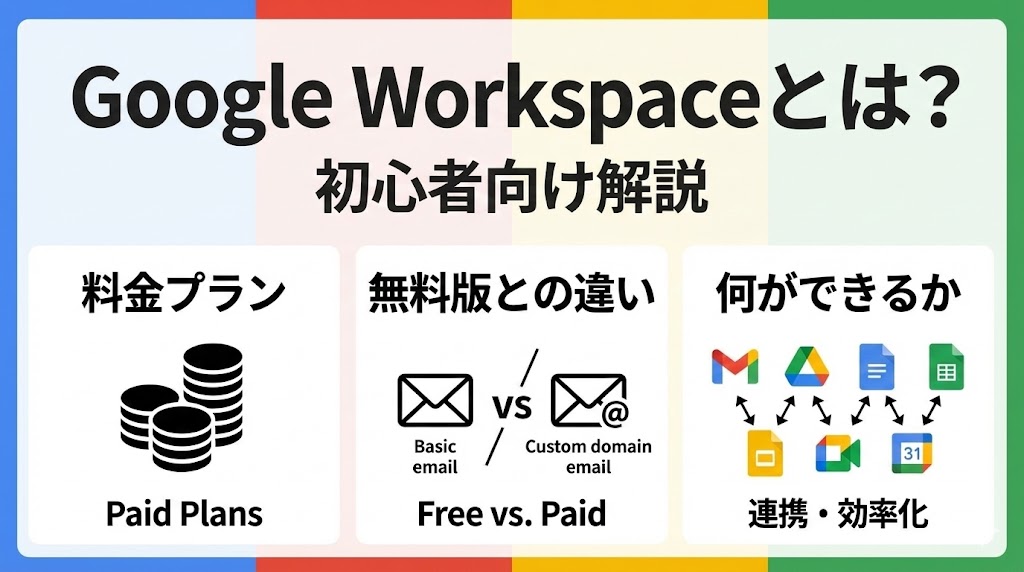
- Google Workspaceとは?料金プランや無料版との違い、何ができるかを初心者向けに解説
Google Workspaceとは?料金プランや無料版との違い、何ができるかを初心者向けに解説
- 公開日:2026/1/2
- 最終更新日:
- 【最新情報】PC初心者向け
- Google Workspaceとは?料金プランや無料版との違い、何ができるかを初心者向けに解説 はコメントを受け付けていません
最終更新:2026年1月2日
「仕事のメールやファイルが散らばっていて管理が大変」「チームでの連絡や日程調整にもっと時間をかけずに済ませたい」
もしあなたがそのような悩みをお持ちなら、Google Workspace(グーグルワークスペース)がその解決策になるかもしれません。
この記事では、IT用語になじみのない方でも分かるように、Google Workspaceとは何か、導入するとどんないいことがあるのかを丁寧に解説します。
💡 Google Workspaceは「会社専用のデジタル仕事場」
Google Workspaceは、会社専用のデジタル仕事場を借りるようなものです。普通のオフィスには会議室、書類棚、電話、郵便受けなどがありますよね。Google Workspaceでは、それらがすべてインターネット上にそろっています。メール(郵便受け)、ビデオ会議(会議室)、ファイル保管(書類棚)などが一つの場所にまとまり、どこからでもアクセスできます。
最後まで読めば、自分にこのサービスが必要かどうかがはっきりと分かります。
(専門知識は一切不要です!)
Google Workspaceとは何か(全体像・旧G Suiteとの違い)
Google Workspace(グーグルワークスペース)とは、Googleが提供する「ビジネスに必要なツールをひとつにまとめたパッケージサービス」のことです。
簡単に言うと、これまでバラバラに使っていたメール、カレンダー、ビデオ会議、ファイル作成ツールなどが、クラウド(インターネット上の安全な保管場所)ですべてつながり、どこからでも仕事ができるようになる仕組みです。
💡 クラウドは「銀行の貸金庫」
クラウドは、銀行の貸金庫に例えられます。大切な書類(データ)を、自宅の金庫(パソコン)ではなく、銀行の貸金庫(インターネット上のサーバー)に保管します。自宅が火事になっても(パソコンが壊れても)、銀行の貸金庫の中身は無事なように、クラウドに保存したデータは安全に守られます。
旧G Suiteとの違い
以前は「G Suite(ジー・スイート)」や「Google Apps」という名前で呼ばれていました。2020年に「Google Workspace」へと名称が変わり、単なるツールの詰め合わせではなく、それぞれのアプリがよりスムーズに連携して「ひとつの仕事場(ワークスペース)」として使えるように進化しました。
機能や料金プランも改善され、初心者でも使いやすくなっています。
何ができるのか(主要アプリの解説)
Google Workspaceには多くのアプリが含まれていますが、初心者がまず知っておくべき主要なツールは以下の通りです。
Gmail(ビジネス用メール)
普段使っているGmailと同じ使い勝手で、会社名や屋号が入った独自のメールアドレス(例:name@yourcompany.com)が使えます。
セキュリティ機能が高く、迷惑メールやフィッシング詐欺(偽のメールでパスワードを盗む手口)を99.9%ブロックします(Google公式情報)。
Google ドライブ(クラウドストレージ)
ファイルをインターネット上に保存・管理する場所です。パソコンだけでなくスマホからもアクセスでき、チームでの共有も簡単です。
💡 Googleドライブは「会社の共有書類棚」
Googleドライブは、会社の共有書類棚のようなものです。誰もがアクセスできる棚に書類を置いておけば、メンバー全員が必要なときに取り出せます。USBメモリで持ち運ぶ必要も、メールに添付して送る必要もありません。
Google ドキュメント(文書作成)
Microsoft Wordのように文章を作るツールです。ただし、インターネット上で動くため、保存ボタンを押さなくても自動で保存されます。
Google スプレッドシート(表計算)
Microsoft Excelのように表やグラフを作るツールです。複数人で同時に編集できるのが大きな特徴です。
Google Meet(ビデオ会議)
オンラインで会議ができるツールです。カレンダーからすぐに会議を設定でき、URLを送るだけで参加者を招待できます。
共同編集・自動保存・端末間同期の仕組み
Google Workspaceの最大の特長は、「共同編集」です。これは初心者にとって非常に便利な機能なので、詳しく説明します。
リアルタイム共同編集
1つのファイルを複数人で同時に開いて編集できます。「どれが最新版かわからない」というファイル迷子がなくなります。
💡 共同編集は「ホワイトボードにみんなで書き込む」
共同編集は、会議室のホワイトボードにみんなで書き込むようなものです。一人がペンを持って書いている間、他の人も別の場所に書き込めます。誰かが消した内容もすぐに全員に見えるため、「あれ、さっきの内容はどこ?」と困ることがありません。
自動保存
文字を入力した瞬間に自動でクラウドに保存されます。保存ボタンを押す必要はなく、パソコンが急に止まってもデータは消えません。
端末間同期
パソコンで作りかけの資料を、移動中にスマホで確認・修正できます。すべてのデータがクラウドにあるため、どの端末から見ても常に最新の状態です。
Google Workspaceでできること
- 会社名入りのメールアドレスを使える
- ファイルを複数人で同時に編集できる
- パソコンが壊れてもデータが消えない
- どこからでも(スマホ・タブレット・パソコン)仕事ができる
- ビデオ会議がカレンダーから簡単に設定できる
【2025年最新】AI機能「Gemini」でできること
2025年1月より、全プランにAI機能「Gemini(ジェミナイ)」が追加費用なしで標準搭載されました。
Geminiは、文章作成やデータ分析を手助けしてくれるAIアシスタントです。初心者の方でも、以下のような使い方ができます。
💡 Geminiは「仕事の秘書」
Geminiは、優秀な秘書を雇うようなものです。「この内容をメールで丁寧に書いて」「この表のデータを要約して」とお願いすると、すぐに下書きを作ってくれます。自分で一から作る手間が大幅に減ります。
Geminiの主な活用例
- メールの下書き作成:「お客様への返信メールを丁寧に書いて」と指示すると、文章を自動生成
- 資料の要約:長い会議資料を数行にまとめてくれる
- スプレッドシートの分析:売上データから傾向を読み取り、グラフを提案
- 翻訳:英語のメールを日本語に翻訳(または逆)
- アイデア出し:「新商品のキャッチコピー案を5つ出して」と依頼可能
AIに慣れていない方でも、普通に話しかけるように指示するだけで使えるため、パソコン初心者にも優しい機能です。
個人・法人・教育での使い道の違い
Google Workspaceは、利用する立場によって使い方が少し異なります。
個人事業主・フリーランス
無料のGmail(@gmail.com)ではなく、独自ドメインのメール(例:name@yourname.com)を使うことで、取引先への社会的信用を高めることができます。
また、契約書や請求書の管理もクラウド上で安全に行えます。
法人(小規模〜大規模)
社員のアカウントを一括管理できるため、入社・退職時の対応が簡単です。共有ドライブを使えば、部署ごとのファイル管理もスムーズになります。
教育機関(学校関係者)
「Google Workspace for Education」という教育向けプランがあります。課題の配布や提出、オンライン授業などが可能で、教育機関向けの無料プラン(Education Fundamentals)も用意されています。
メリットとデメリット
導入を検討する際は、良い点だけでなく注意点も理解しておきましょう。
メリット(安心と効率)
✅ 情報共有がスムーズ
ファイルをメールに添付して送る必要がなく、URLを送るだけで共有できます。
✅ データのバックアップ不要
パソコンが壊れても、データはGoogleのサーバーにあるため、新しいパソコンですぐに仕事を再開できます。
✅ 高セキュリティ
Googleの高度なセキュリティ技術(2段階認証や暗号化など)で守られており、自分でサーバーを管理するよりも安全性が高い場合が多いです。
✅ AI機能が標準搭載
2025年1月より、全プランにGemini(AI)が追加費用なしで使えるようになりました。
デメリット(費用と慣れ)
⚠️ 導入前に知っておくべき注意点
ランニングコストがかかる: 無料版と違い、ユーザー数に応じた月額または年額の費用がかかります。2025年3月に料金改定が実施されています。
インターネット環境への依存: クラウドサービスなので、オフライン(ネットがない状態)では一部の機能が制限されます(※オフライン設定で作業は可能です)。
操作への慣れ: Microsoft Office(WordやExcel)と操作感が異なる部分があるため、慣れるまでは少し戸惑うことがあります。
料金プランの考え方
Google Workspaceにはいくつかのプランがありますが、小規模事業者や初心者が検討すべき主なプランは以下の3つです。
具体的な料金は、Google Workspace公式料金ページでご確認いただけます(2025年1月時点)。プラン内容や価格は変更される可能性があるため、最新情報を必ずご確認ください。
| プラン名 | 特徴 | 保存容量 | ビデオ会議 | 向いている人 |
|---|---|---|---|---|
| Business Starter | 最も安価なプラン | 30GB/ユーザー | 100人まで | メール管理が中心の小規模事業者 |
| Business Standard | 一番人気(おすすめ) | 2TB/ユーザー | 150人まで+録画可能 | ファイル共有が多い事業者 |
| Business Plus | セキュリティ強化版 | 5TB/ユーザー | 500人まで+高度な管理機能 | セキュリティ重視の事業者 |
※2025年1月時点の情報です。最新の料金・プラン内容は公式サイトでご確認ください。
1. Business Starter(小規模向け)
最も安価なプランです。独自ドメインメールや基本機能はすべて使えます。保存容量は1ユーザーあたり30GBです。ビデオ会議は100人まで参加できます。
2. Business Standard(標準・おすすめ)
一番人気のプランです。保存容量が1ユーザーあたり2TBに大幅増量されます。ビデオ会議の録画機能がついているため、会議を後で見返したい場合に便利です。
3. Business Plus(セキュリティ強化)
保存容量が5TBになり、さらに高度なセキュリティ管理機能(eDiscoveryなど)がつきます。大量のデータを扱う企業や、コンプライアンス(法令遵守)が厳しい業種に適しています。
なお、Businessプランは最大300ユーザーまで対応しています。それ以上の規模の場合はEnterpriseプランが必要です。
導入前のチェックリスト
契約する前に、以下の項目をチェックして、自社に最適なプランを見極めましょう。
導入前に確認すべきこと
- 現在のデータ容量はどれくらいか?
- 利用するユーザー数は何人か?
- ビデオ会議の録画は必要か?
- 独自ドメイン(@社名.comなど)は持っているか?
- オフラインでの作業頻度はどれくらいか?
- AI機能(Gemini)を活用したいか?
現在のデータ容量はどれくらいか?
動画や大量の画像を扱うなら、30GBのStarterでは足りない可能性があります。2TBのStandardが安心です。
利用するユーザー数は?
Businessプランは最大300ユーザーまでです。それ以上の場合はEnterpriseプランが必要です。
ビデオ会議の録画は必要か?
会議の録画が必要なら、Standard以上のプランを選びましょう。
独自ドメイン(@社名.comなど)は持っているか?
まだ持っていない場合、Google Workspaceの登録時や、別途ドメイン取得サービスで取得する必要があります。
よくある質問
無料版のGoogleアカウントとの違いは何ですか?
A. 最大の違いは「独自ドメインのメールが使えるか」「管理機能があるか」「サポートがあるか」です。
有料版では、会社としてユーザーを管理(パスワードリセットやアクセス権限設定など)でき、24時間365日のサポートも受けられます。
解約したらデータはどうなりますか?
A. 解約するとデータにアクセスできなくなります。解約前に「Googleデータエクスポート(Takeout)」などの機能を使って、必要なデータをダウンロードしておく必要があります。
Microsoft Office(ExcelやWord)のファイルは使えますか?
A. はい、使えます。Googleドライブ上でWordやExcelファイルをそのまま開いて編集したり、Googleの形式に変換したりすることができます。
ただし、複雑なマクロ(自動化プログラム)は動かない場合があります。
14日間の無料トライアルは本当に無料ですか?
A. はい、14日間は完全無料で全機能を試せます。トライアル期間中に解約すれば、料金は一切発生しません。
設定方法や詳しい使い方については、Google Workspaceヘルプセンターで確認できます。
まとめ(向いている人・向かない人)
Google Workspaceは、単なるツールではなく、「働き方を変える」ための基盤です。
向いている人・企業
- メール、予定、ファイルを一箇所でまとめて管理したい人
- チームで協力して資料を作ることが多い人
- 場所を選ばずに仕事(テレワークなど)をしたい人
- セキュリティを強化したいが、専任の担当者がいない小規模事業者
- AI機能(Gemini)を活用して作業効率を上げたい人
向かない人・企業
- インターネット環境がない場所での作業がメインの人
- Microsoft Excelの高度なマクロ機能を業務で必須としている人
まずは、14日間の無料トライアルが用意されているので、実際に触って使い勝手を確認してみることをおすすめします。自分たちの働き方に合うかどうか、ぜひ試してみてください。
もし設定や使い方に不安がある場合は、お近くのパソコン教室で「Google Workspaceの使い方講座」を受講することもできます。教室では、初期設定から実際の業務での活用方法まで、丁寧にサポートしてもらえます。
次のステップ:
- Google Workspace公式サイトで最新の料金を確認
- 14日間の無料トライアルに申し込む
- 独自ドメインを取得する(まだ持っていない場合)
- Gemini(AI機能)の活用方法を試してみる

【初心者向け】近くのおすすめパソコン教室ナビならパソコンが初めての方でも安心!全国の初心者向けパソコン教室情報に加え、基本操作、Word・Excel、資格取得など、スキルアップに役立つ情報が満載!