
「今月、スマホの請求額がいつもより高い気がする……」 「Googleから値上げのメールが届いて、どうすればいいか分からない」 そんなお悩みをお持ちではありませんか? 実は、GoogleフォトやGmailなどのデータを保存する有料サービス「Google Oneの料金が、2025年3月より段階的に値上げ…
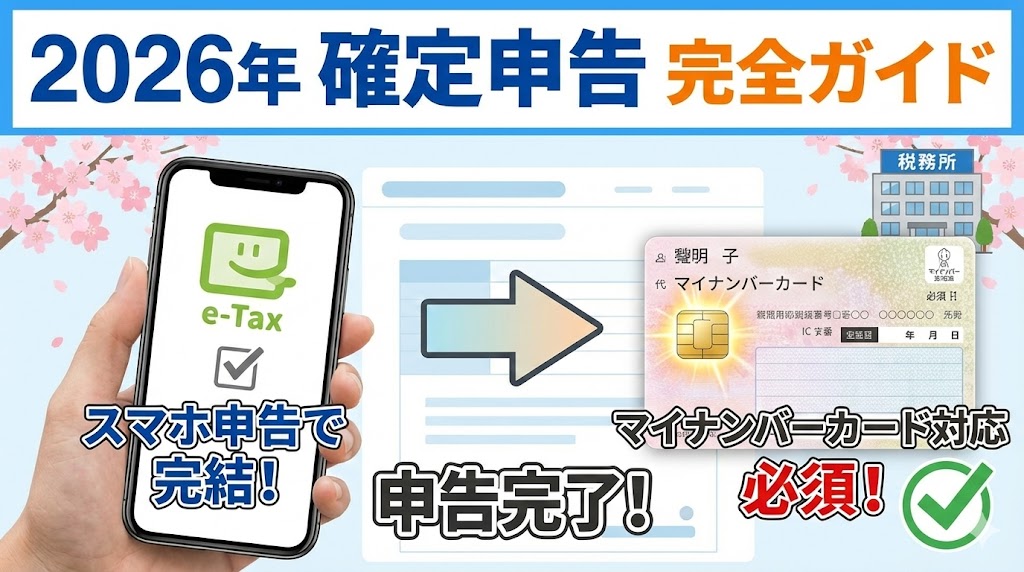
初めての確定申告もスマホで完結|令和7年分(2026年実施)手続きガイド
「確定申告、なんだか難しそう……」そう感じて、手続きをためらっていませんか?
実は、令和7年分(2025年1月~12月の所得)の確定申告は、2026年2月16日~3月16日に実施されますが、スマートフォンでの手続きがこれまで以上に便利になっています。特に大きな変化は、2025年6月24日から既にiPhoneでも「iPhoneのマイナンバーカード」機能が利用可能になったことです。つまり、スマホとマイナンバーカードさえあれば、自宅のソファでくつろぎながら申告を完結させることが現実になっています。
この記事では、確定申告が初めての方でも迷わずに手続きできるよう、令和7年分確定申告の最新機能から具体的な手順、トラブル対処法までを丁寧に解説します。難しく感じる確定申告も、ステップバイステップで進めれば、思ったより簡単に完了しますよ。
令和7年分確定申告、ここが便利に変わる!
令和7年分(2026年実施)の確定申告では、e-Tax(国税電子申告・納税システム)とマイナポータルの連携がさらに充実します。主な変更点を確認しましょう。
① iPhone版「iPhoneのマイナンバーカード」が既に利用可能
2025年6月24日から、対応するiPhone機種・OSバージョンを対象に『iPhoneのマイナンバーカード』サービスが開始されました。これにより、生体認証(Face IDやTouch ID)を使った認証でスムーズにログインや署名ができる手続きが既に利用可能です。Android端末では2023年5月から「スマホ用電子証明書」として先行実装されていましたが、iPhoneユーザーも同様の利便性を享受できるようになっています。
ただし、対応機種や利用できる手続きは順次拡大中であり、すべての手続きでマイナンバーカードの物理的な読み取りが完全に不要になるわけではありません。最新の対応状況はデジタル庁「スマートフォンのマイナンバーカード」や国税庁の確定申告特集でご確認ください。
💡 生体認証は「スマホのロック解除」のようなもの
従来は、e-Tax利用時にマイナンバーカードを読み取って本人確認を行う必要がありました。一方、「iPhoneのマイナンバーカード」機能を利用すると、一度登録すれば、その後はスマホの画面に指をかざすだけで本人確認が完了します。毎回カードを用意して読み取る手間が省け、手続きがより簡単になります。
② マイナポータル連携の対象が2026年1月から拡大
「マイナポータル連携」とは、保険料やふるさと納税などのデータを自動で取得し、申告書に自動入力する機能です。国税庁は2026年1月から、以下の支払調書を新たにマイナポータル連携の対象に加えることを公表しています。
📋 2026年1月から新たに連携対象に加わるデータ
- 生命保険契約等の一時金・年金
- 損害保険契約等の満期返戻金等・年金
- ふるさと納税以外の一部の寄附金
これにより、手入力の手間がさらに減り、入力ミスも防げるようになります。ただし、実際に対象となる保険会社や契約内容は個別に異なるため、詳細は国税庁「マイナポータル連携特設ページ」で最新の対応状況をご確認ください。
あなたは確定申告が必要?判定チェック
「自分は確定申告が必要なのかな?」と迷っている方は、以下の項目をチェックしてみてください。一つでも当てはまる場合は、申告が必要、または申告をした方がお得になる可能性があります。
✓ 確定申告が必要な人の判定
- 医療費控除を受けたい人:1年間(1月1日~12月31日)に支払った医療費が、「10万円または総所得金額等の5%のいずれか少ない額」を超えた分が控除対象となります(総所得金額等が200万円未満の方は5%が基準)
- 副業をしている会社員:給与以外の所得(副業の収入から経費を引いた額)が20万円を超えている場合、所得税の確定申告が必要です(住民税申告は別途必要な場合があります)
- ふるさと納税をした人:6自治体以上に寄附をした、または「ワンストップ特例制度」の申請を忘れた
- 住宅ローン控除を受ける人(1年目):住宅ローンを利用してマイホームを購入・入居した(初年度は必ず確定申告が必要です)
- 年収が2,000万円を超える会社員
- 2か所以上から給与をもらっている人
注:確定申告が必要な条件や控除の詳細は、対象者や状況により異なります。判断に迷う場合は、税務署にご相談ください。詳細は国税庁タックスアンサー(医療費控除)で最新情報をご確認ください。
申告前の準備3ステップ
スムーズに申告を始めるために、まずは手元の環境を整えることが大切です。以下の3ステップを順番に確認していきましょう。
ステップ1:マイナンバーカードの確認
マイナンバーカードが申告に使えるか、しっかり確認しましょう。気をつけるべき点は、カード自体の有効期限だけではなく、搭載されている電子証明書(ICチップ内の情報)の有効期限です。電子証明書の有効期限は「発行から5回目の誕生日まで」ですので、古いカードをお持ちの場合は特に注意が必要です。
また、以下の2つのパスワード(暗証番号)も準備しておいてください:
🔑 マイナンバーカードのパスワード
- 利用者証明用電子証明書(数字4桁):ログインに使用
- 署名用電子証明書(英数字6~16文字):申告書の送信(署名)に使用
ステップ2:アプリの更新・インストール
スマホで申告する場合、「マイナポータルアプリ」が必須です。すでにインストールしている方も、最新版にアップデートされているか確認してください。古いバージョンでは新機能が使えない場合があります。
App Store(iPhone)または Google Play ストア(Android)からダウンロード・更新できます。5分もあれば完了しますよ。
ステップ3:スマートフォンの確認
お使いのスマホがマイナンバーカードの読み取り、または「iPhoneのマイナンバーカード」「スマホ用電子証明書」に対応しているか確認します。対応端末はOSバージョンや機種ごとに異なるため、最新機種でも必ず対応しているとは限りません。利用を予定しているスマホが対応しているか、デジタル庁や自治体などの公式サイトで事前に確認することをおすすめします。
マイナポータル・e-Taxへのログイン方法
準備ができたら、実際にログインしてみましょう。ここからは、スマホでの具体的な手順を説明します。
ステップ1:「確定申告書等作成コーナー」にアクセス
↓
ステップ2:マイナポータル連携の選択
↓
ステップ3:認証(ログイン)
↓
ステップ4:申告書作成・送信
詳細な手順
ステップ1:「確定申告書等作成コーナー」にアクセス
国税庁のウェブサイトにある「確定申告書等作成コーナー」へスマホからアクセスし、画面の「作成開始」などのボタンから申告書作成を始めます。ボタン名や画面構成は年度により一部変更される場合があります。
ステップ2:マイナポータル連携の選択
「マイナポータルと連携する」を選択すると、控除証明書などのデータを自動取得できて非常に便利です。手入力する手間が大幅に削減されます。
ステップ3:認証(ログイン)
ここで2つの方法から選べます:
・「iPhoneのマイナンバーカード」または「スマホ用電子証明書」を利用する場合:スマホの生体認証(指紋や顔)で本人確認します。ただし、事前にマイナポータルアプリなどから利用申請・登録が必要です。具体的な手順や必要アプリは、デジタル庁やマイナポータルの最新マニュアルで確認してください。
・マイナンバーカードを読み取る場合:画面の指示に従い、マイナポータルアプリを起動して、スマホの背面にマイナンバーカードを密着させて読み取ります。この際、数字4桁のパスワード(利用者証明用電子証明書)を入力します。カードを読み取る際は、スマホのカバーを外し、NFCマーク(スマホ背面にあるマーク)付近に密着させるのがコツです。読み取り中は動かさないようにしましょう。
医療費控除を受けたい方へ
「難しそう」と思われがちな医療費控除ですが、マイナポータル連携を使えば、計算の手間が大幅に省けます。支払った医療費が「10万円または総所得金額等の5%のいずれか少ない額」を超えた分が医療費控除の対象となり、他の所得・控除や源泉徴収の状況によっては所得税の還付や住民税の軽減につながる可能性があります。詳細については、国税庁「医療費控除を受ける方へ」のタックスアンサーでご確認することをおすすめします。
医療費控除の申告手順
1. マイナポータル連携でデータ取得
ログイン後、マイナポータル連携を行うと、「医療費通知情報」が自動で取得され、申告書に反映されます。健康保険組合などが発行するデータを利用するため、計算ミスがありません。
2. 領収書の準備と確認
マイナポータルに反映されていない医療費がある場合は、領収書やレシートを手元に用意します。例えば、自由診療や通院のための交通費、ドラッグストアで購入した対象の市販薬などが該当します。
3. 不足分の金額入力
自動入力されたデータに含まれていない医療費については、手動で「支払先」や「金額」を追加入力します。
4. 提出(送信)
入力が完了したら、申告書データを作成し、e-Taxで送信します。
⚠️ 領収書保管のお約束
領収書やレシートの提出は原則不要ですが、自宅で5年間は保存する必要があります。税務調査の際に提出を求められる可能性があるため、紛失しないようご注意ください。
副業・フリーランスの方向け申告手順
会社員の副業やフリーランスの方も、スマホで申告が可能です。ポイントは、1年間の収支をしっかり集計することです。
申告の4つのステップ
1. 収支の集計
1年間(1月1日~12月31日)の「売上(収入)」と「経費」を集計します。領収書や請求書を整理し、合計額を出しておきましょう。一般的に、副業の場合は給与以外の所得が20万円を超えていれば所得税の申告が必要とされていますが、医療費控除や還付申告など20万円以下でも申告した方がお得な場合があります。また、住民税の申告は別途必要になる場合がありますので、詳細は税務署にご確認ください。
2. 所得の入力
「雑所得(副業の場合)」または「事業所得(フリーランス等の場合)」を選択し、集計した売上と経費を入力します。所得(利益)は自動計算されます。
3. 控除の入力
ふるさと納税や社会保険料控除など、適用できる控除を入力します。マイナポータル連携を使っていれば、多くのデータが自動入力されているはずです。
4. 申告書の送信
内容を確認し、マイナンバーカード(または「iPhoneのマイナンバーカード」「スマホ用電子証明書」)を使って電子署名を行い、送信します。
よくあるトラブルと対処法
初めてのe-Taxでつまずきやすいポイントと、その対処法をまとめました。もし同じ状況になったら、参考にしてみてください。
トラブル1:ログインできない・カードが読み取れない
📱 対処法
スマホのカバーを外してから、カードを背面のNFCマーク付近に密着させてください。読み取り中は動かさないのがコツです。「iPhoneのマイナンバーカード」や「スマホ用電子証明書」を利用する場合は、事前にマイナポータルアプリでの利用申請・登録が必要です。
トラブル2:パスワードを間違えてロックされた
🔒 注意:パスワードロック
数字4桁のパスワードは3回、英数字のパスワードは5回連続で間違えるとロックされてしまいます。ロックされた場合、市区町村の窓口またはコンビニのキオスク端末(対応している場合)で初期化・再設定が必要です。早めに対処することをおすすめします。
トラブル3:通信が切断される
対処法:Wi-Fi環境が不安定な場合は、モバイルデータ通信に切り替えて試してください。また、ブラウザの「戻る」ボタンではなく、画面内の「戻る」ボタンを使用することが重要です。
トラブル4:マイナポータルと連携できない
対処法:e-Taxやマイナポータルのシステムがメンテナンス中などで利用停止になっている時間帯は連携できません。国税庁およびデジタル庁の公式サイトで利用可能時間やメンテナンス情報を確認してから操作することをおすすめします。また、スマホの再起動で解消する場合もあります。
申告前の最終チェックリスト
申告期限の直前に慌てないために、以下のチェックリストで準備状況を確認しましょう。
✅ 申告前の最終確認
- マイナンバーカードの準備:手元にありますか?電子証明書の有効期限は切れていませんか?
- パスワードの確認:数字4桁と英数字6~16桁のパスワードを覚えていますか?(ロックされている場合は早めに解除へ)
- スマホ環境の確認:マイナポータルアプリは最新版ですか?「iPhoneのマイナンバーカード」または「スマホ用電子証明書」の登録は済ませましたか?(対応機種の方)
- 必要書類の収集:源泉徴収票、医療費の領収書、控除証明書などは揃っていますか?
- 口座情報の確認:還付金を受け取るための本人名義の銀行口座番号はわかりますか?
まとめ:令和7年分のスマホ確定申告は思ったより簡単
確定申告は「難しそう」に見えますが、手順を知って一つずつ進めれば、スマホだけで驚くほどスムーズに完了します。
- 2025年6月24日から既にiPhone版実装済み:生体認証でログインできる手続きが既に利用でき、カード読み取りが必要な場面が減少しています。今後も対応機種や利用できる手続きは順次拡大予定です。ただし、全ての手続きでカードが不要になるわけではなく、対応状況はサービスごとに異なります。
- マイナポータル連携の対象が2026年1月から拡大:生命保険や損害保険等の支払調書がマイナポータル連携の対象に追加されます。データの自動取得により、入力ミスも防げます。
- 事前準備が成功の鍵:マイナンバーカードの確認、アプリの更新、パスワードの確認を済ませておけば、実際の申告はスムーズに進みます。
まずはマイナポータルアプリを開き、ログインできるか確認することから始めてみてください。それができれば、ゴールはもうすぐそこです。不安に感じたことがあれば、国税庁の確定申告特集で最新情報を確認するか、税務署に問い合わせることをおすすめします。
参考にした外部リンク:デジタル庁「スマートフォンのマイナンバーカード」(https://www.digital.go.jp/policies/mynumber/smartphone-certification) / 国税庁「確定申告特集(スマホとマイナポータル連携)」(https://www.nta.go.jp/taxes/shiraberu/shinkoku/tokushu/smartphone-mynaportal-etax/) / 国税庁タックスアンサー「No.1120 医療費を支払ったとき(医療費控除)」(https://www.nta.go.jp/taxes/shiraberu/taxanswer/shotoku/1120.htm) / 国税庁「マイナポータル連携特設ページ」(https://www.nta.go.jp/taxes/tetsuzuki/mynumberinfo/mynaportal.htm)