
機種変更の直前にLINEで「バックアップ用PINコード」と表示されると、何に使うものなのか分からず不安になりますよね。特に、QR引き継ぎでも必要なのか、設定していないとどうなるのかは迷いやすいポイントです。 LINEバックアップ用PINコードの役割と、必要な場面・不要な場面がわかります PINコード…
- Home
- LINE・アプリの使い方
- LINEをiPhone↔Androidで引き継ぐ制限と対策|14日ルール解説
LINEをiPhone↔Androidで引き継ぐ制限と対策|14日ルール解説
- 公開日:2026/3/29
- 最終更新日:
- LINE・アプリの使い方
- LINEをiPhone↔Androidで引き継ぐ制限と対策|14日ルール解説 はコメントを受け付けていません
LINEをiPhone↔Androidで引き継ぐ制限と対策|14日ルール解説
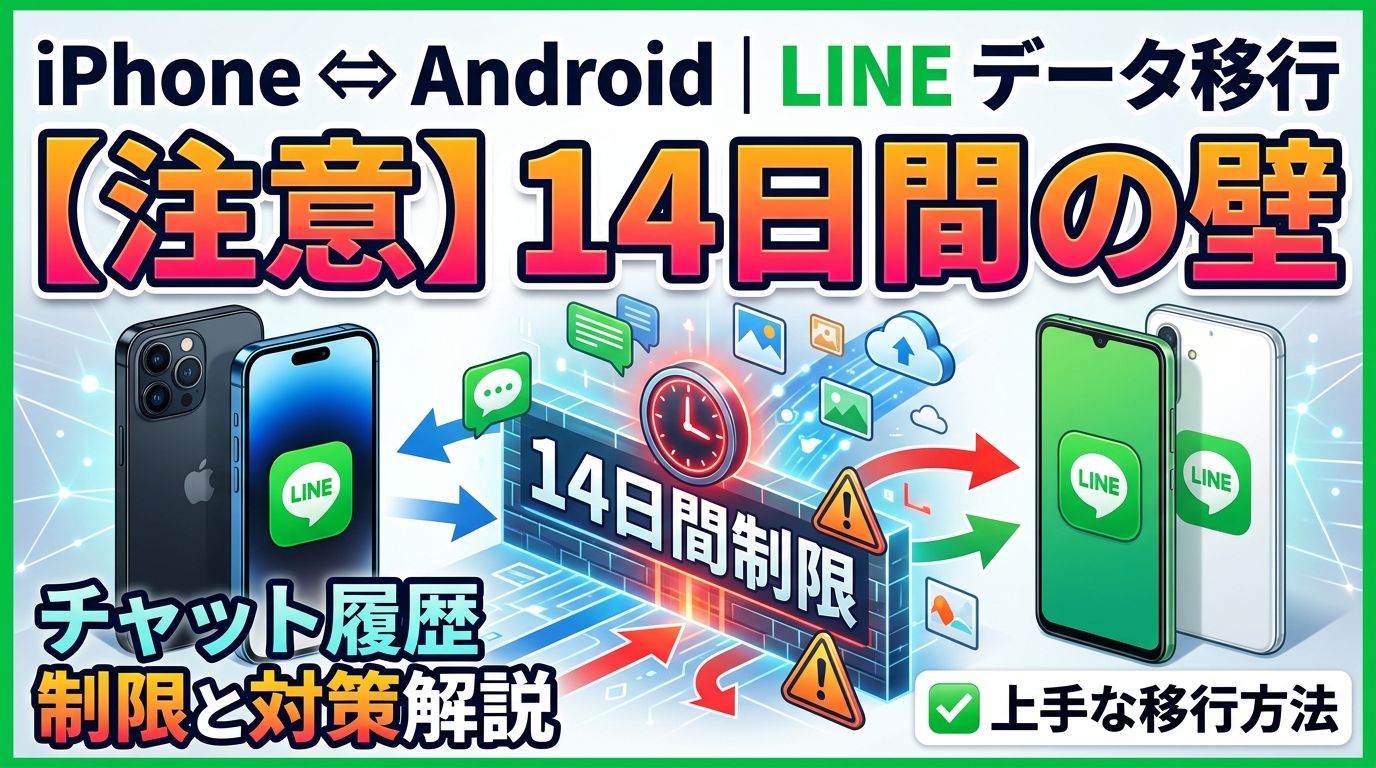
「前の機種変更ではLINEのトークが戻ったのに、今回はiPhoneからAndroid、またはAndroidからiPhoneに変わるから不安」という方は少なくありません。実はLINEの引き継ぎは、同じOSか異なるOSかで条件が大きく変わるため、買い替え前に制限を知っておくことが大切です。
- iPhone↔AndroidでLINEのトーク履歴がどこまで引き継げるか
- 14日ルールと、QRコード・PINコード・プレミアムバックアップの違い
- 写真や動画、15日以上前のトークを残したいときの考え方
こんな方におすすめの記事です
- スマホの買い替えで、iPhoneとAndroidの間を移行する予定がある方
- 「前回と同じ感覚で引き継げるはず」と思っているけれど不安な方
- QRコード、PINコード、プレミアムバックアップの違いを整理したい方
本記事では、LINEをiPhoneからAndroid、AndroidからiPhoneへ引き継ぐときの制限と対策を、同じOSとの違いも含めてわかりやすく解説します。(専門知識は不要です!)
注:本記事は2026年3月時点のLINE公式ヘルプの移行可能データ案内に基づいています。仕様は変更されることがあるため、実際に引き継ぐ前に最新情報もご確認ください。
⚠️ 最初に押さえたい注意点
iPhone↔Androidのように異なるOSへ引き継ぐ場合は、同じOSの機種変更とはルールが違います。異なるOSでは直近14日間のトーク履歴が中心で、15日以上前の履歴は通常の方法では引き継げません。古いトークも残したい場合は、引き継ぎ前に方法を選ぶ必要があります。
LINEをiPhone↔Androidで引き継ぐ前に知るべき結論
結論からいうと、LINEの引き継ぎは「同じOSか」「異なるOSか」で考え方が変わります。同じOSなら標準バックアップで過去のテキストメッセージを復元しやすく、異なるOSではQRコードやPINコードを使った直近14日間の引き継ぎが基本です。15日以上前の履歴も重視する場合は、プレミアムバックアップまで含めて考える必要があります。
同じOSで引き継ぐ場合
iPhone→iPhone、Android→Androidなら、標準バックアップで過去のテキストメッセージを復元しやすい流れです。同じOSでQRコード引き継ぎを使う場合は直近14日間が自動で引き継がれ、15日以上前は事前にバックアップしておいた分を復元します。旧端末が使えない場合でも、事前バックアップ済みならクラウドから復元できることがあります。
異なるOSで引き継ぐ場合
iPhone↔Androidでは、QRコードやPINコードを使った引き継ぎで直近14日間が中心です。15日以上前の履歴まで残したい場合は、プレミアムバックアップが選択肢になります。
つまり、「前回は戻ったのに今回は戻らないのでは」と感じるのは自然です。前回が同じOSで、今回は異なるOSなら、前提条件そのものが違います。ここを最初に分けて考えるだけで、引き継ぎの失敗はかなり防ぎやすくなります。
同じOSと異なるOSで引き継げるデータを比較
まずは、何が移るのかを整理しましょう。特に混同しやすいのが、「トーク履歴が移る」と「写真や動画まで同じように移る」は同じ意味ではない点です。
| ケース | 主な方法 | 移しやすい内容 | 注意点 |
|---|---|---|---|
| iPhone→iPhone Android→Android | 標準バックアップ | 過去のトーク履歴のテキストメッセージ | 標準バックアップで保存できるのはテキストメッセージのみ |
| iPhone↔Android | QRコード引き継ぎ | 直近14日間のテキスト、写真、動画、ファイル、ボイスメッセージ | 旧端末が手元にあり、両端末がネット接続できる必要あり |
| 旧端末なし または旧端末が使えない | PINコード | 直近14日間のトーク履歴 | 事前に6桁PINコードを登録しておく必要あり |
| 15日以上前も残したい | プレミアムバックアップ | 15日以上前のテキストメッセージを含むトーク履歴 (写真・動画・ファイル・ボイスメッセージも対象) | 一部データはバックアップされない場合あり。解約時は保存データ削除に注意 |
同じOSで標準バックアップを使う場合は、LINE公式の標準バックアップ案内でも、iPhoneはiCloud Drive、AndroidはGoogle ドライブにトーク履歴を保存すると案内されています。ただし、保存対象はテキストメッセージのみです。そのため、「同じOSなら写真や動画も全部戻る」と思い込まないほうが安全です。
また、旧端末が使えなくても、同じOSで事前バックアップが済んでいれば、新端末の復元画面から戻せることがあります。復元の流れはLINE公式のバックアップしたトークの復元方法でも確認できます。
異なるOSで引き継ぐ場合は、直近14日間のトーク履歴として、テキストメッセージだけでなく写真、動画、ファイル、ボイスメッセージも対象です。ただし、15日以上前のトーク履歴は通常の引き継ぎでは対象外です。
このほか、アルバムやノート、友だちリスト、購入したスタンプや絵文字、LINEポイント残高などは比較的引き継ぎやすい一方、通知音の設定やトークルームの背景画像は引き継げません。また、異なるOS間では購入済みのLINEコイン残高や一部の有料アイテムが引き継げない点にも注意が必要です。
QRコード・PINコード・プレミアムバックアップの違い
QRコードは旧端末が手元にある人向け、PINコードは旧端末が使えない場合に備える方法、プレミアムバックアップは15日以上前の履歴まで重視したい人向けです。
ここで迷いやすいのが、どの方法を使えばよいのかという点です。似たように見えても、QRコード・PINコード・プレミアムバックアップは役割がかなり違います。
| 方法 | 向いている人 | 旧端末の必要性 | ポイント |
|---|---|---|---|
| QRコード引き継ぎ | 旧端末が手元にあり、すぐ移行したい人 | 必要 | 異なるOSでも直近14日間のテキストとメディアを移しやすい |
| PINコード | 旧端末が使えない可能性に備えたい人 | 不要でも可 | 事前登録しておけば、OSに関係なく直近14日間を引き継げる |
| プレミアムバックアップ | 15日以上前の履歴やメディアも重視する人 | 状況による | 異なるOS間でも15日以上前のテキストメッセージを含むトーク履歴を引き継ぎやすい |
QRコード引き継ぎは、LINE公式の「かんたん引き継ぎQRコード」にある通り、引き継ぎ前の端末と新しい端末の両方が手元にあり、どちらもインターネットに接続されていて、旧端末側でLINEを使えることが条件です。同じOSで使う場合は直近14日間が自動で引き継がれ、15日以上前の履歴は事前バックアップ分を復元します。異なるOSでは、直近14日間のテキストメッセージとメディアが自動引き継ぎの対象です。
いっぽうPINコードは、LINE公式のPINコード案内によると、事前にメイン端末で6桁の数字を登録しておけば、トーク履歴をバックアップしていなくても、直近14日間のトーク履歴をOSに関係なく引き継げます。ただし、同じOSでトーク履歴をすべて引き継ぎたい場合は、別途バックアップと復元が必要です。
⚠️ PINコードの扱いで気をつけたいこと
LINE公式のPINコード入力失敗時の案内では、PINコードの入力を10回失敗すると、PINコードによるトーク履歴の復元はできなくなるとされています。思い出せないまま何度も試すのではなく、あらかじめ控えておくことが大切です。
プレミアムバックアップは、LINE公式のプレミアムバックアップ案内によると、LYPプレミアム会員が使える機能で、100GBのストレージにトーク履歴をリアルタイム保存できます。異なるOS間でも15日以上前のテキストメッセージを含むトーク履歴を引き継げる点が大きな違いです。ただし、解約すると保存データは削除されます。さらに、プレミアムバックアップを利用して引き継ぐ場合は、旧端末で初回バックアップを完了しておくこと、15.5.1未満のLINEバージョンでは利用できないこと、新しい端末のLINEアプリバージョンが以前の端末より低いと復元できない場合があることにも注意が必要です。
写真・動画・15日以上前のトークはどう考える?
ここは特に誤解が起きやすい部分です。LINEの引き継ぎでは、「直近14日分のトークが移る」と聞くと、会話の文章だけを想像しがちですが、異なるOSでQRコード引き継ぎを使う場合は、直近14日間について写真、動画、ファイル、ボイスメッセージも対象です。一方で、同じOSの標準バックアップはテキストメッセージのみなので、同じ感覚で比較しないことが大切です。
また、15日以上前のトークを大切に残したい場合は、通常のQRコードやPINコードだけでは足りない可能性があります。プレミアムバックアップを使えば、異なるOS間でも15日以上前のテキストメッセージを含むトーク履歴の引き継ぎを狙えます。ただし、一部の写真・動画・ファイル・ボイスメッセージはバックアップされない場合があります。
写真や動画についても同様で、「LINEのトーク画面に見えているから必ず全部戻る」とは限りません。仕事のやり取り、家族写真、重要な書類画像など、消えると困るものは別保存も前提にしておくと安心です。
特に初心者の方は、引き継ぎ作業そのものより、「何を守りたいのか」を先に決めると迷いにくくなります。たとえば、最近の会話だけ見られればよい人は14日分の範囲で十分かもしれません。反対に、長く続いたトークや大切なメディアを残したい人は、プレミアムバックアップを含めて考えるほうが現実的です。
あなたはどの方法を選ぶべきか
ここまでの内容をふまえると、選び方は「旧端末が手元にあるか」「同じOSか異なるOSか」「15日以上前も残したいか」でほぼ決まります。迷ったときは、次の流れで考えると整理しやすいです。
ステップ1: 旧端末が手元にあり、LINEを起動できるか確認する
↓
ステップ2: 同じOSなら標準バックアップや同一OS向けQRコード引き継ぎ、異なるOSならQRコード引き継ぎを第一候補にする
↓
ステップ3: 15日以上前の履歴も必要なら、プレミアムバックアップの初回バックアップ完了と対応バージョンを確認する
旧端末が手元にあり、しかも同じOSで引き継ぐなら、基本は標準バックアップです。iPhoneならiCloud Drive、AndroidならGoogle ドライブを確認し、バックアップ後に復元を進めるのが基本になります。
旧端末が手元にあり、異なるOSへ移すなら、まずはQRコード引き継ぎを基準に考えるのがわかりやすいでしょう。直近14日間のトークとメディアを優先して戻したい人に向いています。ただし、15日以上前まで必要なら、そこでプレミアムバックアップが必要かどうかを判断します。
旧端末がない、壊れている、初期化してしまった、下取りに出した、という場合は、事前にPINコードを作っていたかどうかが分かれ道になります。PINコードを登録済みなら、直近14日間の引き継ぎを狙いやすくなります。登録していない場合は、想定より戻せる範囲が狭くなることがあります。
初心者が引き継ぎ前に確認したいチェックリスト
実際の機種変更前には、次の項目をひとつずつ確認しておくと失敗しにくくなります。引き継ぎ作業は、準備不足のまま始めると、あとでやり直しが必要になることがあります。
引き継ぎ前の確認リスト
- 同じOSか、異なるOSかを先に確認する
- 旧端末が手元にあり、LINEを起動できるか確認する
- iPhoneはiCloud Drive、AndroidはGoogle ドライブの設定と空き容量を確認する
- PINコードを設定し、忘れないよう控えておく
- QRコード引き継ぎを使うなら、旧端末と新端末の両方がネット接続でき、新端末にLINEをインストール済みか確認する
- プレミアムバックアップを使うなら、旧端末で初回バックアップを完了し、対応バージョンか確認する
- 15日以上前の履歴や大事なメディアを残したいか決めておく
特に標準バックアップを使う場合は、引き継ぎ前にクラウド側の設定が有効かどうかが重要です。準備不足のまま進めると、復元画面で戻せるはずの履歴を見逃すこともあります。
もし引き継ぎ後に「思ったよりトーク履歴が戻っていない」「復元画面を見逃したかもしれない」と感じた場合は、対処法をまとめた関連記事も参考になります。原因の切り分けをしたい方は、LINE引き継ぎでトーク履歴が戻らない時の対処法もあわせてご覧ください。
よくある質問(FAQ)
iPhoneからAndroidでも15日以上前のトークは引き継げますか?
通常のQRコード引き継ぎやPINコード引き継ぎでは、異なるOS間のトーク履歴は直近14日間が中心です。15日以上前のトークも残したい場合は、プレミアムバックアップが必要になるケースがあります。
QRコードとPINコードはどちらを選べばいいですか?
旧端末が手元にあり、LINEを使えるならQRコード引き継ぎが第一候補です。旧端末が使えない場合に備えるなら、事前にPINコードを設定しておくと直近14日間の引き継ぎに役立ちます。
写真や動画は全部そのまま戻りますか?
同じOSの標準バックアップはテキストメッセージのみです。異なるOSでは直近14日間の写真や動画なども対象ですが、古い履歴や一部データは別の扱いになるため、大切なデータは別保存も検討してください。
同じOSなら以前と同じように全部戻ると考えてよいですか?
同じOSでも、標準バックアップで戻せるのは過去のテキストメッセージが中心です。通知音の設定やトーク背景画像などは引き継げないため、以前と完全に同じ状態になるとは限りません。
まとめ:LINEをiPhone↔Androidで引き継ぐ制限と対策
この記事では、LINEをiPhoneからAndroid、AndroidからiPhoneへ引き継ぐときの違いと対策を解説しました。
- 同じOSと異なるOSでは前提が違う:iPhone→iPhone、Android→Androidと、iPhone↔Androidでは引き継ぎの考え方が変わります。
「前回は戻ったのに今回は不安」と感じるのは自然で、まずOSの組み合わせを分けて考えることが大切です。
- 異なるOSでは14日ルールが重要:通常の引き継ぎでは、異なるOS間は直近14日間が中心です。
QRコードやPINコードで戻せる範囲と、15日以上前の履歴を残したい場合の条件を混同しないようにしましょう。
- 方法選びは機種変更前に決める:QRコード、PINコード、プレミアムバックアップは役割が違います。
旧端末の有無、残したい履歴の期間、大事な写真や動画の有無に加え、必要に応じて初回バックアップや対応バージョンも先に確認すると、引き継ぎの失敗を防ぎやすくなります。
迷ったときは、「自分は同じOSか異なるOSか」「旧端末は使えるか」「15日以上前の履歴まで必要か」の3点を順番に確認してみてください。
作業後にトーク履歴が戻らない場合は、LINE引き継ぎでトーク履歴が戻らない時の対処法をあわせて確認すると、原因を切り分けやすくなります。

【初心者向け】近くのおすすめパソコン教室ナビならパソコンが初めての方でも安心!全国の初心者向けパソコン教室情報に加え、基本操作、Word・Excel、資格取得など、スキルアップに役立つ情報が満載!