
Adobeは2026年1月、AcrobatのAI Assistantで自然言語チャットからPDFのページ削除、テキスト削除、画像削除、電子署名追加、パスワード追加などを進められる新機能を案内しました。従来の「PDFを読む・編集する」作業が、会話ベースで進めやすくなった一方で、料金や利用条件、日本語で…
PDF結合を無料で行う方法|ソフト不要で初心者でもできる
- 公開日:2026/3/29
- 最終更新日:
- PDF活用
- PDF結合を無料で行う方法|ソフト不要で初心者でもできる はコメントを受け付けていません
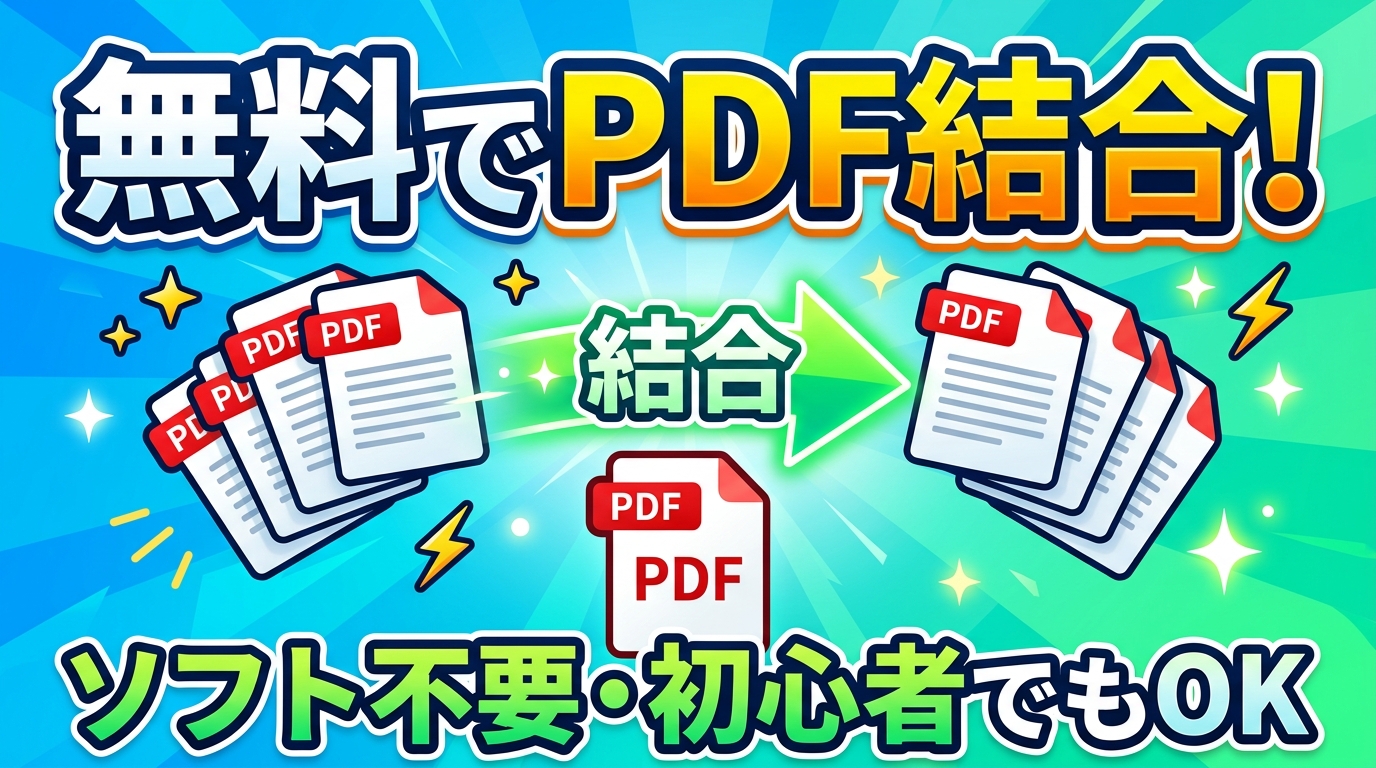
複数のPDFを1つにまとめたいけれど、専用ソフトは入れたくない。そんなときは、まず「最短で終わらせたいのか」「機密性を優先したいのか」を分けて考えると、方法を選びやすくなります。
- 無料・ソフト不要でPDFを結合する主な方法
- WindowsやChromeだけでできること、できないこと
- 個人情報入りPDFをオンラインで扱うときの注意点
こんな方におすすめの記事です
- 仕事や学校提出のために、急いでPDFを1つにまとめたい方
- 専用ソフトは入れず、できればブラウザだけで済ませたい方
- 個人情報入りのPDFをオンラインに上げてよいか迷っている方
本記事では、PDF結合を無料で行う方法を、オンラインツール・Windows標準機能・ブラウザ利用の違いを整理しながらわかりやすく解説します。(専門知識は不要です!)
注:この記事の内容は2026年3月時点で主要サービスの公式案内を確認して整理しています。便利さだけでオンライン結合を選ぶのではなく、契約書や成績表など機密性の高いPDFは、アップロード前に扱いを慎重に判断してください。
まず結論:PDF結合は「速さ」と「安全性」で選ぶ
複数のPDFを今すぐ1つにしたいなら、ブラウザで使えるオンライン結合ツールがもっとも手早い方法です。Adobe Acrobat オンライン、Smallpdf、iLovePDF、PDF24 などは、ファイルを追加して順番を並べ替え、そのまま結合できる案内があります。
一方で、個人情報や社外秘を含む文書は「無料だから」「ソフト不要だから」だけで選ばないほうが無難です。オンラインサービス側で暗号化や自動削除の案内があっても、外部アップロードそのものを避けたい場面はあります。
急ぎ・単発利用なら
ブラウザで使える無料ツールが最短です。ファイル追加、並び替え、結合、保存までを短時間で進めやすく、インストールも不要です。
機密性を重視するなら
アップロード前提の方法は慎重に判断しましょう。元データからまとめてPDF化できないか、社内ルールに沿ったオフライン手段がないかを先に確認するほうが安心です。
迷ったら、次の順番で考えると選びやすくなります。
- 結合したいPDFに個人情報や社外秘が含まれるかを確認する
- 含まれるなら、オンラインアップロード前提の方法をいったん外す
- 含まれないなら、ソフト不要のオンライン結合を第一候補にする
- 保存前にファイル順とレイアウトを確認する
- 必要なら結合後に編集や署名の作業へ進む
無料・ソフト不要でPDF結合する方法は主に3つ
初心者向けに整理すると、無料・ソフト不要でPDFをまとめる方法は「オンライン結合」「ブラウザでの確認・補助」「元データからの再PDF化」の3つに分けて考えるとわかりやすくなります。
結論からいえば、最短ならオンライン、外部アップロードを避けるなら元データからの再PDF化、ChromeやEdge単体は閲覧や確認の補助と考えるのが現実的です。
| 方法 | 向いているケース | メリット | 注意点 |
|---|---|---|---|
| オンラインツール | 急ぎで1回だけ結合したいとき | ソフト不要で早い、並び替えしやすい | 機密資料の扱いは慎重に判断する |
| Chrome・Edgeなどのブラウザ機能 | PDFの確認や注釈をしたいとき | 手元のブラウザだけで使いやすい | 既存PDF同士の直接結合には向きにくい |
| 元データをまとめて再PDF化 | Officeや画像の元ファイルが残っているとき | レイアウト崩れを防ぎやすい | 元データがないPDFには使いにくい |
1. オンラインツールで結合する
もっとも現実的なのがこの方法です。Adobe Acrobat オンラインは複数PDFの追加と並び替えに対応し、結合後のダウンロードも案内しています。Smallpdf や iLovePDF、PDF24 も同様に、ブラウザ上での結合を案内しています。
詳しくは Acrobat web版ヘルプ、Smallpdf の Merge PDF、iLovePDF の Merge PDF、PDF24 Tools 公式ページで確認できます。
2. ChromeやEdgeなどのブラウザ機能を使う
Chrome は PDF の閲覧、検索、ハイライト、コメント、署名、保存などに対応しています。ただし、既存の複数PDFファイルをそのまま1つに結合する専用機能として案内されているわけではありません。つまり、PDFを「開いて作業する」ことには向いていても、「PDF同士をまとめる」用途では別手段を考えたほうがスムーズです。
Chromeの仕様は Chrome で PDF を管理する で確認できます。
3. Windows標準機能を使う
WindowsやEdge、ブラウザ内PDFビューアーは、閲覧や印刷、PDFとして保存する用途では役立ちます。ただし、既存PDF同士を直接まとめる専用機能としては考えにくく、元データが残っているなら、先にOfficeファイルや画像をまとめてからPDF化したほうが早いケースがあります。
Microsoftの案内でも、ブラウザ組み込みPDFリーダーは主に表示・印刷向けです。詳しくは Microsoft サポートで確認できます。
いちばん早いのはオンライン結合ツール
「とにかく今すぐ1回だけ結合したい」という場面では、オンラインツールがもっともわかりやすい方法です。流れもほぼ共通しています。
- 結合したいPDFを選ぶ、またはドラッグ&ドロップする
- 必要に応じてファイルの順番を並べ替える
- 結合ボタンを押す
- 完成したPDFを保存する
Adobe はファイル追加と並び替えを案内しており、結合後のダウンロードも可能です。Smallpdf はサムネイル表示で並び替えや削除ができると案内しています。iLovePDF も「希望の順番で結合できる」としており、PDF24 もブラウザ内で使える無料ツール群として提供しています。
この方法が向いているのは、たとえば次のような場面です。
- 学校提出用の複数資料を1ファイルにしたい
- 印刷前にバラバラのPDFをまとめたい
- 会議用の資料を1つに束ねたい
- 会社PCに新しいソフトを入れられない
逆に、契約書、成績表、本人確認書類のように取り扱いを慎重にしたいPDFでは、便利さよりもアップロード可否の判断を優先してください。
アップロードが不安ならオフライン寄りで考える
「ソフト不要」にこだわるとオンラインツールが有力ですが、すべての場面で最適とは限りません。外部アップロードに抵抗があるなら、まずは今ある元データや作業環境を見直すのが現実的です。
ChromeやEdge単体は、閲覧・注釈・印刷が中心
Chrome はPDFのハイライトや署名、保存まで対応していますが、既存PDF同士の本格的な結合専用機能として使うより、事前確認や軽い編集向きです。Edgeやブラウザ組み込みのPDFリーダーも、基本的には閲覧・印刷寄りと考えておくと混乱しません。
ChromeでPDFを見比べたり注釈したりしたい場合は、ChromeでPDFを見比べたり注釈したりする方法もあわせてどうぞ。
元データがOfficeや画像なら、先にまとめてPDF化する方法もある
まだWord、Excel、PowerPoint、画像ファイルなどの元データが残っているなら、先に1つの文書へまとめてからPDF化するほうが自然です。既存PDFをあとから無理につなぐより、レイアウト崩れも防ぎやすくなります。
Office文書をPDFとして保存・変換する流れは、Microsoft公式サポートでも確認できます。
たとえば、複数ページの資料を作り直せる状態なら、元ファイルを1つにまとめて最終版だけPDF保存する方法が向いています。
既存PDFをどうしても外に出したくない時の考え方
外部アップロードを避けたいなら、「社内ルールで認められたローカル処理手段があるか」「社用のPDFソフトが使えるか」「そもそもオンライン送信が禁止されていないか」を確認するのが先です。PDF24 は、オンライン版とは別に Windows 用の PDF24 Creator を案内しています。すべてのファイルをPC内に保持したい場合の代替として確認しやすい選択肢です。
PDF24 Creator の内容は PDF24 Creator 公式ページでも確認できます。
結合前後で失敗しやすいポイントを確認する
PDF結合は操作自体は難しくありませんが、提出直前や印刷直前に「あれ、順番が違う」「横向きのページだけ見づらい」と気づくことはよくあります。保存前の確認で防げるミスが多いです。
保存前に確認したいチェックリスト
- ファイル名とページ順が意図どおりか
- 縦向き・横向きが混在していないか
- 余白、拡大率、文字切れがないか
- パスワード保護や破損で読み込めないファイルがないか
- 提出先や印刷用途に合うサイズになっているか
順番ミスを防ぐコツ
似た名前のファイルが複数あると、アップロード時に順番を取り違えやすくなります。「最新版」「final」だけでは見分けづらいので、ファイル名に日付や番号を入れておくと整理しやすくなります。オンラインツールで並び替えできる場合でも、先頭ページだけは必ず目で確認しておくと安心です。
レイアウト崩れを防ぐコツ
PDFそのものの品質が落ちなくても、表示倍率や回転、余白の違いで見え方が悪く感じることがあります。保存前のプレビューで、ページ向き、余白、表の切れ、画像の見切れを確認しておきましょう。
結合できないときに疑う点
結合できないときは、ツールの不具合と決めつけず、パスワード保護、ファイル破損、サイズ制限、回線状況を順に疑うのが近道です。ツールごとに扱える条件は異なるため、同じファイルでも別のサービスでは通ることがあります。
結合後にページ削除や整理をしたい場合は、結合後にPDFを整理・編集したい方はこちらも参考になります。
個人情報入りPDFをオンラインで扱う時の判断基準
無料で使えるオンライン結合ツールは便利ですが、「オンラインに上げても絶対安全」とは言い切れません。大切なのは、各サービスがどのような保護や削除ポリシーを案内しているかを確認し、それでも不安が残る文書は別手段にすることです。
⚠️ 機密資料は「便利さ」より「扱いの可否」を優先
契約書、成績表、本人確認書類、社外秘資料などは、暗号化や自動削除の案内があっても、外部サービスへのアップロードそのものを避けたほうがよい場合があります。勤務先や学校のルールがある場合は、必ずそれを優先してください。
まず見るべきは「暗号化」と「削除ポリシー」
Smallpdf は TLS による暗号化や処理後の自動削除に関する案内を出しています。iLovePDF は処理後2時間以内の自動削除と手動削除オプションを案内しています。PDF24 は短時間での削除と、より安全性を重視するならPC内で完結するPDF24 Creatorの利用を案内しています。Adobe も、ログインして保存しない限り削除される旨を案内しています。
確認先として、Smallpdf 公式、iLovePDF のセキュリティ案内、Adobe Acrobat オンラインを確認できます。
慎重に扱いたいPDFの例
次のような文書は、オンライン結合を使う前にひと呼吸おくことをおすすめします。
- 住民票、免許証、保険証など本人確認に関わる書類
- 成績表、履歴書、給与明細など個人情報が多い書類
- 契約書、見積書、社内資料など外部共有を避けたい文書
- 顧客情報や案件情報が含まれるファイル
迷ったら「アップロードしない」を優先する
各社がセキュリティ対策を案内していても、最終的にどの方法を選ぶかは文書の性質次第です。判断に迷うなら、まずはアップロードしない方法を探す。これが、初心者でも失敗しにくい考え方です。
よくある質問(FAQ)
ChromeだけでPDFを結合できますか?
Chrome公式で案内されているのは、PDFの閲覧、検索、ハイライト、コメント、署名、保存などが中心です。既存の複数PDFを1つにまとめる専用機能としては考えにくいため、実務上はオンライン結合ツールや別手段を併用するほうが進めやすいです。
Windows標準機能だけで複数PDFを1つにできますか?
閲覧や印刷、PDFとして保存する用途には使えますが、既存PDF同士を直接まとめる専用機能としては不向きです。元データが残っているなら、先に1つへまとめてからPDF化する方法のほうが自然です。
ファイルの順番は後から変えられますか?
多くのオンライン結合ツールでは、アップロード後にドラッグ操作などで順番を並べ替えられます。ただし、保存前のプレビュー確認は必要です。ファイル名だけで判断せず、先頭ページまで見ておくとミスを防ぎやすくなります。
個人情報入りのPDFでもオンラインで結合して大丈夫ですか?
サービス側が暗号化や自動削除を案内している場合でも、契約書や本人確認書類のような機密性の高い文書は慎重に判断したほうが無難です。不安があるなら、アップロードしない方法を優先してください。
結合後に署名が必要なときはどうすればいいですか?
提出先によっては、PDFを結合したあとに電子署名や証明書ベースの署名が必要になることがあります。違いがわからない場合は、提出前にPDFへ署名が必要な場合の見分け方も確認してみてください。
まとめ:PDF結合を無料で行う方法
この記事では、PDF結合を無料で行う方法について解説しました。
- 最短で済ませたいならオンラインツール
Adobe、Smallpdf、iLovePDF、PDF24 などは、ブラウザ上での結合と並び替えに対応しています。単発の提出や印刷前の整理なら、インストール不要で進めやすい方法です。
- ChromeやWindows標準機能には限界がある
閲覧、注釈、印刷には向いていても、既存PDF同士を直接まとめる用途では別手段を考えたほうがスムーズです。元データがあるなら、先に1つへまとめてからPDF化する方法も検討しましょう。
- 機密資料はアップロード前に判断する
暗号化や自動削除の案内があっても、文書の性質によってはオンライン送信を避けたほうがよい場面があります。迷ったら「アップロードしない」を優先すると、失敗を減らしやすくなります。
とりあえず急ぐなら無料のオンライン結合が便利ですが、便利さだけで決めないことも大切です。まずは文書の機密性を確認し、自分の用途に合う方法を選んでください。
結合後の確認や編集まで進めたい場合は、関連するPDF記事もあわせて読むと作業全体がスムーズになります。

【初心者向け】近くのおすすめパソコン教室ナビならパソコンが初めての方でも安心!全国の初心者向けパソコン教室情報に加え、基本操作、Word・Excel、資格取得など、スキルアップに役立つ情報が満載!