
Adobeは2026年1月、AcrobatのAI Assistantで自然言語チャットからPDFのページ削除、テキスト削除、画像削除、電子署名追加、パスワード追加などを進められる新機能を案内しました。従来の「PDFを読む・編集する」作業が、会話ベースで進めやすくなった一方で、料金や利用条件、日本語で…
オンラインPDFツールの安全性は?結合・分割前の判断基準
- 公開日:2026/3/29
- 最終更新日:
- PDF活用
- オンラインPDFツールの安全性は?結合・分割前の判断基準 はコメントを受け付けていません
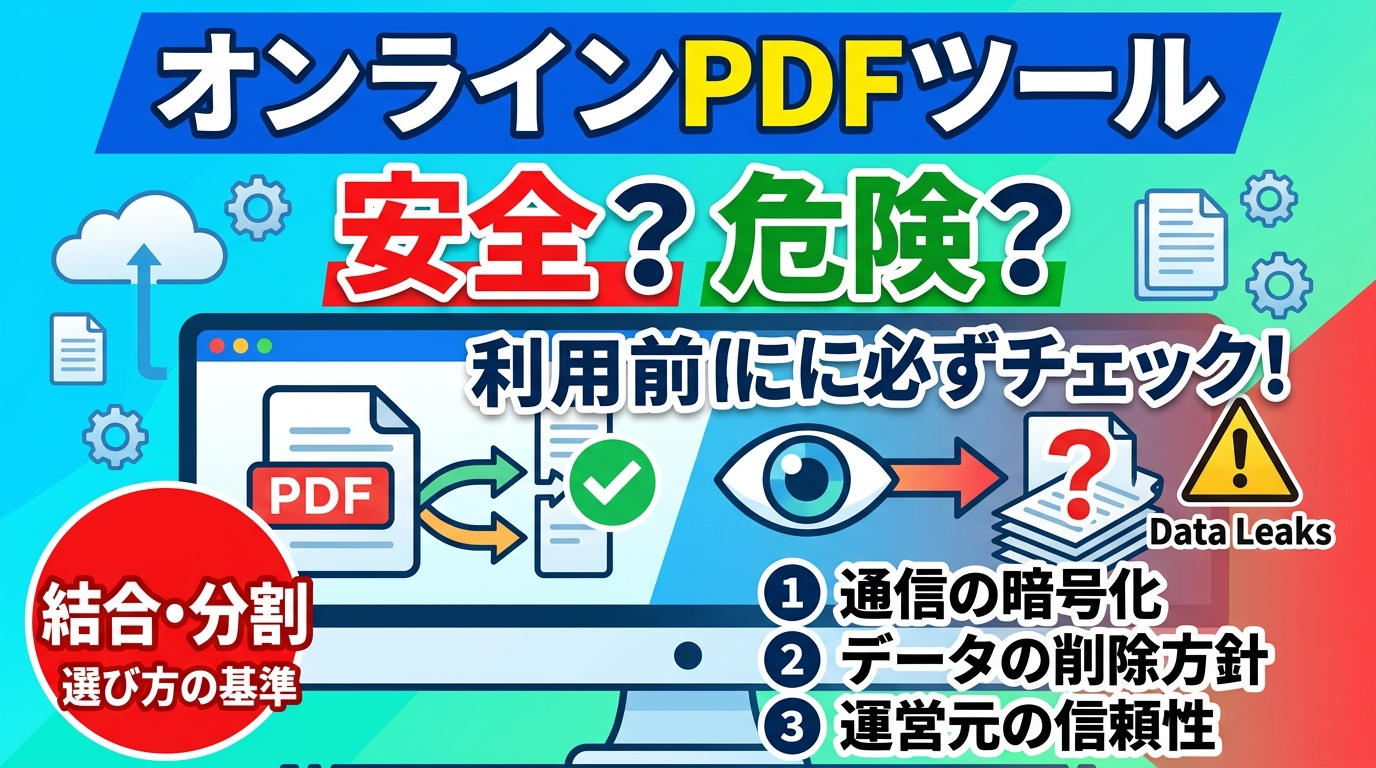
「PDFを今すぐ結合・分割したいけれど、会社資料をアップロードして大丈夫なのか不安」と感じる方は少なくありません。オンラインPDFツールは便利ですが、すべてのPDFを同じ基準で扱うと判断を誤りやすくなります。
- オンラインPDFツールを使ってよいファイルと、オフライン優先にすべきファイルの違い
- ログイン有無、自動削除、ローカル処理など、安全性を見るときの確認ポイント
- 公開可資料・個人情報あり・契約書や社内資料の使い分け方
こんな方におすすめの記事です
- オンラインPDFツールを使いたいが、アップロード前に安全性を確認したい方
- 個人情報・契約書・社内資料を外部サービスに置いてよいか迷っている方
- できればインストール不要で済ませたいが、必要ならオフライン手段も知っておきたい方
本記事では、オンラインPDFツールの安全性と、結合・分割前の判断基準を初心者向けにわかりやすく解説します。(専門知識は不要です!)
注:本記事は2026年3月時点で確認できる公開情報に基づいています。保存期間や処理方式はサービスや機能ごとに変わることがあるため、利用前に各公式ページと社内ルールをご確認ください。
💡 オンラインPDFへのアップロードは「荷物を預ける配送サービス」に近い考え方です
オンラインPDFツールへのアップロードは、荷物を自宅で開封するのではなく、配送会社の仕分けセンターにいったん預けて処理してもらう感覚に近いです。梱包がしっかりしていて、預かりルールや返却ルールが明確なら便利に使えますが、機密書類や他人に見られると困るものまで同じ感覚で預けるのは避けたいところです。大切なのは「便利かどうか」だけでなく、「その内容を外部に預けても困らないか」を先に判断することです。
オンラインPDFツールは「ファイル次第」で使い分ける
結論から言うと、公開前提の資料はオンライン向きですが、個人情報・契約書・社内資料はオフライン優先で考える方が安全です。たとえばAdobeのPDF結合ページでは、ファイルをオンラインで結合し、ログインすると結合後のPDFを整理・共有できると案内されています。SmallpdfのTrust Centerとヘルプでは、TLS暗号化やISO/IEC 27001への対応に加え、多くのツールで1時間後に自動削除すると説明されています。iLovePDFのセキュリティページでも、セキュリティ対策やデータ保護の方針が案内されています。
ただし、こうした削除ポリシーや暗号化の説明があるからといって、個人情報・契約書・社内資料まで同じ感覚でアップロードしてよいとは限りません。IPAの「中小企業のためのクラウドサービス安全利用の手引き」でも、クラウドサービスは事業者に委ねる部分があるため、機能だけでなくセキュリティ対策も確認して利用する必要があると案内されています。
⚠️ 削除ポリシーがあるからといって、どんなPDFでもアップロードしてよいわけではありません
公開済みの配布資料や、外部に出ても影響が小さいファイルならオンラインツールが便利に使えることがあります。一方で、個人情報・契約書・社内資料・署名済み文書は、削除ポリシーの有無だけで判断せず、オフライン処理や社内許可済みの手段を優先した方が安全です。
公開前提の資料ならオンラインでも使いやすい
配布用パンフレット、公開済みの説明資料、社外公開を前提にしたPDFなどは、機密性が高くないぶんオンラインツールとの相性がよいケースがあります。今すぐ結合したい、分割したい、ページ順だけ整えたいといった軽い作業では、インストール不要の利便性が大きなメリットになります。
個人情報・契約書・社内資料はオフライン優先
氏名、住所、電話番号、取引先情報、請求情報、契約条件、未公開の社内文書などを含むPDFは、外部サービスに預ける前提そのものを慎重に考えるべきです。個人情報保護委員会も、クラウドサービス提供事業者が個人情報取扱事業者に該当する場合の留意点について注意喚起を行っています。
迷ったら「外部サーバーに置いて困るか」で判断する
最も簡単な判断軸は、「このPDFが外部サーバーに置かれたとして、自分や会社が困るか」です。困る可能性が少しでも高いなら、オンラインよりオフラインを優先してください。逆に、もともと公開前提で、短時間の処理だけで完了し、保存も不要ならオンラインで問題ない場合があります。
まず知っておきたい3つの見方
オンラインPDFツールを見るときは、処理場所と保存形態を分けて考えるのがコツです。実務では、サーバーで処理するか、ブラウザや端末内で処理するか、ログイン保存が加わるかの3点を見ると判断しやすくなります。
サーバーで処理する使い方
ファイルを一度サーバーへアップロードし、結合・分割などの処理を行う使い方です。ブラウザだけで使いやすい反面、アップロード前提であることを忘れないようにしましょう。
ブラウザ・端末内で処理する使い方
ブラウザ内や端末内で処理すると案内される使い方です。サーバー送信リスクは下げやすい一方、端末側の保存場所や共有環境への注意は必要です。
ログイン保存が加わる使い方
処理そのものとは別に、ログイン後に保存・共有・履歴管理が加わるケースです。便利ですが、未ログイン利用より保持期間が長くなることがあります。
サーバーで処理する使い方はアップロードが前提
多くのオンライン結合・分割ツールは、この使い方に当てはまります。Adobeの結合ページでも、ファイルをアップロードして順序を整え、結合後にダウンロードまたは共有できると案内されています。つまり、処理の前提としてアップロードがあることは理解しておきたいポイントです。
ブラウザ・端末内で処理すると書かれていても、機能ごとに確認する
ここは見落としやすい点です。たとえばPDFgearの結合ページでは、アップロードして結合する流れが案内される一方で、サービス紹介ではローカル処理と読める表現が使われることもあります。こうした場合は、サービス全体を一言で判断するのではなく、使う機能のページとプライバシーポリシーをその都度確認する姿勢が大切です。
ログイン保存は「処理方式」ではなく保持条件の違い
ログインのメリットは、作業途中の保存、共有、履歴管理、複数端末での再利用などです。たとえばAdobeは、ログインすると結合後のPDFを整理・共有できると案内しています。Smallpdfも、保存しなければ1時間後に削除、アカウントへ保存すると保持されると説明しています。便利になる一方で、保持される期間や保存先の考え方は、未ログイン利用と同じではありません。
アップロード前に確認したい安全性チェック5項目
最初に見るべきなのは、削除時間、ログイン時の保持、送信の有無の3点です。そのうえで、オンラインPDFツールを使う前に最低限ここだけは見ておきたい確認項目を5つに絞ると、次の通りです。
アップロード前の安全性チェック
- 自動削除の有無と、何時間・何日で削除されるか
- ログインすると保存・共有・履歴保持が増えるか
- TLS/HTTPS(通信中の暗号化)や認証(ISO/IEC 27001などの情報セキュリティ規格)の案内があるか
- 保存先・削除方法・問い合わせ先が公開されているか
- 自分の会社や提出先のルール上、その方法が許可されているか
まず見るのは「削除ポリシー」と保持時間
初心者の方が最初に確認すべきなのは、削除ポリシーです。Adobeは「ログインして保存しない限り削除」、Smallpdfは「多くのツールで1時間後に自動削除」、iLovePDFは「最大2時間だけ保持して、その後削除」と案内しています。ここで大切なのは、サービスごとに時間が違うこと、そして保存・署名・共有などの機能では条件が変わる場合があることです。
「暗号化あり」だけで安心せず、保存先とアクセス範囲も見る
SmallpdfはTLS暗号化、ISO/IEC 27001、GDPRなどを案内していますし、iLovePDFもセキュリティ対策とデータ保護の方針を明記しています。こうした情報は重要ですが、「暗号化あり」だけで十分とは言い切れません。どこに保存されるのか、ログイン時に保持されるのか、手動削除できるのかまで見ておくと判断しやすくなります。
ログイン有無・利用規約・社内ルールまで見て初めて判断できる
利用規約やプライバシーポリシーは後回しにされがちですが、機密資料を扱うなら重要です。特に業務利用では、社内規程や取引先との取り決めで、一般向けのWebツール利用が制限されていることがあります。IPAの概要資料でも、どの業務をクラウド化するのか、どの情報を扱うのか、保存先はどこかを確認する考え方が示されています。
機密度別に選ぶと迷いにくい
判断を早くするなら、サービス名ではなくPDFの機密度で分けるのが実用的です。迷ったときは、公開可、個人情報あり、契約書・社内資料の3段階で考えると判断しやすくなります。
公開可・配布用PDF
オンライン向きです。公開済み資料や外部に出ても影響が小さい文書なら、削除ポリシーを確認したうえで使いやすいケースがあります。
個人情報ありのPDF
慎重判断です。履歴書、請求書、申込書などは、削除条件と社内ルールを確認し、迷うならオフラインを優先してください。
契約書・社内資料・署名済みPDF
原則としてオフライン優先です。外部サーバーに置く前提自体が適切か、提出先や管理ルールを先に確認しましょう。
公開可・配布用PDFはオンライン向き
公開済みの営業資料、配布用レジュメ、社外共有前提の説明資料などは、オンライン結合や分割と相性がよい場面があります。短時間で終わる軽作業なら、ブラウザだけで完結する利便性は大きな魅力です。
個人情報ありのPDFは「削除ポリシー確認+慎重判断」
氏名や住所、電話番号、請求情報などを含むPDFは、公開資料と同じ基準では扱えません。削除時間が短くても、ログイン保存や共有リンク生成の機能を使うと保持条件が変わることがあります。まずはそのサービスの対象機能ページとプライバシーポリシーを確認してください。
契約書・社内資料・署名済みPDFはオフライン優先
契約書、未公開の社内資料、社内稟議書、署名済みPDFは、内容の機密性だけでなく、改ざん・真正性(文書が途中で書き換えられていないと確認できる性質)・管理責任の観点も絡みます。署名付き文書の扱いに不安がある方は、電子サインと証明書署名の違いもあわせて確認しておくと、どの文書をどこまで編集してよいか判断しやすくなります。
⚠️ 署名済みPDFや契約書は「結合できるか」より「結合してよいか」を先に確認
技術的に結合や分割ができても、提出先のルールや社内管理上、そのまま編集してはいけない場合があります。特に契約・証跡・監査対応が関わるPDFは、作業前に提出先または社内の管理ルールを確認してください。
オフラインで扱いやすい選択肢
機密性が高いPDFを扱うなら、アップロードしない方法を先に検討するのが安全です。MacでもWindowsでも、オフラインで使える選択肢はあります。
Macなら標準のプレビューで結合・分割しやすい
Macを使っているなら、追加ソフトなしで対処しやすいのが大きな利点です。Appleのプレビュー公式ガイドでは、PDFの表示・編集・管理に対応し、PDFファイルを結合または分割できると案内されています。社内資料や個人情報入りの文書を扱うなら、まずはこのような標準機能を試す価値があります。
Windowsでもデスクトップ版PDFツールを使う方法がある
Windowsユーザーでも、ブラウザにアップロードしない方法を選べます。たとえばSmallpdfのWindows向けデスクトップアプリは、Windowsで結合や分割を含むPDFツールをオフラインで使えると案内しています。iLovePDF Desktopも、WindowsやMacでオフライン処理できると案内しています。インストールは必要ですが、アップロードを避けたい場面では有力な選択肢です。
閲覧・注釈だけなら、アップロードしない方法も選べる
「結合や分割までは不要で、見る・比べる・メモするだけ」という場合は、さらに選択肢が広がります。たとえばChromeでローカルPDFを開いて注釈したい場合は、ChromeでPDFに注釈を付ける方法も参考になります。すでにAcrobatを使っている方は、Acrobat AI AssistantでPDFを整理する方法も役立ちます。
迷ったときの判断フローと避けたい使い方
迷ったら、公開可か、個人情報があるか、契約や社内資料か、の順で切り分けると判断しやすくなります。ポイントは、便利さではなく「そのPDFの扱い方」と「保持条件」を先に確認することです。
ステップ1: そのPDFは公開済み・配布用か確認する
↓
ステップ2: 個人情報・契約書・社内資料が含まれるか確認する
↓
ステップ3: 含まれるならオフライン優先、含まれないなら削除ポリシーとログイン条件を確認してオンライン利用を判断する
30秒で決める判断フロー
まず「公開可かどうか」を見て、公開可ならオンライン候補です。次に「個人情報があるか」を見て、あるなら慎重判断に切り替えます。最後に「契約・署名・社内機密があるか」を見て、該当するなら原則オフライン優先。この順番なら、初心者でも判断しやすくなります。
「無料だから危険」「HTTPSだから安全」の両極端を避ける
無料だから即危険、HTTPSやTLSがあるから即安全、という見方はどちらも単純すぎます。大切なのは、削除条件、ログイン保存、共有機能、利用規約、社内ルールを合わせて見ることです。特にSmallpdfやiLovePDFのように、セキュリティ対応を明記していても、機能や保存条件は使い方によって変わる場合があります。
共有端末・同期フォルダ・ダウンロード後の痕跡も忘れない
オンラインサービスだけに注意が向きがちですが、作業後に残るローカルファイルにも注意が必要です。共有PCのダウンロードフォルダ、同期中のクラウドストレージ、ブラウザの最近使ったファイル履歴など、端末側の痕跡も見落としやすいポイントです。ローカル処理を選んでも、端末管理が甘ければ別のリスクが残ることは覚えておきましょう。
よくある質問(FAQ)
ログインしない方が安全ですか?
一概には言えませんが、ログインすると保存・共有・履歴管理が使える代わりに、ファイルの保持条件が変わることがあります。未ログインより便利になる一方で、保存される前提が加わるなら、扱うPDFの内容に応じて判断した方が安全です。
自動削除と書かれていれば機密資料も大丈夫ですか?
そうは言い切れません。自動削除は重要な判断材料ですが、個人情報・契約書・社内資料は別基準で考える必要があります。削除ポリシーだけでなく、ログイン時の保存条件、共有機能、社内ルールまで確認してください。
ブラウザ内ローカル処理なら完全に安全ですか?
サーバー送信のリスクは下げやすいですが、端末側の保存先や共有PCの利用状況、ダウンロード後の痕跡までは自動で消えません。オンライン処理より安心しやすい場面はありますが、「完全に安全」とまでは言わない方が現実的です。
契約書や署名済みPDFを結合したいときはどうすべきですか?
まずは提出先や社内の取り扱いルールを確認してください。技術的に結合できても、証跡や真正性の観点から、編集前提の扱いが適切でない場合があります。迷う場合はオンラインよりオフラインを優先するのが無難です。
まとめ:オンラインPDFツールの安全性
この記事では、オンラインPDFツールを安全に使うための判断基準を解説しました。
- オンラインPDFツールは便利です。 ただし、すべてのPDFを同じ基準で扱うべきではありません。
公開可資料や軽い用途ならオンラインでも使いやすい一方、機密性が高い文書は別の考え方が必要です。
- 確認すべきなのは削除・保存・ログイン条件です。 暗号化の有無だけでは足りません。
自動削除の時間、ログイン時の保持、共有機能の有無を見て判断すると失敗しにくくなります。
- 機密資料はオフライン優先です。 個人情報、契約書、社内資料、署名済みPDFは慎重に扱いましょう。
Macのプレビューや、Windowsでも使えるデスクトップ版PDFツールなど、アップロードしない選択肢もあります。
迷ったときは、「このPDFを外部サーバーに置いて困るか」を先に考えてみてください。その答えが少しでも不安寄りなら、オンラインよりオフラインを選ぶ方が安全です。
閲覧や注釈中心ならChromeでPDFに注釈を付ける方法、Acrobat環境を使っているならAcrobat AI AssistantでPDFを整理する方法もあわせてご覧ください。

【初心者向け】近くのおすすめパソコン教室ナビならパソコンが初めての方でも安心!全国の初心者向けパソコン教室情報に加え、基本操作、Word・Excel、資格取得など、スキルアップに役立つ情報が満載!