
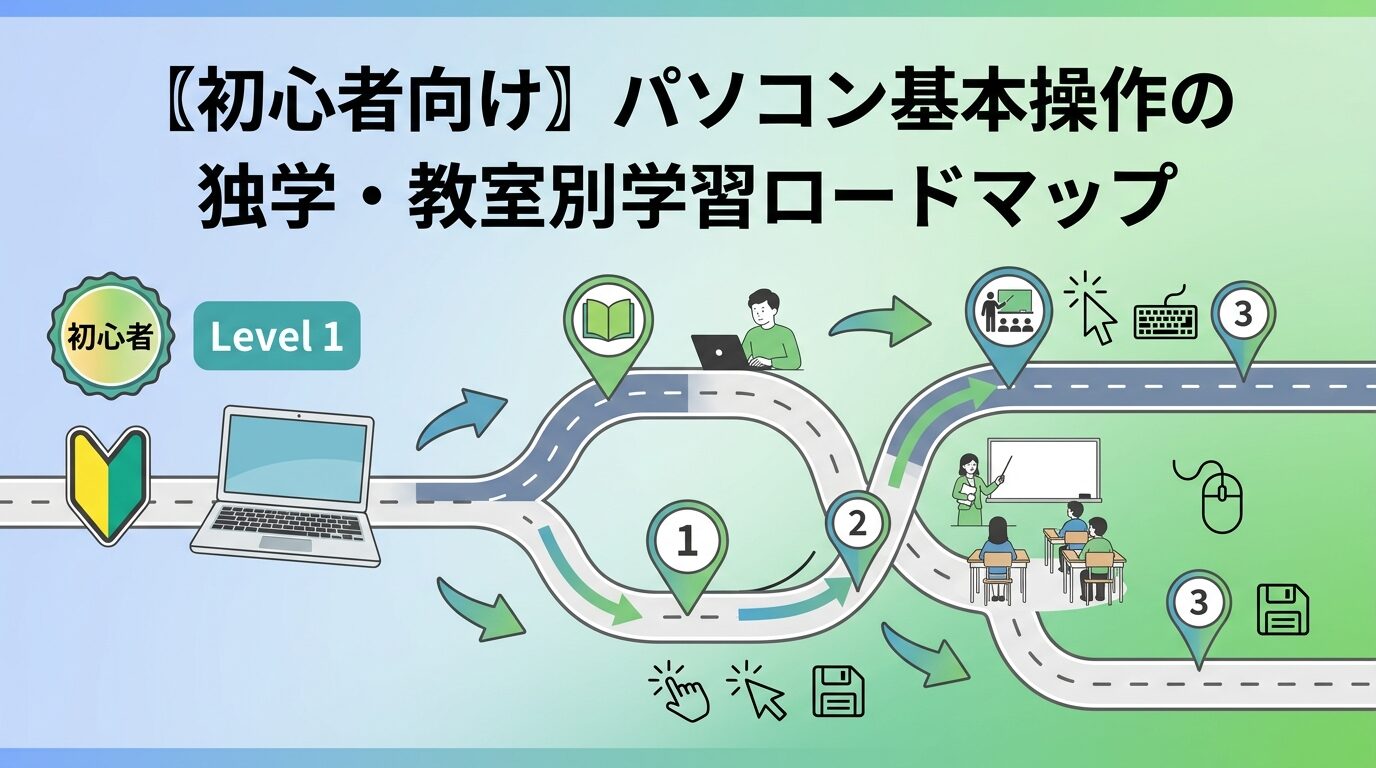
パソコンを始めたいけれど、何から手をつけていいかわからない。そんなときは、まず「電源操作・マウス操作・文字入力」から始め、次にインターネット、メール、Word・Excelの基本へ進むと迷いにくくなります。
独学で進めるか、教室に通うかは、費用だけでなく「質問できる環境が必要か」「自分で調べながら続けられるか」で判断すると選びやすくなります。この記事では、独学と教室学習それぞれのロードマップを、初心者向けに整理します。
📌 この記事でわかること
- パソコン学習の全体像と段階別目標
- 独学での効果的な学習ロードマップ
- 教室学習のメリットと進め方
- 学習方法の選択基準と判断ポイント
- 挫折せずに続けるための実践的なコツ
※学習効果・習得期間には個人差があります
パソコン学習の全体像を把握しよう
初心者のパソコン学習は、基礎操作、日常作業、実用活用の順に進めると理解しやすくなります。最初から難しい機能を覚えるより、毎日使う操作から慣れていきましょう。
🌱 基礎段階(1〜2ヶ月目安)
- 電源の入れ方・切り方
- マウス・キーボード操作
- ファイル・フォルダの概念
- 文字入力の基本
目標:パソコンに慣れる
🌿 応用段階(3〜4ヶ月目安)
- インターネット検索
- メールの送受信
- Word・Excelの基本操作
- 写真の保存・整理
目標:日常作業ができる
🌳 活用段階(5〜6ヶ月目安)
- 文書作成・表計算
- プリンターの使用
- セキュリティ対策
- バックアップとトラブル対処
目標:実用的に活用
📝 学習期間について
上記の期間は一般的な目安です。週2〜3回、1回1〜2時間程度の学習を想定していますが、習得期間は年齢、目的、現在のスキル、学習頻度によって変わります。期間よりも「何をできるようになりたいか」を決めて進めることが大切です。
学習方法を選ぶための判断基準
独学と教室学習のどちらが合うかは、質問できる環境が必要かどうかで大きく変わります。独学・オンライン・教室のメリット・デメリットも参考にしながら、以下の基準で検討しましょう。
💪 独学に向いている人の特徴
- 自分のペースで学習したい人:時間の制約を受けずに進めたい
- 費用を抑えたい人:書籍や無料教材を中心に学びたい
- 調べることが苦にならない人:わからないことを検索しながら進められる
- 継続する習慣を作れる人:一人でも計画的に学習を続けられる
- 説明を読みながら操作できる人:参考書や公式ヘルプを見て試せる
👥 教室学習に向いている人の特徴
- 質問しながら学びたい人:わからないことをその場で聞きたい
- 一人では続きにくい人:予約や通学の仕組みがある方が続けやすい
- 基礎から順番に教わりたい人:何から始めるかを相談したい
- 実際の使い方を見ながら覚えたい人:操作画面を見て学ぶ方が理解しやすい
- 学習目的がはっきりしている人:仕事、自治会、家計簿、年賀状など具体的な用途がある
独学での学習ロードマップ
独学では、最初に基本操作を固めてから、インターネット、メール、Word・Excelへ進むとつまずきにくくなります。パソコン超初心者向けの基本操作から段階的に確認しましょう。
📅 第1段階:基礎操作(1〜2ヶ月目安)
1〜2週目:パソコンに慣れる
- 電源の入れ方・切り方の練習
- マウスの基本操作(クリック、ダブルクリック、ドラッグ)
- デスクトップやスタートメニューの見方
推奨学習時間:1日30分程度
3〜4週目:文字入力の基礎
- キーボードの配置とよく使うキーの確認
- ひらがな・カタカナ・英数字の入力
- 漢字変換、削除、コピー、貼り付けの基本操作
推奨学習時間:1日45分程度
📚 おすすめ学習リソース
- YouTubeで「パソコン基本操作 初心者」などと検索して、画面を見ながら練習する
- 初心者向けのパソコン入門書を1冊選び、同じ章を繰り返し操作する
- e-typingなどのタイピング練習サイトで文字入力に慣れる
📅 第2段階:応用操作(3〜4ヶ月目安)
5〜8週目:インターネットとメール
- ブラウザの使い方と検索方法
- お気に入り(ブックマーク)の管理
- メールアドレスの取得と基本操作
- 添付ファイルの送受信
推奨学習時間:1日1時間程度
9〜12週目:Word・Excelの基本操作
- Wordでの文書作成基礎
- Excelでの表作成と簡単な計算
- ファイルの保存・整理方法
- 印刷の基本操作
推奨学習時間:1日1〜1.5時間程度
📚 おすすめ学習リソース
- Microsoft 365 のヘルプとラーニング
- Word・Excelの入門書や操作画面付きの教材
- 有料オンライン講座や地域のパソコン講座
📅 第3段階:実用活用(5〜6ヶ月目安)
13〜20週目:実践的な活用
- 年賀状・挨拶状の作成
- 家計簿・住所録の管理
- 写真の整理・加工基礎
- オンラインショッピングの基本
推奨学習時間:週3〜4時間程度
21〜24週目:セキュリティと保守
- Windows セキュリティやウイルス対策の確認
- データのバックアップ方法
- 基本的なトラブル対処法
- パソコンの定期メンテナンス
推奨学習時間:週2〜3時間程度
⚠️ 独学で注意すべきポイント
- 焦らない: 習得期間は人によって異なります
- 定期的に復習する: 一度覚えても、繰り返し操作して定着させる
- 実際に手を動かす: 読むだけでなく、画面を操作しながら覚える
- 質問先を用意する: 家族、友人、地域講座、公式サポートなどを確認しておく
教室学習での学習ロードマップ
パソコン教室では、講師やスタッフに質問しながら学べるため、独学でつまずきやすい人に向いています。ただし、料金は月謝、受講回数、入会金、教材費、月会費などで変わるため、申し込み前に総額を確認しましょう。
| 期間 | コース内容 | 学習目標 | 月謝・受講料の目安 |
|---|---|---|---|
| 1〜2ヶ月目 | パソコン入門コース | 基本操作・文字入力習得 | 8,000円〜18,000円程度 |
| 3〜4ヶ月目 | インターネット・メールコース | ネット活用・コミュニケーション | 8,000円〜20,000円程度 |
| 5〜6ヶ月目 | Word基礎コース | 文書作成・編集技術 | 10,000円〜25,000円程度 |
| 7〜8ヶ月目 | Excel基礎コース | 表作成・簡単な計算 | 10,000円〜25,000円程度 |
| 9〜10ヶ月目 | 実用活用コース | 年賀状・家計簿等の作成 | 8,000円〜20,000円程度 |
※上記は月4〜8時間程度の軽めの受講を想定した目安です。入会金、月会費、教材費、資格対策費、交通費は別途かかる場合があります。実際の総額は教室・受講回数・コース内容により大きく異なります。
👍 教室学習のメリット
- 順番に学べる: 初心者向けカリキュラムに沿って進められる
- 質問しやすい: 分からない点をその場で確認しやすい
- 学習習慣を作りやすい: 予約や通学が継続のきっかけになる
- 実用例を学びやすい: 文書作成、表計算、写真整理など目的別に練習できる
- 不安を減らしやすい: 一人で悩む時間を短くできる場合がある
🤔 教室学習の注意点
- 費用面: 月謝・教材費・入会金・交通費が必要になる場合がある
- 時間の制約: 決まった時間に通う必要がある
- ペースの違い: 他の受講者やカリキュラムと合わない場合がある
- 教室選び: 講師や教室の雰囲気との相性がある
- 復習の必要性: 教室で学んだ内容も、自宅で操作して定着させる必要がある
🎯 教室選びのポイント
- 無料体験の活用: 体験授業で雰囲気や質問のしやすさを確認する
- 料金の内訳: 月謝だけでなく、入会金・教材費・月会費・追加料金を確認する
- カリキュラム: 自分の目的に合った内容か確認する
- 使用環境: 自宅のパソコンや使いたいソフトと学習内容が合うか確認する
- 立地・時間: 無理なく通い続けられる場所・時間か確認する
※料金・コース内容は教室により異なります。契約前に必ず総額と解約条件を確認してください。
挫折せずに学習を続けるコツ
パソコン学習を続けるには、最初から完璧を目指さず、生活の中で使う目的を決めることが大切です。独学・教室学習どちらでも活用できる方法を紹介します。
🎯 目標設定のコツ
- 小さな目標: 「今日はマウスに慣れる」など具体的に決める
- 期限を決める: 「1ヶ月でメールを送れるようにする」など目安を作る
- 実用的な目標: 「年賀状を作る」「家計簿を作る」など使う場面を想定する
- できたことを記録する: 小さな達成感を積み重ねる
⏰ 時間管理のコツ
- 短時間でも継続: 毎日15分でも触る習慣をつける
- 集中できる時間帯: 自分に合った時間を見つける
- 疲れたら休む: 無理をして苦手意識を強めない
- 復習時間を確保: 新しい内容だけでなく、前回の操作を繰り返す
📝 学習記録のつけ方
- 学習した内容と時間
- できるようになったこと
- 分からなかった点
- 次回の学習予定
💪 モチベーション維持
- 家族・友人に進捗を報告する
- 同じ目標の仲間を見つける
- パソコンでやりたいことを決める
- できた操作をメモしておく
🛠️ 困った時の対処法
- エラーメッセージをメモする
- 操作手順を記録する
- 検索で解決方法を調べる
- 質問できる人・場所を確保する
🌟 学習を楽しくするアドバイス
パソコン学習は「勉強」だけでなく、「新しい道具の使い方を覚えること」と考えると続けやすくなります。メールを送る、写真を整理する、家計簿を作るなど、生活の中で使う目的を決めると上達を実感しやすくなります。
※学習効果・習得期間には個人差があります。無理をせずご自分のペースで進めてください。
学習方法別の費用比較
独学と教室学習では、必要な費用に違いがあります。特に教室学習は、月謝だけでなく入会金、月会費、教材費、受講回数、交通費によって総額が変わります。
| 項目 | 独学(6ヶ月間) | 教室学習(6ヶ月間) |
|---|---|---|
| 教材費 | 5,000円〜10,000円 | 3,000円〜10,000円程度 |
| 月謝・受講料 | 0円 | 60,000円〜150,000円程度 |
| 入会金・月会費 | 0円 | 0円〜30,000円程度 |
| 交通費 | 0円 | 0円〜15,000円程度 |
| その他費用 | 1,000円〜3,000円 | 0円〜10,000円程度 |
| 合計目安 | 6,000円〜13,000円 | 70,000円〜180,000円程度 |
※上記は初心者向けに月4〜8時間程度学ぶ場合の大まかな目安です。資格対策、ビジネス実務、短期集中講座では総額が大きく変わることがあります。申し込み前に、入会金・月会費・教材費・受講回数・解約条件を確認しましょう。
💡 費用対効果を考える際のポイント
- 質問できる価値: 教室は費用がかかる一方、つまずいた時に相談しやすい
- 受講回数: 月謝制でも、何時間受講するかで総額が変わる
- 目的との相性: 趣味、仕事、資格対策では必要な学習量が違う
- 自宅での復習: 教室に通う場合も、復習時間を確保すると定着しやすい
レベル別おすすめ学習リソース
学習段階に応じて、教材やサービスを使い分けましょう。最初は無料教材や入門書で基礎を確認し、必要に応じて教室や有料講座を組み合わせると無理なく進められます。
📚 書籍・教材
- 画面付きのパソコン入門書
- Windows 11対応の初心者向け教材
- シニア・超初心者向けの操作解説本
🎥 動画・オンライン
- YouTubeの初心者向け操作動画
- 自治体・公民館・図書館の講座情報
- 無料タイピング練習サイト
📚 書籍・教材
- Word・Excelの基本操作本
- 家計簿・住所録・文書作成の実践教材
- Microsoft 365に対応した教材
🎥 動画・オンライン
- Microsoft 365の公式ヘルプ・学習ページ
- 有料オンライン講座
- 地域のパソコン教室・短期講座
📚 書籍・教材
- Excel関数・グラフの入門書
- 業務効率化の操作テクニック集
- IT資格の入門テキスト
🎥 動画・オンライン
- Microsoft Learn
- LinkedIn Learningなどの有料講座
- 資格対策講座や実務講座
まとめ:あなたに最適な学習ロードマップを選択しよう
パソコン学習は、基礎操作から順番に進めることで身につけやすくなります。独学と教室学習にはそれぞれメリット・デメリットがあるため、費用だけでなく、質問しやすさ、学習時間、目的との相性で選びましょう。
✨ 成功する学習のための重要ポイント
- 段階的に進める: 基礎から応用へ無理のないペースで進める
- 実践を重視する: 読むだけでなく実際に手を動かして覚える
- 小さな目標を作る: メール送信、写真整理、文書作成など具体化する
- 質問できる環境を持つ: 家族、教室、地域講座、公式サポートを活用する
- 自分のペースを守る: 他人と比較せず、自分の習熟度に合わせる
※学習効果・習得期間には個人差があります。
パソコンができるようになると、仕事の効率化、趣味の充実、家族との連絡など、生活のあらゆる場面で役立ちます。まずは自分に合った学習方法を選び、今日できる小さな操作から始めてみましょう。
🎯 パソコン学習で迷ったときは
独学で進めるか、教室や講座を使うか迷う場合は、目的・予算・質問したい頻度を整理してから選ぶと判断しやすくなります。まずは無料教材や体験講座を試し、自分に合う学び方を確認しましょう。