
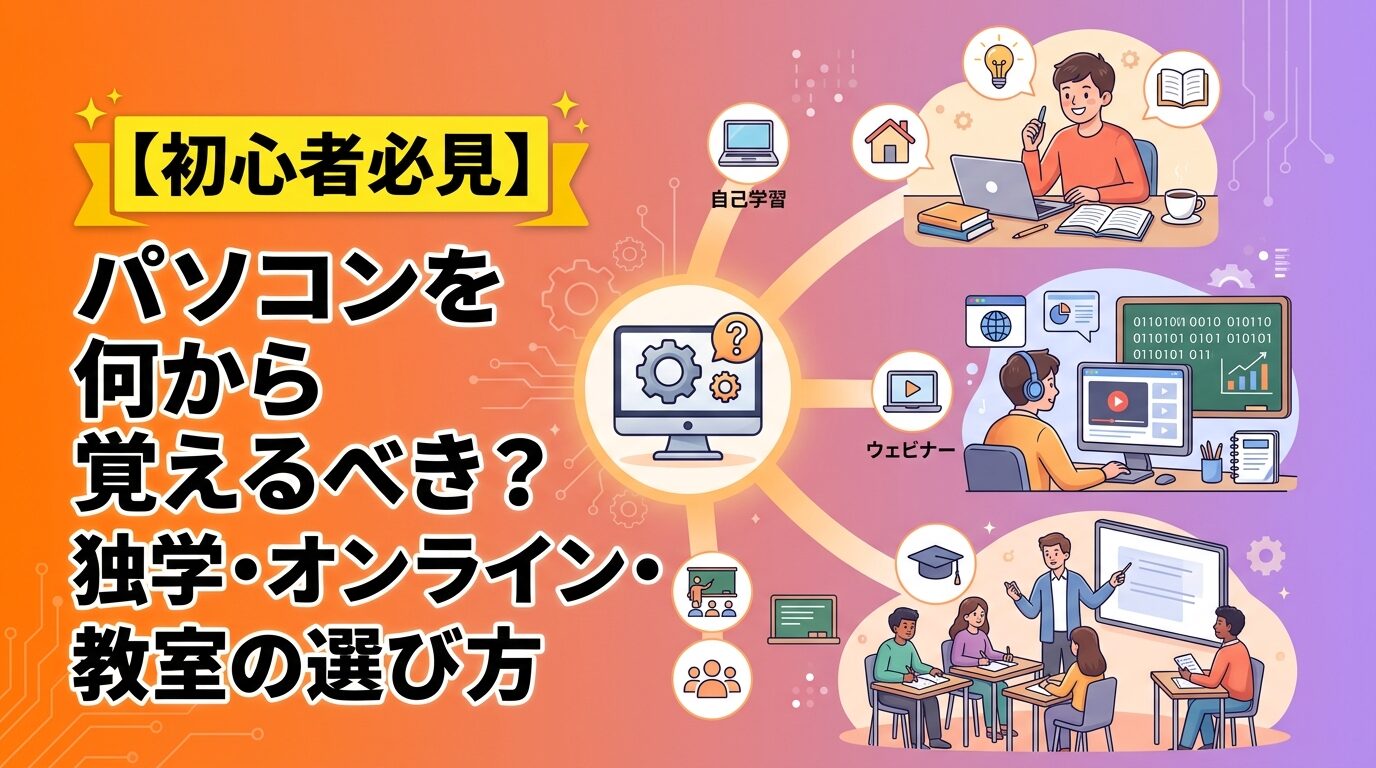
【初心者必見】パソコンを何から覚えるべき?独学・オンライン・教室の選び方
「パソコンを始めたいけど、何から覚えたらいいのか分からない」「独学がいいのか、教室に通うべきか迷う」と感じている方は、まず基本操作から順番に覚えるのがおすすめです。
この記事では、パソコン初心者が最初に覚えるべき内容を6つのステップに分けて整理します。あわせて、独学・オンライン学習・教室学習の違いと、自分に合う学習法を選ぶためのチェックポイントも紹介します。
パソコン初心者が最初に覚えるべき6つのステップと優先順位
パソコン初心者は、電源操作、マウス・キーボード、ファイル管理、インターネット、メール、Word・Excel、セキュリティの順で覚えると進めやすくなります。
学習ペースは人によって異なります。目安としては、1つのステップを数日から1週間ほどかけて練習し、無理なく次へ進む流れが取り組みやすいでしょう。
優先順位1:本当に最初の一歩(電源・マウス・キーボードの基本操作)
なぜ重要か:パソコンを使い始めるための基盤です。最初にここを押さえると、その後の学習が進めやすくなります。
- ✅ 電源の入れ方・切り方:Windowsでは、基本的にスタートメニューから電源ボタンを選び、「シャットダウン」で終了します。詳しい手順はMicrosoft公式のシャットダウン手順も確認できます。
- ✅ マウス操作:左クリック、右クリック、ドラッグ、スクロールの4つの基本動作を練習します。
- ✅ キーボード操作:ローマ字入力、変換(
スペースキー)、確定(Enterキー)などを覚えます。
優先順位2:ファイル・フォルダ管理(データの保存、整理、削除の基本)
なぜ重要か:作成したデータの散逸を防ぎ、効率的にパソコンを使うためです。初心者が「ファイルがどこに行ったか分からない」という事態を避けるためにも重要です。
- ✅ 保存:作成した文書などを「名前を付けて保存」または上書き保存(
Ctrl+S)します。 - ✅ 整理:フォルダを作成し、関連するファイルを移動(ドラッグ&ドロップ)して整理します。
- ✅ 削除:不要なファイルはゴミ箱へ移動します。完全削除(
Shift+Delete)は元に戻せない場合があるため、初心者のうちは慎重に使いましょう。
Tips:バックアップの習慣
大切なデータを失わないために、USBメモリやクラウドサービス(OneDrive、Google Driveなど)を使ったバックアップの習慣をつけましょう。
優先順位3:インターネットの基本(ブラウザ・検索・安全確認)
なぜ重要か:インターネットは情報収集や学習の基盤です。ただし、詐欺サイトやフィッシングメールもあるため、検索方法と安全確認をセットで覚える必要があります。
- ✅ ブラウザの使い方:
ChromeやEdgeを起動し、アドレスバーや検索バーで調べ物をします。 - ✅ HTTPSの見方:アドレスバーの鍵マークや「https://」は、通信が暗号化されているかを確認する目安です。Chromeでの確認方法はChromeヘルプの接続安全性確認で案内されています。
- ✅ フィッシング対策:HTTPSだけで正規サイトとは判断できません。メールやSMS内のリンクは偽装されることがあるため、金融機関や通販サイトなどはブックマークや公式アプリから開く習慣をつけましょう。詳しくは警察庁のフィッシング対策も参考になります。
優先順位4:メールの基本(送受信、添付ファイルの扱い方)
なぜ重要か:仕事やプライベートでの連絡に使う基本機能です。送受信だけでなく、添付ファイルを安全に扱う方法も覚えましょう。
- ✅ 送受信:宛先入力、件名と本文の記入、送信といった基本的な手順を練習します。
- ✅ 添付ファイル:文書や写真をメールに添付して送信する方法と、受信したファイルを安全に開いて保存する方法を学びます。
- ✅ 不審メール対策:知らない送信元、急がせる件名、不自然な日本語、添付ファイル付きのメールには注意します。
優先順位5:Word・Excelの基礎(まずは最低限の操作から)
なぜ重要か:文書作成や表計算は、仕事・学校・地域活動・家計管理などで使う機会が多い操作です。最初は機能を広げすぎず、基本操作に絞って練習しましょう。
- ✅ Word:文字入力、改行、保存、文字の書式設定など、シンプルな文書作成機能から練習します。
- ✅ Excel:セルへの入力、簡単な表の作成、合計などの基本的な計算を覚えます。
優先順位6:セキュリティの超基本(ウイルス対策・怪しいメール・パスワード管理)
なぜ重要か:パソコンを安全に使い、個人情報や金銭の被害を防ぐために必要な知識です。インターネットを使い始める段階で早めに学びましょう。
- ✅ ウイルス対策:Windowsでは、Windows セキュリティのウイルスと脅威の保護から、Microsoft Defender ウイルス対策の状態やスキャンを確認できます。
- ✅ 怪しいメールの見分け方:知らない送信元、急がせる文面、不自然な日本語、添付ファイル付きのメールには注意し、リンクを安易にクリックしないようにします。
- ✅ パスワード管理:強力なパスワードを設定し、サイトごとに異なるパスワードを使いましょう。必要に応じてパスワード管理アプリの活用も検討します。
独学・オンライン・教室のどれが合う?学習法を選ぶ自己診断
学習方法は、大きく「独学」「オンライン学習」「教室学習」の3つに分けられます。費用を抑えたいのか、すぐ質問したいのか、継続しやすい環境が必要なのかによって、向いている方法は変わります。
自己診断:当てはまる項目を数えてみましょう
以下の項目で、自分に近いものをチェックしてください。最も多く当てはまるタイプが、今のあなたに合いやすい学習法です。
独学向きの傾向
- 学習費用をできるだけ抑えたい
- 自分のペースで進めたい
- わからないことを検索して調べるのが苦にならない
オンライン学習向きの傾向
- 通学の手間や交通費を抑えたい
- 動画や画面共有で学ぶ方が続けやすい
- 必要なときだけ質問やサポートを受けたい
教室学習向きの傾向
- わからないことをその場で質問したい
- 一人だと学習を続けにくい
- 固定スケジュールで通う方が習慣化しやすい
診断結果の目安と学習法の評価
| 学習法 | 向いている人 | メリット | デメリット(注意点) |
|---|---|---|---|
| 独学 | 費用を抑えたい人、自分で調べるのが苦にならない人 | 低コストで、時間・場所の自由度が高い。 | モチベーション維持が難しく、疑問の解消に時間がかかることがある。 |
| オンライン学習 | 通学せずに学びたい人、動画や画面共有で学びたい人 | 自宅で学べるため、移動の負担が少ない。必要に応じて質問できる講座もある。 | 通信環境や自宅のパソコン環境に左右される。講座によってサポート範囲が異なる。 |
| 教室学習 | その場で質問したい人、学習習慣を作りたい人 | 講師に質問しやすく、継続しやすい環境を作りやすい。 | 費用がかかる。スケジュールや通学場所の制約がある。 |
ハイブリッド学習(組み合わせ)のすすめ
費用を抑えつつサポートも受けたい場合は、独学と有料サポートを組み合わせる方法もあります。たとえば、無料リソースで基本を学び、つまずいた部分だけ単発レッスンや教室で質問する方法です。
- 📌 学習のコツ:最初は無料のタイピングサイト(e-typingなど)や動画教材で試し、つまずいた時点で有料の教室やオンライン講座への移行を検討しましょう。
- 📌 習得期間:習得期間は個人の習熟度や学習時間により異なります。焦らず、自分の目標達成に必要なスキルを優先的に学ぶ計画を立てましょう。
- 📌 挫折しにくくする工夫:毎日長時間学ぶよりも、短時間でも実際に手を動かす時間を作る方が続けやすい場合があります。
学習を始める上でのよくある質問
Q1:パソコンを何から覚えるべきか迷ったら、まず何に時間をかけるべきですか?
A1:最初は「タイピング」と「ファイル・フォルダ管理」に時間をかけるのがおすすめです。タイピングはWord、Excel、メールなどの学習効率に関わります。ファイル管理はデータの散逸を防ぎ、パソコンをスムーズに使うための基本です。
Q2:教室に通う場合、料金はどのように比較すれば良いですか?
A2:月謝だけでなく、以下を含めた総額で比較しましょう。
- ① 入会金
- ② 教材費
- ③ 月会費・管理費
- ④ 予想される受講期間の合計レッスン料
学習効果や習得期間には個人差があります。契約前に、目標達成までの概算総額と追加費用の有無を確認しておくと安心です。
Q3:独学でWordやExcelを習得できますか?
A3:基本的な文字入力、保存、表作成、簡単な計算であれば、独学でも習得できる可能性があります。ただし、応用機能、エラー対応、MOS資格取得など明確な目標がある場合は、質問できる教室やオンライン講座を併用すると進めやすい場合があります。MOSはWord、Excel、PowerPointなどの利用スキルを証明する資格としてMOS公式サイトの試験概要で案内されています。
まとめ:小さな一歩から始め、学習法を調整しよう
パソコン初心者は、いきなりWordやExcelだけを覚えようとするよりも、電源操作、マウス・キーボード、ファイル管理、インターネット、メール、セキュリティを順番に押さえると学びやすくなります。
独学・オンライン学習・教室学習には、それぞれメリットと注意点があります。まずは無料リソースで試し、つまずきやすい部分だけサポートを受けるなど、自分に合う形へ調整していきましょう。
迷ったら無料体験へ!あなたに合う教室を比較しよう
「初心者向け」「シニア向け」など、目的別の教室比較、無料相談、キャンペーン情報を掲載しています。料金・コース内容を確認しながら、自分に合う学習環境を探しましょう。