
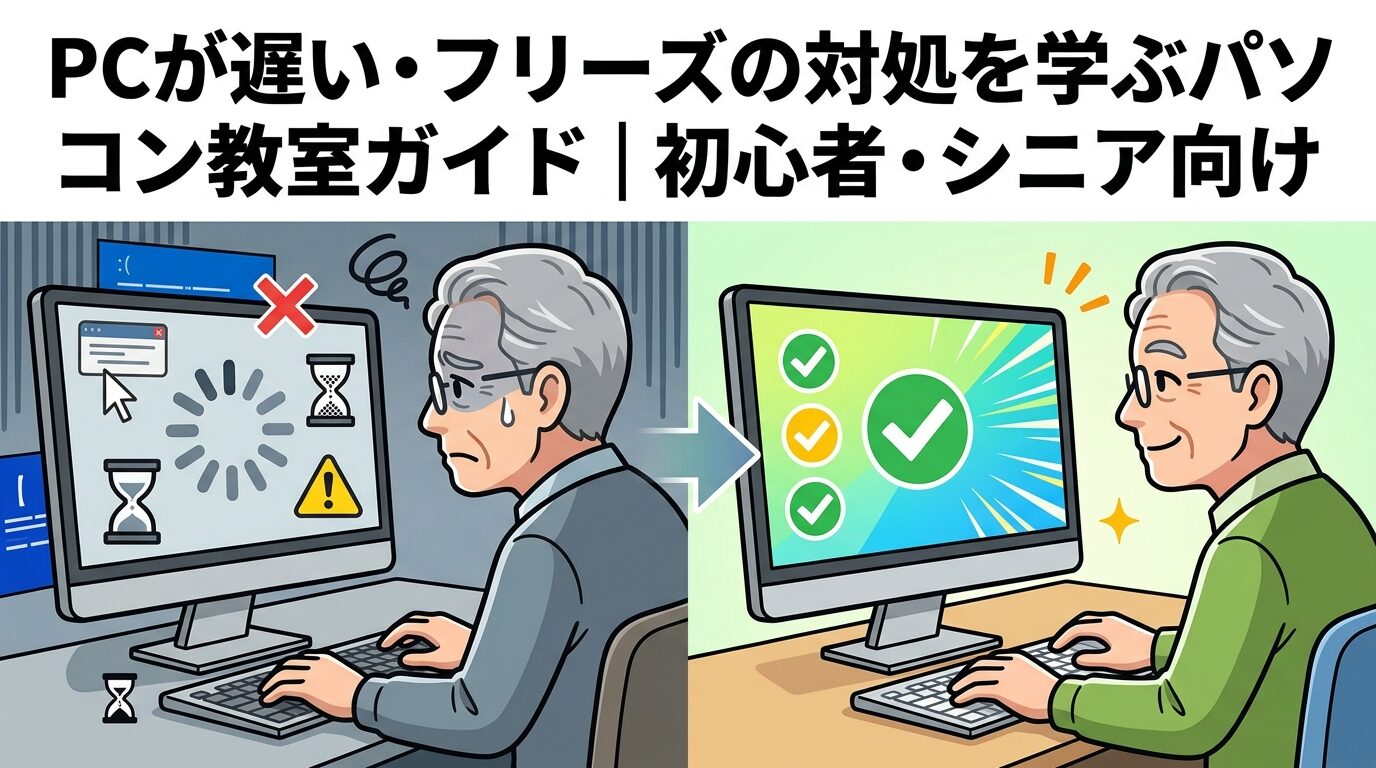
「パソコンが急に遅くなった」「画面が固まって動かない」「突然電源が落ちる」などのトラブルは、初心者やシニアの方にとって大きな不安につながります。
ただし、すべてを自力で直す必要はありません。基本的な確認方法、危険な操作を避ける判断、専門家に相談すべきタイミングを学んでおくことで、慌てずに対応しやすくなります。
この記事では、PCトラブル対応を学びたい初心者・シニア向けに、パソコン教室の選び方、よくあるトラブルの基本対処、学習時に確認したいスキルを整理します。
この記事でわかること
- PCトラブル対応を学ぶメリット
- トラブルシューティングを学べる教室の選び方
- シニア・初心者が無理なく学びたい講座内容
- よくあるトラブルと基本的な確認ポイント
- 自力で対応する範囲と専門家に相談すべきケース
PCトラブル対応を学ぶ重要性
PCトラブル対応を学ぶ目的は、すべての故障を自力で直すことではありません。症状を落ち着いて確認し、簡単に試せる範囲と専門家に相談すべき範囲を切り分けられるようになることが大切です。
Windowsパソコンの動作が遅くなる原因は、空き容量不足、スタートアップアプリの多さ、古いソフトウェア、現在の用途に合わないハードウェアなど複数あります。まずは原因を一つに決めつけず、順番に確認する姿勢が重要です。詳しくはMicrosoft公式のPCパフォーマンス改善のヒントも参考になります。
✅ 基本対応を学ぶメリット
- 落ち着いて確認できる:症状やエラーメッセージを記録しやすくなる
- 不要な作業を避けやすい:危険な操作や無理な自己修復を避けられる
- 相談がスムーズになる:専門家に症状を具体的に伝えやすくなる
- 予防意識が身につく:バックアップや更新管理を習慣化しやすい
- 軽微な不具合に対応しやすい:再起動、設定確認、不要アプリ整理などを自分で試せる
🔧 基本確認で改善するケースもある
動作が遅い、特定のソフトだけ反応しない、インターネットにつながらないといったトラブルは、基本的な確認で改善する場合があります。
- 動作が遅い:再起動、スタートアップアプリの確認、空き容量の確認
- フリーズ:しばらく待つ、応答なしアプリの終了、必要に応じた再起動
- ソフトが起動しない:更新状況、互換性、再インストール可否の確認
- ネット接続不良:Wi-Fi設定、ルーター、機内モード、接続先の確認
⏰ 緊急時の心理的安心感
トラブル発生時に確認する順番を知っているだけでも、慌てて電源を切る、不要なソフトを入れる、重要データを消してしまうといったリスクを減らしやすくなります。
- 仕事や発表前にPCの調子が悪くなったとき
- 夜間や休日で相談先がすぐ見つからないとき
- 家族や知人に状況を説明したいとき
トラブルシューティングを学べる教室の選び方
パソコン教室でトラブル対応を学ぶ場合は、単なる基本操作だけでなく、症状の確認、原因の切り分け、相談判断まで扱っているかを確認しましょう。学習期間は、受講頻度、現在のPC経験、学びたい範囲によって変わります。
🎯 実践重視の教室
実際に起こりやすいトラブル事例を使い、確認する順番を学べる教室です。
- トラブル事例を使った演習がある
- エラーメッセージの読み方を学べる
- 再起動、設定確認、バックアップ確認を実機で練習できる
- 自力対応と相談判断の線引きを教えてくれる
基本的なパソコンスキルに加えて、パソコンが遅い!すぐできる原因特定と解決策のような実践的な知識もあわせて学ぶと理解しやすくなります。
👥 個別サポート充実型
初心者やシニアの方は、質問しやすい雰囲気や復習サポートの有無も大切です。
- 一人ひとりの理解度に合わせて進められる
- 同じ操作を繰り返し練習できる
- 自宅で困ったときの質問先がある
- 専門用語をかみ砕いて説明してくれる
📚 総合スキル型
基本操作、Office、メール、インターネット、セキュリティなどを幅広く学びたい方向けです。
- 基本操作から応用まで幅広くカバーできる
- Word・Excelなど日常利用のスキルも学べる
- 資格取得や仕事向け講座と組み合わせやすい
- トラブル対応に特化した時間は少ない場合がある
⚠️ 教室選びの注意点
- カリキュラム内容:「トラブル対応」「メンテナンス」「バックアップ」などが含まれるか
- 実機練習:説明だけでなく、自分で操作する時間があるか
- 質問のしやすさ:初心者でも同じ質問をしやすい雰囲気か
- アフターサポート:受講後の質問対応や復習環境があるか
- 相談範囲:ハード故障やデータ復旧など、教室では対応できない範囲も説明してくれるか
シニア・初心者におすすめの講座内容
初心者やシニアの方は、いきなり高度な修復作業を目指すより、症状を確認する力、基本操作、バックアップ、相談判断を順番に学ぶのがおすすめです。
基礎診断スキル
- 症状の整理:いつから、何をした後に、どんな表示が出たかを記録する
- 基本的な切り分け:PC本体、周辺機器、ソフト、ネットワークのどこが怪しいか考える
- エラーメッセージの確認:全文をメモする、写真を撮る
- システム情報の確認:Windowsのバージョン、空き容量、メモリ使用率を確認する
基本トラブル対応
- 安全な再起動:保存できるデータを保存してから再起動する
- パフォーマンス改善:不要なスタートアップ、空き容量、更新状況を確認する
- ソフトの不具合:更新、修復、再インストールの可否を確認する
- ネットワーク問題:Wi-Fi、ルーター、機内モード、接続先を確認する
予防・メンテナンス
- バックアップ:大切な写真・書類を定期的に保存する
- セキュリティ:怪しい警告や不要なソフトを避ける
- アップデート管理:更新前に作業中データを保存し、時間に余裕を持って実行する
- 相談判断:データ消失や物理故障が疑われる場合は無理をしない
よくあるトラブルと基本対処法
以下は、初心者が最初に知っておきたい代表的なトラブルです。どの症状でも、重要なデータが関係する場合や不安がある場合は、無理に作業を進めず専門家に相談しましょう。
| トラブル症状 | 考えられる原因 | 基本確認 | 学習難易度 |
|---|---|---|---|
| 動作が非常に遅い | 空き容量不足、スタートアップアプリ、古いソフト、ハード性能不足など | 再起動、空き容量確認、タスクマネージャー確認 | 初級 |
| 画面が固まる(フリーズ) | 一時的な高負荷、ソフトの不具合、メモリ不足など | 少し待つ、応答なしアプリを終了、保存後に再起動 | 初級 |
| 電源が突然落ちる | 熱、バッテリー、電源、ハードウェア不調など | 通風口、電源ケーブル、発熱状況を確認 | 中級 |
| インターネットに接続できない | Wi-Fi設定、ルーター不調、機内モード、回線側の問題など | Wi-Fi接続先、ルーター再起動、他端末の接続状況を確認 | 初級 |
| ソフトが起動しない | 更新不足、互換性、ファイル破損、権限の問題など | 再起動、更新確認、公式手順の確認、必要に応じて再インストール | 中級 |
📋 トラブル対応の基本原則
- 慌てない:すぐに電源を切らず、症状を観察する
- 記録する:エラーメッセージや発生タイミングをメモする
- 簡単な確認から試す:再起動、ケーブル確認、空き容量確認などから始める
- バックアップを優先する:重要データがある場合は修復作業より保護を優先する
- 無理をしない:物理故障やデータ消失の可能性がある場合は専門家に相談する
電源が落ちる症状は、熱や電源周り、部品不調など複数の原因が考えられます。詳しくはパソコンの電源が突然落ちる原因と対処法も参考にしてください。
Windows更新エラー対処法の習得
Windows Updateは、セキュリティや安定性を保つために重要です。一方で、更新中のエラーや再起動の長時間化が起こることもあるため、公式手順に沿って落ち着いて対応することが大切です。
Windows Updateでエラーが出た場合は、まずMicrosoft公式のWindows Updateトラブルシューティングツールを確認しましょう。作業前には、重要なファイルのバックアップも確認しておくと安心です。
✅ Windows Update関連で学べること
- 更新前の準備:作業中データの保存、電源接続、時間の確保
- 更新エラーの確認:エラーコードや表示内容を記録する
- トラブルシューティング:Windows Updateトラブルシューティングツールを使う
- 復元ポイント:問題発生時に戻せる可能性がある仕組みを知る
- 相談判断:更新後に起動しない、データが見えない場合は無理に操作しない
アップデートの基本についてはなぜ重要?パソコンのアップデート完全ガイド – 安全性と快適性を保つためにでも解説しています。
🔧 よくある更新トラブルと確認ポイント
- エラーコードが表示される:番号をメモし、Microsoft公式の手順を確認する
- 更新が長時間終わらない:すぐに電源を切らず、画面表示やアクセス状況を確認する
- システムファイル破損が疑われる:必要に応じてMicrosoft公式のDISMとSFCの手順を確認する
- 更新後に不具合が出る:復元ポイントがある場合はMicrosoft公式のシステムの復元を確認する
- 容量不足エラー:不要ファイルの整理や外部ストレージへの退避を検討する
⚙️ 予防的メンテナンス
- 定期バックアップ:写真、書類、仕事データを別の場所にも保存する
- 容量管理:更新前にストレージの空き容量を確認する
- 電源管理:ノートPCは電源に接続して更新する
- OSサポート状況の確認:Windows 10など古いOSはサポート状況を確認する
自力解決スキルチェックリスト
パソコン教室での学習効果を確認するため、習得したいスキルをレベル別にまとめました。期間はあくまで目安であり、受講頻度や現在の経験によって変わります。
レベル1:基本診断スキル
- □ エラーメッセージをメモまたは写真で記録できる
- □ タスクマネージャーでCPU・メモリ使用率を確認できる
- □ WindowsのバージョンやPC仕様を確認できる
- □ 保存できるデータを保存してから再起動できる
- □ セーフモードが何のために使われるか理解している
- □ デバイスマネージャーで警告表示の有無を確認できる
レベル2:基本トラブル対応
- □ 不要なスタートアッププログラムを確認できる
- □ ディスククリーンアップや不要ファイル整理ができる
- □ ソフトウェアの更新・修復・再インストール可否を判断できる
- □ ネットワーク接続の基本確認ができる
- □ セキュリティスキャンを実行し、結果を確認できる
- □ システムの復元が必要な場面を理解している
レベル3:応用・予防スキル
- □ 定期的なバックアップ方法を設定できる
- □ Windows Updateのタイミングを安全に管理できる
- □ 重要データがあるときに無理な修復作業を避けられる
- □ ストレージの健康状態を確認する方法を理解している
- □ 基本的なコマンド操作は、公式手順を見ながら慎重に実行できる
- □ 起動しない・異音がする・データが見えない場合に専門家へ相談できる
まとめ:基本対応と相談判断を学んで安心のPC生活へ
パソコンのトラブルは突然起こりますが、症状の確認方法や基本的な対応順を知っておくと、慌てずに判断しやすくなります。
大切なのは、すべてを自力で直そうとしないことです。再起動、設定確認、バックアップ確認などの基本対応を学びつつ、データ消失や物理故障が疑われる場合は早めに専門家へ相談しましょう。
💪 スキル習得の成功ポイント
- 実践重視の教室選び:説明だけでなく、自分で操作する時間があるか確認する
- 段階的な学習:基礎確認、基本対応、予防の順で学ぶ
- 復習しやすい環境:自宅でも見返せる教材や質問先があると安心
- バックアップ習慣:トラブル対応より先にデータ保護を意識する
- 相談判断:無理に自己修復せず、専門家へ任せる場面を知る
⚠️ 注意:無理は禁物
次のような場合は、自力で作業を続けず専門家に相談しましょう。
- ハードウェアの物理的故障が疑われる場合
- 重要なデータが失われる可能性がある場合
- 複数の対処法を試しても改善しない場合
- コマンド操作や復元操作に不安がある場合
- 異音、焦げたようなにおい、電源が入らないなどの症状がある場合
🎯 トラブル対応を学ぶ第一歩
PCトラブルへの不安を減らしたい方は、近くのパソコン教室で「トラブル対応」「メンテナンス」「バックアップ」などの講座内容を確認してみましょう。
無料体験や説明会がある場合は、実機で練習できるか、初心者でも質問しやすいか、受講後のサポートがあるかをチェックすると、自分に合う教室を選びやすくなります。