
Adobeは2026年1月、AcrobatのAI Assistantで自然言語チャットからPDFのページ削除、テキスト削除、画像削除、電子署名追加、パスワード追加などを進められる新機能を案内しました。従来の「PDFを読む・編集する」作業が、会話ベースで進めやすくなった一方で、料金や利用条件、日本語で…
PDF圧縮しても送れない原因と対処法【Gmail・Outlook対応】
- 公開日:2026/3/29
- 最終更新日:
- PDF活用
- PDF圧縮しても送れない原因と対処法【Gmail・Outlook対応】 はコメントを受け付けていません
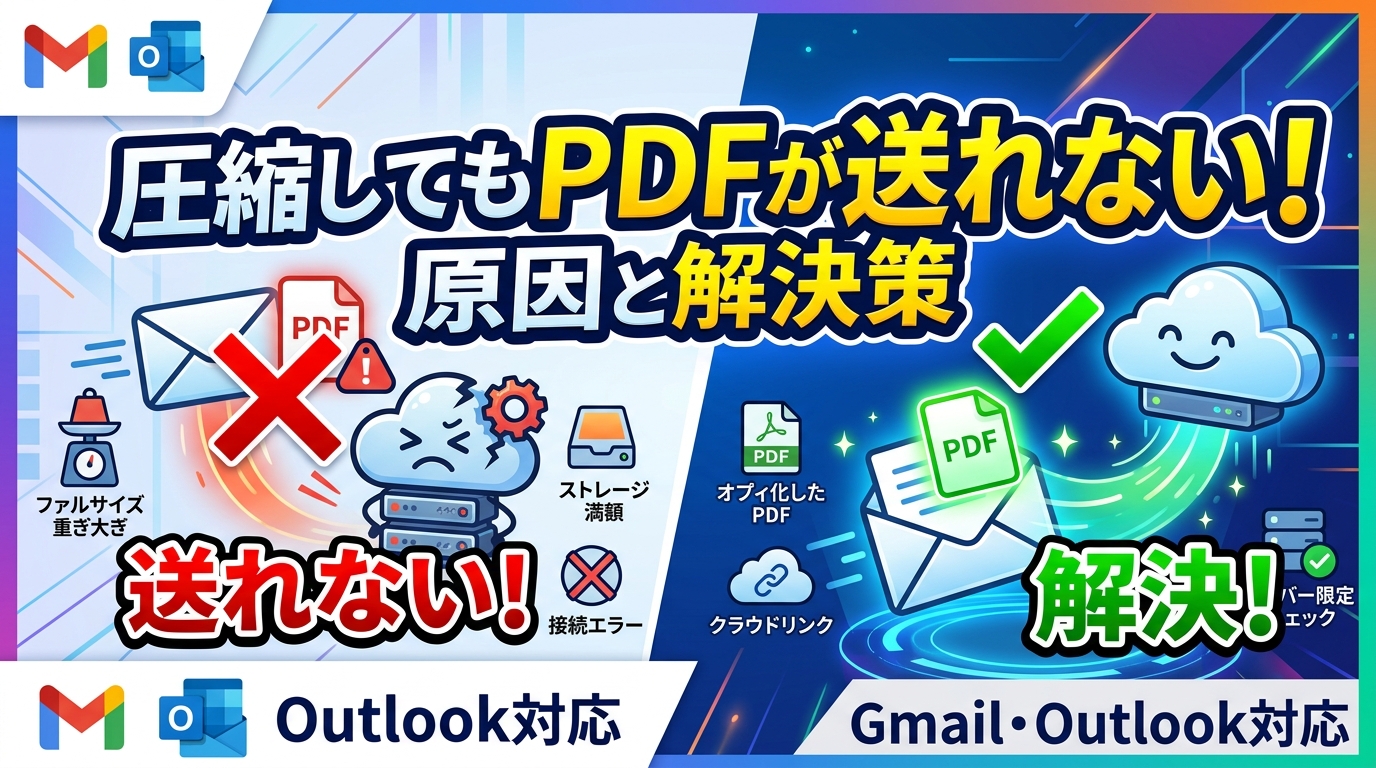
PDFを圧縮したのに、GmailやOutlookでまだ送れない。あるいは提出フォームにアップロードできない。そんな直前トラブルは、PDFの容量だけでなく、送る先ごとの上限やルールの違いでも起こります。
- PDFを圧縮したのに送れない主な原因
- Gmail・Outlook・提出フォームごとの上限の違い
- さらに軽くする方法と、添付以外で送る代替手段
こんな方におすすめの記事です
- メール添付でPDFが容量オーバーになり、今すぐ送りたい方
- GmailとOutlookの上限の違いがわからず困っている方
- 提出フォームでPDFが弾かれ、何を見直せばいいか知りたい方
本記事では、PDFを圧縮したのに送れない原因と対処法の見分け方と、Gmail・Outlook・提出フォームごとの対応をわかりやすく解説します。(専門知識は不要です!)
注:メールと提出フォームは同じ基準ではありません。送付先ごとの上限やログイン条件を確認してから対処すると、やり直しを減らしやすくなります。
⚠️ 最初に押さえたい注意点
「圧縮したのに送れない」ときは、PDFそのものが重いとは限りません。
2026年3月時点の公式情報では、Gmail個人は25MB、OutlookデスクトップでOutlook.comやGmailなどのインターネットメールを使う場合は20MB、Outlook.comは25MBが目安です。提出フォームは送信先ごとに制限が異なります。
圧縮したのにPDFが送れない主な理由
送れない主な原因は、PDFの容量そのものよりも、送付先ごとの上限や提出ルールの違いです。
まず切り分けたいのは、「PDFがまだ重い」のか、「送る先の条件に合っていない」のかです。ここを混同すると、何度圧縮しても解決しないまま時間だけが過ぎてしまいます。
| 送付先 | 容量の目安 | 押さえたい注意点 |
|---|---|---|
| Gmail個人 | 25MB | 超えると添付ではなくGoogle Driveリンクに切り替わります |
| Outlookデスクトップ (Outlook.comやGmailなどのインターネットメール) | 20MB | 添付だけでなく本文を含むメール全体で見られます |
| Outlook.com | 25MB | 大きいファイルはOneDrive共有も使えます |
| 提出フォーム | 送信先ごとに異なる | サイズだけでなく形式・ファイル数・ログイン条件も個別です |
Gmail・Outlook・フォームでは上限が同じではありません
個人用Gmailは添付の合計が25MBまでで、25MBを超えると添付ではなくGoogle Driveリンクに切り替わります。詳しくはGoogle公式ヘルプをご確認ください。
一方、Microsoft公式サポートでは、OutlookデスクトップでOutlook.comやGmailなどのインターネットメールを使う場合は20MB、Exchangeアカウント(ビジネスメール)は既定10MBと案内されています。会社のメールでは管理者が上限を変更している場合もあるため、社内ルールの確認も欠かせません。
Outlook.comについては、Outlook.comの送信制限で添付ファイルは25MBと案内されています。使っているOutlookがどちらかを先に確認しましょう。
PDFが軽くなっても、送付先のルールで弾かれることがあります
提出フォームでは、送信先の管理者がファイル形式、ファイル数、サイズ、ログイン要件などを設定できます。Google フォームでも、フォーム所有者はアップロードできるファイルの数・種類・サイズを設定でき、ファイルアップロードにはGoogleアカウントでのログインが必要です。詳しくはGoogle フォームのヘルプやGoogle Workspace Learning Centerを確認してください。
上限ぴったりではなく、少し余裕を見たサイズが安全です
特にOutlook系では、添付ファイルのサイズだけを見ていると失敗しやすくなります。たとえば19MB台でも本文や署名画像を含めて超過する可能性があります。提出フォームも同じで、「上限と同じサイズだから通る」とは言い切れません。直前でやり直しにならないよう、特に本文込みで判定される送付先では少し余裕を持たせる考え方が実務では有効です。
また、Gmailは保存容量がいっぱいになると、メールの送受信自体ができなくなります。PDFを軽くしても送れないときは、Googleの保存容量ヘルプで空き容量も確認しておくと安心です。
送信前に最初に確認したいポイント
最初に見るべきなのは、「ファイルサイズ」「送付先の上限」「エラー文」の3点です。
慌てて再圧縮する前に、次の3点だけ確認してください。これだけで原因の切り分けがかなり早くなります。
- PDFの現在サイズを確認する
- 送付先の制限を確認する
- 表示されているエラー文を読む
まずPDFの現在サイズを確認します
最初に見るべきなのは「何MBまで落ちたか」です。圧縮前と比べて数MBしか減っていないなら、まだ画像や不要データが多い可能性があります。逆に十分小さくなっているのに送れないなら、問題は容量そのものではなく、送付先の仕様や権限設定にあるかもしれません。
送付先の制限値と提出方法を確認します
メール添付が前提なのか、クラウドリンクでもよいのかを確認しましょう。Gmailは25MBを超えるとDriveリンクに切り替える仕組みがありますが、提出先によっては「添付ファイルのみ可」で、リンク共有を受け付けないこともあります。フォーム提出では、案内文や募集要項、応募ページ内の注意書きまで目を通すのが安全です。
エラーメッセージから原因を切り分けます
「サイズが大きすぎます」「アップロードできません」「ログインが必要です」「ストレージがいっぱいです」といった文言は、次の一手を決める手がかりです。たとえばGoogleアカウントのログイン要件が原因なら、いくら圧縮しても解決しません。逆に「ファイルサイズが大きすぎます」と明示されているなら、再圧縮や分割が有効です。
PDFをさらに軽くする方法
さらに軽くしたいときは、画像、不要ページ、不要データの3つを見直すと効率的です。
ここでは「何を削れば効くのか」に絞って整理します。やみくもに圧縮ツールへ通すより、重い原因を先に知ったほうが早く解決しやすくなります。
Adobe Acrobat のPDF の最適化設定では、画像の圧縮やダウンサンプリング、フォント管理、オブジェクト削除、メタデータ削除などを使ってファイルサイズを小さくできると案内されています。単に「圧縮する」ではなく、どの要素が重いかを見直すのがポイントです。
画像の解像度・色設定を見直します
スキャンPDFや写真入りの資料では、画像が重さの大半を占めることが少なくありません。特にカラーの高解像度画像は容量が増えやすいため、画質を少し落としたり、グレースケールにしたりするだけで大きく軽くなることがあります。Adobeは、カラー画像・グレースケール画像・白黒画像ごとにダウンサンプリングと圧縮を調整できると説明しています。
不要ページ・不要データを削ります
提出や共有に不要なページが混ざっているなら、それだけで大きなムダです。表紙だけ余計、参考資料の後半はいらない、といったケースはよくあります。ページ削除のほか、メタデータ、添付ファイル、コメント、しおり、サムネール画像などが容量を増やしている場合もあります。共有前にページ整理をしたい方は、Acrobat AI Assistantで不要ページを整理する方法も参考になります。
スキャンPDFはOCRと画質設定も見直します
紙をスキャンして作ったPDFは、元の解像度が高すぎたり、不要にカラー保存されていたりすると、一気に重くなります。文字中心の書類なら、超高画質のまま保存しなくても十分読めることが多いです。OCRをかけたスキャンPDFでも、元画像の設定が重いと容量は増えやすいため、再スキャンや再保存が近道になることがあります。
圧縮で無理なら別の送り方に切り替えます
圧縮で足りないときは、分割・抽出・リンク共有へ切り替えるほうが早い場合があります。
再圧縮しても難しいときは、「添付にこだわらない」ことが重要です。むしろ実務では、圧縮よりも分割やリンク共有のほうが早く確実に通ることもあります。
分割して複数回に分けて送る
1つのPDFを2つか3つに分ければ、1通あたりの容量を下げられます。たとえば「前半」「後半」「別紙」のように分けて送れば、相手にも伝わりやすくなります。ただし、提出先が「1ファイルのみ」と指定している場合は向きません。メールなら有効でも、フォーム提出では不可ということがあります。
必要なページだけ抽出して送る
全文が不要な場面では、分割より「必要なページだけ抜き出す」ほうが早いことがあります。履歴書+証明書のように、提出対象が明確なら、余計なページを含めないこと自体がトラブル防止になります。複数のPDFを見比べながら必要ページを確認したいときは、PDFを並べて確認・注釈する方法も役立ちます。
Google DriveやOneDriveのリンク共有を使う
添付で送れないときの現実的な代替策が、クラウドリンクです。Gmailは25MBを超える添付をDriveリンクへ切り替える仕組みがあり、Outlook系でもMicrosoftはOneDriveなどのクラウド共有を案内しています。Outlook.comの送信制限ページでは、OneDriveファイルの添付は2GBまで扱えると説明されています。相手がダウンロードできる共有権限になっているかは、送信前に必ず確認してください。
提出フォームで弾かれるときの対処
フォームはメールと別ルールなので、サイズだけでなく形式やログイン条件も確認します。
フォーム提出は、メール添付とは別物です。PDFのサイズだけでなく、送信先が設定したルールに合っているかが重要になります。
ファイル数・種類・サイズ・ログイン条件を確認します
Google フォームでは、フォーム所有者がアップロード可能なファイルの種類や数、サイズを設定できます。さらに、ファイルアップロードにはGoogleアカウントへのログインが必要です。提出直前に弾かれたら、まず「PDF形式でよいか」「1ファイルのみか」「ログインが必要か」を確認してください。
フォーム提出向けに再保存・再分割します
メール添付用に作ったPDFが、そのままフォーム提出向きとは限りません。フォームで1ファイルのみ許可されているなら不要ページを削って1本にまとめる、逆に複数ファイル可なら分割して軽くする、というように送信先に合わせて作り直すほうが確実です。提出先が署名付きPDFを求めるケースでは、提出先が署名付きPDFを求めるときの確認ポイントもあわせて確認しておくと安心です。
代替提出手段の有無を確認します
フォームでどうしても通らないときは、応募要項や案内ページに代替提出方法がないかを確認してください。メール提出、再送フォーム、問い合わせ窓口が別に用意されている場合があります。ここで重要なのは、勝手にリンク共有へ切り替えないことです。提出方法が指定されているなら、その指示を優先しましょう。
初心者が迷わない送付先別の対処順
迷ったら、送付先を判定してから上限確認、再圧縮、分割やリンク共有の順で進めます。
最後に、どこで詰まっていても迷いにくいよう、最短の判断順をまとめます。
ステップ1: PDFの現在サイズとエラーメッセージを確認する
↓
ステップ2: 送付先がGmail・Outlook・提出フォームのどれかを判定する
↓
ステップ3: 上限確認後、再圧縮・分割・リンク共有のうち適した方法を選ぶ
Gmailで送るときの対処順
- PDFの容量を確認する
- 個人用Gmailなら25MBを超えていないか確認する
- 超える場合はGoogle Driveリンク共有を検討する
- それでも送れない場合はGoogleアカウントの保存容量を確認する
仕事や学校のGmailでは、管理者設定が関わる場合があります。個人用Gmailと同じつもりで判断しないほうが安全です。
Outlookで送るときの対処順
- 使っているのがOutlook.comか、Outlookデスクトップかを確認する
- Outlookデスクトップなら20MB目安、Outlook.comなら25MB目安で考える
- 上限に近い場合は、本文や署名画像も含めて見直す
- 難しい場合はOneDrive共有へ切り替える
Outlookは「どのOutlookか」で話が変わります。さらに会社のメールではExchangeや管理者設定で別の上限が使われることもあるため、社内メールなら案内やヘルプデスクの情報も確認すると安心です。
提出フォームで出すときの対処順
- フォームの案内文で、ファイル数・形式・サイズ・ログイン要件を確認する
- 必要ならPDFを再保存、ページ削除、分割で調整する
- それでも通らない場合は、代替提出方法の案内を確認する
フォームは送信先ごとに条件が異なるため、「一般的にはこう」と決め打ちしないことが大切です。
よくある質問(FAQ)
25MB未満なのに送れないことはありますか?
あります。Outlookでは、メール本文を含めた全体サイズで制限される場合があります。また、提出フォームはメールと別ルールでサイズや形式が設定されていることがあります。
ZIP化すれば必ず送れるのでしょうか?
必ずとは言えません。PDFの中身によっては大きく縮まらないことがありますし、提出先がPDF形式のまま提出するよう求めている場合はZIPでは受け付けられないことがあります。
GmailとOutlookで上限値が違うのはなぜですか?
サービスの仕様が異なるためです。さらにOutlookは、Outlook.comとデスクトップ版で目安が違うため、同じ「Outlook」と考えると混乱しやすくなります。
リンク共有に切り替えても失礼ではありませんか?
相手や提出先が許可していれば問題ありません。ただし、添付指定の提出や、外部クラウド共有を認めていないケースでは使えないため、送付先のルールを優先してください。
オンライン圧縮ツールはどれでも安全ですか?
機密性の高い文書では注意が必要です。サービスの利用条件や社内ルールを確認し、扱ってよい文書かを先に判断してください。迷う場合は、ローカル環境で処理できる方法を優先したほうが安心です。
まとめ:PDF圧縮しても送れないときの対処法
この記事では、PDFを圧縮したのに送れない原因と対処法を整理しました。
- 原因の切り分けが最優先:PDFがまだ重いのか、送付先の仕様で弾かれているのかを先に分ける
Gmail・Outlook・提出フォームでは、同じ「送れない」でも原因が違います。
- 上限は送付先ごとに異なる:Gmail、Outlook、フォームを同じ条件で考えない
特にOutlookは、Outlook.comとデスクトップ版で考え方が変わります。
- 圧縮で無理なら別の方法へ切り替える:再圧縮、ページ削除、分割、リンク共有を使い分ける
添付にこだわらず、送付先のルールに合う方法を選ぶほうが早く解決しやすくなります。
「圧縮したのに送れない」ときは、何度も同じ方法を試すより、送る先の条件を確認したうえで、圧縮・分割・リンク共有を使い分けるのが近道です。
まずは、今のPDFサイズと送付先のルールを確認し、必要なら不要ページの削除や分割から試してみてください。

【初心者向け】近くのおすすめパソコン教室ナビならパソコンが初めての方でも安心!全国の初心者向けパソコン教室情報に加え、基本操作、Word・Excel、資格取得など、スキルアップに役立つ情報が満載!