
Adobeは2026年1月、AcrobatのAI Assistantで自然言語チャットからPDFのページ削除、テキスト削除、画像削除、電子署名追加、パスワード追加などを進められる新機能を案内しました。従来の「PDFを読む・編集する」作業が、会話ベースで進めやすくなった一方で、料金や利用条件、日本語で…
PDF圧縮で画質を落とさない方法|見やすさを保つコツ
- 公開日:2026/3/29
- 最終更新日:
- PDF活用
- PDF圧縮で画質を落とさない方法|見やすさを保つコツ はコメントを受け付けていません
PDF圧縮で画質を落としにくくする方法|見やすさを保つコツ
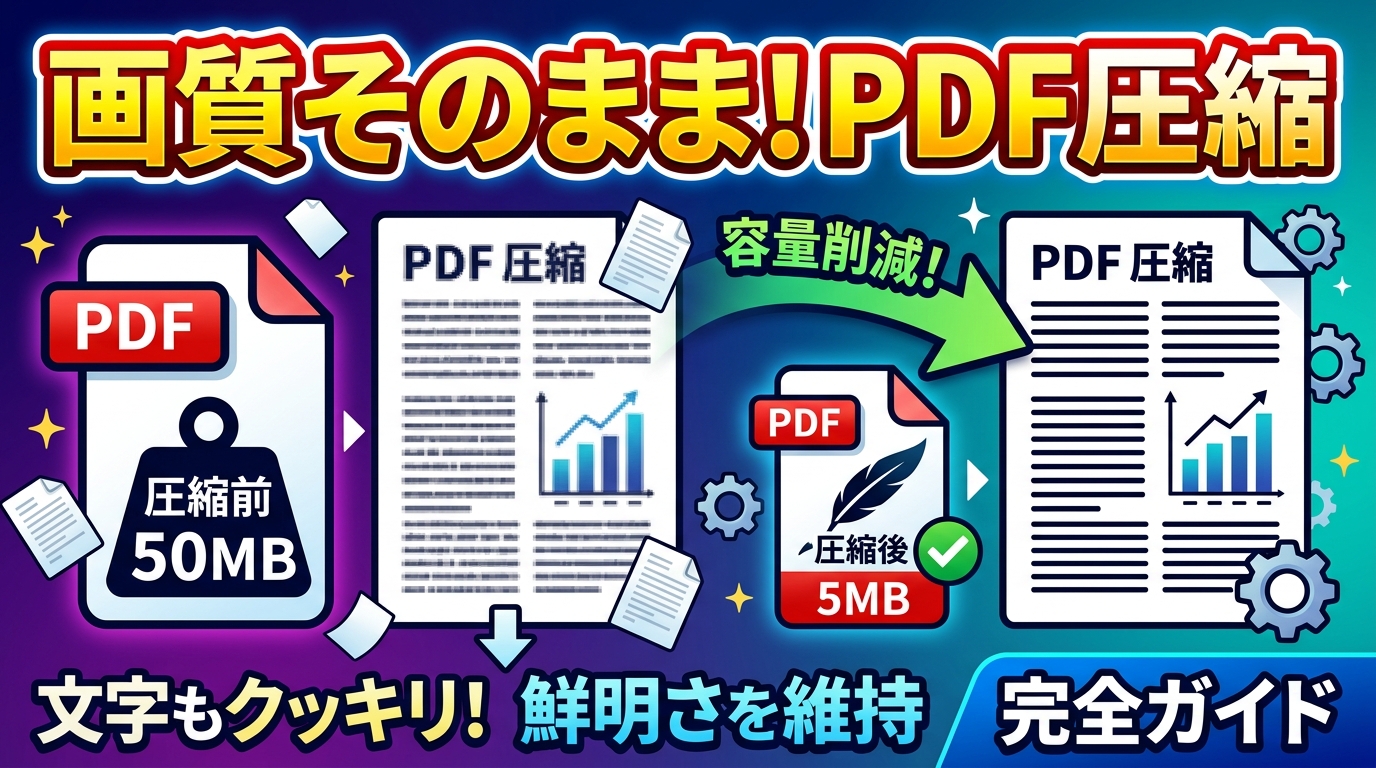
PDFを軽くしたいのに、写真や小さな文字まで見づらくなるのは困りますよね。とくに履歴書、提案資料、スキャン書類、写真入りの資料では、容量だけを優先すると提出や共有で困ることがあります。
- PDF圧縮で画質が落ちやすい原因がわかる
- 写真・スキャン・図入りPDFを見やすいまま軽くする考え方がわかる
- メール送付・社内共有・印刷提出で設定をどう変えるべきか判断しやすくなる
こんな方におすすめの記事です
- PDFを軽くしたいが、文字や写真の見やすさは落としたくない方
- スキャン書類や写真入り資料をメール添付・提出用に整えたい方
- dpi、JPEG、ZIP、フォント埋め込みの違いをやさしく理解したい方
本記事では、PDF圧縮で画質を落としにくくする考え方と、写真・スキャン・図入りPDFを用途に合わせて軽くするコツをわかりやすく解説します。(専門知識は不要です!)
見やすさを保ってPDFを軽くするには、高圧縮を先に選ぶのではなく、画像の解像度・圧縮方式・フォント設定を用途別に調整するのが基本です。
💡 PDF圧縮は「荷物の詰め直し」に近い作業です
PDF圧縮は、引っ越し前に荷物を詰め直す作業に似ています。大きな箱のまま運べば中身はそのままですが、もっと小さな箱に入れようとすると、写真集を折ったり、厚い服を強く圧縮したりして形が崩れることがあります。PDFも同じで、ただ強く圧縮するだけでは、画像の細かさや文字の見え方まで削ってしまいやすいのです。大切なのは、どこを減らしても支障が少ないかを見極めることです。
PDF圧縮で画質が落ちやすいのは、主に画像・解像度・フォントを触るとき
画質低下の主な原因は、画像の解像度を下げすぎること、写真向きの圧縮を強くかけすぎること、そしてフォントの扱いを変えて見え方が変わることです。2026年3月時点で、Adobe公式のPDF Optimizer設定ガイドでも、画像のダウンサンプリング、圧縮方式、フォント、不要オブジェクトの削除などがファイルサイズに影響すると案内されています。
ダウンサンプリングは「画像の細かさ」を減らす処理
ダウンサンプリングは、画像の解像度を下げて軽くする処理です。解像度と聞くと難しく感じますが、初心者向けに言い換えると「画像の細かさ」を減らすイメージで十分です。たとえば、写真入り履歴書やスキャン書類では、数字だけを見ると軽くできても、小さい文字や細い線がにじんだり、輪郭が甘くなったりすることがあります。
つまり、容量削減に大きく効く一方で、見やすさも変わりやすいのが解像度です。画質を落としたくないときは、いきなり強いダウンサンプリングを選ばず、用途に応じて少しずつ調整した方が失敗しにくくなります。
JPEG・JPEG2000・ZIPは「軽さ」と「残りやすさ」が違う
画像の圧縮方式も重要です。Adobe公式ヘルプでは、JPEGやJPEG2000は写真のような階調が多い画像に向きやすく、ZIPは単色が多い図やイラストに向きやすいと案内されています。
ざっくり言うと、人物写真や風景写真のように色の変化が多いものはJPEG系、ロゴ・図表・ベタ塗りの図形はZIPが候補です。ただし、JPEG系は軽くしやすい反面、圧縮を強くすると細部が失われやすくなります。逆にZIPは可逆圧縮(元の情報を保ちやすい圧縮)の考え方に近く、画質を保ちやすい場面がありますが、内容によっては思ったほど小さくならないこともあります。
フォント埋め込みを外すと軽くなるが、別環境で見え方が変わることがある
文字中心のPDFでは、画像よりもフォントが容量に影響していることがあります。フォント埋め込みとは、そのPDFを別のパソコンで開いても同じ見た目になりやすいように、文字の情報を一緒に持たせる仕組みです。これを減らすと軽くなる場合がありますが、提出先や閲覧環境によっては代替フォントに置き換わり、改行位置や文字幅が変わる可能性があります。
とくに提出用のPDFやレイアウトが崩れると困る資料では、フォント関連を安易に削りすぎない方が安全です。
⚠️ 「高圧縮」を先に選ぶと、小さい文字や細線から崩れやすくなります
画質を落としたくない場合は、最初から最も強い圧縮をかけるのではなく、低めまたは中間の設定から試す方が一般的には安全です。とくにスキャン書類、表、押印入り資料、顔写真付き書類は、見え方の変化を必ず確認してください。
PDFを軽くする前に、まず「何が重いのか」を見分ける
PDFは見た目が同じでも、重くなっている原因が毎回同じとは限りません。写真が多くて重いPDFもあれば、埋め込みフォントやコメント、フォーム、サムネールなどが積み重なって重くなっているPDFもあります。ここを見分けずに一括圧縮すると、必要な品質だけ落としてしまいやすくなります。
写真が多いPDFは画像設定の影響が大きい
営業資料のスクリーンショット、履歴書の顔写真、撮影した現場写真、カラーのスキャン資料など、画像が多いPDFでは、容量の大部分を画像が占めていることが少なくありません。このタイプは、解像度と圧縮方式を見直すとファイルサイズが動きやすい一方で、見た目も変わりやすいのが特徴です。
写真中心のPDFでは「どこまで軽くするか」より先に、「どの写真が重要か」を考えると判断しやすくなります。人物の顔、資料中の数字、現場写真の細部など、読む相手が確認したい部分は残しやすい設定を優先します。
文字中心でも、フォントや不要データで重くなることがある
文字中心のPDFは軽いと思われがちですが、必ずしもそうではありません。フォント埋め込みが多い場合や、編集の履歴、コメント、フォーム、サムネールなどが含まれていると、ページ数のわりに重くなることがあります。
この場合、画像だけを圧縮しても十分に減らないことがあります。見え方に直結しにくい不要要素から整理すると、画質を崩さずに軽くしやすくなります。
原因を見てから触ると、やみくもな圧縮を避けやすい
Adobe Acrobatには、PDFの中で何がどれだけ容量を使っているかを確認するAudit space usageの考え方があります。画像が大きいのか、フォントが重いのか、フォームやコメントが効いているのかを確認してから手を入れると、失敗しにくくなります。
「軽くしたいから、とりあえず圧縮」ではなく、「重い原因を見て、影響の小さいところから減らす」という順番で考えるのが、画質を落としにくくする近道です。
迷ったら「メール送付・社内共有・印刷提出」の3用途で決める
同じPDFでも、送り方や使い方が違えば最適な設定は変わります。AdobeのPDFプリセット(用途別の保存設定)でも、最小ファイルサイズ、標準、高品質印刷、プレス品質のように用途別の考え方が用意されています。詳しくはAdobe公式のPDFプリセット概要をご確認ください。
| 用途 | 優先したいこと | 設定の考え方 | 最終確認ポイント |
|---|---|---|---|
| メール送付 | 送れるサイズ | 強圧縮ではなく、まずは低め〜中間の圧縮から試す | 小さい文字、顔写真、表の数字が読めるか |
| 社内共有 | 軽さと見やすさの両立 | 画面閲覧を前提に、拡大時の読みやすさを残す | 100%表示でも大枠が読めるか |
| 印刷提出 | 再現性 | 軽さより、フォント・細線・図表の保持を優先する | 提出先の条件、印刷時のつぶれや置換がないか |
メール送付用
最優先は「送れるサイズにすること」です。ただし、小さい文字、顔写真、図表の数字が読めることは残す必要があります。強い圧縮をかける前に、まずは低めから中間の設定で試し、添付制限に収まるかを確認します。
社内共有用
画面閲覧が中心なら、軽さと見やすさの中間を狙うのが基本です。会議資料や確認用PDFでは、拡大しなくても読めること、図の境界がつぶれないことを優先すると失敗しにくくなります。
印刷提出用
軽さよりも再現性を優先したい用途です。細い線、押印、図表、フォントの見え方が変わると困るため、提出先の指定を確認しつつ、高品質寄りの設定を検討します。
メール送付用は「十分読める」ことを優先する
メール添付では、サイズ制限に収める必要があるため、ある程度の圧縮は避けにくいです。ただし、ここで大事なのは「最高画質を守ること」ではなく、「相手が困らない程度に読める状態を残すこと」です。たとえば、文字が少し柔らかく見えても判読できるなら許容できる場面はありますが、表の数字や顔写真の識別が難しくなるならやりすぎです。
社内共有用は「軽さ」と「見やすさ」の中間を狙う
社内共有では、印刷まで見据えないことも多いため、バランス型の設定が向きます。複数人がPCやタブレットで見る可能性があるので、100%表示でも大枠が読み取れ、必要なら拡大で細部も確認できる状態が目安になります。
印刷提出用は、軽さより再現性を優先する
印刷提出では、細線の抜け、文字つぶれ、フォント置換、写真のつぶれがそのまま印象に響きます。軽くしたい気持ちはあっても、印刷前提なら高品質寄りのプリセットや、フォントの保持、図表の見え方確認を優先した方が無難です。提出先がPDFの条件を指定している場合は、その条件を最優先にしてください。
写真・スキャン・図入りPDFでは、劣化しやすい場所が違う
PDFの中身が違えば、崩れやすい場所も変わります。同じ「圧縮する」という作業でも、写真入りPDFとスキャンPDFと図入りPDFでは、見直すべきポイントが少しずつ異なります。
写真入りPDFは、人物や背景の階調がつぶれやすい
人物写真や製品写真が入ったPDFでは、輪郭だけでなく、肌の質感や背景のなだらかな色の変化も見え方に影響します。このタイプではJPEG系の圧縮が候補になりやすい一方、強くかけすぎるとブロック感やざらつきが出やすくなります。
写真が主役の資料では、サイズだけを見て判断せず、顔の輪郭、文字入り画像、暗部のつぶれ、背景の滑らかさをあわせて確認した方が安心です。
スキャンPDFは、文字のにじみ・背景ノイズ・傾き補正が重要
スキャンPDFは、元画像そのものの状態が見やすさを左右します。Adobe公式のスキャンPDF設定では、カラーやグレースケールの文書は300dpi、白黒文書は600dpiを目安とする考え方や、Deskew、Descreen、Background Removal、Text Sharpening、OCRなどの項目が案内されています。
初心者向けに言い換えると、スキャンPDFは「あとから圧縮する前に、そもそもの取り込み方が大事」です。背景が灰色っぽい、紙が傾いている、細い文字がぼやけている、白黒文書なのにカラーで取り込んでいるといった状態では、後から圧縮してもきれいに軽くしにくいことがあります。元のスキャン条件が適切でない場合は、再スキャンの方が近道になることもあります。
図やイラスト入りPDFは、線や境界の保持を意識する
ロゴ、アイコン、表、ベタ塗りの図形、フローチャートなどが多いPDFは、写真と同じ考え方で圧縮すると、線の境界がにじんだり、文字と背景のコントラストが弱く見えたりすることがあります。このタイプは、図の見え方を優先して圧縮方式を選ぶ方が結果が安定しやすいです。
とくに表の罫線、小さな注記、色分けされた図は、サイズより可読性の維持を優先してください。
PDF圧縮は「Acrobatで最適化」「元データから書き出し直し」「オンライン圧縮」で考える
PDFを軽くする方法はいくつかありますが、どの方法でも同じ結果になるわけではありません。元データがあるか、細かく調整したいか、急いでいるかで選び方が変わります。
ステップ1: 元データ(Word、PowerPoint、画像原本)があるか確認する
↓
ステップ2: あるなら、用途に合うPDFプリセットで書き出し直す
↓
ステップ3: 元データがない、または細かく調整したい場合はAcrobatの最適化を使う
↓
ステップ4: 急ぎで簡易に試すならオンライン圧縮を使い、仕上がりを必ず確認する
細かく調整したいならAcrobatの最適化が向く
すでにPDFになっていて、どこをどれくらい減らすか細かく考えたいなら、AcrobatのPDF最適化が向いています。画像のダウンサンプリング、JPEGやZIPなどの圧縮方式、フォントの扱い、不要オブジェクトの削除を個別に見直しやすいからです。
設定名や画面の構成はバージョンによって多少変わることがあるため、実際の操作はAdobe公式の最適化手順もあわせて確認してください。
圧縮後にPDFの内容を整理したり、別の視点で要点を確認したりしたい場合は、Acrobat AI AssistantでPDF編集を進める方法も参考になります。
元データがあるなら、PDF化の段階で用途に合うプリセットを選ぶ
WordやPowerPointなど元ファイルが残っているなら、完成したPDFをあとから無理に圧縮するより、書き出し時点で用途に合う設定を選ぶ方がきれいにまとまることがあります。Adobe公式のプリセット概要でも、最小ファイルサイズ、標準、高品質印刷、プレス品質など、用途ごとの考え方が整理されています。
あとから削るより、最初から「どこまでの品質を残すか」を決めて作る方が、文字や画像の崩れをコントロールしやすいのが利点です。
オンライン圧縮は手軽だが、機密性と細かい制御は確認が必要
オンライン圧縮はすぐ試せるのが魅力です。たとえばAdobe AcrobatオンラインのPDF圧縮では、低・中・高のような圧縮レベルを選べます。ただし、細かい設定はAcrobatほど調整できないことがあります。
また、個人情報や社外秘を含む資料では、利用規約や保存ポリシーの確認が前提です。機密性が気になる資料は、社内ルールや利用環境に合わせて方法を選んでください。
画質を落としすぎないための進め方は「複製→軽く試す→見比べる」
見やすさを保ちながら軽くしたいなら、一発で正解を当てようとしない方がうまくいきやすいです。少しずつ試して、要点がちゃんと残っているかを確認しながら進めるのが基本です。
いきなり原本を上書きしない
まずは原本を残してください。提出用、メール用、社内共有用など、用途別に複製を作って試すだけでも、失敗時のリスクをかなり減らせます。とくにスキャン書類や署名入りPDFは、一度品質を落としすぎると戻しにくいことがあります。
1回で極端に軽くせず、段階的に調整する
おすすめは、低めの圧縮で1回、必要なら中間の設定で再調整、まだ大きければ重い原因を見直す、という順番です。最初から最小サイズだけを狙うより、途中で見え方を比較した方が、必要な品質を残しやすくなります。
確認すべきは「文字」「写真」「図表」「別PCでの見え方」
圧縮後は、ファイルサイズだけでなく中身を確認してください。見るべきポイントは次の通りです。
圧縮後の最終チェック
- 小さい文字や注釈が、拡大しなくても読めるか
- 顔写真や商品写真が、不自然につぶれていないか
- 表の罫線や図の境界が、にじんでいないか
- 別のPCやスマホで開いたとき、フォントや改行が崩れていないか
PDFを並べて比較したいなら、ChromeでPDFに注釈しながら見比べる方法も役立ちます。圧縮前後を横に並べて見ると、サイズだけでは気づきにくい変化を見つけやすくなります。
提出書類として仕上げる場合は、圧縮後に署名や送付工程も確認しておくと安心です。署名形式で迷ったときは、PDF署名の種類と選び方もあわせてご覧ください。
よくある質問(FAQ)
画質を落とさずPDFを圧縮することはできますか?
完全に変化ゼロとは言い切れませんが、用途に応じて解像度、圧縮方式、フォント設定を調整すれば、見やすさを保ったまま十分軽くできることは多いです。大切なのは、一括で強圧縮するのではなく、何が重いのかを見てから調整することです。
スキャンPDFは圧縮より再スキャンした方がよいこともありますか?
あります。背景ノイズが多い、紙が傾いている、白黒文書なのにカラーで取り込んでいる、元の解像度が高すぎるといった場合は、あとから強く圧縮するより、取り込み設定を見直して再スキャンした方がきれいに軽くできることがあります。
JPEGとZIPはどちらを選べばよいですか?
写真中心ならJPEG系、図やイラスト、ベタ塗りの多い資料ならZIPが候補です。どちらが適切かはPDFの中身で変わるため、人物写真、小さな文字、罫線など、重要な部分がどう見えるかで判断してください。
フォント埋め込みを外すと何が起こりますか?
容量が減る場合はありますが、別の環境で開いたときに代替フォントへ置き換わり、文字幅や改行位置が変わることがあります。レイアウトの崩れが困る提出用PDFでは、安易に減らしすぎない方が無難です。
オンライン圧縮ツールは機密書類でも使えますか?
利用規約や保存ポリシーを確認してから使うのが前提です。個人情報や社外秘を含む資料では、ローカル処理や社内ルールに沿った方法を優先した方が安全な場合があります。
まとめ:PDF圧縮で画質を落としにくくする方法
この記事では、PDFを見やすいまま軽くする考え方について解説しました。
- 画質が落ちやすいのは画像・解像度・フォントです:とくにダウンサンプリングやJPEG系の圧縮は、容量削減に効く一方で、文字や写真の細部に影響しやすいです。
まずは、どの設定が見た目に影響しやすいかを知っておくと、やみくもな強圧縮を避けやすくなります。
- 用途別に落としどころを変えることが重要です:メール送付、社内共有、印刷提出では、求められる品質が同じではありません。
軽さだけでなく、相手が何を確認したい資料なのかを基準に調整すると、実務で失敗しにくくなります。
- 写真・スキャン・図入りPDFは同じ設定で扱わない方が安全です:写真は階調、スキャンは文字のにじみや背景ノイズ、図入り資料は線や境界の保持がポイントになります。
原本を残したまま複製で試し、圧縮前後を見比べながら少しずつ調整するのが、もっとも現実的な進め方です。
「軽くしたい」と「見やすくしたい」は、どちらか一方だけを選ぶ話ではありません。多くの場合は、解像度、圧縮方式、フォントの考え方を使い分けることで、十分実用的なバランスを作れます。
まずは用途を決めて、原本を残し、低めの設定から試してみてください。それだけでも、PDF圧縮の失敗はかなり減らしやすくなります。

【初心者向け】近くのおすすめパソコン教室ナビならパソコンが初めての方でも安心!全国の初心者向けパソコン教室情報に加え、基本操作、Word・Excel、資格取得など、スキルアップに役立つ情報が満載!