PDFに署名しようとしてAcrobatを開いたのに、「思った場所に署名できない」「電子サインと電子署名の違いがわからない」と迷っていませんか。PDFの署名は見た目を入れればよい場合と、本人確認や改ざん防止まで求められる場合で、選ぶ方式が変わります。 Acrobatで使う「電子サイン」と「証明書署名」…
PDF圧縮してもサイズが変わらない時の確認ポイント【2026年版】
- 公開日:2026/3/29
- 最終更新日:
- PDF活用
- PDF圧縮してもサイズが変わらない時の確認ポイント【2026年版】 はコメントを受け付けていません
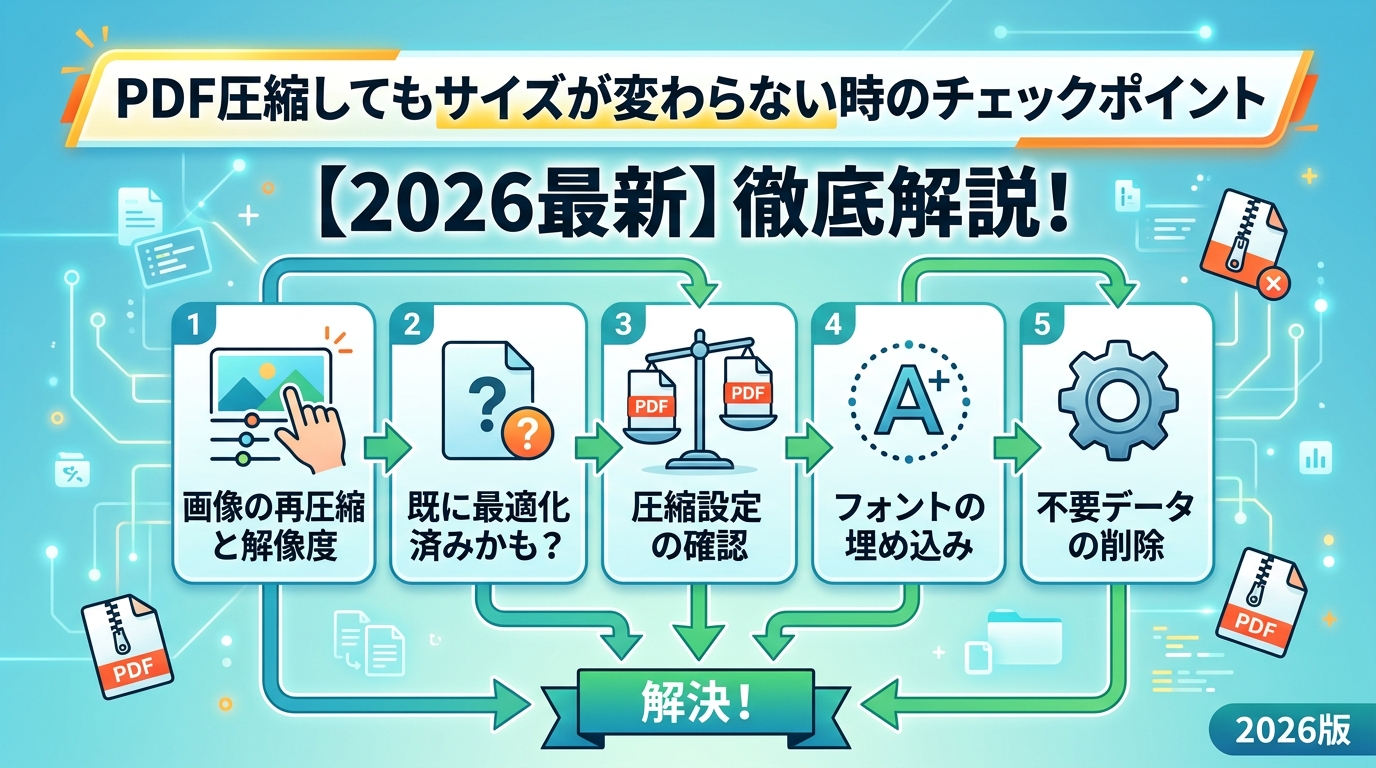
PDFを圧縮したのにサイズがほとんど変わらないと、「やり方が間違っているのでは」と焦ってしまいますよね。ですが、PDFが小さくならない原因はツールの不具合だけではなく、元ファイルの構成や、すでに最適化されている状態にあることも少なくありません。
- PDFを圧縮しても小さくならない主な原因
- 文字だけPDF・スキャンPDF・署名付きPDFごとの確認ポイント
- 提出前にあわてないための切り分け手順と対処法
こんな方におすすめの記事です
- PDF圧縮ツールやAcrobatを試したのに、サイズがほとんど変わらなかった方
- 提出作業の直前で「このPDF、まだ重い」と困っている方
- 圧縮できない原因を、難しい専門用語なしで把握したい方
本記事では、PDF圧縮できない原因の切り分け方と、サイズが変わらないときの具体的な確認ポイントをわかりやすく解説します。(専門知識は不要です!)なお、内容は2026年3月時点で確認できるAdobe公式ヘルプをもとに整理しています。
PDFが圧縮できない・小さくならないのは珍しくありません
まず押さえたいのは、PDFが縮まらないのは不具合とは限らない、という点です。
最初に知っておきたいのは、「圧縮したのにあまり小さくならない」こと自体は、必ずしも異常ではないということです。特に、画像が少ないPDFや、すでに一度最適化されたPDFでは、削れる要素がほとんど残っていない場合があります。
AdobeのPDFの最適化設定でも、画像の最適化は「小さくなる場合のみ」実行する考え方が案内されています。そのため、圧縮処理自体は動いていても、結果としてサイズがほぼ変わらないケースがあります。
文字中心のPDF
文章や表が中心のPDFは、もともと画像データが少ないため、大幅に小さくならないことがあります。数KBから少ししか変わらなくても不自然ではありません。
画像・スキャン中心のPDF
写真やスキャン画像が多いPDFは、解像度や圧縮方式しだいでサイズが下がりやすい反面、設定が合っていないと期待したほどは小さくならないことがあります。
「最適化済みかもしれない」と考える目安は、一度圧縮してもほとんど変化がなく、後で紹介する監査でも画像や不要データの割合が小さい場合です。こうしたPDFは、何度再圧縮しても大きくは変わりにくい傾向があります。
また、「圧縮できない」という言葉の中には、実際にはいくつか別の状態が含まれます。たとえば、処理は終わるのにサイズが変わらない場合、エラーで保存できない場合、サイズは下がったけれど画質が悪くなって困る場合では、原因の見方が変わります。
そこで大切なのが、いきなり別ツールを渡り歩くのではなく、まず今のPDFが「なぜ小さくならないのか」を切り分けることです。
まず確認したいのは、PDFの中で何が容量を使っているかです
最初に容量の内訳を見れば、次に試すべき対処が絞りやすくなります。
原因を見分けるうえで最も役立つのが、PDFの中身を要素ごとに見ることです。Acrobatには、どの要素がどれだけ容量を使っているか確認できる「スペース使用量の監査」があります。Adobe公式でも、画像、フォント、フォーム、コメントなどの容量を確認できる機能として案内されています。
詳しい手順はAdobe公式のスペース使用量の監査ページをご確認ください。
- Acrobatで対象のPDFを開く
- 「その他の形式で保存」から「最適化されたPDF」を開く
- 「スペース使用量の監査」を実行する
- 画像、フォント、コメント、フォームなどの内訳を確認する
ここで画像の割合が大きければ、画像圧縮や解像度調整の効果が見込めます。逆に、画像がほとんどなく、テキストやフォントが中心なら、何度も再圧縮しても結果は変わりにくいです。
コメントや注釈、フォームフィールド、添付データなどが容量を使っている場合もあります。このタイプは、単純な「画像の圧縮」だけでは思うように軽くならないことがあります。
⚠️ まず監査せずに再圧縮を繰り返すのは非効率です
容量の大きい原因が画像ではなく、コメント、フォーム、添付、保護設定などにある場合、圧縮ツールを変えても結果はほとんど変わりません。最初に中身を確認したほうが、遠回りを防ぎやすくなります。
PDFの種類別に、小さくならない理由を見分けましょう
文字中心か、スキャンか、署名付きかで、見るべきポイントは変わります。
文字中心のPDFは「縮まらないのが普通」なことがあります
WordやExcelから書き出した、文章や表が中心のPDFは、比較的軽いことが多いです。ただし、画像や埋め込み要素が多い場合は、この限りではありません。このタイプは、画像のように大きく削減できる部分が少ないため、「圧縮したのに数KBしか減らない」という結果になりやすいです。
この場合は、圧縮にこだわるよりも、不要ページの削除、添付ファイルの除去、別名保存による再書き出しなどのほうが効果的なことがあります。
スキャンPDFは、解像度・色・OCR設定で差が出ます
紙をスキャンして作ったPDFは、見た目が文書でも中身は画像のかたまりになっていることが少なくありません。そのため、1ページごとに高解像度の画像が入っていると、一気に容量が大きくなります。
Adobe公式のスキャンしたPDFの設定では、カラーモード、DPI、アダプティブ圧縮、JPEG2000、JBIG2、OCRなどがサイズと品質のバランスに関わると案内されています。たとえば、文字中心の書類なのに高解像度カラーで保存していると、必要以上に重くなりやすいです。
すでにできあがったPDFを無理に再圧縮するより、元の紙を適切な設定で再スキャンしたほうが、見やすさを保ったまま軽くできる場合もあります。
フォーム・コメント・署名付きPDFは、機能維持がサイズと制限に関わります
提出書類や申請書では、入力フォーム、コメント、注釈、電子署名が付いたPDFを扱うことがあります。このタイプは、見た目ではわかりにくくても、保持すべき情報が多いため、単純な圧縮だけでは容量が思うように下がらないことがあります。
特に「サイズを小さくしたいから」といって安易に再保存すると、フォームの挙動や注釈、署名状態に影響する可能性があります。提出用の書類ほど、容量だけでなく、機能が残っているかも確認が必要です。
Acrobatや圧縮ツールの設定で、結果が変わることがあります
設定が合っていないと、圧縮処理が動いてもサイズがほとんど変わらないことがあります。
「サイズが縮小されたPDF」と「最適化されたPDF」は役割が違います
手早く軽くしたい時は簡易的な圧縮でも十分ですが、原因を切り分けたい時は「最適化されたPDF」のように、画像・フォント・透明・オブジェクト・ユーザーデータなどを細かく見られる方法のほうが向いています。
先ほど紹介したAdobeのPDF最適化設定では、画像のダウンサンプル、フォント、透明、オブジェクト、ユーザーデータ、Web最適化など、どこを削減対象にするかを個別に設定できます。
互換性設定や画像設定しだいで、圧縮幅が小さくなる場合があります
古い互換性を優先すると、新しい圧縮方式のメリットを十分に使えないことがあります。画像の解像度が高すぎる、可逆圧縮を優先している、カラーのまま残しているといった条件でも、サイズは下がりにくくなります。
ただし、だからといって何でも強く圧縮すればよいわけではありません。印刷提出や文字判読が必要な書類では、画質を落としすぎると本末転倒です。用途に応じて、読みやすさと容量のバランスを見ることが重要です。
処理は動いていても、結果として変化しないことがあります
「圧縮ボタンは押せたのに、小さくならなかった」という場合、失敗ではなく、これ以上削減できる部分が少なかった可能性があります。とくに、元のPDFがすでに最適化済みで、画像や不要データも少ない場合は、その傾向が強くなります。
この段階で別の圧縮サービスを次々試しても、結果が大きく変わるとは限りません。容量の主因を見てから、再スキャン、再書き出し、ページ削除、分割のような別方向の対処へ切り替えるほうが効率的です。
エラーが出る時や、提出書類で失敗できない時の対処法
エラー時は圧縮設定より先に、保護や署名の制限を確認するのが安全です。
パスワード保護や署名・ロックがないか先に確認してください
PDFが保存できない、編集できない、圧縮後に別の警告が出る場合は、保護設定や署名状態が影響している可能性があります。Adobe公式のPDFファイルのパスワード保護を解除する方法では、保護解除にはパスワードが必要で、有償版Acrobatで行うことが案内されています。
また、Adobeの署名済みPDFの権限と制限によると、署名後に文書がロックされると、編集や追加変更が制限されることがあります。署名者が複数いる場合は、未署名版や元データの提供を依頼したほうが早いこともあります。
⚠️ 署名済みPDFは、軽量化より先に「変更してよい文書か」を確認してください
署名後に内容を変更すると、提出先で無効と判断される場合があります。サイズだけを優先せず、未署名版の有無、ロック状態、提出先の指定を先に確認しましょう。
署名やロックの違いがあいまいな場合は、署名済み・ロック済みPDFで編集できない時の見分け方もあわせて確認しておくと整理しやすいです。
画質を保ちたいなら、不要データ削除や分割も選択肢です
「これ以上画質を落としたくない」という場合は、画像圧縮だけに頼らないほうがよいことがあります。たとえば、不要ページの削除、コメントや注釈の整理、添付データの見直し、提出用と保管用でファイルを分けるといった方法です。
PDF全体を一度見直したい場合は、Acrobat AI Assistantで不要ページや画像を整理する方法も参考になります。内容を整理してから軽量化したほうが、再圧縮を何度も試すよりスムーズなことがあります。
元データから再書き出し・再スキャンしたほうが早いこともあります
Word、Excel、PowerPointなどから作ったPDFなら、元ファイル側で画像サイズや埋め込み内容を見直して再書き出しするほうが、仕上がりを保ちやすいです。スキャンPDFも同様で、カラーか白黒か、DPIはいくつか、OCRをどうするかを最初から調整したほうがきれいにまとまりやすいです。
特にスキャン文書では、Adobe公式の文書をスキャンする方法を確認し、用途に合った設定へ戻すほうが、結果的に早い場合があります。細かな保存条件は、前述のスキャン設定の説明も参考にしてください。
迷わないための確認順チェックリスト
迷ったら、PDFの種類確認から始めて、容量の内訳、制限、設定の順に見ていくと整理しやすいです。
ここまでの内容を、提出前でも使いやすい順番にまとめると次の流れです。
ステップ1: PDFが文字中心か、スキャン中心か、署名・フォーム付きかを確認する
↓
ステップ2: Acrobatのスペース使用量の監査で、何が容量を使っているかを見る
↓
ステップ3: 保護、パスワード、署名、ロックの有無を確認する
↓
ステップ4: 最適化設定、画像設定、互換性設定を見直す
↓
ステップ5: それでも厳しい時は、分割、不要要素削除、元データから再作成を検討する
圧縮後に必ず確認したいこと
- 提出先の容量制限を満たしているか
- 文字がつぶれていないか、画像が読めるか
- フォーム入力、コメント、署名状態が壊れていないか
- 元ファイルを残したまま、別名保存で比較できる状態か
今後PDFを重くしにくくするには、スキャン時に必要以上の高解像度カラーを避け、元データ側でも不要な画像やページを整理してからPDF化するのが効果的です。
圧縮前後を見比べる時は、元ファイルを上書きしないことも大切です。見た目や注釈の差を確認したい場合は、ChromeでPDFを並べて比較・注釈する方法のように、並べてチェックできる環境を使うと見落としを減らせます。
よくある質問(FAQ)
PDFを圧縮して1KBしか減らなかったのですが、失敗ですか?
失敗とは限りません。文字中心のPDFや、すでに最適化済みのPDFでは、圧縮しても変化がごく小さいことがあります。まずは画像やコメントなど、何が容量を使っているかを確認してください。
文字だけのPDFは、ほとんど小さくならないのが普通ですか?
多くの場合はそうです。画像が少ないPDFは、削減できるデータが限られるため、大幅な縮小は起こりにくいです。不要ページや添付、注釈の整理のほうが効果的な場合もあります。
署名済みPDFを圧縮すると問題になりますか?
署名やロックの状態によっては、編集や再保存が制限されることがあります。提出書類では、サイズを下げる前に、未署名版があるか、変更してよい文書かを確認したほうが安全です。
Acrobatとオンライン圧縮ツールは、どちらを先に使うべきですか?
原因を切り分けたいならAcrobatが向いています。スペース使用量の監査や最適化設定を確認できるためです。手早く試すだけならオンラインツールも便利ですが、サイズが変わらない理由までは見えにくいことがあります。
スキャンPDFは再圧縮より再スキャンのほうがよいですか?
高解像度カラーや不適切な設定で作られたPDFなら、再スキャンのほうが見やすさを保ったまま軽くできる場合があります。特に文字中心の書類では、DPIやカラーモードの見直しが有効です。
まとめ:PDF圧縮してもサイズが変わらない時の確認ポイント
この記事では、PDFが圧縮できない、または小さくならない時の見方と対処法を解説しました。
- 小さくならないのは異常とは限りません。 文字中心PDFや最適化済みPDFでは、圧縮効果が小さいことがあります。
何度も別ツールを試す前に、「そもそも削れる余地があるPDFか」を見極めることが大切です。
- まずは容量の内訳を確認するのが近道です。 画像、コメント、フォーム、フォントなど、重い要素によって対処法は変わります。
Acrobatのスペース使用量の監査を使うと、再圧縮の空振りを減らしやすくなります。
- スキャンPDFや署名付きPDFは別の視点が必要です。 解像度、OCR、保護、ロックの影響で、単純圧縮だけでは解決しないことがあります。
サイズだけでなく、読みやすさや提出条件を守れるかもあわせて確認しましょう。
「圧縮したのにダメだった」と感じた時ほど、原因を分けて考えると次の一手が見えやすくなります。焦って再圧縮を繰り返すより、PDFの種類と容量の内訳を確認するところから始めてみてください。
提出前で不安な場合は、元ファイルを残したまま別名保存し、圧縮前後を比較しながら進めると失敗を防ぎやすくなります。

【初心者向け】近くのおすすめパソコン教室ナビならパソコンが初めての方でも安心!全国の初心者向けパソコン教室情報に加え、基本操作、Word・Excel、資格取得など、スキルアップに役立つ情報が満載!