

PDFに署名しようとしてAcrobatを開いたのに、「思った場所に署名できない」「電子サインと電子署名の違いがわからない」と迷っていませんか。PDFの署名は見た目を入れればよい場合と、本人確認や改ざん防止まで求められる場合で、選ぶ方式が変わります。 Acrobatで使う「電子サイン」と「証明書署名」…
PDF結合・分割できない原因と対処法|保存失敗を4点で確認
- 公開日:2026/3/29
- 最終更新日:
- PDF活用
- PDF結合・分割できない原因と対処法|保存失敗を4点で確認 はコメントを受け付けていません
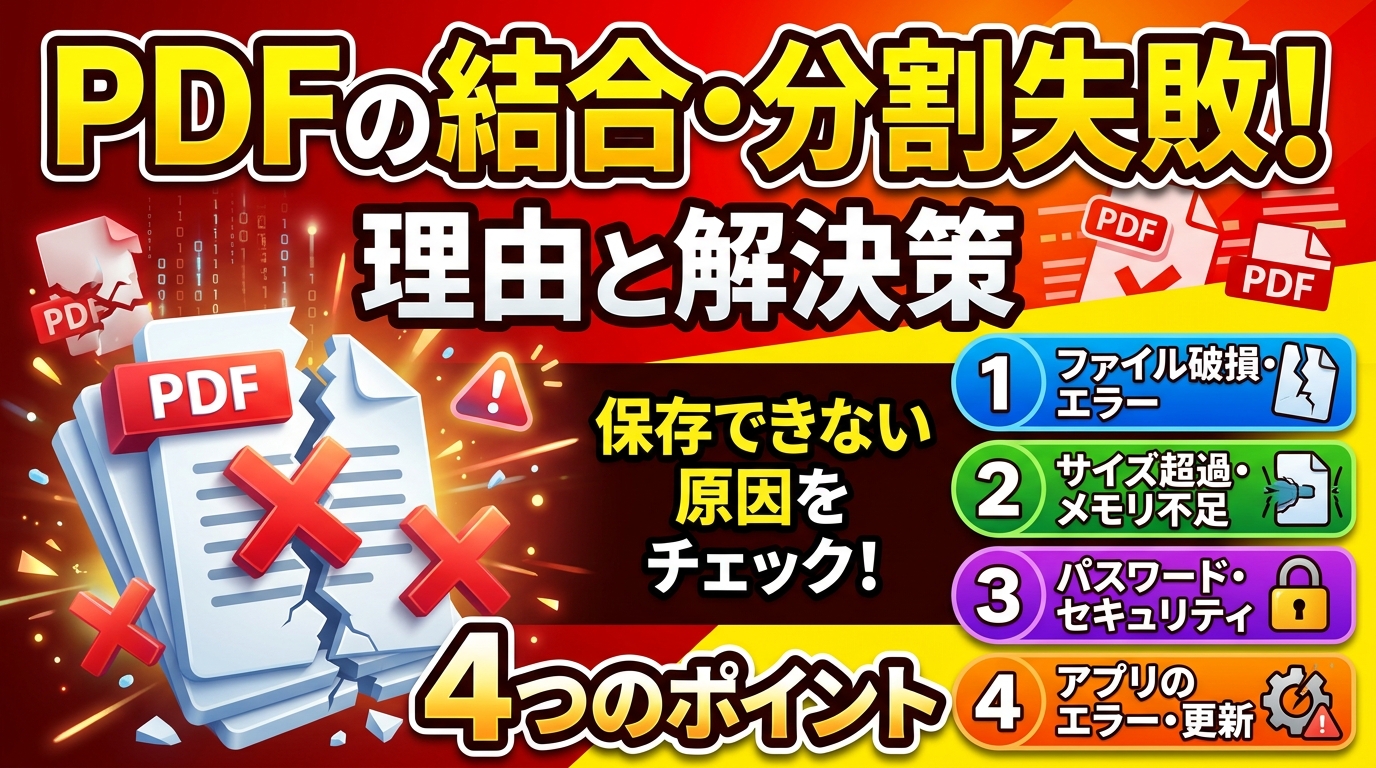
PDFを結合したいのに途中で止まる、分割したいのにボタンが押せない、保存したはずなのにファイルが見つからない。こうしたつまずきは、別ツールを次々試す前に原因を順番に切り分けたほうが、早く解決しやすいです。
- PDFの結合・分割・保存失敗で、最初に何を確認すればよいか
- 保護設定、ログイン要否、容量、保存先の見分け方
- 症状ごとに原因を切り分けるチェック順
こんな方におすすめの記事です
- PDFを結合・分割しようとしてエラーや保存失敗で止まってしまった方
- 保護されたPDFか、容量超過か、ログイン条件かが分からず困っている方
- 別ツールを増やす前に、今の環境で確認できることを知りたい方
本記事では、PDF結合・分割できない原因と対処法を、保護設定・ログイン/プラン・ファイル容量・保存先の4つの視点からわかりやすく解説します。(専門知識は不要です!)
注:保護されたPDFの解除方法そのものは扱いません。権限制限や提出条件がある文書では、まず正規の方法で扱えるかを確認してください。
PDF結合・分割できない時は、最初に4点だけ確認する
結論から言うと、最初は保護設定・ログイン/プラン・容量・保存先の4点だけ見れば、原因を切り分けやすくなります。
PDFのトラブルは一見すると同じように見えても、原因はひとつではありません。実際には「そもそも操作が許可されていない」「使っている機能やプランでは対応外」「容量や件数が上限を超えている」「保存先の認識がずれている」といった複数のパターンがあります。
そこで最初に確認したいのが、次の4点です。いきなり別ツールを探すより、この4項目を順番に見るほうが遠回りしにくくなります。
最初に確認したい4項目
- PDFに編集や抽出の制限がかかっていないか
- 今使っているのがReader、Acrobat web、有償版Acrobatのどれか
- ファイルサイズ、ページ数、ファイル数、形式が条件内か
- 保存先がローカルかAdobeクラウドかを勘違いしていないか
また、症状を3つに分けて考えると切り分けやすくなります。ひとつ目は「結合や分割の操作自体ができない」ケース、ふたつ目は「処理途中で失敗する」ケース、みっつ目は「処理は終わったように見えるのに保存できない」ケースです。どこで止まっているかを先に整理すると、見るべき原因が絞り込みやすくなります。
保護・署名・権限制限で操作できないケース
操作の前に、まずそのPDFで編集や抽出が許可されているかを確認すると、遠回りを防ぎやすくなります。
最初に見たいのは、PDFそのものに制限がかかっていないかです。Adobeのページ抽出の公式ヘルプでも、抽出の前に「ファイル」→「文書のプロパティ」→「セキュリティ」で制限事項を確認する流れが案内されています。
これは分割だけでなく、結合や再保存で止まる時にも参考になります。たとえば、編集や抽出が制限されているPDFでは、機能ボタンが出ていても最後の操作で止まることがあります。
⚠️ 保護解除を先に試さないでください
編集や抽出が制限されたPDFには、配布元の設定や提出先のルールが関係していることがあります。制限の意味を確認せずに解除手段を探すと、規約違反や再提出の原因になる可能性があります。
特にAcrobat web版のファイル結合ヘルプでは、セキュリティを設定したファイル、パスワードで保護されたファイル、3Dファイル、PDFポートフォリオは結合できないと案内されています。つまり、「ファイルを選べたのに最後まで進まない」時は、見た目より先にPDFの性質を疑ったほうがよい場面があります。
署名済みPDFも同じです。技術的に編集できるかどうかだけでなく、提出先が「署名後の改変不可」を前提にしていることがあります。署名付き文書の見分け方や、電子サインと証明書署名の違いが曖昧な場合は、Acrobatで署名できない?電子サインと証明書署名の違いもあわせて確認すると判断しやすくなります。
ログイン・プラン・利用環境の違いでできないケース
同じAdobe系の画面に見えても、Reader単体・Acrobat web・有償版Acrobatでは、できることが異なります。
次に確認したいのは、今使っている環境です。初心者の方がつまずきやすいのは、ブラウザーで開いているPDF、無料のAcrobat Reader、Acrobat web、有償版Acrobatをまとめて「同じAdobeのPDF機能」と考えてしまうことです。実際には、できることがかなり違います。
Acrobat Reader
Reader単体は、表示、印刷、共有、コメント、署名などが中心です。結合や分割を進めたい時は、Readerだけで作業しているのかを先に確認すると判断しやすくなります。
Acrobat web
ブラウザーで使える反面、保存先がAdobeクラウドになったり、使う機能によって挙動が変わったりします。ローカル保存だけを想定すると混乱しやすいです。
有償版Acrobat
Adobeの製品ページでは、編集、変換、保護、整理などが有償版の領域として案内されています。結合や分割を継続的に使うなら確認候補です。
Adobe公式のAcrobat Reader製品ページでは、Reader無料版でできることとして、PDFの表示、印刷、共有、コメント、署名などが案内されています。一方で、有償版のAcrobat Proでは編集、変換、保護、整理などが使える構成になっています。
また、AdobeのAcrobat web版ヘルプでは、結合を含む複数のPDFツールが案内されています。つまり、Reader単体での制限と、ブラウザー上の無料ツールや有償版Acrobatの対応範囲は同じではありません。
ブラウザーでPDFを開いているだけの状態では、単に閲覧しているだけなのか、Acrobat webの機能を使っているのかが分かりにくいことがあります。画面上に結合や分割の導線が見当たらない場合は、まず「今どのサービスを使っているのか」を確認してください。
容量・件数・形式が原因で失敗するケース
ファイルが大きい時は、容量だけでなく、ページ数・ファイル数・形式まで含めて確認するのが近道です。
ファイルが大きい時は、処理が重くなるだけでなく、仕様上の上限で止まることがあります。ここで重要なのは、容量だけでなく、ページ数・ファイル数・ファイル形式も合わせて確認することです。
Adobeの2GB制限に関する公式案内では、複数ファイルを結合して2GBを超えると、WindowsのAcrobatで保存できないことがあると説明されています。エラーメッセージが「保存できませんでした」系の場合、作業内容そのものよりも、結合後のサイズが問題になっている可能性があります。
このケースでは、Acrobatの環境設定で「文書」を開き、「Web表示用に最適化して保存」をオフにすると回避できることがあります。結合までは進むのに最後の保存だけ失敗する時は、ここも確認候補です。
また、Adobeのオンライン結合ページでは、最大1,500ページ、最大100ファイル、各ファイル500ページまでという上限が案内されています。少数の重いPDFだけでなく、件数が多すぎる場合や、1ファイルあたりのページ数が多すぎる場合にも処理が進まないことがあります。
加えて、Acrobat web版で結合または変換できるファイル形式は、Adobe公式の対応形式一覧で確認できます。見た目は普通のPDFでも、形式の違いで止まるケースがあるため、「容量は小さいのにできない」時ほど形式や制限の確認が役立ちます。
大きな資料を扱う場合は、次の順番で確認すると分かりやすいです。
- まず、結合後の総サイズが大きくなりすぎていないかを見る
- 次に、ページ数とファイル数が上限を超えていないか確認する
- 最後に、パスワード保護や特殊なPDF形式ではないかを見直す
保存できない時は「どこに保存されたはずか」を確認する
「保存できない」と感じた時は、まず保存に失敗したのか、保存先の見当違いなのかを分けて考えると整理しやすくなります。
「保存できない」と感じるケースの中には、本当に保存に失敗している場合だけでなく、保存先の認識違いも含まれます。ここは初心者の方ほど見落としやすいポイントです。
Acrobat web版のページ抽出ヘルプでは、抽出したページはAdobeクラウドストレージに自動保存されると案内されています。web版では結合や抽出の結果がローカルではなくクラウド側に保存されることがあるため、ブラウザー作業後に「ダウンロード」フォルダーだけを探すと見つからないことがあります。
一方、デスクトップ版では通常、保存ダイアログで指定した場所や、抽出先として選んだフォルダーに保存されます。この違いを意識していないと、「保存したのに見つからない」という状態になりやすくなります。
- web版なら、まずAdobeアカウント側の保存先やクラウド上のファイル一覧を確認する
- デスクトップ版なら、最後に指定した保存先フォルダー、同名ファイル、抽出先フォルダーを見直す
- 会社PCや学校PCなら、保存先フォルダーの書き込み権限や同期フォルダーの状態も確認する
また、分割や抽出では「新しいファイルをどこに出力したか」が結合より分かりにくいことがあります。保存失敗を疑う前に、ファイル名と保存場所をもう一度確認してみてください。
症状から原因を切り分ける最短ルート
迷った時は、症状の場所を特定してから原因を絞る順番にすると、確認漏れを減らしやすくなります。
ここまでの内容を、実際に確認しやすい順番にまとめると次の流れになります。症状がどこで止まっているかを見て、原因を絞り込んでください。
ステップ1: 症状を「操作できない」「途中で失敗」「保存できない」に分ける
↓
ステップ2: 保護設定や署名、権限制限を確認する
↓
ステップ3: Reader・Acrobat web・有償版Acrobatのどれを使っているか確認する
↓
ステップ4: 容量、ページ数、ファイル数、保存先を見直す
| 症状 | 主な確認点 | 最初の対処 |
|---|---|---|
| 結合ボタンはあるのに進まない | 保護設定、特殊形式、web版の制限 | 対象PDFの制限と形式を確認する |
| 分割・抽出の操作で止まる | セキュリティ制限、使っている機能の違い | 文書のプロパティと利用環境を確認する |
| 処理後に保存できない、見つからない | 2GB制限、クラウド保存、保存先フォルダー | サイズ上限と保存場所の認識を見直す |
なお、署名付きPDFでつまずいている場合は、まず文書の種類を見分けることが近道です。必要に応じて、Acrobatで署名できない?電子サインと証明書署名の違いを確認してください。
また、「結合や分割」そのものより、PDFの内容をつかみながら整理したいなら、Acrobat AI AssistantでPDF編集を進める方法【2026年版】が役立ちます。複数のPDFを見比べたり注釈を付けたりしたい場合は、ChromeでPDFに注釈や比較閲覧をする方法もあわせてどうぞ。
よくある質問(FAQ)
ReaderだけでPDFの結合や分割はできますか?
Acrobat Reader単体は、表示、印刷、共有、コメント、署名などが中心です。結合や分割は、ブラウザーの無料オンラインツールや有償版Acrobatで対応範囲が異なります。
パスワード付きPDFは必ず結合・分割できませんか?
一律に断定はできませんが、少なくともAcrobat web版の公式ヘルプでは、セキュリティ設定済みやパスワード保護済みのファイルは結合できないと案内されています。まずは制限の有無と使っている環境を確認してください。
オンライン版で保存先が見つからないのはなぜですか?
Acrobat web版では、作業結果がAdobeクラウドストレージに保存されることがあります。ローカルのダウンロードフォルダーだけを探すと、保存失敗と勘違いしやすくなります。
大きいPDFは先に圧縮すれば必ず解決しますか?
圧縮で改善する場合はありますが、原因が保護設定、プラン条件、ページ数上限、保存先の認識違いにあることもあります。まずは4点チェックで原因を切り分けるほうが確実です。
保存できない時は何から見ればよいですか?
最初に、web版かデスクトップ版かを確認し、そのうえで保存先がローカルかAdobeクラウドかを見直してください。あわせて、結合後のファイルサイズが大きすぎないかも確認すると切り分けしやすくなります。
まとめ:PDF結合・分割できない原因と対処法
この記事では、PDFの結合・分割ができない、保存できない時の原因と確認順を解説しました。
- 最初は4点で切り分ける:保護設定、ログイン/プラン、容量、保存先の4項目を順に見ると、原因を絞り込みやすくなります。
別ツールを増やす前に、今の環境で確認できる条件を整理するのが近道です。
- 保護や署名の確認を先にする:操作方法より前に、そもそも編集や抽出が許可された文書かを確認することが重要です。
提出用のPDFや署名付き文書では、技術的な可否だけでなく運用ルールも関係します。
- 保存できない時は保存先の見直しも大切:特にAcrobat web版では、ローカルではなくAdobeクラウドに保存される場合があります。
2GB制限やページ数・ファイル数の上限も含めて確認すると、保存失敗の切り分けがしやすくなります。
結論として、PDFの結合・分割でつまずいた時は、いきなり別ツールに乗り換えるより、症状ごとに原因を当てるほうが早い場面が多いです。
署名付きPDFの扱いや、PDF作業を別の方法で進めたい場合は、関連する内部リンク記事もあわせて確認してみてください。

【初心者向け】近くのおすすめパソコン教室ナビならパソコンが初めての方でも安心!全国の初心者向けパソコン教室情報に加え、基本操作、Word・Excel、資格取得など、スキルアップに役立つ情報が満載!