
PDFに署名しようとしてAcrobatを開いたのに、「思った場所に署名できない」「電子サインと電子署名の違いがわからない」と迷っていませんか。PDFの署名は見た目を入れればよい場合と、本人確認や改ざん防止まで求められる場合で、選ぶ方式が変わります。 Acrobatで使う「電子サイン」と「証明書署名」…
PDFの分割と抽出の違いは?1ページ保存まで解説
- 公開日:2026/3/29
- 最終更新日:
- PDF活用
- PDFの分割と抽出の違いは?1ページ保存まで解説 はコメントを受け付けていません
長いPDFをそのまま送るのではなく、必要なページだけ別ファイルで保存したい場面は意外と多いものです。ただ、「分割」と「抽出」が似ていて違いがわかりにくく、どの方法を選べばいいか迷いやすいですよね。
- PDFの「分割」と「抽出」の違いがわかります
- 1ページだけ保存する方法と、必要なページだけ残す方法がわかります
- ChromeやEdgeだけでできる範囲と、無料ツールが向くケースがわかります
こんな方におすすめの記事です
- 長いPDFの一部だけを送付・印刷・提出したい方
- 1ページだけ別ファイルで保存したい方
- ChromeやEdgeだけで済むか、無料ツールが必要か判断したい方
本記事では、PDFの分割・抽出・1ページ保存の違いと、目的に合った方法の選び方をわかりやすく解説します。(専門知識は不要です!)
注:本記事の内容は、2026年3月時点で確認できたAdobe・Chrome・Edgeの案内をもとに整理しています。
PDFの「分割」と「抽出」は何が違う?先に結論を整理
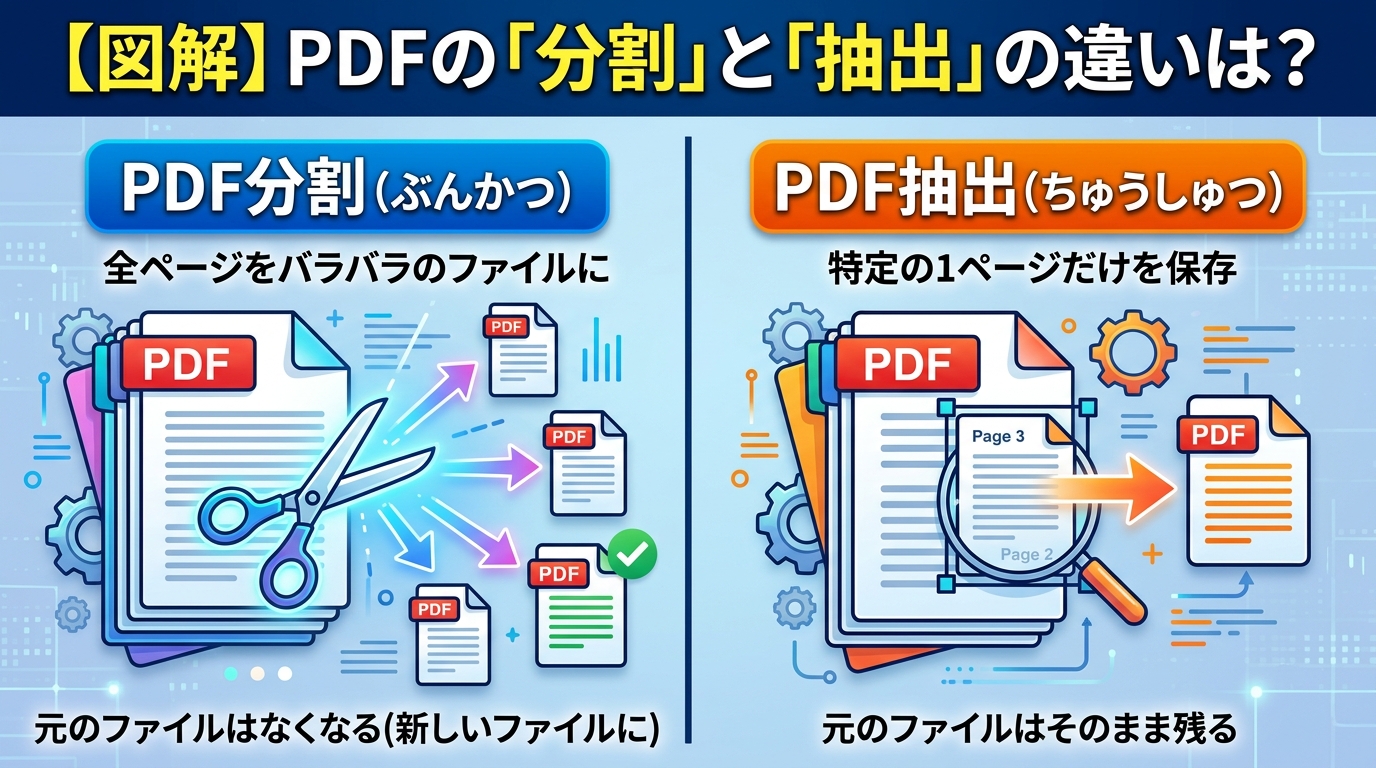
先に結論を言うと、「分割」は1つのPDFを複数のPDFに分ける作業、「抽出」は必要なページだけを新しいPDFとして取り出す作業です。似ているように見えて、使う場面はかなり違います。
分割
1つのPDFを、章ごと・範囲ごとなど複数のPDFに分けたいときに向いています。たとえば20ページのPDFを「1〜5ページ」「6〜10ページ」のように区切って保存したい場面です。
抽出
必要なページだけを取り出して、新しいPDFを作りたいときに向いています。たとえば2ページ目だけ、または2・5・9ページだけを別ファイルで保存したい場面です。
初心者の方が混同しやすいのが、「印刷してPDF保存」という方法です。これは厳密には分割機能や抽出機能そのものではありませんが、必要なページだけを新しいPDFとして保存したい場合には、とても手軽なやり方です。
迷ったときは「連続ページ」か「飛び飛びページ」かで考える
どの方法を選ぶか迷ったら、まずは対象ページを見てみましょう。1〜3ページのように連続しているなら、印刷してPDF保存でも対応しやすいです。一方で、2・5・9ページのように飛び飛びなら、抽出に対応したツールのほうが向いています。
1ページだけ保存したいときの最短手順
1ページだけ保存したい場合は、まずブラウザやPDFビューアの印刷機能を試すのが手軽です。PDFを開いて印刷画面に進み、保存先をPDFにすれば、新しい1ページだけのPDFを作れます。
もっとも手軽なのは「印刷してPDF保存」
Chromeでは、Google Chrome ヘルプの印刷機能の案内にあるように、印刷画面を開いて保存先をPDFに変更できます。Edgeでも、Microsoft公式サポートで、ページ範囲やカスタム指定を使った印刷方法が案内されています。
- 保存したいPDFをブラウザまたはPDF閲覧ソフトで開く
- Ctrl + P(Macは Command + P)で印刷画面を開く
- 送信先またはプリンターの項目でPDFに保存を選ぶ
- ページ設定で、保存したい1ページだけを指定する
- ファイル名を変えて保存する
この方法のよいところは、いま使っているChromeやEdgeだけで完結しやすいことです。単発で1ページだけ取り出したいなら、まず試しやすい方法です。
連続ページをまとめて保存したい場合
1〜3ページ、4〜8ページのように連続した範囲をまとめて保存したい場合も、印刷してPDF保存で対応しやすいことがあります。特にEdgeは、ページ範囲・奇数・偶数・カスタム指定が用意されているため、設定項目を把握しやすいのが特徴です。
- 印刷画面を開く
- ページ設定で連続した範囲を入力する
- 保存先をPDFにする
- 元ファイルとは別名で保存する
飛び飛びページを保存したいなら抽出系ツールが向く
2・5・9ページのように飛び飛びページだけ保存したい場合は、抽出に対応したツールを使うほうがスムーズです。印刷機能でも対応できる場面はありますが、ページの選び方や保存結果を確認しながら進められるツールのほうが迷いにくくなります。
ChromeやEdgeだけでどこまでできる?
ブラウザだけでできることは想像以上に多いですが、万能ではありません。「新しいPDFを作ること」は得意でも、「元のPDFからページを外して整理すること」は得意ではない、と考えると判断しやすくなります。
Chromeでできること
Chromeでは、印刷画面から保存先をPDFに変更できます。つまり、表示中のPDFやWebページを新しいPDFとして保存する使い方はしやすいです。1ページだけ保存したい、連続ページだけ抜き出したい、といった軽い用途なら十分対応できます。
Edgeでできること
Edgeでは、すべてのページ・ページ範囲・奇数ページ・偶数ページ・カスタム指定が使えます。特定ページだけを抜き出したいときも、設定項目を確認しながら進めやすいでしょう。
ブラウザだけでは向かないケース
一方で、次のようなケースではブラウザだけだと不便になりやすいです。
- ページを1ページずつ大量に分けたい
- 飛び飛びページを何度もまとめて保存したい
- 元のPDF側からページを削除したい
- 分割後のファイル名をまとめて整理したい
こうした場合は、専用のPDFツールを使ったほうが作業が早く、ミスも減らしやすくなります。
無料ツールで分割・抽出する方法
ブラウザだけで足りない場合は、無料で使えるPDFツールを検討できます。特に「飛び飛びページを抜きたい」「分割と抽出を使い分けたい」というときは、専用ツールのほうが直感的です。
Adobe Acrobatオンラインで分割・抽出する方法
Adobeでは、PDF分割ツールと、PDF抽出ツールが別機能として用意されています。分割は区切り線を入れて複数のPDFに分ける操作、抽出は必要なページだけを選んで新しいPDFを作る操作です。
「必要なページだけ取り出したあとで、さらに要約や編集もしたい」という場合は、Acrobat AI AssistantでPDF編集を進める方法もあわせて読むと流れがつかみやすくなります。
無料オンラインツールでできること
Adobe以外にも、無料のオンラインツールにはページ抽出や分割に対応したものがあります。代表例として iLovePDF や PDF24 などがありますが、対応機能や利用条件は変わることがあるため、使う前に各サービスの最新案内を確認してください。
- 1ページだけを新しいPDFにする
- 連続した範囲をまとめて保存する
- 飛び飛びページだけを選んで保存する
- ページごとに別ファイル化する
特に1ページずつ別々に保存したいときは、「各ページを個別ファイルにする」「ページごとに保存する」といった項目があるかを確認すると判断しやすいです。単にページ範囲を指定するだけだと、複数ページが1つのPDFにまとまる場合もあります。
オンラインツール利用時の注意点
無料で便利な反面、アップロードを前提とするサービスも多いため、社外秘の資料や個人情報を含む書類では慎重に判断することが大切です。操作前に、利用規約や削除ポリシー、保存期間の案内を確認しておくと安心です。
元のPDFは残る?消える?保存前に確認したいこと
初心者がいちばん不安になりやすいのが、「新しいPDFを作ったら、元のPDFは消えないのか」という点です。ここはツールによって挙動が違うので、保存前に一度確認しておくと安心です。
⚠️ 元ファイルを上書きしないように注意
分割・抽出・印刷してPDF保存のどの方法でも、保存時に同じファイル名を使うと混乱しやすくなります。元のPDFを残したい場合は、必ず別名で保存してください。
新しいPDFを作るだけなら元PDFは残ることが多い
Adobeのオンライン抽出では、抽出したページだけを含む新しいPDFが作成され、元のPDFはそのまま残る仕様です。「一部だけ送りたい」「提出用に必要ページだけ別ファイルにしたい」という使い方なら、この挙動はわかりやすいでしょう。
ツールによっては「抽出後に元から削除」も選べる
一方で、ツールによっては、抽出したページを個別ファイルにしたり、抽出後に元PDFから削除したりできる設定もあります。つまり、「抽出したから必ず元が残る」とは限らず、使っているツールや設定次第です。
保存前に確認したいチェックポイント
保存前チェックリスト
- 元のPDFを残したいなら、先にコピーを作っておく
- 保存時は元ファイルと別名にする
- 対象ページが合っているか、保存前にプレビューで確認する
目的別にどの方法を選ぶべきか
ここまで読んでも迷う場合は、「何をしたいか」から逆に選ぶのがいちばん簡単です。難しく考えず、用途別に当てはめてみてください。
1回だけ送付・印刷・提出したい
ブラウザの印刷機能でPDF保存する方法が手軽です。1ページだけ、または連続ページだけ抜き出す用途に向いています。
飛び飛びページをまとめて保存したい
抽出に対応したPDFツールが向いています。必要ページだけ新しいPDFとして作りやすくなります。
1ページずつ分けたい・何度も整理したい
多くの場合、単発ならブラウザで十分ですが、1ページずつの個別保存や飛び飛びページの抽出を繰り返すなら、専用ツールのほうが効率的です。
また、提出用のPDFを用意したあとに「このまま署名すればいいのか」「電子署名と電子サインは何が違うのか」と迷った場合は、提出用PDFの署名で迷ったときの違いもあわせて確認してみてください。
迷ったときは、次の4つを確認してみてください。
- 対象ページは連続しているか、飛び飛びか
- 元のPDFは残したいか
- 今回だけの作業か、今後も何度も使うか
- オンラインにアップロードしてよい書類か
よくある質問(FAQ)
PDFの分割と抽出は、結局どちらを選べばいいですか?
連続したページをいくつかのファイルに分けるなら分割、必要なページだけを新しいPDFにしたいなら抽出が向いています。1ページだけ保存したいなら、印刷してPDF保存でも対応しやすいです。
ChromeやEdgeで1ページだけ保存できますか?
できます。印刷画面から保存先をPDFにし、必要なページだけ指定して保存すれば、新しい1ページだけのPDFを作れます。
抽出したら元のPDFは消えますか?
多くのオンライン抽出では元PDFは残りますが、デスクトップ系ツールでは抽出後に元PDFからページを削除できる設定がある場合もあります。使うツールと設定を保存前に確認してください。
1ページずつ別々のPDFにすることはできますか?
できます。専用のPDFツールや一部のオンラインツールでは、各ページを個別ファイルとして出力できる場合があります。大量に分けたいときはブラウザだけより専用ツールのほうが効率的です。
まとめ:PDFの分割・抽出・1ページ保存の考え方
PDFの必要なページだけを保存したいときは、やりたい作業に合わせて方法を選ぶのが近道です。
- 分割は「複数ファイルに分ける」操作
章ごとや範囲ごとにPDFを分けたいときに向いています。連続したページをいくつかの束に分けたい場合は、分割の考え方が合っています。
- 抽出は「必要ページだけ新しいPDFにする」操作
1ページだけ保存したいときや、飛び飛びページを抜き出したいときに向いています。送付用・提出用など、必要部分だけを別ファイルにしたい場面で使いやすい方法です。
- 単発ならブラウザ、繰り返しなら専用ツール
多くの場合、ChromeやEdgeの印刷機能だけで足りることもあります。ただし、元PDFを残すかどうかや、個別ファイル化したいかどうかはツール差があるため、保存前の確認が大切です。
まずは「連続ページか、飛び飛びページか」を確認し、そのうえでブラウザで済ませるか、抽出や分割に対応したツールを使うかを選ぶと迷いにくくなります。
必要なページだけ取り出したあとに編集や署名まで進めたい場合は、関連記事もあわせて確認してみてください。

【初心者向け】近くのおすすめパソコン教室ナビならパソコンが初めての方でも安心!全国の初心者向けパソコン教室情報に加え、基本操作、Word・Excel、資格取得など、スキルアップに役立つ情報が満載!