
業務効率化を実現!Excel VBA・Access VBAが学べるパソコンスクールおすすめ5選【2025年最新】 日々の業務において、Excelでのデータ集計や報告書作成といったルーチンワークに多くの時間を費やしていませんか? Excel VBAやAccess VBA(Visual Basic fo…
PythonでExcel自動化を始める入門ガイド|ColabとChatGPTで初心者でも実践
- 公開日:2026/3/14
- 最終更新日:
- ブログ
- PythonでExcel自動化を始める入門ガイド|ColabとChatGPTで初心者でも実践 はコメントを受け付けていません
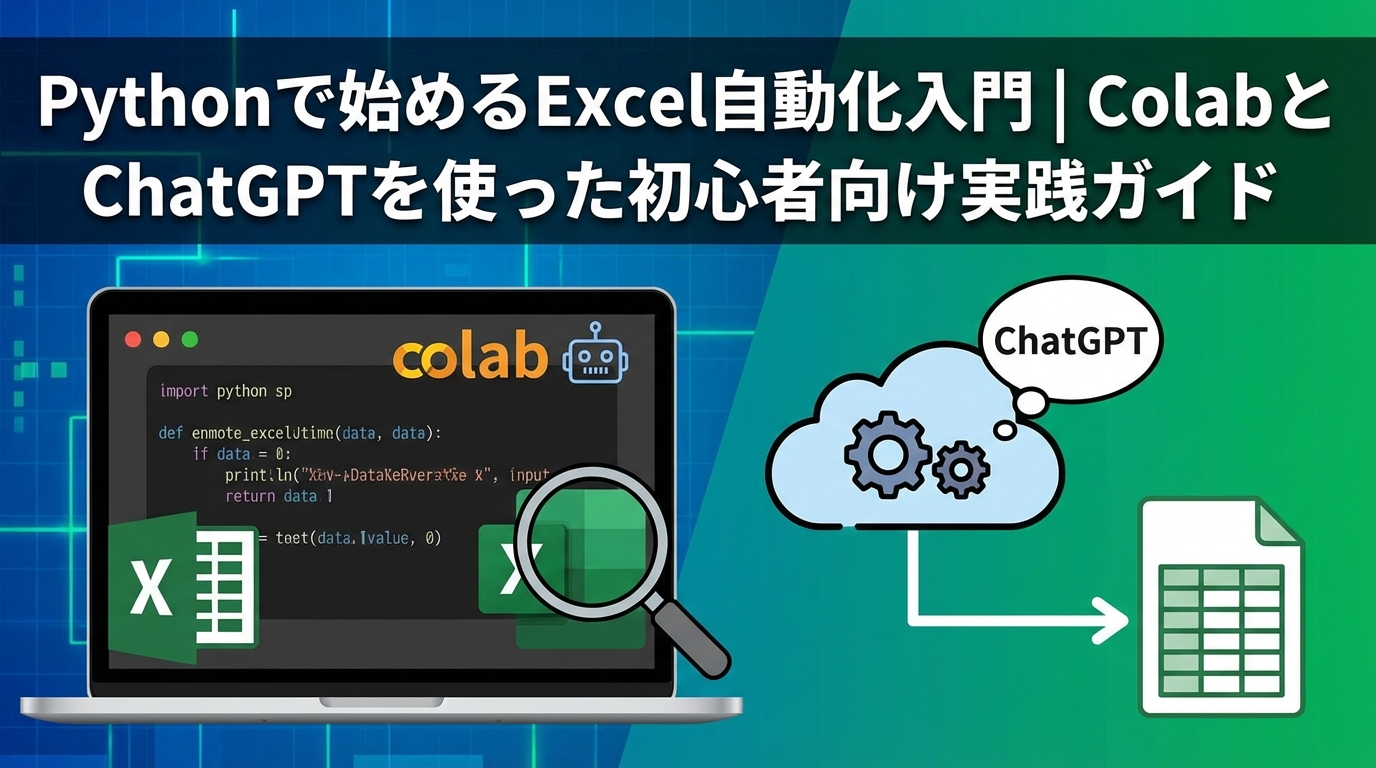
毎月の集計、転記、整形、複数ファイルの確認など、Excelの繰り返し作業に時間を取られていませんか。2026年のAI時代は、こうした定型業務をPythonでまとめて効率化する学び方が、初心者にも現実的な選択肢になっています。
- PythonでExcelのどんな作業を自動化できるのかがわかる
- Google Colabを使って環境構築なしで始める手順がわかる
- ChatGPTを補助輪にしてPythonコードを書くコツがわかる
こんな方におすすめの記事です
- Excel業務を効率化したいが、VBA以外の方法も知りたい方
- プログラミング未経験でも始めやすい方法を探している方
- Google ColabやChatGPTを活用して、最初の一歩を軽くしたい方
本記事では、PythonでExcel自動化を始める方法の全体像から、Google Colabの使い方、よく使うライブラリ、ChatGPTとの組み合わせ方までをわかりやすく解説します。(専門知識は不要です!)
💡 Python×Excel自動化は「毎回手でやっていた作業をレシピ化する」こと
PythonでExcelを自動化する考え方は、毎回同じ料理をその場の感覚で作るのではなく、手順をレシピとして残しておくことに似ています。一度レシピを作れば、毎月の集計や転記、整形のような作業を同じ流れで再現しやすくなります。人がその都度操作しなくてよくなるため、時間短縮だけでなく、入力ミスや見落としの防止にもつながりやすくなります。
PythonでExcel自動化すると何ができる?
Pythonで自動化しやすいのは、毎回ほぼ同じ流れで行う転記・整形・集計です。
まず知っておきたいのは、Pythonは「Excelを完全に置き換えるもの」ではないということです。多くの場合、普段Excelで行っている繰り返し処理を、まとめて処理しやすくするための道具として考えると理解しやすくなります。
たとえば、複数のExcelファイルを開いて同じ列だけを取り出し、不要な行を削除して、1つの集計表にまとめる作業は、手作業だとかなり時間がかかります。Pythonを使うと、こうした流れをコードで整理しやすくなります。
手作業の転記・整形・集計をまとめて処理しやすい
Excel業務で多いのが、別のブックからデータをコピーして貼り付けたり、列名を整えたり、空白行を削除したりする作業です。Pythonでは、こうした処理を順番に書いておくことで、同じ作業を毎回くり返しやすくなります。
特に、売上データ、在庫表、勤怠一覧、問い合わせ履歴のように「毎回ほぼ同じ形で届く表」は自動化と相性が良いです。毎月の報告書や定例集計のような定型業務では、効果を実感しやすいでしょう。
月次レポートや定型フォーマット作成にも向いている
毎月同じレイアウトのレポートを作る場合、元データの読み込み、必要な列の抽出、条件別の集計、保存先ファイルの作成までをコードで流れ化できます。もちろん業務内容によって作り方は異なりますが、同じ作業を何度もするほど、Pythonの価値は高まりやすくなります。
すでにExcelのピボットテーブルや関数に慣れている方は、Excelの集計スキルを基礎から学ぶ方法もあわせて確認しておくと、どこをPython化すると効果が出やすいか判断しやすくなります。
Excelの外側まで広げやすいのがPythonの特徴
VBAはExcelの中で完結する作業に強い一方、PythonはCSVの読み込み、フォルダ内の複数ファイル処理、外部データの整形など、Excelの周辺作業まで広げやすいのが特徴です。この記事の後半で詳しく比較しますが、Excelだけでなく今後のデータ処理やAI活用も見据えるなら、Pythonを入口にする価値があります。
手作業中心
毎回ファイルを開き、コピー・貼り付け・並べ替え・集計を繰り返します。慣れていても、作業時間と入力ミスのリスクが残りやすい方法です。
Python活用
処理の流れをコード化し、同じ手順を再現しやすくします。定型業務が多いほど、効率化の効果を実感しやすくなります。
初心者でもPython×Excelを始めやすい理由
Excel自動化に必要な範囲に絞れば、未経験でも最初の一歩は踏み出しやすくなります。
「プログラミングは難しそう」と感じる方は多いですが、Excel自動化を目的に学ぶ場合、最初から幅広い知識を覚える必要はありません。必要な範囲から始めれば、未経験でも進めやすいテーマです。
Pythonは公式の学習導線が整っている
基本文法を順番に確認したい場合は、Python公式チュートリアルが役立ちます。変数、繰り返し、条件分岐など、Excel自動化でよく使う考え方を整理しやすいため、「何から始めればいいのか分からない」という状態になりにくいのが強みです。
初心者のうちは、文法を完璧に覚えることよりも、動くものを少しずつ試すことが重要です。特にExcel業務の自動化では、難しい理論よりも、ファイルを読み込む、表を整える、保存するといった処理の流れを理解するほうが実用的です。
最初から全部覚えなくていい
Pythonは用途が広い言語ですが、Excel自動化の入門段階で必要な範囲はある程度限られています。たとえば、次のような基本が分かれば、かなりのことが始められます。
- 値を変数に入れる
- 同じ処理を繰り返す
- 条件に応じて処理を分ける
- Excelファイルや表データを読み込む
- 結果を別ファイルとして保存する
この段階では、難しいアルゴリズムや高度な開発知識は不要です。Excel業務に必要な最小限から始めることで、挫折しにくくなります。
自分の業務に近い題材から入ると続きやすい
学習を続けるうえで大切なのは、抽象的なサンプルより「自分の仕事に近い例」で試すことです。たとえば、売上一覧の集計、顧客名簿の整形、月次ファイルの結合など、自分が日常的に触れる表データを題材にすると、学ぶ理由が明確になります。
「そもそも最初に学ぶプログラミング言語としてPythonが合っているのか」を整理したい場合は、Pythonを含むプログラミング言語の選び方も参考になります。
初心者が最初に押さえたいポイント
- 最初の目標は「1つの定型作業を自動化すること」に絞る
- 文法の丸暗記より、サンプルを動かして理解する
- 自分の業務に近いExcelファイルを題材にする
Google ColabでPython×Excelを始める手順
Google Colabなら、環境構築を後回しにして「まず動かす」体験から始めやすいのが強みです。
環境構築でつまずきたくない初心者にとって、Google Colabは始めやすい選択肢です。Googleは、Colabをセットアップ不要のホスト型Jupyter Notebookとして案内しています。詳しい位置づけはGoogle Colab公式FAQで確認できます。
Google Colabとは?
Google Colabは、ブラウザ上でPythonコードを実行できるサービスです。ソフトを自分のパソコンにインストールしなくても、Googleアカウントがあれば比較的すぐに試し始められます。
特に入門段階では、「環境構築がうまくいかず、コードを書く前に止まる」という失敗を避けやすいのが大きな利点です。
初心者向けの基本手順
実際に始める入口としては、Google Colabから新しいノートブックを開き、次の流れで試すとわかりやすいです。
- Google Colabを開く
- 新しいノートブックを作成する
- コードセルにPythonコードを入力する
- 必要に応じてライブラリを読み込む
- Excelファイルをアップロードして処理を試す
この流れなら、ローカル環境の設定に時間をかけず、「PythonでExcelを読む・整える・保存する」という体験に早く到達しやすくなります。
まず1回動かすための最小コード例
「何から打てばいいか分からない」ときは、まず次のような最小コードを試してみると流れをつかみやすくなります。Excelの読込方法はpandas公式のread_excel、保存方法はpandas公式のto_excelで確認できます。
import pandas as pd

df = pd.read_excel("売上.xlsx")
summary = df.groupby("商品名", as_index=False)["売上金額"].sum()
summary.to_excel("集計結果.xlsx", index=False)
この例では、Excelファイルを読み込み、商品名ごとに売上金額を合計し、別ファイルとして保存しています。まずは小さなサンプルで動かしてから、自分の業務に近い形へ広げていくと進めやすいでしょう。
Colabの便利さと注意点
Colabは無料で始めやすい一方、無制限に使える前提ではありません。利用可能なリソースや接続の扱いには制約があるため、細かな条件はGoogleの案内も確認しておくと安心です。
また、Colabはブラウザ上の実行環境なので、ローカルのExcelアプリを直接操作する感覚とは異なります。ファイルのアップロードや保存の流れがある点は、最初に理解しておくと混乱しにくくなります。
⚠️ 会社のファイルを扱う前に確認したいこと
Google Colabは便利ですが、業務データの持ち出しやクラウド利用に関する社内ルールは別問題です。会社のExcelファイルを使って試す前に、情報管理ルールや利用ポリシーを必ず確認してください。
Excel自動化でよく使うライブラリの考え方
初心者は、表を扱う処理とExcelファイルを扱う処理を分けて考えると整理しやすくなります。
初心者が最初に悩みやすいのが、「結局どのライブラリを使えばいいのか」という点です。ここでは、まず覚えておきたい2つとして、pandasとopenpyxlを整理します。
pandasは表データの読み込み・整形・集計が得意
pandasを使うと、Excelファイルを表データとして読み込みやすくなります。列の抽出、条件での絞り込み、並べ替え、集計といった処理がしやすいため、「まず表を整える」「集計結果を出す」といった場面で使いやすいです。Excelを表データとして扱いたいなら、最初の中心はpandasと考えてよいでしょう。
openpyxlはExcelファイルそのものの編集が得意
Excelファイルやシート、セルを直接扱う考え方を知りたい場合は、openpyxl公式チュートリアルが参考になります。セル単位の編集やシート構成の扱いなど、Excelファイル寄りの操作をしたい場面で活躍しやすいライブラリです。
たとえば、決まったセルに値を入れる、シート名を変更する、新しいブックを作るなど、「表全体を集計する」よりも「Excelの形そのものを触る」イメージに近い操作で役立ちます。
初心者は「集計はpandas、細かいExcel操作はopenpyxl」で整理するとわかりやすい
入門段階では、両方を深く覚える必要はありません。まずはpandasで読み込み・整形・集計を体験し、必要になったらopenpyxlで細かいExcel操作を足す、と考えると整理しやすくなります。
この考え方なら、「何でも最初から全部覚えないといけない」という負担を減らせます。
pandas
表データを読む、整える、集計するのが得意です。売上表や名簿の整形など、データ処理の入り口として使いやすいライブラリです。
openpyxl
Excelファイルやシート、セルを扱うのが得意です。ブック作成やセル編集など、Excel寄りの操作で役立ちます。
ChatGPTを使ってPythonコードを書くコツ
ChatGPTは丸投げ先ではなく、要件整理とたたき台作成を助ける補助ツールとして使うのが現実的です。
初心者にとってChatGPTは、Python学習のハードルを下げやすい補助ツールです。ただし、「何となくお願いするだけで正しいコードが完成する」と考えると失敗しやすくなります。役割としては、コードのたたき台作成やエラー整理の補助と考えるのが現実的です。
ChatGPTのデータ分析機能の考え方は、OpenAI Helpでも案内されています。
「やりたい作業」を言葉で具体化すると精度が上がりやすい
たとえば「Excelを自動化して」とだけ依頼すると、範囲が広すぎて意図が伝わりにくくなります。入力ファイルの形式、必要な列、削除したい行、出力したいファイル名などを伝えるほうが、実用的なコードに近づきやすくなります。
例として、次のような伝え方のほうが整理しやすいです。
- 売上.xlsxを読み込む
- 空白行を削除する
- 「商品名」「売上金額」だけを残す
- 商品名ごとに合計する
- 集計結果.xlsxとして保存する
曖昧な依頼より、条件付きの依頼が有効
ChatGPTに頼むときは、「何を」「どうしたいか」を条件付きで書くのが重要です。列名、日付形式、保存先、例外条件がはっきりしているほど、修正回数を減らしやすくなります。
エラーが出たときも、「動かない」とだけ伝えるのではなく、どの行で何というエラーが出たか、使っているファイルの形はどうかを添えると、改善しやすくなります。
💡 ChatGPTへの依頼は「タクシーに行き先を伝える」ことに近い
ChatGPTにコードを書いてもらうのは、タクシーに「いい感じの場所まで」と頼むのではなく、目的地や経由地を具体的に伝えることに似ています。出発地、行き先、通りたいルートが明確なほど、意図に近い結果が返りやすくなります。逆に条件が曖昧だと、到着してほしい場所からずれやすくなります。
生成されたコードは必ず小さく試す
ChatGPTが出したコードは、そのまま本番の業務データに適用しないほうが安全です。列名の違い、日付の形式、空白セルの有無などで動作が変わることがあります。
まずはサンプルのExcelファイルで試し、期待どおりの結果になるかを確認してください。特にファイルの上書き保存を伴う処理では、事前にバックアップを取っておくと安心です。
⚠️ ChatGPTのコードは「確認して使う」前提です
生成されたコードは便利ですが、環境やファイル構造が少し違うだけでもエラーになる可能性があります。特に元データの上書きや削除処理を含む場合は、コピーしたテスト用ファイルで先に確認してください。
VBA・Python in Excel・外部Pythonの違い
どれを選ぶべきかは優劣ではなく、Excelの中で完結させたいか、外まで広げたいかで考えると整理しやすいです。
Pythonを学ぶときに、VBAとどちらが良いか迷う方は少なくありません。ただし、この2つは単純な勝ち負けではなく、得意な場面が少し違います。さらに2026年時点では、Microsoftが案内しているPython in Excel の概要という選択肢もあります。
VBA
Excelの中で完結する作業に向きます。既存のExcel運用をそのまま効率化したいときに検討しやすい方法です。
Python in Excel
Excel内でPython分析を使いたい人に向きます。対応するMicrosoft 365環境が前提です。
外部Python・Colab
Excel以外のデータ処理やAI活用にも広げやすい方法です。今後の学習の広がりを意識する人に向いています。
VBAが向くのはExcelの中で完結する作業
Excelのボタン操作やシート処理など、「今あるExcel業務をそのまま自動化したい」場合は、VBAが向いていることがあります。すでに職場でVBAが使われているなら、その延長で改善したほうが早いケースもあります。
VBAの学習も視野に入れて比較したい方は、Excel VBAを学ぶ選択肢も知りたい方へも参考にしてください。
Python in ExcelはExcel内でPythonを使いたい人向け
使い始める流れを確認したい場合は、Microsoftの開始ガイドが参考になります。対象のMicrosoft 365環境で利用でき、Excel内でPythonを実行する形の機能です。
Excelのセル内でPython分析を使いたい場合には便利ですが、今回の記事で中心にしている「Google Colabで外部からExcelファイルを処理する学び方」とは位置づけが異なります。
外部PythonはExcel以外の業務にも広げやすい
Google Colabや通常のPython環境で学ぶ方法は、Excel処理だけでなく、CSV、テキストデータ、API連携、AI活用といった方向にも広げやすいのが魅力です。将来的に「Excel業務の効率化」から「データ処理全般」へ進みたい人には、外部Pythonから始める価値があります。
そのため、現時点でのおすすめは「Excelの中だけを素早く自動化したいならVBAも有力」「今後の拡張性まで考えるならPython」という整理です。どちらかを強く否定する必要はありません。
よくある質問(FAQ)
会社PCにPythonをインストールできなくても学べますか?
Google Colabはブラウザ上で動くため、ローカル環境構築なしで学習を始めやすいです。ただし、社内ルールやファイル持ち出し可否は別途確認が必要です。
VBAを少し触ったことがある人はPythonも学びやすいですか?
はい。変数、条件分岐、繰り返しといった考え方は共通するため、初学者より入りやすいことが多いです。ただし文法は別物なので、Excel業務に近い題材から入るのが近道です。
ChatGPTが書いたコードはそのまま使って大丈夫ですか?
そのまま本番利用は避け、まず小さなサンプルで動作確認するのが安全です。特に列名やファイル名、日付形式の違いでエラーが起きやすいです。
Python in ExcelとGoogle Colabは同じですか?
同じではありません。Python in ExcelはExcel内でPythonを使う機能、Google Colabはブラウザ上でPythonを実行する外部環境です。用途と前提条件が異なります。
最初に覚えるならpandasとopenpyxlのどちらですか?
まずはpandasからで十分です。集計・整形の体験が早く得られ、必要になったらopenpyxlで書式やセル編集を足す流れが理解しやすいです。
まとめ:PythonでExcel自動化を始める入門ガイド
この記事では、Pythonを使ったExcel自動化の始め方について解説しました。
- PythonはExcel業務の効率化に使いやすい:転記、整形、集計、定型レポート作成のような繰り返し作業と相性が良いテーマです。
毎月同じ流れで行う作業がある場合は、自動化の効果を実感しやすくなります。
- Google Colabなら環境構築なしで始めやすい:インストール前の段階で止まりやすい初心者でも、比較的早く「動く体験」に到達しやすい方法です。
業務データを扱う場合は、社内ルールの確認が欠かせません。
- ChatGPTは補助輪として使うと効果的:コードのたたき台作成やエラー整理に役立ちますが、生成結果は必ず小さく検証することが重要です。
曖昧な依頼より、条件を具体化した依頼のほうが実用的な結果につながりやすくなります。
Pythonは「難しい開発のためのもの」と構えすぎず、まずはExcelの定型作業を少し楽にする道具として捉えると始めやすくなります。
最初の一歩としては、Google Colabで簡単なExcelファイルを読み込み、1つの集計処理を試してみるところから進めるのがおすすめです。

【初心者向け】近くのおすすめパソコン教室ナビならパソコンが初めての方でも安心!全国の初心者向けパソコン教室情報に加え、基本操作、Word・Excel、資格取得など、スキルアップに役立つ情報が満載!