
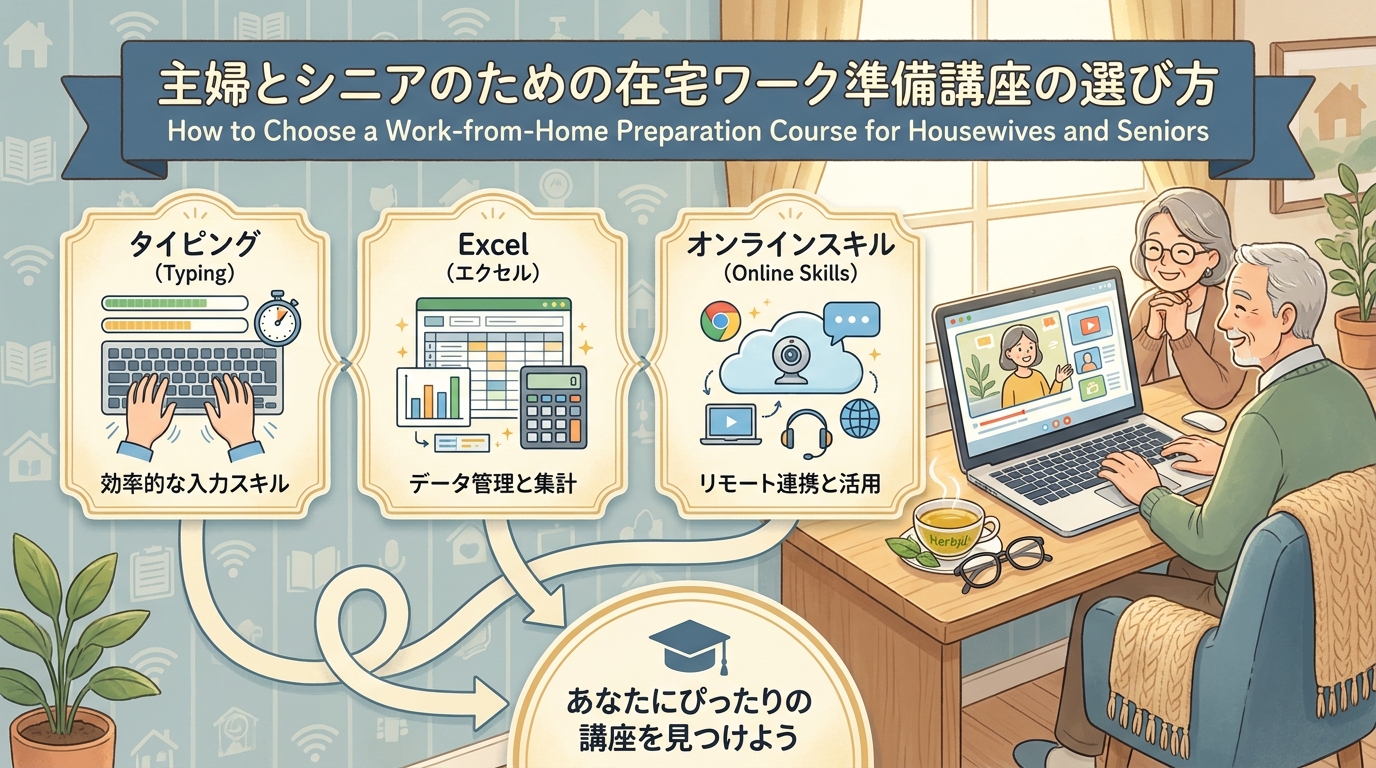
「在宅ワークを始めたいけれど、パソコン操作に不安がある」「データ入力やライティングに必要なスキルを効率よく身につけたい」と考える主婦やシニアの方は少なくありません。在宅ワークに応募できる案件の幅を広げるには、タイピング、Excel、メール、ファイル共有などの基礎スキルを押さえておくことが大切です。
この記事では、在宅ワーク準備に役立つPCスキル、講座タイプ別の選び方、料金確認のポイント、収入目標別の学習プランを整理します。講座を受ければ必ず収入につながるわけではないため、スキル習得とあわせて、案件内容・契約条件・報酬条件の確認も行いましょう。
この記事でわかること
- 在宅ワークに必要な最低限のPCスキル
- タイピング・Excel・オンラインツールの学習順序
- 在宅ワーク準備講座のタイプ別の選び方
- 主婦・シニアが収入目標を立てるときのモデルケース
- 講座料金・サポート内容を比較するときの確認ポイント
在宅ワークに必要なPCスキル3点
在宅ワークの準備では、まず「文字入力」「表計算」「オンラインでのやり取り」の3つを優先すると学習しやすくなります。すべてを一度に覚えようとせず、応募したい仕事で使う場面を想定しながら練習しましょう。
⌨️ タイピングスキル(正確性重視)
目標の目安:1分間に150文字前後、正確率95%前後を目指す
- データ入力業務:入力速度だけでなく、誤入力を減らす力が重要
- ライティング業務:文章作成の効率を上げやすい
- メール対応:短時間で正確に返信しやすくなる
- 練習の目安:毎日15〜30分、短時間でも継続する
📊 Excel基本操作(データ処理中心)
優先したい機能:データ入力、並び替え、フィルター、基本関数、表の整え方
- データ入力・整理:在宅ワーク案件でよく見られる作業に対応しやすい
- 簡単な計算処理:SUM、AVERAGEなどの基本関数から始める
- 表の体裁整備:見やすい資料や納品物を作るために役立つ
- 学習の進め方:家計簿や名簿など身近な表で練習すると定着しやすい
🌐 インターネット活用(コミュニケーション)
重要な操作:メール、ファイル共有、オンライン会議、チャットツール
- Gmail・Outlook:件名、署名、添付ファイル、返信マナーを確認
- クラウドストレージ:Googleドライブ、Dropboxなどで共有方法を練習
- Zoom・Teams:参加、ミュート、画面共有の基本操作を確認
- セキュリティ意識:不審な添付ファイルや個人情報の扱いにも注意
✅ 在宅ワークPCスキルチェックリスト
以下のスキルが身についていると、データ入力、簡単な事務補助、ライティング補助などの案件を検討しやすくなります。
- □ キーボードを見ずに、ある程度スムーズに文字入力ができる
- □ Excelでデータ入力・並び替え・フィルター操作ができる
- □ SUM、AVERAGEなどの基本関数を使える
- □ ファイル名を付けて保存し、フォルダで整理できる
- □ メールの送受信・添付ファイル操作ができる
- □ クラウド上のファイルを共有・ダウンロードできる
- □ オンライン会議に参加し、マイクやカメラの基本操作ができる
📝 仕事を始める前に確認したいこと
在宅ワークでは、PCスキルだけでなく、仕事内容、報酬、納期、契約条件の確認も大切です。自営型テレワークを始める前の基礎知識や注意点は、厚生労働省委託事業の情報サイトである自営型テレワークを始める前に知っておきたいポイントも参考になります。
在宅ワーク準備講座のタイプを比較
講座を選ぶときは、「最短で終わるか」だけでなく、学ぶ内容、質問サポート、受講期限、教材費、仕事探しの支援範囲を確認しましょう。ここでは、実在する特定教室の料金比較ではなく、講座タイプごとの特徴を整理します。在宅ワークで必要なスキルの詳細は【在宅ワーク】副業で稼ぐ!データ入力・ライティングに必須のPCスキルでも詳しく解説されています。
| 講座タイプ | 向いている人 | 主な学習内容 | 確認したいポイント |
|---|---|---|---|
| 在宅ワーク準備型 | 何から始めるべきか迷っている初心者 | タイピング、表計算、メール、ファイル共有、オンライン会議 | Excelだけでなく、GoogleドライブやZoomなども含まれるか |
| データ入力特化型 | 入力作業や商品登録から始めたい人 | タイピング、Excel入力、表の整理、チェック作業 | 正確性を高める練習や実務形式の課題があるか |
| 短期集中型 | 短期間で基礎だけ押さえたい人 | タイピング、Excel基本、メール操作 | 受講後に自習できる教材や復習期間があるか |
| シニア・初心者向け型 | パソコン操作に苦手意識がある人 | マウス操作、文字入力、ファイル管理、メール | 質問しやすい雰囲気や個別サポートがあるか |
| オンライン完結型 | 通学時間をかけずに学びたい人 | 動画学習、オンライン課題、チャット質問 | 質問回数、受講期限、添削の有無を確認 |
💰 費用を抑えたい場合
オンライン完結型を中心に比較します。
- 通学費を抑えやすい
- 自分のペースで進めやすい
- 質問サポートの範囲を必ず確認
- 教材費・受講期限も含めて比較
向いている人:自習が苦にならず、動画やテキストで復習できる方
⏰ 短期間で基礎を押さえたい場合
短期集中型を検討します。
- 学ぶ範囲を絞りやすい
- 受講後の自習計画が重要
- 詰め込みすぎると定着しにくい
- 復習教材の有無を確認
向いている人:まず応募準備に必要な基礎だけ身につけたい方
🎯 実務練習を重視したい場合
データ入力特化型や在宅ワーク準備型を比較します。
- 実務形式の課題があるか
- 添削や質問対応があるか
- 納品物の作り方まで学べるか
- 案件紹介の有無は条件を確認
向いている人:練習課題を通じて仕事の流れをつかみたい方
📋 コース選択のポイント
主婦の方にとって教室通学のメリットについては育児中の主婦がパソコン教室に通うメリット|短時間でスキル習得で詳しく解説されています。学習順序についてはExcelとWordどっちから学ぶべき?初心者のための学習ロードマップも参考になります。
- 料金総額:入会金、教材費、月会費、追加受講料を含めて確認
- サポート体制:質問対応、添削、個別相談の範囲を確認
- 受講形式:通学、オンライン、ハイブリッドのどれが続けやすいか
- 実習内容:実際の業務を想定した課題があるか
- 仕事探し支援:案件紹介なのか、応募方法の相談なのかを分けて確認
主婦・シニアの収入目標別モデルケース
ここでは、実在の成功談ではなく、学習計画を立てるためのモデルケースとして紹介します。実際の収入は、スキル、作業時間、案件単価、継続受注の有無によって変わります。
👩 モデルケース1:データ入力から始めたい主婦の方
学習の方向性:タイピングとExcel基本操作を優先
- 最初の課題:入力ミスを減らし、作業手順を守る練習をする
- 練習内容:名簿入力、商品情報の整理、表の並び替え
- 目標の立て方:短時間の案件から始め、納期管理に慣れる
- 注意点:単価だけでなく、作業量と納期のバランスを確認する
👴 モデルケース2:文章作成を活かしたいシニアの方
学習の方向性:タイピング、検索、文章作成、ファイル提出を練習
- 最初の課題:テーマに沿って情報を整理する
- 練習内容:短い文章作成、メール送信、ファイル添付
- 目標の立て方:得意分野に近いテーマから検討する
- 注意点:引用ルールや著作権、個人情報の扱いに注意する
👩 モデルケース3:事務経験を活かしたい方
学習の方向性:Excel、Word、オンライン会議、クラウド共有を組み合わせる
- 最初の課題:過去の事務経験をオンライン業務に転用する
- 練習内容:表作成、資料整理、スケジュール管理、議事録作成
- 目標の立て方:対応できる業務範囲を明確にして応募する
- 注意点:経理や個人情報を扱う仕事では守秘義務を確認する
✅ 収入につなげやすい人の共通点
- 継続的な練習:短時間でも毎日操作する習慣がある
- 実務志向の学習:仕事で使う場面を想定して練習している
- 確認力:分からない点をそのままにせず、仕様や条件を確認できる
- 段階的なステップアップ:簡単な作業から始めて少しずつ範囲を広げる
- 納期意識:無理な受注を避け、期限内に仕上げることを重視する
実際の自営型テレワークの仕事例を知りたい場合は、厚生労働省委託事業の自営型テレワークの仕事例も参考になります。
就職・転職に有利な追加スキル
基本的なタイピングとExcelに加えて、Word、PowerPoint、クラウドツールを使えると、応募できる仕事の幅が広がります。ただし、最初からすべてを学ぶ必要はありません。まずは希望する仕事に近いスキルから優先しましょう。
📝 Word文書作成スキル
役立つ場面:文書作成、議事録、案内文、簡単な資料作成
- ビジネス文書の体裁整備
- 表や画像の挿入
- 長文資料の編集
- テンプレート活用
検討しやすい仕事:事務補助、資料作成補助、文章作成補助
📊 PowerPoint基本操作
役立つ場面:資料作成、営業資料の修正、講座資料の整理
- 見やすいスライド作成
- グラフ・図表の挿入
- デザインテンプレートの活用
- PDF変換・共有方法
検討しやすい仕事:資料作成補助、オンライン講座サポート
💻 ITリテラシー
役立つ場面:オンライン業務全般、チームでのやり取り、ファイル共有
- クラウドツール活用
- チャットツール操作
- オンライン会議への参加
- 基本的なWebツール活用
検討しやすい仕事:オンライン事務、カスタマーサポート補助、チーム作業
⚠️ スキル習得時の注意点
- 基本を確実に:応用スキルよりも、まずは入力・保存・共有を正確に行う
- 実務練習を重視:資格だけでなく、実際の作業を想定した練習を行う
- 継続学習:ツールの画面や機能は変わるため、少しずつ慣れていく
- 案件内容の確認:報酬、納期、作業範囲、個人情報の扱いを確認する
在宅ワーク準備講座の選び方と料金確認ポイント
在宅ワーク準備講座を選ぶときは、月額や受講料だけで判断しないことが大切です。入会金、教材費、受講期限、質問サポート、添削、振替制度を含めて比較しましょう。
| 重要ポイント | 確認項目 | 見落としやすい点 | 判断の目安 |
|---|---|---|---|
| 学習内容 | タイピング、Excel、メール、ファイル共有が含まれるか | Excelだけでオンライン業務の練習がない場合がある | 希望する在宅ワークに近い内容を選ぶ |
| 料金総額 | 入会金、教材費、月会費、追加受講料 | 表示価格以外の費用が発生する場合がある | 受講前に総額を書面や公式ページで確認 |
| サポート | 質問対応、添削、個別相談、振替制度 | 質問回数や対応時間に制限がある場合がある | 不安が強い方は個別サポート重視 |
| 仕事探し支援 | 案件紹介、応募書類相談、ポートフォリオ作成 | 「案件紹介」と「応募方法の助言」は別物 | 支援範囲を具体的に確認 |
| 受講形式 | 通学、オンライン、ハイブリッド | オンラインは自習力が必要になる | 生活リズムに合う形式を選ぶ |
💡 賢い講座選びのコツ
- 目的の明確化:データ入力、ライティング、事務補助のどれを目指すか決める
- 学習スタイル:通学型、オンライン型、ハイブリッド型を比較する
- サポート重視:質問対応や添削の範囲を確認する
- 実績確認:修了生の声がある場合は、出典や条件も確認する
- 料金の透明性:追加費用の有無を受講前に確認する
📈 収入目標別の学習プラン
月1〜3万円を目標にする場合:
- タイピングとExcel基本を優先
- データ入力、商品登録、簡単な事務補助を想定
- 短時間案件で納期管理に慣れる
月3〜8万円を目標にする場合:
- Excelに加えてWord、PowerPoint、クラウド共有を学ぶ
- 事務代行、資料作成補助、リサーチ補助を想定
- 継続案件を受ける場合は作業時間を確保する
月8万円以上を目標にする場合:
- 専門分野の知識や過去の職務経験を活かす
- 経理補助、オンライン事務、専門性のあるライティングなどを検討
- 単価だけでなく、責任範囲や守秘義務も確認する
🚀 在宅ワーク準備は小さく始める
在宅ワークに必要なPCスキルは、基礎から順番に練習すれば身につけやすくなります。ただし、講座を受けるだけで収入が保証されるわけではありません。学習内容、サポート、料金総額、仕事探し支援の範囲を確認したうえで、自分に合う講座を選びましょう。
まずは無料体験や公式ページで、カリキュラム、受講期限、質問対応、追加費用の有無を確認してみてください。焦らず、タイピング・Excel・オンラインツールの基本から準備を進めることが大切です。