
- Home
- 【最新情報】PC初心者向け, メール・コミュニケーション
- 【シニア向けLINE入門】安全な使い方・詐欺対策・教室で学ぶ選択肢まで
【シニア向けLINE入門】安全な使い方・詐欺対策・教室で学ぶ選択肢まで
- 公開日:2026/2/12
- 最終更新日:
- 【最新情報】PC初心者向け, メール・コミュニケーション
- 【シニア向けLINE入門】安全な使い方・詐欺対策・教室で学ぶ選択肢まで はコメントを受け付けていません
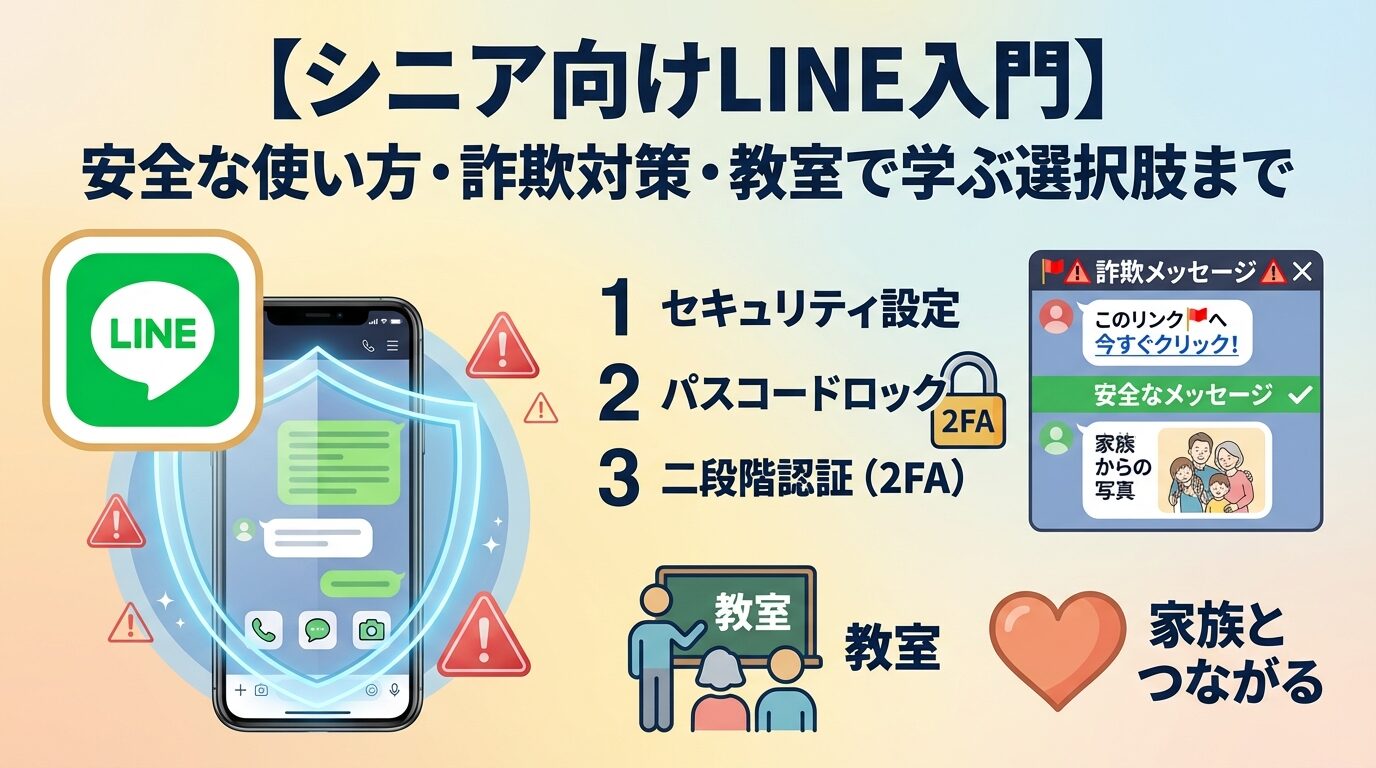
「LINEは便利だと家族に勧められたけど、操作が難しそう…」「詐欺のニュースを見て怖くなった」そんな不安を抱えていませんか?
確かに、LINEは新しいツールですから、最初は戸惑うのも当然です。でも安心してください。設定さえ正しくすれば、LINEはメールより簡単で、シニアの方でも安全に使えるツールなんです。
この記事では、60~80代のシニアの方に向けて、LINEの安全な始め方から基本操作、詐欺対策までを優しく解説します。
💡 LINEは「電話帳付きのメール」
LINEは、電話帳がついたメールのようなものです。メールのように毎回アドレスを入力する手間がなく、電話帳から相手を選ぶだけでメッセージを送れます。さらに、無料で通話もできるので、電話代も節約できます。
この記事を読めば、家族や友人と安心してLINEでやり取りできるようになります。専門知識は一切不要です。
注:LINEの使い方や学び方は様々です。この記事では基本的な操作と安全対策を中心に解説していますが、自分で設定するのが不安な方は、パソコン教室のスマホ講座で実際に操作しながら学ぶという選択肢もあります。
⚠️ この記事で扱う内容
本記事は2026年2月時点の情報に基づいています。LINEのバージョンや設定画面は更新により変更される場合があります。最新の詳細はLINE公式ヘルプセンターでご確認ください。
LINEとは?シニアにこそ使ってほしい理由
まず、「LINEって何?」という疑問にお答えします。LINEを使い始める前に、その仕組みと便利さを知っておきましょう。
LINEは「電話番号で繋がるメッセージアプリ」
LINEは、スマートフォンで使える無料のメッセージアプリです。電話番号だけで友だちになれて、文字のメッセージや写真、さらには無料通話やビデオ通話までできます。
メールとの大きな違いは、相手のメールアドレスを覚える必要がないこと。一度友だちになれば、電話帳から名前を選ぶだけでメッセージを送れます。
メールより簡単!LINEがシニアに優しい3つの理由
「メールで十分では?」と思う方もいるかもしれません。でも、LINEにはシニアの方にこそ便利な特徴があるんです。
理由1:宛先入力が不要
メールは毎回アドレスを入力したり選択したりする必要がありますが、LINEは友だちリストから名前をタップするだけ。メールアドレスを覚える必要もありません。
理由2:既読機能で安否確認
LINEには「既読」という機能があります。相手がメッセージを読むと「既読」と表示されるので、離れて暮らす家族の無事を確認できます。返事がなくても「読んでくれた=元気だ」と分かるので安心です。
理由3:無料通話で電話代節約
LINEの通話機能を使えば、何時間話しても通話料は0円。インターネット回線を使うので、遠方の家族との長電話も気兼ねなくできます。
「難しそう」「怖い」は設定次第で解決できる
「でも、詐欺のニュースを見て怖い」「操作が難しそう」という不安もありますよね。
実は、LINEの安全性は初期設定で決まります。次の章で説明する3つの設定をするだけで、詐欺や乗っ取りのリスクを大幅に減らせます。操作も、慣れればメールより簡単です。
まずは、最も重要な「安全な初期設定」から始めましょう。
安全に使うための初期設定(最重要)
LINEを安全に使うための最も重要なステップがこの初期設定です。この3つの設定をするだけで、詐欺や乗っ取りのリスクを大幅に減らせます。
LINEをインストールしたら、まずこの設定を済ませましょう。すでに使っている方も、今すぐ設定を確認してください。
安全な初期設定チェックリスト
- 「友だち自動追加」をオフにする
- 「友だちへの追加を許可」をオフにする
- 「ログイン許可」をオフにする
- 「メッセージ受信拒否」をオンにする
「友だち自動追加」を必ずオフにする理由
「友だち自動追加」をオンのままにしておくと、スマホの電話帳に登録されている全員が自動的にLINEの友だちになってしまいます。これには、数年前に仕事で名刺交換しただけの人や、もう連絡を取っていない人も含まれます。
知らない人や、連絡を取りたくない人まで友だちになってしまうのを防ぐため、この設定は必ずオフにしましょう。
ステップ1:LINEアプリを開く
↓
ステップ2:ホーム画面右上の「歯車マーク(設定)」をタップ
↓
ステップ3:「友だち」をタップ
↓
ステップ4:「友だち自動追加」と「友だちへの追加を許可」を両方ともオフ(グレー)にする
この設定をしても、すでに友だちになっている人には影響しません。安心してオフにしてください。
「ログイン許可」をオフにして乗っ取り対策
「ログイン許可」をオンのままにしておくと、パソコンやタブレットなど、他の端末からLINEにログインできてしまいます。もし誰かがあなたのメールアドレスとパスワードを知ってしまったら、勝手にログインされて乗っ取られる危険があります。
パソコン版のLINEを使う予定がないなら、この設定は必ずオフにしましょう。乗っ取り対策として非常に有効です。詳しい手順はLINE公式の乗っ取り対策ガイドでも解説されています。
「メッセージ受信拒否」で知らない人からの連絡を遮断
「メッセージ受信拒否」をオンにすると、友だち以外からのメッセージを受信しなくなります。これにより、スパムメッセージや詐欺メッセージを自動的にブロックできます。
この設定をしても、すでに友だちになっている人からのメッセージは普通に届きます。安心してオンにしてください。
⚠️ 設定後も定期的に確認を
LINEのアップデート後に設定が変わることがあります。月に1回程度、この3つの設定を確認する習慣をつけましょう。
基本操作をマスター:友だち追加・トーク・通話
初期設定が済んだら、次は基本的な使い方を覚えましょう。友だち追加、メッセージ送信、通話の3つができれば、LINEの基本は完璧です。
安全な友だち追加方法:QRコードとふるふる
友だちを追加する方法はいくつかありますが、シニアの方には「QRコード」と「ふるふる」の2つをおすすめします。これらは目の前にいる相手とだけ友だちになれるので、安全です。
「ID検索」は使わないでください。ID検索は便利ですが、知らない人からも検索されてしまうリスクがあります。対面でQRコードを使う方が安全です。
トークの送り方:文字・スタンプ・写真
友だちができたら、さっそくメッセージを送ってみましょう。
スタンプは文字を打つのが面倒なときに便利です。「ありがとう」「了解」など、よく使う言葉のスタンプがたくさんあります。
無料通話・ビデオ通話の使い方
LINEの無料通話は、インターネット回線を使うので通話料が一切かかりません。遠方の家族との長電話も安心です。
ビデオ通話では、孫の顔を見ながら話すこともできます。初めは恥ずかしいかもしれませんが、家族の顔が見られるのはとても嬉しいものですよ。
⚠️ 音が聞こえない時は
通話中に音が聞こえない場合、スマホの音量ボタンで音量を上げてみてください。また、画面のミュートボタン(マイクに斜線が入ったマーク)を誤ってタップしていないか確認しましょう。
家族と繋がる:グループトークとアルバム機能
LINEの便利な機能として、グループトークとアルバム機能があります。家族全員でメッセージをやり取りしたり、写真を共有したりするのに最適です。
グループトークの作り方と活用法
グループトークは、複数人で同時にメッセージをやり取りできる機能です。「家族グループ」を作れば、一度メッセージを送るだけで家族全員に届きます。
グループトークでは、家族の近況報告や予定の共有が簡単にできます。「今日は天気がいいね」といった何気ない会話から、「来週の日曜日に集まろう」といった予定の相談まで、気軽にやり取りできます。
アルバム機能で家族と写真を共有
アルバム機能を使えば、グループ内で写真をまとめて共有できます。孫の運動会の写真や、旅行の写真などを家族全員で楽しめます。
アルバムの写真は、グループのメンバー全員がいつでも見返すことができます。トークで送った写真は時間が経つと探しにくくなりますが、アルバムなら整理されて見やすいです。
既読機能を「安否確認」に活用する
LINEの「既読」機能は、一見すると「返事を急かされているみたい」と感じるかもしれません。でも、離れて暮らす家族にとっては安否確認の便利なツールなんです。
「おはよう」というメッセージに返事がなくても、「既読」がつけば「ちゃんと起きて、スマホを見る元気がある」と分かります。家族も安心できますよね。
返事を書くのが面倒なときは、スタンプを1つ送るだけでもOK。「見たよ」という合図になります。
詐欺・乗っ取りを見抜く:手口と対策
LINEは便利なツールですが、残念ながら詐欺や乗っ取りの被害も報告されています。でも、手口を知っていれば防げます。ここでは、実際によくある詐欺の手口と対策を紹介します。
⚠️ 最も重要なルール
「認証番号を教えて」と言われたら100%詐欺です。友だちや家族を名乗る相手でも、絶対に教えないでください。詳しくはLINE公式ヘルプセンターでも注意喚起されています。
フィッシングメールの実例と見分け方
フィッシングメールとは、LINEの公式メールを装った偽のメールです。「アカウントがロックされた」「24時間以内に確認が必要」などと書かれていて、偽のサイトに誘導しようとします。
見分け方のポイント:
- 送信元のメールアドレスを確認:本物のLINEからのメールは「@line.me」で終わります。それ以外は偽物です
- 緊急性を煽る文章:「24時間以内」「今すぐ」などの言葉で焦らせようとするのは詐欺の特徴です
- リンクをクリックしない:メール内のリンクは絶対にクリックしないでください
怪しいメールが届いたら、LINEアプリから直接設定を確認してください。メールのリンクは絶対にクリックしてはいけません。
「認証番号を教えて」は100%詐欺
最も多い乗っ取りの手口が、「認証番号詐欺」です。友だちを装って「スマホを機種変更したから、認証番号を教えて」とメッセージが来ます。
これは100%詐欺です。絶対に教えないでください。
認証番号を教えてしまうと、相手があなたのLINEアカウントに不正ログインできてしまいます。そして、あなたの友だち全員に同じメッセージを送って、被害を広げていきます。
もし友だちから「認証番号を教えて」とメッセージが来たら:
- 絶対に認証番号を教えない
- 電話で本人に確認する(LINEではなく、普通の電話で)
- 本人でない場合は、そのアカウントは乗っ取られています。LINEの「通報」機能で報告しましょう
もし乗っ取られたら:警察相談専用電話「#9110」
もし乗っ取られて金銭的な被害に遭ってしまった場合は、警察相談専用電話「#9110」に連絡してください。
#9110は、全国どこからでも電話をかけた地域を管轄する警察本部の相談窓口につながる全国共通の電話番号です。
セキュリティについてさらに詳しく知りたい方は、「シニアのセキュリティ対策とマイナンバー」の記事も参考にしてください。
よくある質問(FAQ)
LINEを使い始めると、いろいろな疑問が出てきます。ここでは、シニアの方からよく聞かれる質問にお答えします。
Q1. 既読を付けずにメッセージを読む方法はある?
A. 機内モードにしてメッセージを読む方法や、LINE Labsという実験的機能を使う方法がありますが、正直なところシニアの方には少し複雑です。
むしろ、既読は「無事の証」と割り切るのがおすすめです。「メッセージを読んだ=元気にしている」と相手に伝えられるので、離れて暮らす家族にとっては安心材料になります。すぐに返事を書く必要はありません。既読だけつけて、後でゆっくり返事を書いてもOKです。
Q2. スタンプの送り方がわからない
A. トーク画面の左下にある「ニコニコマーク(顔のマーク)」をタップすると、スタンプ一覧が表示されます。好きなスタンプを選んでタップするだけで送信されます。
無料スタンプもたくさんあります。「ホーム」→「スタンプ」→「無料」から探せますよ。
Q3. ビデオ通話の音が聞こえない時は?
A. まず、スマホの側面にある音量ボタンで音量を上げてみてください。それでも聞こえない場合は、画面下のミュートボタン(マイクに斜線が入ったマーク)を誤ってタップしていないか確認しましょう。
相手の声が聞こえないのではなく、相手に自分の声が聞こえていない場合は、ミュートがオンになっている可能性が高いです。
Q4. LINEのバージョンアップ方法は?
A. LINEは定期的にアップデート(更新)されます。セキュリティ強化のためにも、常に最新版を使いましょう。
Q5. 自分で設定するのが不安。どこで教えてもらえる?
A. パソコン教室のスマホ講座で、実際に操作しながら学ぶのがおすすめです。画面を見ながら、インストラクターが一つひとつ丁寧に教えてくれます。
無料体験レッスンを実施している教室も多いので、まずは体験してみるのも良いでしょう。詳しくは「スマホ教室の選び方」や「無料シニアスマホ講座ガイド2025」をご覧ください。
同じシニア世代の方と一緒に学べる教室なら、「自分だけがついていけない」という心配もありません。分からないことを気軽に質問できる環境で学ぶのが、上達への近道です。
まとめ:LINEは設定次第でシニアも安心して使えるツール
この記事では、シニアの方がLINEを安全に使うための方法を解説しました。
- LINEはメールより簡単:電話番号だけで繋がれて、宛先入力も不要。既読機能で安否確認もでき、無料通話で電話代も節約できます。
- 安全の鍵は初期設定:「友だち自動追加オフ」「ログイン許可オフ」「メッセージ受信拒否オン」の3つを設定するだけで、詐欺や乗っ取りのリスクを大幅に減らせます。
すでにLINEを使っている方も、今すぐ設定を確認してください。
- 基本操作は3つだけ:友だち追加(QRコード推奨)、トーク送信、無料通話の3つができれば十分です。グループトークやアルバム機能を使えば、家族との交流がもっと楽しくなります。
- 「認証番号を教えて」は100%詐欺:友だちや家族を名乗る相手でも、認証番号を聞かれたら絶対に教えないでください。これが最も重要な防犯ルールです。
怪しいメールのリンクもクリックしないこと。本物のLINEからのメールは「@line.me」で終わります。
LINEは、設定さえ正しくすれば、シニアの方でも安全に使える便利なツールです。離れて暮らす家族との距離がぐっと近づきます。
「自分で設定するのは不安」という方は、パソコン教室のスマホ講座で実際に操作しながら学ぶのがおすすめです。無料体験レッスンを実施している教室も多いので、まずは試してみてはいかがでしょうか。
詳しくは「シニア向けパソコン教室の選び方」や「無料シニアスマホ講座ガイド2025」をご覧ください。同じシニア世代の仲間と一緒に、楽しくLINEを学びましょう。
デジタルツールに慣れておくことは、これからの生活をより便利で豊かにしてくれます。「デジタル終活」という観点からも、LINEのようなツールを使いこなせることは大切です。
まずは家族との連絡から、気軽にLINEを始めてみませんか?きっと、新しいコミュニケーションの楽しさを発見できるはずです。

【初心者向け】近くのおすすめパソコン教室ナビならパソコンが初めての方でも安心!全国の初心者向けパソコン教室情報に加え、基本操作、Word・Excel、資格取得など、スキルアップに役立つ情報が満載!