
- Home
- Office活用, Word活用, 【最新情報】PC初心者向け
- Word文書作成の実務スキル完全ガイド|ビジネス文書・差し込み印刷・チラシ作成まで
Word文書作成の実務スキル完全ガイド|ビジネス文書・差し込み印刷・チラシ作成まで
- 公開日:2026/2/12
- 最終更新日:
- Office活用, Word活用, 【最新情報】PC初心者向け
- Word文書作成の実務スキル完全ガイド|ビジネス文書・差し込み印刷・チラシ作成まで はコメントを受け付けていません
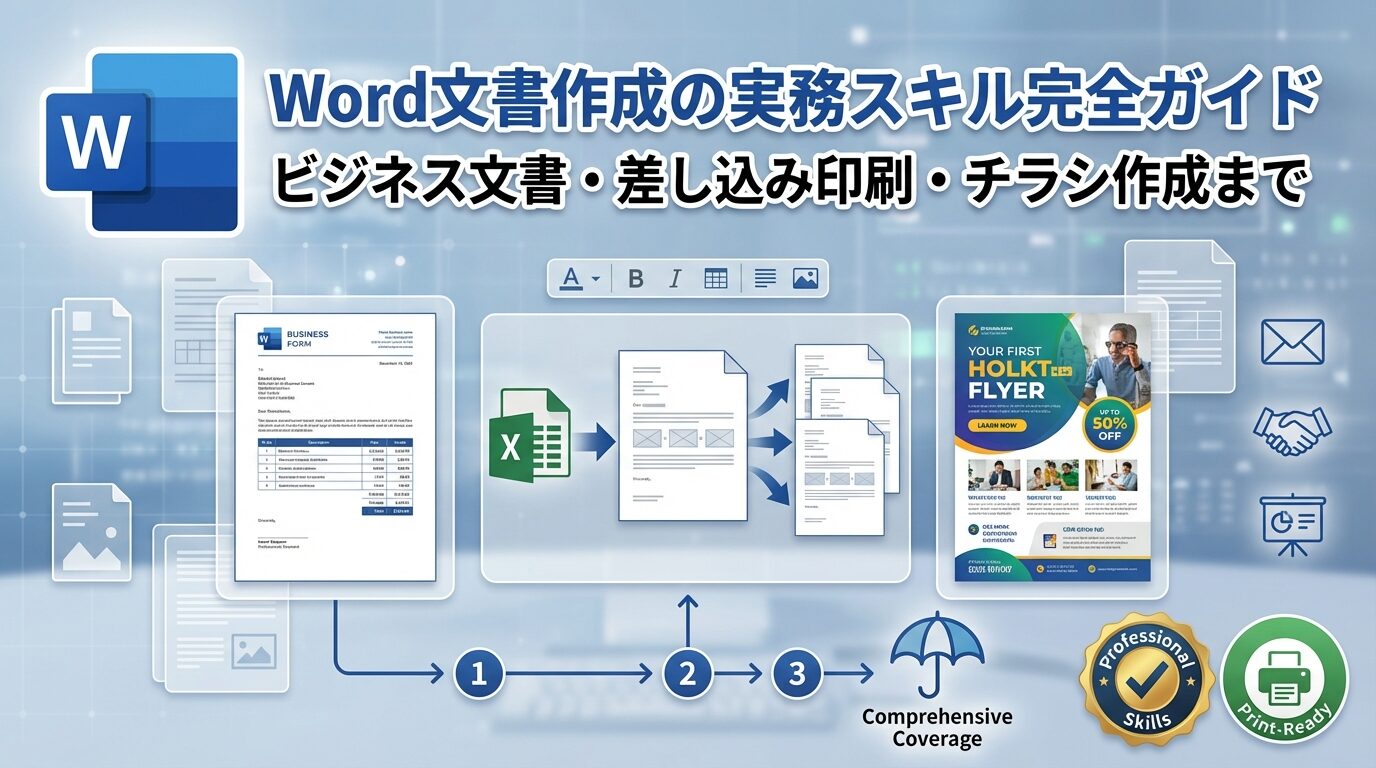
Word文書作成の実務スキル完全ガイド|ビジネス文書・差し込み印刷・チラシ作成まで
「Wordで文字は打てるけど、仕事で使えるレベルの文書が作れない」と感じていませんか?
この記事では、Wordの実務活用スキルについて、ビジネス文書の基本構成、見栄えを劇的に改善するレイアウト技術、差し込み印刷の活用法、チラシ・案内状の作り方まで、具体的な数値とともに詳しく解説します。
この記事を読めば、報告書・議事録・送付状を短時間で作れるようになり、宛名ラベルの一括作成やPTA・自治会の案内状作成もスムーズにできるようになります。(専門知識は不要です!)
注:Wordの活用法は様々ですが、この記事では実務で最も求められる「ビジネス文書作成」「差し込み印刷」「チラシ作成」の3つに焦点を当てています。
Wordは「文字入力」だけじゃない|実務で求められるスキルとは
Wordを使って文字を入力し、保存することはできる。でも、それだけでは「仕事で使える」とは言えません。実務では、読みやすく整った文書を短時間で作る力が求められます。
「文字が打てる」と「仕事で使える」の大きな違い
基本操作と実務スキルの違いを整理してみましょう。
基本操作レベル
できること:文字入力、保存、印刷
作業時間:議事録作成に30分以上
仕上がり:フォントや行間がバラバラ、読みにくい
実務スキルレベル
できること:レイアウト設計、テンプレート化、効率化
作業時間:議事録作成が10分で完了
仕上がり:統一されたフォント、適切な行間、読みやすい
つまり、「議事録が作れる」と「読みやすい議事録が10分で作れる」では、仕事の質も評価も大きく変わるのです。
実務で求められるWord操作スキル一覧
職種や業務内容によって求められるスキルは異なりますが、以下は多くの職場で必須とされる操作です。
- ビジネス文書作成:書式設定、レイアウト設計、テンプレート活用
- 差し込み印刷:Excelの名簿データを使った宛名ラベル・封筒の一括作成
- ヘッダー・フッター設定:ページ番号、文書タイトルの自動挿入
- 表・図の挿入:データを視覚的に整理し、わかりやすく伝える
- チラシ作成:テキストボックスや画像を使った自由なレイアウト
これらのスキルを身につけることで、事務職、営業職、総務担当など幅広い職種で即戦力として活躍できます。
ExcelとWordの学習順序について知りたい方は、Excel・Wordの学習ロードマップもご覧ください。
このスキルが身につくとどう変わるか
実務レベルのWordスキルを身につけると、以下の3つの変化が期待できます。
- 作業時間の短縮:テンプレートや書式設定を活用することで、手動修正の手間が減り、文書作成が格段に速くなります。
- 文書の質向上:適切な行間、余白、フォント選びで、見栄えが良く読みやすい文書が作れます。
- 周囲からの評価アップ:「この人に任せれば安心」と信頼され、仕事の幅が広がります。
ビジネス文書の基本構成とWord作成手順
ビジネス文書には「型」があります。この型を理解し、Wordで効率的に作成する手順を身につければ、報告書や議事録、送付状の作成がスムーズになります。
ビジネス文書に必須の7要素
ビジネス文書は、以下の7つの要素で構成されます。
- 日付:文書作成日または発信日
- 宛先:文書を送る相手の氏名・部署名
- 差出人:自分の氏名・部署名・連絡先
- 件名:文書の内容を端的に示すタイトル
- 本文(前文・主文・末文):頭語(拝啓等)、時候の挨拶、用件、結びの言葉、結語(敬具等)
- 記書き:箇条書きで具体的な内容を列挙(日時、場所、持ち物等)
- 「以上」:記書きの終わりを示す
頭語と結語の組み合わせは、「拝啓」と「敬具」が最も一般的です。
💡 ビジネス文書は「手紙の正装」
ビジネス文書は、正式な場面での手紙のようなものです。普段の友人へのメッセージなら「今度会おうよ」で済みますが、ビジネス文書では「拝啓 時下ますますご清栄のこととお慶び申し上げます」と格式を整えます。この「型」を守ることで、相手に敬意を示し、信頼される文書が作れます。
社内報告書をWordで作る実践手順
社内報告書を例に、Wordでの作成手順を見ていきましょう。
ステップ1:用紙サイズ・余白設定(「レイアウト」タブ→余白20mm程度)
↓
ステップ2:件名入力(中央揃え、太字、14〜18pt)
↓
ステップ3:本文入力(本文11〜12pt、行間1.2〜1.3倍)
↓
ステップ4:記書きの挿入(「記」と「以上」を配置し、箇条書きで内容を列挙)
↓
ステップ5:表の作成(必要に応じてデータを整理)
これらの手順を一つひとつ丁寧に行うことで、見栄えの良い報告書が完成します。
議事録・送付状のテンプレート活用術
毎回ゼロから作るのは非効率です。テンプレートを活用しましょう。
- Microsoft公式テンプレート:Word起動後、「ファイル」→「新規」からオンラインテンプレートを検索できます。
- bizocean等の無料サイト:会員登録(無料)で多種多様なビジネス文書テンプレートをダウンロードできます。bizoceanでは、議事録や送付状のテンプレートが豊富に揃っています。
テンプレートのカスタマイズポイント:
- 会社情報(社名、住所、電話番号)を自社のものに差し替える
- フォントを統一する(見出し:ゴシック体、本文:明朝体)
- 余白や行間を自社の基準に合わせる
テンプレートをカスタマイズして保存しておけば、次回から数分で文書が作れるようになります。
見栄えを劇的に改善するレイアウト技術
文書の内容が同じでも、レイアウトが整っているかどうかで読みやすさは大きく変わります。ここでは、具体的な数値基準を示しながら、レイアウト技術を解説します。
フォントサイズと行間の黄金比
読みやすい文書の基本は、フォントサイズと行間のバランスです。
- 本文:11〜12pt(最も読みやすい)
- 見出し:14〜18pt(本文より大きく、階層を明確に)
- タイトル:36pt以上(大胆に目立たせる)
- 行間:1.2〜1.3倍(文字が詰まりすぎず、余裕がある)
設定方法:「ホーム」タブ→「段落」グループ→「行と段落の間隔」→「行間のオプション」で「倍数」を選択し、「1.2」または「1.3」と入力します。
フォント・行間設定のチェックリスト
- 本文フォントサイズが11〜12ptになっているか
- 行間が1.2〜1.3倍に設定されているか
- 見出しが本文より大きく、階層が明確か
- タイトルが36pt以上で目立っているか
余白・インデントで「余裕」を生む
余白とインデント(字下げ)は、文書に「余裕」を生み、読みやすさを向上させます。
- 余白:上下左右20mm程度が標準(「レイアウト」タブ→「余白」→「ユーザー設定の余白」で設定)
- インデント:記書きや箇条書きでは、インデントを活用して階層構造を明確化します。
インデントの設定方法:「ホーム」タブ→「段落」グループ→「インデントを増やす」ボタンをクリックすると、選択した段落が右に移動し、階層が一目でわかるようになります。
フォント選びと文字装飾のルール
フォント選びと文字装飾にもルールがあります。
- 見出し:ゴシック体(MS ゴシック、メイリオ)→ 力強く目立つ
- 本文:明朝体(MS 明朝、游明朝)→ 読みやすく落ち着いた印象
- 太字・下線:多用せず、本当に強調したい要点のみに使う
- 色:3色以内に抑える(黒、強調色1色、アクセント色1色程度)
⚠️ 装飾のやりすぎに注意
太字、下線、色を多用しすぎると、かえって読みにくくなります。「ここだけは絶対に伝えたい」という箇所に絞って使いましょう。
差し込み印刷で宛名ラベル・封筒を効率作成
Excelの名簿データを使って、Wordで宛名ラベルや封筒を一括作成する「差し込み印刷」は、実務の効率化に欠かせない機能です。
差し込み印刷の仕組みとメリット
差し込み印刷とは、Excelで名簿を管理し、Wordで宛名を印刷する仕組みです。
💡 差し込み印刷は「自動スタンプ」
差し込み印刷は、住所録を見ながら自動でスタンプを押してくれる機械のようなものです。手作業で100件の宛名を書くと数時間かかりますが、差し込み印刷なら5分で完了します。一度設定すれば、次回からはボタン一つで宛名が完成します。
メリット:
- 100件の宛名を手作業で書く労力が5分で完了
- 誤字・脱字のリスクが減る
- 名簿の更新が簡単(Excelを修正するだけ)
Excel名簿の準備とWord差し込み手順
差し込み印刷を行うには、まずExcelで名簿を作成します。
Excel名簿の作成ルール:
- 1行目に見出し(氏名、住所、郵便番号等)を入力
- 2行目以降にデータを入力
- 列ごとに情報を管理(A列:氏名、B列:住所、C列:郵便番号等)
次に、Wordで差し込み印刷を設定します。
ステップ1:Word「差し込み文書」タブ→「ラベル」を選択
↓
ステップ2:ラベルメーカーの製品番号を指定(エーワン等の型番)
↓
ステップ3:「宛先の選択」→「既存のリストを使用」でExcelファイルを選択
↓
ステップ4:「差し込みフィールドの挿入」で氏名・住所・郵便番号を配置
↓
ステップ5:「複数ラベルに反映」で全ラベルに一括適用
↓
ステップ6:プレビュー確認後、印刷実行
この手順を実行することで、Excelの名簿データがWordのラベルに自動的に反映されます。
詳しい手順は、Microsoft公式サポートページでも解説されています。
失敗しないための注意点
差し込み印刷で初心者がよくつまづくポイントを押さえておきましょう。
⚠️ «Next Record»は削除禁止
ラベル内に表示される«Next Record»は、次のレコード(データ行)を読み込むための命令です。これを削除すると、同じ宛名が繰り返し印刷されてしまいます。見た目が気になるかもしれませんが、絶対に削除しないでください。
差し込み印刷の事前チェックリスト
- ラベル用紙の型番(製品番号)を確認したか
- Excelの1行目に見出しが入力されているか
- «Next Record»を削除していないか
- プレビューで全データが正しく表示されているか
- テスト印刷で位置ズレがないか確認したか
Wordでチラシ・案内状を見栄え良く作る
PTA、自治会、イベント告知など、チラシや案内状を作る機会は意外と多いものです。Wordを使えば、専門的なデザインソフトがなくても見栄えの良いチラシが作れます。
チラシ作成の基本ステップ
チラシ作成の流れは以下の通りです。
- デザインラフ作成:手書きでOK。タイトル、本文、画像の配置を大まかに決める
- 用紙サイズと余白設定:A4縦/横、余白10mm程度(チラシは余白を狭めに)
- テキストボックスで自由配置:「挿入」タブ→「テキストボックス」で文字を好きな位置に配置
- 画像・図形挿入:「挿入」タブ→「画像」「図形」で装飾
- PDF保存:「ファイル」→「エクスポート」→「PDF/XPSの作成」で印刷用データを作成
目を引くチラシデザインの3原則
チラシで最も大切なのは、「一瞬で内容が伝わること」です。以下の3原則を守りましょう。
- ①タイトルを大胆に大きく(36pt以上):14ptでは小さすぎます。タイトルは36pt以上、できれば48〜72ptで目立たせましょう。
- ②コントラストで重要度を明確化:大きさ、色、太さの差をつけることで、何が重要かが一目でわかります。
- ③余白を確保して詰め込みすぎない:情報を詰め込みすぎると、かえって読まれません。余白を十分に取り、視線を誘導しましょう。
❌ 失敗例
タイトル:14pt(小さすぎて目立たない)
情報量:余白なく詰め込みすぎ
配色:5色以上で統一感なし
✅ 成功例
タイトル:48pt以上(一目で内容がわかる)
情報量:余白を確保し、重要な情報に絞る
配色:3色以内で統一感あり
無料素材とテンプレートの活用法
デザインに自信がない方は、無料素材とテンプレートを活用しましょう。
- Microsoft Office公式テンプレート:チラシ、ポスター、案内状のテンプレートが豊富に揃っています。
- イラストAC:無料のイラスト素材サイト(会員登録必要)
- 写真AC:無料の写真素材サイト(会員登録必要)
テンプレートのカスタマイズでオリジナリティを出す:
- 色を自分のイメージに合わせて変更
- フォントを変更(ゴシック体で力強く、または丸ゴシックで親しみやすく)
- 画像を差し替えて独自性を出す
MOS Word資格で実務スキルを証明する
実務スキルを客観的に証明するには、MOS(Microsoft Office Specialist)Word資格の取得が有効です。MOS公式サイトでは、資格の詳細や受験方法について確認できます。履歴書に書ける資格として、就職・転職で評価されます。
MOS Word資格の構成と出題範囲
MOS Wordには2つのレベルがあります。
- 一般レベル(スペシャリスト/アソシエイト):基本的な文書作成、表挿入、参考資料作成(目次、脚注等)
- 上級レベル(エキスパート):文書オプション設定、高度な編集、SmartArt活用、差し込み印刷の応用
試験はCBT(Computer Based Testing)実技形式で、実際にWordを操作しながら問題を解きます。試験時間は50分です。
MOS資格の詳細については、MOS資格の有効期限と2025年の変更点もご確認ください。
実務スキルと資格取得の関係
MOS資格の出題範囲は、実務で使う頻度の高い機能で構成されています。
💡 MOS資格は「運転免許」
MOS資格は、車の運転免許のようなものです。免許がなくても車を動かすことはできますが、免許を持っていれば「安全に運転できる知識と技術がある」と証明できます。MOS資格も同様に、「Wordを実務レベルで使える」ことを客観的に証明してくれます。
資格勉強が実務力向上に直結する理由:
- 体系的に学ぶことで、知らなかった便利機能を発見できる
- 実技試験のため、「知識」だけでなく「操作スキル」が身につく
- 履歴書に書けることで、就職・転職で客観的な証明になる
資格取得の学習時間と対策法
初心者の場合、1日2〜3時間の学習で約1.5ヶ月程度が目安です。既にWordを業務で使っている方なら、1ヶ月程度で合格可能です。
おすすめ対策テキスト:
- FOM出版「よくわかるマスター MOS Word 365&2019 対策テキスト&問題集」
- 日経BP「MOS攻略問題集 Word 365&2019」
合格の鍵は模擬試験の反復:対策テキストに付属する模擬試験を繰り返し解き、操作の流れを体で覚えることが重要です。
パソコン教室なら、実務に即した課題演習と個別指導で効率的に学べます。MOS資格取得におすすめのパソコン教室や、パソコン教室の人気コースもチェックしてみてください。
よくある質問(FAQ)
Q1. ビジネス文書とチラシ、どちらから学ぶべきですか?
A. ビジネス文書から始めるのがおすすめです。文書の「型」と基本的なレイアウト技術を習得した後、チラシ作成でテキストボックスや画像配置など応用的な技術を学ぶとスムーズです。
Q2. 差し込み印刷がうまくいかない時の対処法は?
A. 最も多いトラブルは「ラベル用紙の型番間違い」と「«Next Record»の誤削除」です。ラベル用紙のパッケージで型番を再確認し、Wordのラベルオプションで正しい製品番号を選択してください。
Q3. MOS Word資格取得に必要な勉強時間は?
A. 初心者の場合、一般レベルで1日2〜3時間×1.5ヶ月程度が目安です。既にWordを業務で使っている方なら1ヶ月程度で合格可能です。
Q4. 独学とパソコン教室、どちらがおすすめですか?
A. 独学でも可能ですが、パソコン教室には「実務課題演習」「個別指導」「すぐに質問できる環境」というメリットがあります。特に「レイアウトが崩れた時の対処法」など、実務のトラブル対応は教室で学ぶと早いです。
Q5. Wordの無料テンプレートはどこで入手できますか?
A. Microsoft Office公式サイト、bizocean、Officeテンプレートサイト等で無料提供されています。Word起動後「ファイル」→「新規」からもオンラインテンプレートを検索できます。
まとめ:Word文書作成の実務スキルで仕事の質を高めよう
この記事では、Wordの実務活用スキルについて詳しく解説しました。
- Wordは「文字入力」だけでなく、レイアウト技術が実務の鍵:基本操作と実務スキルの違いを理解し、読みやすい文書を短時間で作る力を身につけましょう。
ビジネス文書の基本構成(7要素)を覚え、テンプレートを活用すれば、報告書・議事録・送付状が効率的に作れます。
- フォント11〜12pt、行間1.2〜1.3倍、余白20mmが基本:具体的な数値基準を覚えれば、誰でも見栄えの良い文書が作れます。
見出しはゴシック体、本文は明朝体を使い分け、色は3色以内に抑えることで統一感が生まれます。
- 差し込み印刷とチラシ作成で事務作業の幅が広がる:Excelの名簿データを活用した宛名ラベル作成、テキストボックスを使ったチラシ作成は、実務で即戦力のスキルです。
«Next Record»削除禁止、ラベル用紙の型番確認など、失敗しないためのポイントを押さえましょう。
- MOS資格取得で実務スキルを客観的に証明:履歴書に書ける資格として、就職・転職で有利になります。
資格勉強を通じて体系的に学び、実務力を高めましょう。
- パソコン教室なら実務に即した課題演習と個別指導で確実にスキルアップ:独学では気づきにくいレイアウトの崩れや印刷トラブルも、教室なら早期解決できます。
Excel・Wordの学習ロードマップを参考に、計画的にスキルを身につけましょう。また、MOS資格取得におすすめのパソコン教室もぜひチェックしてみてください。
実務レベルのWordスキルを身につけることで、作業時間の短縮、文書の質向上、周囲からの評価アップが期待できます。今日からできることから始めて、「仕事で使える」Wordスキルを手に入れましょう。

【初心者向け】近くのおすすめパソコン教室ナビならパソコンが初めての方でも安心!全国の初心者向けパソコン教室情報に加え、基本操作、Word・Excel、資格取得など、スキルアップに役立つ情報が満載!