

「今月、スマホの請求額がいつもより高い気がする……」 「Googleから値上げのメールが届いて、どうすればいいか分からない」 そんなお悩みをお持ちではありませんか? 実は、GoogleフォトやGmailなどのデータを保存する有料サービス「Google Oneの料金が、2025年3月より段階的に値上げ…
- Home
- Web会議ツール, 【最新情報】PC初心者向け
- 【40分で困った方へ】Zoom無料版の制限を解決!再接続とGoogle Meet・有料版の選び方
【40分で困った方へ】Zoom無料版の制限を解決!再接続とGoogle Meet・有料版の選び方
- 公開日:2025/12/9
- 最終更新日:
- Web会議ツール, 【最新情報】PC初心者向け
- 【40分で困った方へ】Zoom無料版の制限を解決!再接続とGoogle Meet・有料版の選び方 はコメントを受け付けていません
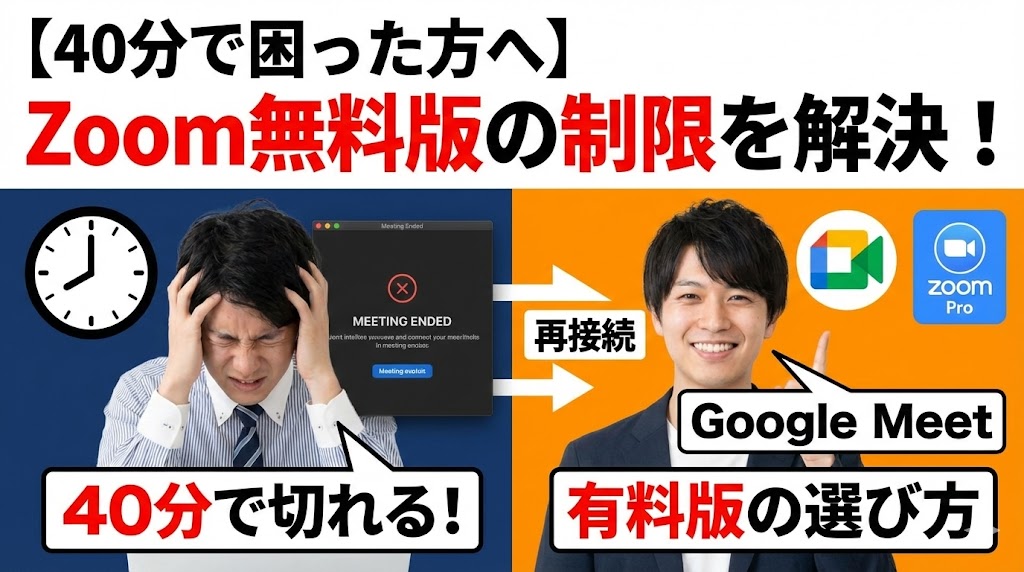
Zoom無料版の40分制限は回避できる?再接続や有料版との違いを解説
オンライン会議ツールやリモートワークの普及により、今や「Zoom(ズーム)」は生活の一部となりました。しかし、無料で使っていると必ず直面するのが「40分の壁」です。
「いいところで会議が切れてしまった!」「習い事の途中で画面が消えて焦った」
そんな経験はありませんか?実は、この制限にはちゃんとした仕組みがあり、工夫次第で回避したり、より快適な環境を手に入れたりすることができます。
この記事では、Zoom無料版の「40分制限」の正体と対策、そしてGoogle MeetやMicrosoft Teamsといった他のツールへの乗り換え判断基準を、初心者の方にも分かりやすく解説します。
💡 Zoomの40分制限は「映画館の上映時間」
Zoomの無料版は、映画館が上映時間を決めているのと同じです。「無料で映画を見せるなら、ここまで」という線引きですね。ただし映画と違うのは、「同じ映画(URLをもう一度クリック)をもう一度見直す(再接続する)」ことで、時間をリセットできることです。有料版は「この映画館の定期券を買った」という感じで、時間制限なしに何度でも見られます。
重要な注釈: この記事内に記載の料金やプランは2025年12月時点のものです。サービスは随時更新されるため、詳細は各サービスの公式サイトで最新情報をご確認ください。
Zoom無料版の40分制限とは(いつから?なぜ導入?)
Zoom(ズーム)の無料版(ベーシックプラン)には、1回のミーティング(会議)につき「40分」という時間制限が設けられています。時間が来ると、プツンと接続が切れてしまいます。
重要な変更点:1対1でも40分で切れるようになった
⚠️ 古い情報に注意:「以前は2人なら無制限」は誤り
「以前は2人(1対1)なら無制限だったはず」と記憶されている方も多いかもしれません。しかし、2022年5月2日から1対1でも40分制限が適用され、2022年7月15日には参加人数に関わらずすべてのミーティングが一律40分に制限される仕様に統一されました。
現在は、「久しぶりに友人と2人で話そう」という場合でも、無料版同士であれば通常は40分で強制終了されてしまいます(特別キャンペーンで一時的に制限が緩和される場合を除きます)。
複数人の場合との違い:「3人以上なら制限なし」はいつの話?
「3人以上のグループミーティングなら40分制限がない」という情報をネットで見かけることがあります。
⚠️ これは古い仕様です
その情報は2022年7月15日の仕様変更より前の古い情報です。現在は前述の通り、1対1でも、3人以上でも、人数に関係なく40分制限が適用されます。
現在の仕様:無料版のホスト(会議の主催者)が開催する会議はすべて40分までです。
なぜ40分制限が導入されたのか?
Zoomの創業者は「無料で無制限に使われると、サーバーの負荷が高まり、有料ユーザーの品質低下につながる」という理由を挙げています。つまり、無料版と有料版の違いを明確にするために、この制限が設けられているのです。
40分制限がもたらす「困った」:あなたは経験していませんか?
「たかが40分、されど40分」。この制限は、利用シーンによってさまざまな「不便」を引き起こします。
①オンライン習い事での中断
ヨガや英会話、ピアノなどのオンラインレッスンでZoomを利用している場合、40分で切れるのは大きなストレスです。レッスンの佳境で画面が消えてしまい、集中力が途切れてしまうことは、先生にとっても生徒にとってもデメリットとなります。
②家族・友人との通話が途切れる
離れて暮らす家族や孫との通話、友人とのオンライン飲み会も、40分制限の対象です。「話が盛り上がってきた!」というタイミングで強制終了されると、楽しい雰囲気も冷めてしまいかねません。
③仕事・打ち合わせでの再接続の手間
仕事で利用する場合、40分で切れることは「プロフェッショナルではない」という印象を相手に与えかねません。再接続(もう一度つなぎ直すこと)の手間を取引先にかけさせるのは、ビジネス上のマナーとしても避けたいところです。
Zoom無料版で40分制限を「回避」する方法
「有料版にするほどではないけれど、なんとかしたい」という方のために、無料版のままで制限と付き合う「回避策」をご紹介します。
方法①:40分以内で会議を計画する工夫
これを機に「会議は40分以内で終わらせる!」と決めてしまうのも一つの手です。
✅ 会議時間を短縮するコツ
- 事前にアジェンダ(議題)を共有しておく
- 雑談を減らし、本題に集中する
- タイムキーパーを決めて時間管理する
- 事前に資料を配っておき、会議中は質疑応答に時間を使う
このように「制限時間があること」をポジティブに捉え、生産性を上げるきっかけにする企業やグループもあります。
方法②:再接続(入り直し)で時間をリセット【最も一般的な運用上の工夫】
無料版で40分以上話したい場合の最も一般的な「対策」です。
💡 再接続は「図書館の利用時間制限と同じ」
図書館が「1回2時間まで」という利用制限を設けている場合、時間が来たら一度退出します。ただし、すぐに再入場すれば、また2時間利用できますよね。Zoomの再接続も同じです。40分で強制終了されても、同じURLをもう一度クリックすれば、また40分利用できるのです。
ステップ1:40分が近づいたら参加者に告知
↓
ステップ2:会議が自動終了(40分で強制切断)
↓
ステップ3:ホストも参加者も同じURLをもう一度クリック
↓
完了:時間がリセットされ、また40分間利用可能
詳細な手順:
- 40分が近づいたら、参加者に伝える
「40分で一旦切れますので、同じリンクから入り直してください」と事前に告知しておくと、参加者が慌てずに済みます。
- 会議が自動終了する
時間が来ると、Zoom側が自動的に接続を切断します。これは誰かが終了ボタンを押すわけではなく、システムが勝手に切ります。
- 同じURLで再接続する
ホスト(主催者)も参加者も、元々送られてきた招待URL(または招待リンク)をもう一度クリックします。
- 再度会議が始まる
時間がリセットされ、また新しく40分間通話ができます。複数回の繰り返しも可能です。
⚠️ 再接続時の注意点
ホスト(主催者)も参加者も、同じURLで再度ログインする必要があります。うっかりホストが新しい招待リンクを発行してしまうと、参加者が入れなくなることもあります。事前に「同じリンクで大丈夫」と確認しておきましょう。
この方法は、40分ごとに切断・再接続を繰り返すことで、結果的に長時間のミーティングを行うこともできます。ただし、Zoom無料版の1回ごとの40分制限そのものは変わりません。
方法③:無料版の制限を理解した上での利用
「3人以上なら制限なし」という噂については、前述の通り現在は誤りです。無料版である限り、人数による優遇措置はありません。
「無料で使い続けるなら、40分ごとの中断は受け入れる」と割り切って使うのも、一つの現実的な選択肢です。
Zoom有料版(Pro・Business・Enterprise)の詳細
「仕事で使うから中断させたくない」「毎回入り直すのが面倒」という方は、有料版へのアップグレードがおすすめです。
料金体系(月額・年額)
個人や小規模チームで利用する場合、最も一般的なのは「プロ(Pro)」プランです。Zoom公式「プランと料金」で最新の料金を確認できます。
💰 Zoomプロプランの料金目安(2025年12月時点)
- 月額払い: 約2,125~2,399円(税込)
- 年額払い: 約21,250~23,985円(税込)
- ※重要: Zoom Proの公式価格はドル建て($14.99/月程度)であり、日本での実際の請求額は為替レートや販売パートナーによって変動します。正確な料金は公式サイトでご確認ください。
有料版(プロプラン)のメリット
✅ 時間制限の撤廃
実質無制限(最大30時間までの連続通話が可能)。事実上、時間を気にせず利用できます。
✅ クラウド録画
パソコン本体ではなく、Zoom上のネット空間(クラウド)に録画データを保存でき、URLで簡単に共有できます。
✅ 投票機能
会議中にアンケートが取れます。研修やウェビナーに便利です。
無料版と有料版の機能比較表
| 機能 | 無料版(ベーシック) | 有料版(プロ) |
|---|---|---|
| 時間制限 | 40分 | 実質無制限(30時間まで) |
| 参加人数 | 100人 | 100人(オプションで増加可) |
| 録画保存先 | パソコン本体のみ | クラウド保存も可能 |
| 投票機能 | × | ○ |
Zoom vs Google Meet vs Microsoft Teams:徹底比較
「Zoomを有料にするか、他の無料ツールに乗り換えるか」で迷っている方のために、主要な3ツールを比較します。
価格・機能・使いやすさの比較表
| 項目 | Zoom(無料版) | Google Meet(無料版)※ | Microsoft Teams(無料版) |
|---|---|---|---|
| 時間制限(1対1) | 40分 | 24時間 | 60分 |
| 時間制限(3人以上) | 40分 | 60分 | 60分 |
| 画質・音質 | 非常に安定・高品質 | 安定・軽量 | 安定(機能豊富) |
| アプリ不要 | △(アプリ推奨) | ◎(ブラウザで完結) | ○(ブラウザ可) |
| アカウント登録 | ホストのみ必須 | 全員Googleアカウント必須 | ホストのみ必須 |
※Google Meetの時間制限は無料の個人向けGoogleアカウントを使用した場合です。Google Workspaceなど有料プランでは時間制限が異なります。
各ツールの特徴と選ぶ際のポイント
Zoomの特徴:安定性と高品質が最大の魅力
相手がアプリを入れていなくても、URLクリックで参加可能という手軽さが最大のメリットです。ただしスマホの場合はアプリがあった方が安定します。
Google Meetの特徴:Googleアカウントがあれば即利用可能
アプリのインストール不要で、ブラウザ(Chromeなど)だけで手軽に使えるのが利点です。ただし無料の個人向けGoogleアカウントを使う場合に限ります(Google Workspaceなど有料プランでは制限が異なります)。参加者全員がGoogleアカウントを持っている必要があります。1対1なら無制限(24時間)で使えるため、Zoomより有利です。
Microsoft Teamsの特徴:Officeとの連携が強い
Office製品(WordやExcel)との連携が強く、ビジネスでの利用に最適です。社内でOffice 365を使っているなら、シームレスに連携できます。
セキュリティ・プライバシーの比較
どのツールも基本的な暗号化などのセキュリティ対策はされています。
🔒 ツール別セキュリティ対策
- Zoom: 待機室(承認しないと入れない部屋)機能が使いやすく、セキュリティ管理が直感的です。
- Google Meet: 大手IT企業Googleのインフラを使っており、セキュリティ基準は非常に高いです。
- Microsoft Teams: Microsoftのエンタープライズグレードのセキュリティで保護されており、企業向けの信頼性が高い。
用途別おすすめのツール選択:あなたはどのタイプ?
あなたの使い方には、どのツールが合っているでしょうか?以下のチェックリストを参考にしてください。
①習い事・学習向け
【Zoom(有料版)】がおすすめ
「手元を映す」「画面共有をする」「録画を共有する」といった機能が最も充実しており、画質・音質も優れているため、レッスンには最適です。先生が有料版なら、生徒は無料版でも参加できます。
②家族・友人との通話向け
【LINEビデオ通話】または【Google Meet】がおすすめ
LINEのビデオ通話なら時間制限もなく、誰もが使っていて簡単です。パソコンで話したいなら、1対1で24時間無料のGoogle Meet(無料の個人向けプラン)が最適です。
③仕事・会社の打ち合わせ向け
【Zoom(有料版)】または【Microsoft Teams】
相手がZoomに慣れているならZoom有料版が無難です。社内でOffice 365を使っているなら、Teamsを使うと資料共有などがスムーズです。
④とにかく無料で済ませたい向け
【Google Meet】が最強
3人以上の会議でも「60分」まで無料で使えるため、Zoomより20分長く話せます。Googleアカウントさえあればすぐに始められる手軽さも魅力です(無料の個人向けプランの場合)。
Zoom有料版へのアップグレード手順(初心者向け)
「やっぱりZoomを有料にしよう」と決めた方へ、アップグレードの流れを丁寧に解説します。
ステップ1:Zoom公式サイトへログイン
↓
ステップ2:「プランと価格」から「プロプラン」を選択
↓
ステップ3:支払いサイクルを決定(月払い or 年払い)
↓
ステップ4:支払い情報を入力
↓
完了:すぐに制限が解除される
詳細な手順:
- Zoom公式サイト(zoom.us)を開く
自分のアカウントでサインインします。
- 「プランと価格」をクリック
画面上のメニューから「プランと価格」をクリックし、「プロ(Pro)」プランを探します。
- 「アップグレード」または「購入」ボタンを押す
プロプランの欄にあるボタンをクリックします。
- 支払いサイクルの選択
「月払い(毎月払う)」か「年払い(1年分まとめて払う)」を選びます。年払いの方が割安になることが多いです。
- 支払い情報の入力
「クレジットカード」または「PayPal」を選択します。クレジットカード情報として以下を入力:
- カード名義人(自分の名前)
- カード番号
- 有効期限・セキュリティコード
住所などの請求先情報も埋めます。
- 注文の確定
内容を確認し、「発注」や「アップグレード」ボタンをクリックすれば完了です。すぐに制限が解除されます。
⚠️ 支払い後の重要な注意
クレジットカードの情報は暗号化されて保存されます。毎月(または毎年)の更新月に自動的に課金されるため、不要になった場合は設定画面からプランをキャンセルすることを忘れずに。
ツール・プラン選択チェックリスト:迷ったときはこれを確認
「結局、どれにしたらいいの?」と迷ったら、以下のリストでチェックしてみましょう。
✅ あなたに合ったツール選択ガイド
- 1対1の通話がメイン、相手もGoogleアカウントを持っている
👉 Google Meet(無料・個人向けプラン)がおすすめ(24時間無料)
- 3人以上の会議が多く、60分以内に終わる
👉 Google Meet(無料・個人向けプラン)または Microsoft Teams(無料) がおすすめ
- 相手にアプリを入れさせず、URLだけで簡単に招待したい
👉 Zoom(無料・有料) が最もスムーズ
- 会議は常に1時間を超え、録画データも共有したい
👉 Zoom(有料・プロプラン) が必須
- 仕事相手からの信頼性を重視したい
👉 Zoom(有料) または Microsoft Teams(有料)
- 社内でOffice 365を導入している
👉 Microsoft Teams でシームレスに連携
まとめ:あなたに最適な「つながり方」を選ぼう
Zoom無料版の40分制限は、1対1の通話も含めてすべての無料会議に適用されるルールです。不便に感じたら、まずは以下の3つを試してみてください。
✅ 今日からできる対策
- 再接続(入り直し)で40分制限を乗り切れるか試す
- Google Meetなど、無料枠が大きい他ツールを使ってみる
- それでも足りなければ、Zoom有料版へのアップグレードを検討する
月額約2,125~2,399円(税込、2025年12月時点)のZoom有料版は、時間のストレスから解放され、より質の高いコミュニケーションを実現するための「投資」と考えることもできます。
まずはご自身の利用頻度と予算を相談して、最適な「つながり方」を選んでくださいね。
もし設定方法がわからない場合は、お近くのパソコン教室で講師に相談するのも良いでしょう。教室では、支払い方法やプラン選択の相談も、一緒にサポートできます。

【初心者向け】近くのおすすめパソコン教室ナビならパソコンが初めての方でも安心!全国の初心者向けパソコン教室情報に加え、基本操作、Word・Excel、資格取得など、スキルアップに役立つ情報が満載!