
Zoom無料版の40分制限は回避できる?再接続や有料版との違いを解説 オンライン会議ツールやリモートワークの普及により、今や「Zoom(ズーム)」は生活の一部となりました。しかし、無料で使っていると必ず直面するのが「40分の壁」です。 「いいところで会議が切れてしまった!」「習い事の途中で画面が消え…
- Home
- Web会議ツール, 【最新情報】PC初心者向け
- 【初心者向け】Zoom・Google Meetの使い方入門|参加から背景・マナーまで全解説
【初心者向け】Zoom・Google Meetの使い方入門|参加から背景・マナーまで全解説
- 公開日:2026/2/12
- 最終更新日:
- Web会議ツール, 【最新情報】PC初心者向け
- 【初心者向け】Zoom・Google Meetの使い方入門|参加から背景・マナーまで全解説 はコメントを受け付けていません
【初心者向け】Zoom・Google Meetの使い方入門|参加から背景・マナーまで全解説
「Zoomに招待されたけど、どうやって参加すればいいんだろう…」「カメラが映らない、声が聞こえないと言われてしまった…」そんな不安を抱えていませんか?
オンライン会議は、ここ数年でビジネスの現場だけでなく、地域のサークル活動や習い事、家族との連絡にまで幅広く広がっています。40〜70代の方から「急に参加することになって焦った」という声も多く聞かれます。
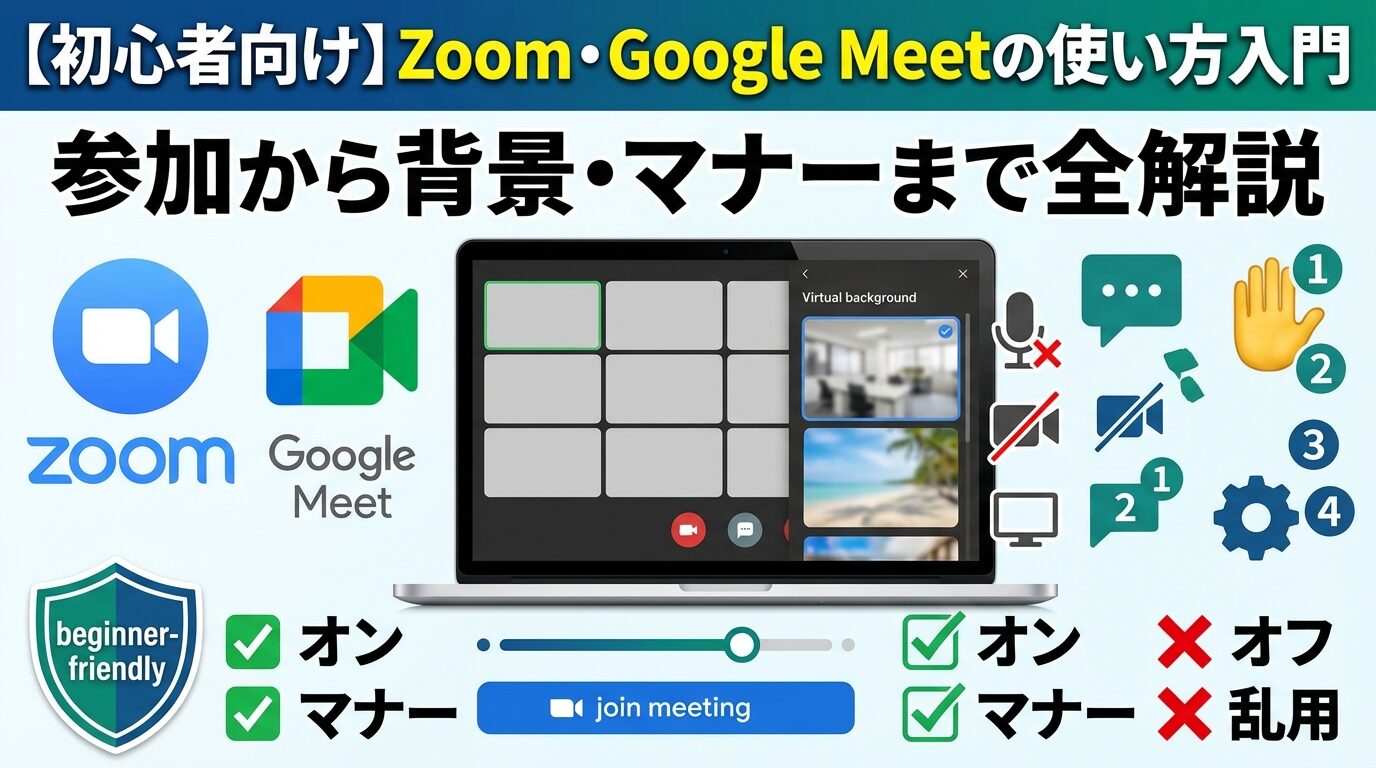
この記事では、Zoom・Google Meet・Microsoft Teamsの使い方を、はじめての方でも安心できるよう順を追って解説します。参加方法・カメラ/マイク設定・画面共有・マナーまで、これ一本で一通りわかるようにまとめました。
結論からお伝えすると、オンライン会議ツールは基本操作さえ押さえれば、誰でも使えるようになります。焦らず、一つひとつ確認していきましょう。
⚠️ 記事内の操作手順について
本記事の操作手順は、Zoom Workplace(2026年2月時点の最新版)およびGoogle Meetの最新版をもとに解説しています。アプリのバージョンアップにより、画面の表示や手順が変わる場合があります。最新情報は各サービスの公式サポートページでご確認ください。
Zoom・Google Meet・Teamsの違いは?初心者が知っておきたい3大ツール比較
オンライン会議ツールには代表的なものが3つあります。どれも「インターネットで顔を見ながら話せる」という基本機能は同じですが、使い勝手や向いている場面が少し異なります。まずはそれぞれの特徴を把握しておきましょう。
Zoom・Google Meet・Microsoft Teamsそれぞれの特徴まとめ
以下の比較カードで、3つのツールの主な違いを確認してみてください。
Zoom(ズーム)
特徴:世界で最も普及したWeb会議ツール。多機能で安定性が高い。
無料版の制限:3名以上のグループ会議は40分まで(1対1は時間無制限)
向いている場面:ビジネス会議・セミナー・オンライン授業など幅広い用途
インストール:アプリ推奨(ブラウザからも参加可能)
詳細はZoom公式サポートでご確認ください。
Google Meet(グーグル ミート)
特徴:GmailやGoogleカレンダーとシームレスに連携。ブラウザだけで使える。
無料版の制限:参加人数100名まで、3名以上の会議は60分まで(1対1は24時間まで)
向いている場面:Googleサービスを普段から使っている方・気軽な少人数の打ち合わせ
インストール:不要(ブラウザだけでOK)
詳細はGoogle Meet公式ヘルプでご確認ください。
Microsoft Teams(チームズ)
特徴:WordやExcelなどのMicrosoft製品と深く連携。企業や学校での利用が多い。
無料版の制限:グループ会議は60分まで、参加者は最大100名
向いている場面:Microsoft 365(Office)を使っている職場・学校
インストール:アプリ推奨(初心者にはやや複雑との声もあり)
詳細はMicrosoft Teams公式サポートでご確認ください。
「どのツールを使えばよいか」迷ったときの判断基準
実際のところ、招待された側はそのツールを使うしかないことがほとんどです。相手から送られてきた招待URLやリンクが、どのツールのものかを確認して、そのツールで参加しましょう。
自分からミーティングを設定する場合は、以下を参考に選ぶとよいでしょう。
- 普段GmailやGoogleカレンダーを使っている → Google Meetが手軽
- 職場でMicrosoft 365(Word・Excel)を使っている → Teamsと連携しやすい
- 複数人のセミナーや外部との会議が多い → Zoomの安定性と汎用性が強み
無料版でできること・できないことの注意点
3つのツールはいずれも無料で基本的な機能が使えますが、いくつか制限があります。特にZoomの40分制限は初心者が本番で驚くことが多いポイントです。
⚠️ Zoom無料版の40分制限に注意
Zoom無料版では、3名以上のグループ会議は1回40分までという制限があります。40分を超えると会議が自動的に終了しますが、ホストが再度ミーティングを開始すれば続けることは可能です。長い会議が見込まれる場合は事前に確認しておきましょう。詳しい解決策はZoomの40分制限と解決策の記事でもまとめています。
招待されたらまずこれ!Zoomミーティングへの参加方法【PC・スマホ対応】
「招待URLが届いたけど、どうやって入るの?」という疑問は、初めての方が最もよく抱く不安のひとつです。基本の手順を確認しておきましょう。
メールやLINEで届いた招待URLから参加する手順(パソコン編)
パソコンからZoomに参加するだけなら、アカウント登録(会員登録)なしで入れます。招待URLをクリックするだけで手順が始まります。
- メール・LINEなどで届いた招待URLをクリックする
- ブラウザが開き「Zoomを開きますか?」または「アプリをダウンロード」などの画面が表示される
- アプリをインストール済みなら「Zoomを開く」をクリック。まだの場合は「ブラウザから参加」のリンクを選ぶと追加インストールなしで入れる(機能が一部制限される)
- 名前を入力する画面が出たら、自分の名前を入力して「参加」をクリック
- 「待合室」または会議室に入る
💡 「待合室」は、会議室の前の廊下のようなもの
Zoomには「待合室(ウェイティングルーム)」という機能があります。これは、実際の会議室に入る前に、ホスト(主催者)が参加者を確認するための場所です。廊下で呼ばれるのを待つイメージです。ホストが「入室を許可」するとすぐに会議に参加できます。
スマホ・タブレットからZoomに参加する手順
スマホからの場合は、事前にアプリのインストールが必要です。ただし、参加するだけなら会員登録は不要です。
- App Store(iPhone)またはGoogle Playストア(Android)で「Zoom」を検索してインストール
- 届いた招待URLをスマホでタップ
- Zoomアプリが起動するので、名前を入力して「参加」をタップ
- カメラ・マイクの使用許可を求める画面が出たら「許可」を選ぶ
- 会議に入れたら完了
スマホは持ち歩けて便利ですが、画面が小さく資料が見づらいことがあります。できればパソコンやタブレットでの参加がおすすめです。
Google Meetの場合の参加方法(アプリ不要の手軽さ)
Google Meetの大きな特徴は、スマホ・パソコンともにブラウザだけで参加できる点です。アプリのインストールは不要です。
- 届いたGoogle MeetのURLをクリック(またはタップ)
- Googleアカウントでログインするか、名前を入力してゲスト参加
- カメラ・マイクの許可を求める画面が出たら「許可」を選ぶ
- 「今すぐ参加」をクリックして入室
Googleアカウント(Gmailなど)を持っていれば、よりスムーズに参加できます。持っていない場合もゲストとして参加できますが、一部の機能が制限される場合があります。
「映らない・聞こえない」を解決!カメラ・マイク設定とトラブル対処法
オンライン会議で最も多いトラブルが「カメラが映らない」「声が聞こえない」です。多くの場合、設定の確認で解決できます。焦らず、順番に確認してみましょう。
Zoomのカメラ・マイク設定の基本操作
Zoomでは、会議画面の下部にあるツールバーでカメラとマイクを操作します。
- 🎤 左端の「マイク」アイコン:クリックでオン/オフを切り替え。赤い斜線が入っているときはミュート(オフ)
- 📷 その隣の「ビデオ」アイコン:クリックでカメラのオン/オフを切り替え
- 各アイコンの横の「^」マーク:クリックすると使用するマイク・カメラのデバイスを選択できる
入室時にはマイクをオフ(ミュート)で入室するのがマナーです。発言するときだけオンにしましょう。(マナーの詳細はH2-5で解説します)
カメラが映らないときの原因別チェックリスト
カメラが映らないときは、以下を上から順番に確認してください。
カメラが映らないときのチェックリスト
- Zoomの「ビデオ」アイコンに赤い斜線が入っていないか(オフになっていないか)
- 別のアプリ(Skype、Teamsなど)がカメラを使っていないか → 他のアプリを終了してみる
- パソコンのカメラカバー(物理的なシャッター)が閉じていないか
- Windowsの場合:「設定」→「プライバシーとセキュリティ」→「カメラ」でZoomのアクセスが許可されているか
- Macの場合:「システム設定」→「プライバシーとセキュリティ」→「カメラ」でZoomが許可されているか
- それでも映らない場合はZoomアプリを一度終了して再起動してみる
上記を試しても解決しない場合は、Zoom公式サポートのカメラ関連トラブルシューティングもご参照ください。
マイクが聞こえない・自分の声が届かないときの確認ポイント
マイクが聞こえないときのチェックリスト
- マイクアイコンがミュート(赤い斜線あり)になっていないか
- Zoomの「^」ボタンで選ばれているマイクが正しいか(ヘッドセットを使う場合は特に確認)
- パソコン本体のミュートボタンが押されていないか
- スピーカーの音量がゼロになっていないか(相手の声が聞こえない場合)
- イヤホンやヘッドセットを接続した場合、抜き差しし直してからZoomを再起動してみる
声が聞こえにくいときは、ヘッドセットやイヤホンマイクの使用が有効です。パソコン内蔵マイクは周囲の音を拾いやすいため、会議相手への聞こえ方が格段に良くなります。
会議中に使える!画面共有・チャット・バーチャル背景の操作方法
参加と音声・カメラの設定が確認できたら、次は会議中に役立つ機能を覚えましょう。とくに画面共有は「資料を一緒に見ながら話す」ときに非常に便利です。
画面共有のやり方(Zoom・Google Meet別)
Zoomでの画面共有
- 会議画面下部のツールバーにある「画面の共有」ボタンをクリック
- 共有したい画面やウィンドウを選んで「共有」をクリック
- 共有を終えるときは、画面上部に出る「共有の停止」をクリック
Google Meetでの画面共有
- 会議画面下部の「今すぐ表示」(または画面共有アイコン)をクリック
- 「あなたの画面全体」「ウィンドウ」「タブ」から選択して「共有」をクリック
- 終了するときは「共有を停止」をクリック
なお、パソコンの画面を離れた場所から操作する「リモートデスクトップ」という機能については、リモートデスクトップの使い方の記事も参考にしてみてください。
チャット機能の使い方——テキストで補足する場面での活用法
会議中にURLや資料のリンクを共有したいとき、声で伝えるよりチャットに入力した方が確実です。Zoomでは画面右側のチャットパネルから全員または特定の人宛てにメッセージを送れます。
- Zoom:下部ツールバーの「チャット」をクリック → テキストを入力して送信
- Google Meet:画面右端のチャットアイコン → テキストを入力して送信
チャットは会議後にコピーして議事録代わりにもなります。URLやファイル名など、口頭だと伝わりにくい情報を補う場面で積極的に活用してみてください。
バーチャル背景の設定方法(Zoom・Google Meet)
自宅の部屋が映るのが気になるときは「バーチャル背景」を設定すると、任意の画像を背景に表示できます。
Zoomでのバーチャル背景設定
- 会議中に下部ツールバーの「ビデオ」横の「^」をクリック
- 「バーチャル背景の選択」をクリック
- 用意された背景画像から選ぶか、「+」で自分の画像を追加する
Google Meetでのバーチャル背景設定
- 会議画面下部の「エフェクトをもっと見る」アイコンをクリック
- 「背景」タブから好みの背景を選択
「どんな背景を選べばよいか」というマナーについては、次のセクションで解説します。
本番前に確認!オンライン会議のマナーと事前準備チェックリスト
操作方法を覚えたら、次はマナーです。オンライン会議は画面越しですが、相手には意外と様子が伝わります。少しの準備と気配りで印象が大きく変わります。
服装・背景・照明——相手に好印象を与える3つの準備
服装:カメラに映るのは主に上半身です。パジャマや極端にラフな服装は避け、清潔感のある服を選びましょう。自宅からの参加でも「公の場」という意識を持つことが大切です。
背景:自宅の生活感が映り込むのが気になる場合はバーチャル背景を活用しましょう(設定方法は前のセクションを参照)。バーチャル背景を使う場合は、シンプルでビジネスシーンになじむ色合いのものを選ぶと好印象です。派手なキャラクターや奇抜なデザインは場の雰囲気を壊すこともあります。
照明:窓を背にすると顔が暗く映る「逆光」になりがちです。光源が顔の前方(または斜め前方)に来るよう座る位置を調整するか、デスクライトを顔に当てると映りが格段に良くなります。
会議中のマナー——ミュート・発言・リアクションの基本ルール
- 自分が話すとき以外はミュートにする:周囲の生活音(家族の声、車の音など)が参加者全員に聞こえてしまいます。話すときだけマイクをオンにするのが基本マナーです。
- 発言するときは少し間を置く:オンラインでは声が0.5〜1秒遅れて届くことがあります。相手の発言が終わってから少し待って話し始めると、かぶりにくくなります。
- うなずきやリアクションで反応を示す:声の相槌は他の音が混ざる原因になるため、うなずきやZoomのリアクション機能(👍など)を活用するとスムーズです。
- 名前を表示名に設定しておく:初対面の方がいる会議では、自分の名前が相手に正しく表示されているか確認しておきましょう。
接続テストと当日の直前チェックリスト
初めての会議の前日か当日の少し早めに、接続テストをしておくと当日焦らずに済みます。
オンライン会議 当日の直前チェックリスト
- インターネット(Wi-Fi)の接続が安定しているか
- Zoomまたは使用するアプリが最新バージョンかどうか
- カメラが映るか(顔の位置・明るさも確認)
- マイクから声が入るか、スピーカーから音が出るか
- Zoomの表示名が正しい名前になっているか
- 背景の映り込みに問題がないか
- 会議開始の5分前には接続して待機する
「本番で焦りたくない」——パソコン教室でオンライン会議を練習するメリット
この記事を読んで「なんとなくわかった」という感覚はあっても、「実際にやってみると不安…」という方も多いはずです。操作に自信をつけるには、テキストや動画を読むだけでなく実際に手を動かして練習することが近道です。
独学とパソコン教室で習う違い——実際に操作しながら学ぶ安心感
独学でも動画やテキストを見ながら学べますが、「画面が違う」「ボタンが見つからない」といったときに確認できる人がいないと、そこで詰まってしまいがちです。
パソコン教室では、講師が実際の操作画面を見ながらリアルタイムで答えてくれるため、一人で試行錯誤するよりもはるかに早く覚えられます。また、「練習相手がいる」環境でZoomのテスト接続を体験しておくことで、本番でも慌てずに対応できるようになります。
パソコン操作自体に不安を感じる方は、まずこちらの記事も参考にしてみてください:パソコン超初心者向けガイド
パソコン教室でZoom・オンライン会議を学べるレッスン内容の例
多くの初心者向けパソコン教室では、Zoomの基本操作やオンライン会議の練習メニューを取り扱っています。主なレッスン内容の例としては以下のようなものがあります。
- Zoomのインストールと初期設定
- 招待URLからの参加・退室の練習
- カメラ・マイクの設定と確認
- 画面共有・バーチャル背景の操作
- 実際の会議を想定したロールプレイ練習
「まず試してみたい」という方は、無料体験レッスンを活用するのがおすすめです。全国の初心者向けパソコン教室の無料体験レッスン情報は、近くのおすすめパソコン教室ナビで比較・検索できます。
40〜70代が安心して通えるパソコン教室の選び方3つのポイント
教室選びで迷ったときは、以下の3点を確認するとミスマッチを防げます。
- 初心者・シニア歓迎をうたっているか:「初めての方大歓迎」「ゆっくり丁寧に教えます」など、初心者向けの姿勢が明示されているかを確認しましょう。
- 少人数制またはマンツーマン対応か:わからないことをすぐ質問できる少人数・個別対応の環境が、初心者には特に向いています。
- 通いやすい場所にあるか:自宅や職場から無理なく通える立地かどうか。続けることが大切なので、距離感は重要です。
教室の選び方についてさらに詳しくは、初心者向けパソコン教室の選び方・比較記事もご参考ください。
よくある質問(FAQ)
- Q1. Zoomに参加するだけなら、アカウント登録(会員登録)は必要ですか?
招待されて参加するだけの場合は、アカウント登録は不要です。届いた招待URLをクリックして名前を入力するだけで入室できます。アカウントが必要になるのは、自分でミーティングを主催(ホスト)したい場合です。
- Q2. スマホだけでZoomに参加できますか?パソコンがなくてもOKですか?
はい、スマホ(iOS・Android)でも参加できます。アプリをインストールすれば基本機能は使えます。ただし、画面が小さいため資料の確認や画面共有の操作がしにくいことがあります。可能であればパソコンやタブレットでの参加をおすすめします。
- Q3. 会議中にミュートを解除し忘れて話してしまいました。どうすればよいですか?
あわてる必要はありません。Zoomではミュート中に話すと「ミュートになっています」と画面上に通知が出ることがあります。マイクアイコンに赤い斜線が入っていたらミュート中のサインです。マイクボタンをクリックしてオンにしてから話し直せば大丈夫です。
- Q4. Zoomの無料版で使える時間は?40分を超えるとどうなりますか?
3名以上のグループ会議は無料版で1回40分までという制限があります。40分を超えると会議が自動終了しますが、ホストが再度ミーティングを立ち上げて再接続すれば続けることができます。詳しくはZoomの40分制限の解決策についての記事をご覧ください。
- Q5. Google MeetとZoom、どちらが初心者に使いやすいですか?
どちらも慣れれば使いやすいツールです。Google Meetはアプリのインストールが不要でブラウザだけで入れる手軽さが魅力。ZoomはUIがすっきりしていて初心者向けの解説記事も豊富です。基本的には相手から届いたツールを使うのが現実的な対応で、どちらが来てもこの記事の手順を参考に対応できます。
まとめ:Zoom・Google Meet、基本を押さえれば誰でも使えます
この記事では、オンライン会議ツールの基本的な使い方を解説しました:
- 3大ツールの使い分け(Zoom・Google Meet・Teams):
招待された場合はそのツールを使えばOK。自分で選ぶ場合は普段使っているサービス(Gmail・Office)との連携で選ぶと便利です。
- 参加方法はURLクリックだけでOK:
アカウント登録なしで参加だけなら入れます。パソコンでもスマホでも基本手順は変わりません。
- カメラ・マイクのトラブルはチェックリストで解決:
多くの場合、アクセス許可の設定やデバイス選択の確認で解決できます。焦らず上から確認していきましょう。
- マナーと事前準備で本番の不安が激減する:
服装・背景・照明の確認と、5分前接続が基本。チェックリストを活用すれば忘れ物なく準備できます。
- パソコン教室での実地練習が一番の近道:
記事を読んで「なんとなくわかった」状態から「本番でも慌てない」状態にするには、実際に操作する練習が効果的です。
オンライン会議は、一度体験してしまえば「なんだ、こんなものか」と思えることがほとんどです。ぜひ会議の前日や当日、時間に余裕があるときに接続テストをしてみてください。
「やっぱり一人で練習するのは不安」という方には、パソコン教室での体験レッスンを試してみることをおすすめします。全国の初心者向けパソコン教室の無料体験レッスン情報は、近くのおすすめパソコン教室ナビで比較・検索できます。まずは気軽に覗いてみてください。

【初心者向け】近くのおすすめパソコン教室ナビならパソコンが初めての方でも安心!全国の初心者向けパソコン教室情報に加え、基本操作、Word・Excel、資格取得など、スキルアップに役立つ情報が満載!