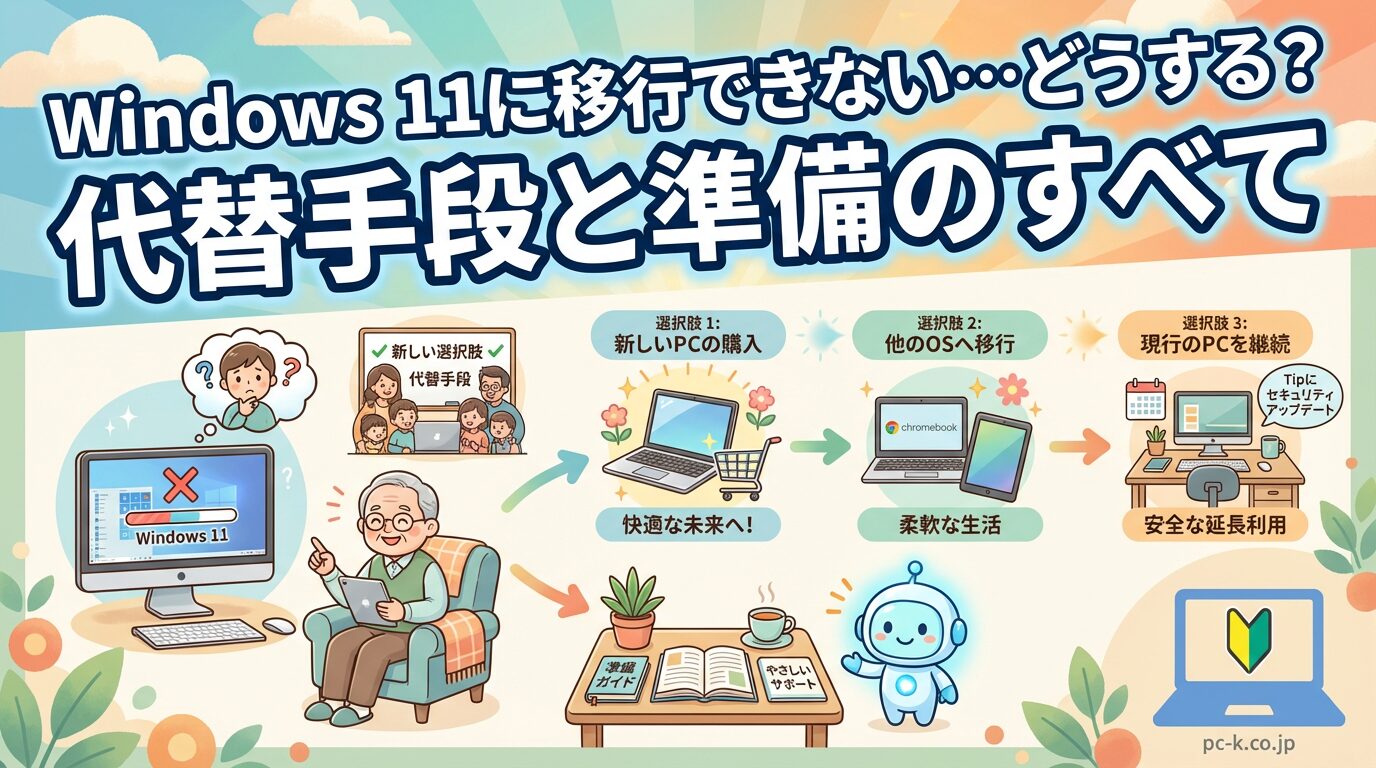
Windows 11に移行できない…どうする?代替手段と準備のすべて
Windows 11に移行できない場合、どうすればいい?
「Windows 10のサポートが終了したけど、うちのパソコンは古くてWindows 11に対応していない…どうすればいいの?」と困っていませんか?
また、「Windows 11に移行する前に、何を準備すればいいのかわからない」という方も多いのではないでしょうか。
ご安心ください。Windows 11に移行できない場合でも、いくつかの代替手段があります。また、移行する場合も、事前にしっかり準備をすれば、トラブルなくスムーズに移行できます。
💡 Windows 11移行は「引っ越し」の計画と準備
Windows 11への移行は、家の引っ越しに例えられます。引っ越し先(Windows 11)が決まっても、いきなり荷物を運び始めるのではなく、まず「引っ越し先の家は条件を満たしているか?」「荷物は何があるか?」「どの引っ越し業者に頼むか?」など、事前に確認と準備が必要です。また、引っ越し先が見つからない(Windows 11に対応していない)場合でも、リフォーム(代替OS)や別の物件探し(新しいPC購入)など、いくつかの選択肢があります。
この記事では、以下の2つのテーマについて、初心者の方にもわかりやすく解説します:
- Windows 11移行が困難な場合の代替手段(5つの選択肢)
- Windows 11移行前に必要な準備事項(確認すべきポイント)
あなたの状況に合った最適な選択肢を見つけましょう。
⚠️ この記事で扱う内容
この記事は、Windows 10のサポート終了(2025年10月14日)に伴い、「Windows 11に移行したいが、古いPCで対応していない」という方や、「これからWindows 11に移行する予定だが、何を準備すればいいかわからない」という方を対象としています。技術的な専門知識がなくても理解できるよう、できるだけわかりやすく解説します。
【第1部】Windows 11移行が困難な場合の5つの代替手段
現在使用しているPCがWindows 11の最小システム要件(TPM 2.0、特定のCPU世代など)を満たしていない場合や、すぐに新しいPCへの買い替えができない場合、以下の5つの代替手段が考えられます。
代替手段1:Windows 10の延長サポート(ESU)を活用する
これは、Windows 11への移行が間に合わない場合に、セキュリティリスクを一時的に最小限に抑えるための有償の延命措置です。Microsoft公式の拡張セキュリティ更新プログラム(ESU)により、2026年10月13日までセキュリティパッチの提供を受けられます。詳細はMicrosoft公式のESU情報ページでご確認いただけます。
💡 ESUは「家の定期点検サービスの延長契約」
ESU(拡張セキュリティ更新プログラム)は、サポートが終了した後も、1年間だけ「家の定期点検サービス」を延長契約するようなものです。屋根の補修(セキュリティの修正)だけは続けてもらえますが、新しい家具の設置(新機能の追加)や内装のリフォーム(バグ修正)はしてもらえません。あくまで「新しい家(Windows 11または新しいPC)に引っ越すまでの時間稼ぎ」と考えてください。
ESUの概要
ESUでできること・できないこと
- できること: 重要なセキュリティ更新プログラムの提供(セキュリティの穴をふさぐ)
- できないこと: 新機能の追加、セキュリティ以外の更新プログラム(バグ修正)、技術サポート(一部を除く)
ESUの費用と期間
個人向け
期間: 最長1年間(2026年10月13日まで)
費用: 無料(PC設定の同期が有効な場合)、Microsoft Rewardsポイント1,000、または$30 USD(約4,500円)
企業向け
期間: 最大3年間
費用: 初年度$61(約9,150円)、2年目$122、3年目$244(1デバイスあたり)
こんな方におすすめ
- 「新しいPCを買う予算がまだ確保できていないが、1年以内には買い替えたい」という方
- 「Windows 11への移行準備に時間がかかるので、その間だけセキュリティを確保したい」という方
注意点
ESUはあくまで一時的な猶予措置です。新しいPCへの買い替えや代替OSへの完全移行が完了するまでの時間稼ぎとして捉え、ESUの期間を利用して、Windows 11への移行や新しいPCへの買い替え計画を立てることが推奨されています。
代替手段2:代替OS(Linux、ChromeOS Flex)に切り替える
古いハードウェアを廃棄せず、無料で使える代替OSに切り替えることで、PCの寿命を延ばし、環境負荷の低減にもつながります。
💡 代替OSは「リフォームして住み続ける」
代替OSへの切り替えは、古い家を取り壊さず、リフォームして住み続けるようなものです。Windowsという「家の構造」を、LinuxやChromeOSという別の「構造」に建て替えます。家具(データ)はそのまま使えますが、一部の家電製品(Windowsアプリ)は使えなくなる可能性があります。
① Linux(Ubuntuなど)
Linux(リナックス)は、無料のオープンソースOS(誰でも自由に使える、改造できるOS)です。
Linuxの特徴
- 無料で使える
- セキュリティが高い
- カスタマイズ性が高い(自分好みに設定できる)
- 古いPCでも軽快に動作する
こんな方におすすめ
- インターネット閲覧、メール、文書作成などの基本的な用途だけ使う方
- 新しいことに挑戦するのが好きな方
- 環境に優しい選択肢を求める方
注意点
Windows専用のアプリケーションやゲームはLinux上で直接実行できない場合があります。例えば、Microsoft OfficeやAdobe Photoshop、多くのWindowsゲームは動作しません(代替ソフトや互換ソフトを使う必要があります)。
② ChromeOS Flex(クロームオーエス フレックス)
ChromeOS Flexは、Google社が提供する無料のOSで、Windows 11のシステム要件を満たさない古いPCを再活用する選択肢として注目されています。
ChromeOS Flexの特徴
- 無料で使える
- 比較的軽量なため、古いPCでも高速かつ安全な環境を提供
- システム要件が低い(RAM 4GB、内部ストレージ16GB以上)
- インターネットブラウザ(Chrome)を中心とした操作
- Googleアカウントとの連携が便利
こんな方におすすめ
- 利用目的の大部分がウェブブラウザで実行できる方(ネット閲覧、Gmail、Googleドキュメント等)
- Googleのサービスを多く使っている方
- 古いPCを軽快に使いたい方
注意点
インストール前に必ずGoogle公式の認定モデルリストで確認してください。リストに記載されていないモデルではインストール後のトラブルリスクが高まります。認定モデルリストはGoogle公式サポートページで確認できます。また、Windows専用のソフトは基本的に使えません。
③ macOS(Macに移行)
AppleのMacコンピュータへの移行も選択肢の一つですが、Windows PCと比較してマシン自体が高額になる傾向があります。
こんな方におすすめ
- すでにiPhoneやiPadを使っている方(連携が便利)
- デザインや映像編集など、クリエイティブな作業をする方
- 予算に余裕がある方
代替手段3:ハードウェアを買い替える/最新化する
移行が不可能である場合の最も確実な対策は、Windows 11搭載の新しいPCに買い替えることです。
💡 新しいPCの購入は「新築の家に引っ越す」
新しいPCの購入は、古い家を諦めて、最新のセキュリティ設備が整った新築の家に引っ越すようなものです。初期費用(購入費用)はかかりますが、長期的に見れば安全で快適に暮らせます。家具(データ)も引っ越し業者(データ移行ツール)に頼めば、そのまま新しい家に運べます。
① 新しいPCの購入
古いPCがWindows 11の最小システム要件(TPM 2.0、特定のCPU世代など)を満たしていない場合、これが最も確実でリスクの少ない対応策です。
新しいPCのメリット
- セキュリティが強化される(TPM 2.0必須)
- パフォーマンスが向上する(動作が速くなる)
- 最新の周辺機器やソフトに対応
- 長期的に安心して使える
② ハードウェアの更新(パーツ交換)
一部のシステム要件(例:メモリやストレージ)のみが満たされていない場合は、必要なパーツを追加・交換することで対応できる可能性があります。
ただし、CPUやTPM 2.0が要件を満たさない場合は、PCの買い替えが推奨されます。
③ レンタル/リース(法人向け)
法人顧客の場合、PCのレンタルやリースを検討することで、初期投資を抑えつつ最新のWindows 11搭載PCを導入し、円滑な移行を実現できます。
代替手段4:非公式な方法でWindows 11を利用する(非推奨)
システム要件を満たさないPCでWindows 11を利用する非公式な手段もありますが、これらはMicrosoftによって推奨されておらず、セキュリティリスク、動作不安定、およびライセンス違反の可能性を伴います。
⚠️ 非推奨:リスクが高い方法です
以下の方法は、技術的に可能ではありますが、セキュリティリスク、動作不安定、ライセンス違反の可能性があるため、一般の方にはおすすめしません。将来的に更新プログラムを受け取れなくなる可能性や、システムの安定性に問題が生じるリスク、法的トラブルのリスクがあります。
① 要件をバイパスしたインストール
レジストリの編集やRufus(ルーファス)などのツールを使って起動可能なインストールドライブを作成し、TPMチェックなどをバイパスしてWindows 11をインストールする方法が存在します。
② 軽量カスタムビルドの利用
Windows 11から多くの機能やアプリケーションを削除し、要件を満たさない古いシステムでも動作するようにカスタマイズされた「Tiny11 Builder」のようなツールが開発・配布されています。ただし、これらはMicrosoftによって公式にはサポートされておらず、セキュリティパッチを受け取れない可能性、ライセンス違反のリスク、法的トラブルのリスクを伴います。
注: これらの方法は、セキュリティリスクや法的な問題を伴う可能性があるため、自己責任で行う必要があり、一般の方には推奨されません。
代替手段5:仮想デスクトップ・クラウドサービスを活用する(法人向け)
古いPC自体をクライアントデバイス(画面を見るだけの端末)として使い続けつつ、最新のOS環境を利用する手段です。
💡 仮想デスクトップは「リモートオフィス」
仮想デスクトップは、古い家(古いPC)に住みながら、最新のオフィス(Windows 11環境)を遠隔地(クラウド)に借りて、インターネット経由で仕事をするようなものです。古い家の設備(古いPC)は古いままですが、オフィス(Windows 11)は常に最新の状態に保たれます。
仮想デスクトップの特徴
仮想デスクトップのメリット
- セキュリティパッチや更新がクラウド側で管理され、常に最新の状態を保てる
- Windows 10環境を仮想マシン上に構築することで、セキュリティリスクを物理的に隔離できる
- 古いPCをクライアント端末として使い続けられる
こんな方におすすめ
- 企業や組織で複数台のPCを管理している場合
- IT部門があり、仮想デスクトップの管理ができる場合
注: 一般の個人ユーザーには技術的ハードルが高いため、主に法人向けの選択肢です。
【第2部】Windows 11移行前に必要な準備事項
Windows 11へのスムーズな移行を実現するためには、事前の確認事項と準備作業を計画的に実施することが極めて重要です。
準備を怠ると、アップグレード中の予期せぬトラブル、データ消失、および移行後のソフトウェアの互換性問題により、業務や日常利用に重大な支障をきたすリスクがあります。
💡 移行前の準備は「引っ越し前のチェックリスト」
Windows 11への移行前の準備は、引っ越し前のチェックリストに例えられます。「引っ越し先の家は条件を満たしているか?」「荷物は何があるか?」「壊れやすいものは梱包したか?」「引っ越し当日の段取りは?」など、一つ一つ確認しないと、引っ越し当日にトラブルが発生します。
準備1:互換性の確認と移行方針の決定
Windows 11への移行を決定するにあたり、まず既存のPCがアップグレードの要件を満たしているかを確認することが必須です。
① PCがシステム要件を満たすかの確認
Microsoft公式の「PC正常性チェックアプリ」を使用して、最小システム要件を満たしているかを自動で診断します。このアプリはMicrosoft公式ダウンロードページから入手できます。
Windows 11の主な最小システム要件
- プロセッサ(CPU):1 GHz以上で2コア以上の64ビット互換プロセッサ(Intel第8世代以降、AMD Ryzen 2000シリーズ以降など)
- メモリ(RAM):4 GB以上
- ストレージ:64 GB以上
- TPM:TPM 2.0(Trusted Platform Module 2.0)
- グラフィックスカード:DirectX 12以上に対応
- ディスプレイ:9インチ以上、HD解像度(720p)以上
詳細なシステム要件については、Microsoft公式のWindows 11仕様ページでご確認いただけます。
② Windows 10のバージョン確認と更新
Windows 11へアップグレードするには、Windows 10を最新バージョン(Version 22H2など)にしておく必要があります。
確認方法: 「設定」→「更新とセキュリティ」→「Windows Update」で最新の更新プログラムをインストールしてください。
③ 移行方針の決定
システム要件を満たす場合
Windows 11への無償アップグレードが可能です。そのままアップグレードを進めましょう。
システム要件を満たさない場合
新しいPCへの買い替え、または代替OS(Linux、ChromeOS Flex)への切り替えを検討しましょう。
準備2:データの保護と復元手段の準備
アップグレード作業中に予期せぬトラブルや電源障害が発生した場合、データが失われるリスクがあるため、データのバックアップと復元手段の確保は必須です。
① 重要データのバックアップ
外付けHDD、USBメモリ、SSD、またはクラウドサービス(OneDriveなど)を利用し、重要なファイル、ドキュメント、写真、設定、アプリの一部をバックアップします。
💡 バックアップは「引っ越し前の荷物の写真撮影」
バックアップは、引っ越し前に荷物の写真を撮っておくようなものです。もし引っ越し中に荷物が壊れたり紛失したりしても、写真(バックアップ)があれば、元の状態を確認できます。パソコンのデータも同じで、移行中にトラブルが起きても、バックアップがあれば安心です。
② 回復ドライブの作成
システムが正常に起動しなくなった場合に、システムを修復・復元するために回復ドライブ(USBメモリを使用)を事前に作成しておきます。
作成方法: 「コントロールパネル」→「回復」→「回復ドライブの作成」から作成できます。
③ 再セットアップメディアの作成
アップグレード中に重大な問題が発生し、システム全体を購入時の状態に戻す(再インストールする)必要がある場合に備え、再セットアップメディアを作成しておきます。
④ ID・パスワードの整理
買い替えやクリーンインストールを伴う場合、各種アプリやツールのログインID・パスワードをメモしておくなど、情報を事前に確認・記録しておきましょう。
準備3:ソフトウェアとハードウェアの互換性検証
Windows 11にアップグレード後、業務で使用するアプリケーションや周辺機器が正常に動作しなくなるリスクがあるため、互換性の確認は必須です。
① ソフトウェアの互換性確認
現在使用中のソフトウェア(特に業務用ソフトや古いアプリ)がWindows 11に対応しているか、各開発元の公式サイトで確認します。
確認すべきソフトウェアの例
- 年賀状ソフト(筆まめ、筆ぐるめ等)
- 家計簿ソフト
- 会計ソフト(やよい、freee等)
- 業務用の専用ソフト
- 古いバージョンのOffice
② 周辺機器の互換性確認
プリンター、スキャナー、特殊な入力デバイスなどの周辺機器がWindows 11に対応しているか、メーカー公式サイトで互換性情報を確認します。
③ ドライバーの更新
無線LANやBluetoothなどのデバイスドライバー(周辺機器を動かすためのソフト)を最新バージョンに更新しておくと、アップグレード後の接続不良などのトラブルを防げます。
④ 削除・変更される機能の確認
Windows 11へのアップグレードに伴い、Internet Explorer 11のデフォルト無効化、Cortana、タイムライン、タブレットモードなど、一部の機能や仕様が削除または変更されるため、代替手段を検討します。
Internet Explorer 11はWindows 11ではデフォルトで無効化され、Microsoft Edgeの使用が推奨されています。互換性が必要な場合はMicrosoft EdgeのIEモードを利用できます。Internet Explorerを使用していた場合は、アップグレード前に「お気に入り」などをMicrosoft Edgeに移行する必要があります。
⑤ セキュリティソフトの一時アンインストール
一部のサードパーティ製セキュリティソフトは、アップグレードのインストールプロセスを妨げる可能性があるため、アップグレード前に一時的にアンインストールし、完了後に再インストールすることが推奨されます。
準備4:環境の整備と実行準備
実際のアップグレード作業を安全かつ円滑に進めるために、物理的・論理的な環境を整えます。
① ストレージ空き容量の確保
Windows 11のインストールには最低64GBのストレージが必要ですが、アップグレード作業にはさらに空き容量が必要です。
9GB以上が最低ラインですが、30GB〜40GB以上の空き容量を確保することが推奨されます。
② TPMとセキュアブートの有効化
要件を満たしていてもBIOS(UEFI)設定でTPM 2.0やセキュアブートが無効になっている場合は、アップグレード前に有効化する必要があります。
確認方法: パソコン起動時に特定のキー(F2、Delなど、メーカーにより異なる)を押してBIOS画面を開き、TPMとセキュアブートの設定を確認します。
注: BIOS設定は専門的な知識が必要なため、不安な場合はパソコン教室や専門業者に相談してください。
③ 周辺機器の取り外し
アップグレード中のトラブルを避けるため、必要最低限の機器以外(プリンター、外付けストレージなど)はすべて取り外すことが推奨されます。
④ 電源の確保
ノートPCやタブレットPCの場合、アップグレード中に電源が切れるとシステムが不安定になるリスクがあるため、必ずACアダプタを接続し、電源供給を確保します。
⑤ 安定したインターネット接続
アップグレードには大容量データのダウンロードが必要なため、安定したインターネット接続(可能であれば有線LAN)を用意します。
Homeエディションでは初期セットアップ時にインターネット接続とMicrosoftアカウントが必須です。
⑥ 時間の確保とスリープ無効化
アップグレード作業は1時間から2時間半程度かかるため、業務に支障のない時間に余裕がある時に開始します。
また、アップグレード中にスリープ状態になると中断する可能性があるため、スリープ機能を一時的に無効にし、ノートPCの場合はディスプレイを開いたままにします。
まとめ:あなたに最適な選択肢を見つけよう
この記事では、Windows 11移行が困難な場合の代替手段と、Windows 11移行前に必要な準備事項について、初心者の方にもわかりやすく解説しました:
- Windows 11移行が困難な場合の5つの代替手段:
① ESU延長サポート(一時的な延命措置)、② 代替OS(Linux、ChromeOS Flex)、③ 新しいPCの購入、④ 非公式方法(非推奨)、⑤ 仮想デスクトップ(法人向け)。それぞれにメリット・デメリットがあるため、あなたの状況に合った選択肢を選びましょう。
- Windows 11移行前の準備事項:
① 互換性の確認、② データのバックアップ、③ ソフト・周辺機器の互換性検証、④ 環境の整備(ストレージ確保、電源確保、インターネット接続等)。これらの準備を怠ると、移行中のトラブルやデータ消失のリスクがあります。
今すぐ行動すべきこと
- 今のPCがWindows 11に対応しているか、PC正常性チェックアプリで確認する
- 対応していない場合:代替手段(ESU、代替OS、買い替え)を検討する
- 対応している場合:移行前の準備(バックアップ、互換性確認等)を進める
- 不安な場合:パソコン教室や専門業者に相談する
Windows 11への移行は、単なるOSのアップデートではなく、セキュリティを強化し、今後数年間のパソコン環境を確定させるための「IT資産の棚卸しと再構築」と捉え、計画的に進めることが推奨されます。
もし一人で判断・準備・移行するのが不安な場合は、お近くのパソコン教室や専門業者に相談してみてください。教室では、講師が隣でサポートしながら、システム要件の確認、バックアップ、互換性チェック、実際のアップグレード作業まで、安心して進められます。
あなたに最適な選択肢を見つけて、安全で快適なパソコン環境を手に入れましょう!

【初心者向け】近くのおすすめパソコン教室ナビならパソコンが初めての方でも安心!全国の初心者向けパソコン教室情報に加え、基本操作、Word・Excel、資格取得など、スキルアップに役立つ情報が満載!