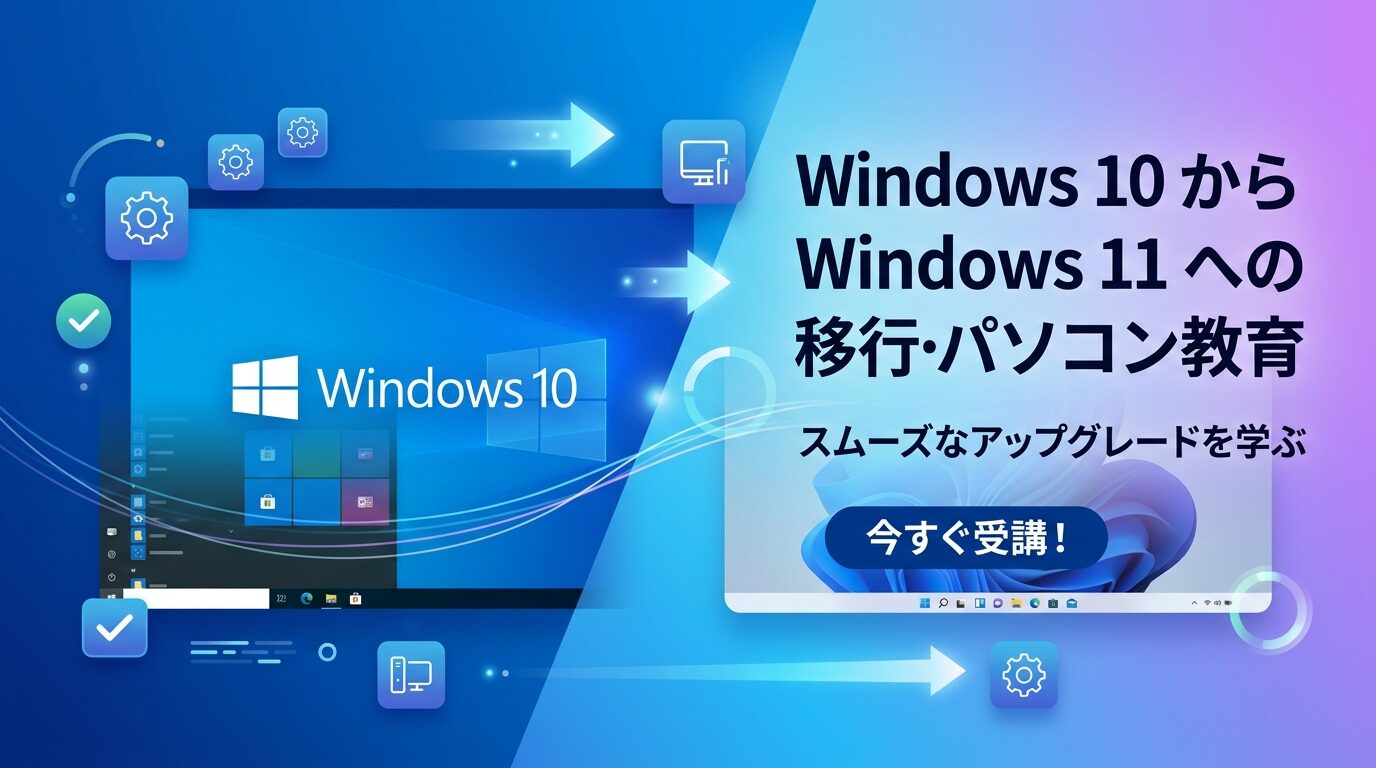
Windows 10のサポートは、2025年10月14日に終了しました。終了後もPC自体は使えますが、通常のソフトウェア更新、セキュリティ更新プログラム、Microsoftによる技術サポートは提供されなくなっています。
この記事では、Windows 11への移行をサポートしてくれるパソコン教室の選び方と、移行時に知っておきたい準備、費用、注意点を解説します。要件を満たすPCならWindows 11へ無償アップグレードできる場合がありますが、要件未対応のPCでは買い替えや一時的なESUの検討が必要になることがあります。
この記事でわかること
- Windows 10 EOS(サポート終了)の基本と影響
- Windows 11へ移行できるPCか確認する方法
- 移行サポートに強いPC教室の選び方
- データ移行とWindows 11操作習得のポイント
- 移行前チェックリストと必要な準備
- 移行サポートの料金比較と教室選びの注意点
Windows 10 EOSの基本と影響
Windows 10 EOS(End of Support)とは、MicrosoftによるWindows 10の通常サポートが終了した状態を指します。2025年10月14日以降、Windows 10 PCは引き続き動作しますが、セキュリティ面のリスクが高まりやすくなります。
Microsoft公式では、Windows 10のサポート終了後の選択肢として、Windows 11への移行、新しいWindows 11 PCへの買い替え、一定期間の拡張セキュリティ更新プログラム(ESU)の利用が案内されています。詳しくはMicrosoft公式のWindows 10サポート終了情報を確認してください。
⚠️ サポート終了後のリスク
- セキュリティ脆弱性:新たな脅威に対する保護が弱くなる
- ソフトウェア互換性:将来的に新しいアプリケーションや周辺機器が対応しなくなる可能性がある
- 企業への影響:業務端末ではセキュリティ方針や取引先要件に合わなくなる場合がある
- 技術サポート:Windows 10に関するMicrosoftの通常サポートが終了している
📅 移行スケジュールの重要性
Windows 11への移行では、アップグレードできるPCかどうかの確認が最初のポイントです。
- ハードウェア要件確認:TPM 2.0、UEFI、Secure Boot対応などを確認
- データバックアップ:重要ファイルを外付けストレージやクラウドに保存
- ソフトウェア互換性:使用中のプログラムや周辺機器の対応状況を確認
- 操作習得期間:新しい画面構成や設定画面に慣れる時間を確保
- 一時的な継続利用:すぐに移行できない場合はESUの条件も確認
Windows 10を一時的に使い続ける場合のESUについては、Windows 10 ESUプログラムの対象や制限を確認してください。
💰 移行にかかる費用
Windows 11移行で発生する可能性のある費用は、PCの状態や依頼する作業範囲によって変わります。
- Windows 11アップグレード費:要件を満たすWindows 10 PCは無償でアップグレードできる場合があります
- PC買い替え:80,000〜200,000円程度が目安(要件未対応の場合)
- データ移行:10,000〜30,000円程度が目安(業者依頼時)
- 教室受講料:20,000〜50,000円程度が目安(操作習得サポート)
Windows 11へアップグレードできるかどうかは、Microsoft公式のアップグレード確認方法も参考になります。
移行サポートに強いPC教室の選び方
Windows 11移行では、技術的な作業と操作習得の両方が必要になる場合があります。教室を選ぶときは、「移行作業を代行してくれるのか」「操作を教えてくれるのか」「両方に対応しているのか」を分けて確認しましょう。
🛠️ 技術サポート重視型
特徴:
- ハードウェア互換性診断
- データ移行代行サービス
- OSインストール作業の相談
- 初期設定や周辺機器設定のサポート
適用対象:技術作業に不安がある方
料金目安:30,000〜60,000円
移行作業の大部分を専門スタッフに相談したい方に向いています。システムの基本についてはなぜ重要?パソコンのアップデート完全ガイド – 安全性と快適性を保つためにで詳しく学習できます。
📚 学習サポート重視型
特徴:
- Windows 11操作方法の指導
- 新機能の使い方の学習
- 段階的な習得カリキュラム
- 個別質問対応
適用対象:自力で操作を覚えたい方
料金目安:20,000〜40,000円
操作習得に重点を置いたコースです。Windows 11の更新情報についてはWindows 11最新アップデート「KB5055627」の要点まとめも参考になります。
🔄 総合サポート型
特徴:
- 移行作業と操作習得の両方を相談できる
- アフターサポートを受けやすい
- 移行後のトラブル解決支援がある
- 継続的な相談対応を受けられる場合がある
適用対象:包括的なサポートを求める方
料金目安:50,000〜80,000円
移行から習得まで一貫して相談したい方に向いています。作業範囲や保証内容は教室ごとに異なるため、契約前に確認しましょう。
✅ 教室選びのチェックポイント
- 移行実績:Windows 11移行サポートの対応経験があるか
- 技術力:ハードウェア診断・データ移行の相談に対応できるか
- サポート体制:移行後のトラブル対応範囲が明確か
- 料金透明性:追加費用の有無を事前に提示してくれるか
- 受講生対応:シニア・初心者への説明が丁寧か
データ移行とWindows 11基本操作の学習
Windows 11移行では、データの保護と新しい操作方法の習得が重要です。先にバックアップを取り、その後にアップグレード可否や買い替えの必要性を確認しましょう。
| 項目 | Windows 10 | Windows 11 | 習得難易度 | 学習時間目安 |
|---|---|---|---|---|
| スタートメニュー | 左下中心の操作 | 中央配置・簡素化 | 初級 | 1-2時間 |
| タスクバー | 従来型の操作感 | シンプルな配置 | 初級 | 2-3時間 |
| ファイルエクスプローラー | 従来デザイン | 新しいデザインと操作体系 | 初級 | 1-2時間 |
| 設定画面 | コントロールパネルと設定が併存 | 設定アプリ中心に整理 | 中級 | 3-5時間 |
| Teamsやチャット機能 | 利用形態により別途導入 | 個人・法人の利用形態によりアプリまたはWebで利用 | 中級 | 2-4時間 |
💾 データ移行の基本手順
- バックアップ作成:重要ファイルの外部保存
- アカウント情報:Microsoftアカウントの確認
- ソフトウェア一覧:使用中プログラムのリストアップ
- ライセンス確認:有料ソフトの認証情報
- ブラウザ設定:ブックマーク・パスワードの移行
🎯 Windows 11基本操作の習得優先順位
- 新しいスタートメニュー:アプリ検索・ピン留め機能
- ウィジェット機能:天気・ニュース・カレンダー
- スナップ機能:複数ウィンドウの効率的配置
- 仮想デスクトップ:作業環境の整理
- Microsoft Store:アプリのインストール方法
移行後のCopilot活用講座
Windows 11では、Copilotを使った調べもの、文章作成補助、設定確認などを学ぶ機会も増えています。すべての作業が自動化できるわけではありませんが、基本的な使い方を覚えると、調べものや文章整理の負担を減らせる場合があります。
🤖 Copilotでできることの例
- 文書作成支援:メール・レポートの下書き作成
- 情報検索:自然な質問での検索補助
- 画像生成:対応している環境での画像作成
- コード生成:簡単なプログラム作成の補助
- 翻訳・要約:多言語対応・長文の要点整理
📋 Copilot学習カリキュラム例
基礎編(2-3時間):
- Copilotの起動方法と基本操作
- 効果的な質問の仕方
- 回答をそのまま信じ込まない確認方法
応用編(4-6時間):
- 業務効率化のための活用法
- 文章作成や情報整理での利用方法
- プライバシー設定の確認
クラウド連携については【完全ガイド】OneDriveの同期を解除・停止する方法|Windows 10/11対応・目的別の徹底解説も併せて学習することで、より安全で効率的な環境を構築できます。
移行前チェックリストと準備
安全にWindows 11へ移行するには、事前準備が欠かせません。特にハードウェア要件、データバックアップ、ソフトウェア互換性は先に確認しておきましょう。
📋 ハードウェア互換性チェック
必須要件の確認
- □ プロセッサー:1 GHz以上、2コア以上の64bit互換プロセッサーまたはSoC
- □ メモリ:4 GB RAM以上
- □ ストレージ:64 GB以上の使用可能なディスク領域
- □ システムファームウェア:UEFI、セキュアブート対応
- □ TPM:TPM バージョン 2.0
- □ グラフィックスカード:DirectX 12 以上、WDDM 2.0ドライバー対応
- □ ディスプレイ:9インチ以上、HD解像度(720p)以上
確認方法:PC正常性チェックアプリやWindows Updateの表示で確認します。要件の詳細はWindows 11の最小システム要件を確認してください。
💾 データバックアップチェック
重要ファイルの安全な保管
- □ ドキュメントフォルダ全体
- □ デスクトップのファイル
- □ ピクチャ・ビデオフォルダ
- □ メールデータ(Outlookファイル等)
- □ ブラウザのブックマーク・パスワード
- □ 業務用ソフトのデータファイル
- □ ライセンス証書・認証情報
バックアップ先:外付けHDD、クラウドストレージ、DVD-R等
🔧 ソフトウェア互換性チェック
使用中プログラムの動作確認
- □ Microsoft Office(バージョン確認)
- □ セキュリティソフト(Windows 11対応版)
- □ プリンタードライバー(最新版ダウンロード)
- □ 業務用ソフトウェア(メーカー確認)
- □ 周辺機器ドライバー(スキャナー、Webカメラ等)
- □ ゲーム・エンターテイメントソフト
確認方法:各ソフトメーカーのWebサイトで対応状況を確認
移行サポート料金比較と注意点
Windows 11移行サポートの料金は、教室・修理店・訪問サポート業者で大きく異なります。操作を教えるレッスン料金と、実際にデータ移行や初期設定を行う作業料金は別物として比較しましょう。
| サポートタイプ | 基本料金 | 作業内容 | 期間 | アフターサポート |
|---|---|---|---|---|
| 移行代行パック | 40,000〜60,000円 | OS移行・データ移行・基本設定 | 1-2日 | 1ヶ月間質問対応など |
| 学習サポートコース | 25,000〜45,000円 | 操作指導・個別レッスン | 2-4週間 | 3ヶ月間質問対応など |
| 総合サポートパック | 60,000〜90,000円 | 移行作業+操作習得+継続サポート | 1ヶ月 | 6ヶ月間対応など |
| 企業向けサポート | 台数により変動 | 複数PC一括移行・社員教育 | 1-2週間 | 保守契約による |
⚠️ 料金比較時の注意点
- 追加料金の確認:データ量・PC台数・訪問有無による追加費用
- 作業範囲の明確化:「基本設定」に含まれる内容
- OS費用の扱い:無償アップグレード対象か、新規ライセンス購入が必要か
- 保証内容:移行後のトラブル対応範囲
- キャンセル規定:作業開始前後のキャンセル料
- 支払い条件:分割払い対応の有無
まとめ:サポート終了後は早めに移行方法を確認しよう
Windows 10のサポートはすでに終了しています。まずは現在のPCがWindows 11の要件を満たすか確認し、無償アップグレード、PC買い替え、一時的なESU利用のどれが現実的かを整理しましょう。
🎯 失敗しにくい移行のポイント
- 現状確認:PC正常性チェックやメーカー情報でWindows 11対応状況を確認
- 適切な教室選び:技術作業と操作指導のどちらに強いかを確認
- 段階的な学習:基本操作から応用機能まで無理のないペースで覚える
- 継続的なサポート:移行後のトラブルにも相談できる体制を選ぶ
- 予算の明確化:料金・コース内容・追加費用を事前に確認する
🚀 Windows 11移行サポートを相談する前に
データの安全性を確保し、新しい環境へ無理なく移行するには、現在のPCの状態確認とバックアップが第一歩です。技術作業に不安がある方は、パソコン教室やPCサポート業者に相談し、作業範囲と料金を確認してから依頼しましょう。
まずは、現在のPCがWindows 11に対応しているか、必要なデータのバックアップが取れているか、利用中のソフトやプリンターがWindows 11に対応しているかを確認してください。