「子どものPTA役員で急にプレゼン資料を作ることになった」「町内会の報告資料をパワーポイントで作らなければ」「職場でプレゼンの機会が増えてきた」——そんな経験はありませんか?
PowerPoint(パワーポイント)は、プレゼン資料作成の定番ソフトですが、使ったことがないと「難しそう」「センスがないから無理」と感じてしまうかもしれません。
でも、安心してください。PowerPointは基本操作さえ覚えてしまえば、初心者でも見栄えの良い資料が作れるようになります。テンプレート機能を活用すれば、デザインのセンスがなくても大丈夫です。
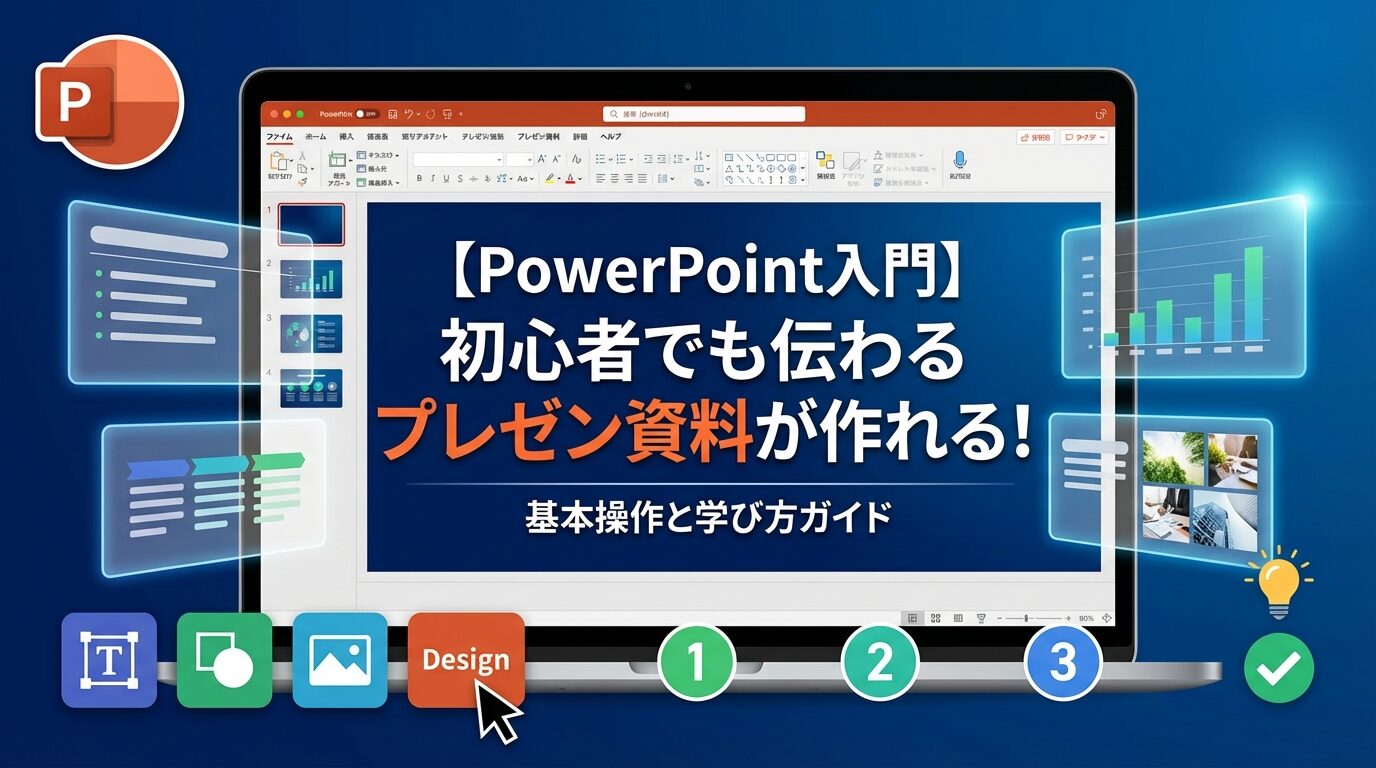
この記事では、PowerPoint初心者の方に向けて、以下の内容を網羅的に解説します:
- PowerPointの基本操作(起動からスライド作成、保存まで)
- 見やすいプレゼン資料を作る9つのデザインコツ
- 独学とパソコン教室、どちらで学ぶべきかの判断基準
- PTA・町内会・仕事での実践的な活用例
- PowerPoint Onlineで無料で始める方法
この記事を読めば、PowerPointの第一歩が踏み出せて、実際に資料を作成できるようになります。専門知識は不要ですので、ぜひ最後までお読みください。
⚠️ この記事について
PowerPointの学習方法や資料作成のコツは様々です。この記事では、初心者が最初に押さえるべき基本操作とデザインの原則に焦点を当てています。より高度な機能や専門的なプレゼン技術については、別途学習が必要な場合があります。
PowerPointとは?初心者が知っておきたい基礎知識
まず、PowerPointとは何か、どんなことができるのかを理解しましょう。PowerPointは、Microsoft Officeに含まれるプレゼンテーション作成ソフトです。スライドと呼ばれる1枚1枚の画面に、文字や画像、グラフなどを配置して、視覚的にわかりやすい資料を作ることができます。
PowerPointでできること・できないこと
PowerPointは以下のような作業に適しています:
- プレゼンテーション資料の作成:会議や発表会で使うスライド資料
- スライドショー機能:作成したスライドを順番に表示して発表
- 印刷・PDF出力:紙の資料やデジタル配布用のPDFファイル作成
- 動画・アニメーション挿入:動きのある表現で視覚的に訴求
- 図解・フローチャート作成:複雑な情報を図で整理
一方で、PowerPointは以下の作業には向いていません:
- 長文の文書作成:詳細な報告書や契約書など(これはWordの領域)
- 表計算・データ分析:数値の集計や計算(これはExcelの領域)
💡 PowerPointは「視覚的な紙芝居」
PowerPointは、情報を「紙芝居」のように1枚ずつ見せていくツールです。小さな子どもに物語を伝えるとき、絵本を1ページずつめくって見せるように、PowerPointも1枚1枚のスライドで「ここが重要!」というポイントを順番に伝えていきます。文字だけの報告書とは違い、視覚的に「見せる」ことで、聞き手の理解を助けます。
WordやExcelとの違いと使い分け
Microsoft Officeには、Word・Excel・PowerPointという3つの代表的なソフトがあります。それぞれの役割を理解しておくと、適切に使い分けられます:
| ソフト名 | 主な用途 | 特徴 |
|---|---|---|
| PowerPoint | プレゼン資料、スライド作成 | 「見せる資料」——視覚的に情報を伝える |
| Word | 文書作成、報告書、案内文 | 「読ませる文書」——詳細な情報を文章で伝える |
| Excel | 表計算、データ管理、集計 | 「計算・集計」——数値を扱い、分析する |
PTA・町内会での使い分け例:
- 案内文を作る → Word
- 会計報告の集計 → Excel
- 活動報告会のプレゼン → PowerPoint
このように、目的に応じて使い分けることで、効率よく作業できます。Officeソフト全体の学習ロードマップについて詳しくは、ExcelやWordと合わせて学ぶOffice学習ロードマップもご参照ください。
PowerPointが活躍する場面とは
PowerPointは、以下のような場面で活躍します:
仕事での活用:
- 営業プレゼン(新商品の提案、サービス説明)
- 社内会議資料(プロジェクト報告、予算案の説明)
- 研修資料(新入社員向けマニュアル、業務手順の解説)
PTA・町内会での活用:
- PTA総会・活動報告会のスライド
- 学校行事の案内資料(運動会、文化祭)
- 広報誌用のデータ作成(写真レイアウト、見出しデザイン)
- 町内会の総会資料(予算報告、活動計画)
趣味・プライベートでの活用:
- 旅行記録のフォトアルバム
- 結婚式・誕生日のスライドショー
- 自己紹介資料
このように、PowerPointはビジネスだけでなく、日常生活のさまざまな場面で役立つツールです。
初心者が最初に覚えるべきPowerPointの基本操作5ステップ
それでは、PowerPointの基本操作を5つのステップで学びましょう。この5ステップさえ覚えれば、簡単なプレゼン資料が作れるようになります。
以下の手順は、Microsoft公式サポート「PowerPoint プレゼンテーション作成のための基本的な作業」の情報に基づいています。
ステップ1〜2:PowerPointの起動と新規スライド作成
ステップ1:PowerPointを起動する
Windowsの場合:
- スタートメニューを開く
- 「PowerPoint」と検索するか、アプリ一覧から「Microsoft PowerPoint」を選択
- PowerPointが起動します
Macの場合:
- Launchpad(ロケットのアイコン)を開く
- 「PowerPoint」を検索、またはアプリケーション一覧から選択
- PowerPointが起動します
ステップ2:新規プレゼンテーションを作成する
PowerPointを起動すると、スタート画面が表示されます。ここで以下の操作を行います:
- 「白紙のプレゼンテーション」を選択(初心者はまずここから始めましょう)
- 自動的にタイトルスライド(1枚目)が表示されます
タイトルスライドの役割:
最初に表示されるタイトルスライドは、プレゼン資料の「表紙」です。ここにプレゼンのタイトルと、必要に応じてサブタイトル(日付、発表者名など)を入力します。
ステップ3〜4:テキスト入力とスライド追加の基本
ステップ3:テキストを入力する
スライドには、あらかじめテキストボックス(文字を入力する枠)が用意されています:
- テキストボックス内をクリックすると、カーソルが表示されます
- そのまま文字を入力します
- フォントサイズや色を変更したい場合は、「ホーム」タブの書式設定ボタンを使います
よく使う書式設定:
- フォントサイズ変更:「ホーム」タブ → フォントサイズのドロップダウンメニュー
- 太字・下線:「ホーム」タブ → B(太字)、U(下線)ボタン
- 文字色変更:「ホーム」タブ → フォントの色ボタン(Aのアイコン)
ステップ4:新しいスライドを追加する
2枚目以降のスライドを追加する方法:
- 「ホーム」タブをクリック
- 「新しいスライド」ボタンをクリック
- スライドのレイアウト(タイトルとコンテンツ、タイトルのみ、空白など)を選択
初心者には「タイトルとコンテンツ」レイアウトがおすすめです。タイトル部分と本文部分が分かれていて、情報を整理しやすくなっています。
ステップ5:画像・図形の挿入と保存の方法
画像を挿入する
スライドに写真やイラストを追加する方法:
- 「挿入」タブをクリック
- 「画像」ボタンをクリック
- 「このデバイス」を選択してパソコン内の画像を選ぶ、または「オンライン画像」でウェブから検索
- 画像を選択して「挿入」ボタンをクリック
挿入した画像は、ドラッグして位置を変更したり、四隅のハンドルをドラッグしてサイズ変更できます。
図形を挿入する
四角形や円、矢印などの図形を追加する方法:
- 「挿入」タブをクリック
- 「図形」ボタンをクリック
- 使いたい図形を選択(四角形、円、矢印など)
- スライド上でドラッグして図形を描く
ファイルを保存する
作成した資料を保存しましょう:
- 「ファイル」タブをクリック
- 「名前を付けて保存」を選択
- 保存場所を選択(パソコン内、またはOneDrive)
- ファイル名を入力して「保存」ボタンをクリック
✅ 基本操作5ステップのおさらい
- ステップ1:PowerPointを起動する
- ステップ2:「白紙のプレゼンテーション」で新規作成
- ステップ3:テキストボックスに文字を入力
- ステップ4:「新しいスライド」ボタンでスライド追加
- ステップ5:画像・図形を挿入し、保存する
この5ステップを覚えるだけで、簡単なプレゼン資料はすぐに作成できます。まずは実際に操作してみて、感覚をつかみましょう。
見やすいプレゼン資料を作る9つのデザインコツ
PowerPointの操作方法がわかったら、次は「見やすい資料」を作るためのデザインのコツを学びましょう。初心者がやりがちな失敗を避けて、相手に伝わる資料を作るための9つのポイントを紹介します。
情報量とレイアウトの基本原則(コツ1〜3)
コツ1:ワンスライド・ワンメッセージ
見やすい資料作りの最重要原則は、「1枚のスライドに伝えたいメッセージは1つだけ」です。
初心者がやりがちな失敗:
- 1枚のスライドに複数のテーマを詰め込む
- 「あれも、これも伝えたい」と情報過多になる
- 結果として、何が重要なのか伝わらない
改善策:
- 1枚のスライドで伝えたいポイントを1つに絞る
- 複数のポイントがある場合は、スライドを分ける
コツ2:文字数は必要最低限に
スライドは「読ませる」ものではなく、「見せる」ものです。文字は箇条書きで、1行20〜30文字程度に抑えましょう。
悪い例:
「本日の会議では、来月の新商品発表イベントに向けた準備状況について報告し、今後のスケジュールと各担当者の役割分担を確認します。また、予算についても協議します。」(73文字)
良い例:
- 新商品発表イベントの準備状況
- 今後のスケジュール確認
- 予算協議
コツ3:配置を揃える
テキストや画像の配置がバラバラだと、見づらく、素人っぽい印象になります。左揃え・中央揃え・右揃えを統一し、要素の位置を揃えることで、プロっぽい仕上がりになります。
PowerPointには「配置」機能があります:
- 揃えたい複数のオブジェクト(テキストボックス、画像など)を選択(Shiftキーを押しながらクリック)
- 「ホーム」タブまたは「図形の書式」タブ → 「配置」ボタン
- 「左揃え」「上揃え」「均等に配置」などを選択
フォント・色・装飾の選び方(コツ4〜6)
コツ4:読みやすいフォントを選ぶ
フォント選びは、資料の読みやすさを大きく左右します。初心者におすすめのフォント:
- 游ゴシック:Windows・Mac両方で使える、読みやすい標準フォント
- メイリオ:視認性が高く、プレゼン資料に最適
- 游明朝:フォーマルな資料に向いている
避けるべきフォント:
- MSゴシック、MS明朝:古く、画面で見づらい
- 装飾的なフォント:読みづらく、ビジネスには不向き
コツ5:色は3色まで
多くの色を使いすぎると、かえって情報が伝わりにくくなります。基本色を3色程度に絞るのがコツです。
色の使い分け例:
- ベースカラー:背景や大部分を占める色(白、グレーなど)
- メインカラー:タイトルや重要な部分に使う色(青、緑など)
- アクセントカラー:特に強調したい部分に使う色(赤、オレンジなど)
コツ6:過度な装飾を避ける
初心者がやりがちな失敗として、「派手なアニメーション」や「キラキラした装飾」を多用してしまうことがあります。これは逆効果です。
避けるべき装飾:
- スライドごとに違う派手なアニメーション
- 不要な影、グロー効果の多用
- 意味のない挿絵やイラスト
シンプルで洗練されたデザインの方が、情報が伝わりやすくなります。
視線誘導とテンプレート活用(コツ7〜9)
コツ7:視線の動きを意識する
人の視線は、左上から右下へ(Z型)、または上から下へ(F型)流れる傾向があります。重要な情報を左上や上部に配置すると、自然に目に入りやすくなります。
コツ8:スライド内の主役を明確にする
1枚のスライドには「主役」(最も伝えたい情報)を1つ決めて、その部分を大きく、目立つ色で強調しましょう。他の要素は控えめにすることで、主役が引き立ちます。
コツ9:テンプレート活用で時短&センス不要
「デザインセンスがない」「どう配置すればいいかわからない」——そんな悩みは、テンプレートを使えば一発で解決します。
テンプレートとは、あらかじめデザインされたスライドの雛形のこと。色・フォント・レイアウトが統一されているので、そこに自分の内容を入れるだけで、プロっぽい資料ができあがります。
無料テンプレートの入手先:
- PowerPoint内蔵テンプレート:新規作成時に選択できる
- Microsoft公式テンプレート:豊富な無料テンプレート
- Slidesgo、Canva:おしゃれな無料テンプレートが豊富
❌ 初心者がやりがちなNG例
・1枚のスライドに情報を詰め込みすぎる
・派手なアニメーションを多用
・色を5色以上使ってしまう
・フォントがバラバラ
・配置が不揃い
✅ 見やすい資料の特徴
・ワンスライド・ワンメッセージ
・文字は箇条書きで簡潔に
・色は3色まで
・フォントを統一
・配置を揃える
・テンプレートを活用
この9つのコツを意識するだけで、見違えるほど見やすい資料になります。最初から完璧を目指さず、まずはシンプルに作ることを心がけましょう。
PowerPoint初心者の学び方:独学 vs パソコン教室の判断基準
PowerPointの基本がわかってきたら、次は「どうやって学ぶか」を考えましょう。大きく分けて「独学」と「パソコン教室」の2つの選択肢があります。
ここでは、それぞれのメリット・デメリットを整理し、あなたに合った学び方を選ぶための判断基準を解説します。
独学で学ぶメリットとデメリット
独学のメリット
- 費用が抑えられる:無料のYouTube動画、Microsoft公式サポート、書籍など、低コストで学習できる
- マイペースに学べる:自分の好きな時間に、好きなペースで学習できる
- 必要な部分だけ学べる:「スライド作成だけ知りたい」など、ピンポイントで学習できる
独学のデメリット
- つまずいた時に質問できない:エラーが出たり、わからないことがあっても、自分で解決するしかない
- 体系的な学習が難しい:どの順番で何を学べばいいか、自分で判断する必要がある
- 挫折しやすい:モチベーションを保つのが難しく、途中で諦めてしまうことも
パソコン教室で学ぶメリットとデメリット
パソコン教室のメリット
- 講師に質問できる:わからないことがあれば、その場で質問して解決できる
- 体系的に学べる:基礎から応用まで、順を追ってカリキュラムが組まれている
- 最短で習得できる:一般的に、PowerPointの基本操作習得には約40時間が目安とされています(1日2時間なら約20日)
- 実務レベルのスキルが身につく:仕事で使えるレベルの技術を効率よく学べる
パソコン教室のデメリット
- 費用がかかる:受講料として、1ヶ月あたり1万円〜3万円程度の費用が必要
- 通学時間が必要:教室に通う時間を確保する必要がある(オンライン対応の教室もあり)
あなたに合った学び方診断フローチャート
「独学」か「パソコン教室」か、どちらを選ぶべきでしょうか?二者択一ではなく、ハイブリッドで考えるのがおすすめです。
判断の目安:
| こんな人には | おすすめの学習方法 |
|---|---|
| 費用を抑えたい たまにしか使わない 自分で調べるのが苦にならない | 独学で十分 |
| 効率よく学びたい 仕事で頻繁に使う 実務レベルのスキルが必要 つまずいたときに質問したい | パソコン教室がおすすめ |
| まずは試してみたい 自分に合うか判断したい | 独学でスタート → 必要に応じて教室の無料体験 |
本格的にスキルを身につけたい方や、仕事で実務レベルの技術が必要な方は、パソコン教室の無料体験レッスンを活用するのも選択肢です。全国の初心者向けパソコン教室を比較・検索できるサイトで、あなたに合った教室を見つけられます。
詳しくは、全国の初心者向けパソコン教室を探すやパソコンの効果的な学習方法、パソコンスキルを学ぶ順番の記事もご参照ください。
実生活で役立つ!PTA・町内会・仕事でのPowerPoint活用例
PowerPointは、ビジネスだけでなく、PTA活動や町内会、日常のさまざまな場面で活躍します。ここでは、具体的な活用例と基本的なスライド構成を紹介します。
PTA活動報告・広報資料の作り方
活動報告スライドの基本構成例:
- 表紙:タイトル(「○○小学校PTA 2025年度活動報告」)、日付、報告者名
- 活動内容:箇条書きで主な活動を列挙
- 写真:活動の様子がわかる写真を2〜4枚配置
- 今後の予定:次回の活動スケジュール
- まとめ:感謝の言葉、連絡先
写真の配置コツ:
- 写真は大きく配置して、活動の雰囲気を伝える
- 写真にキャプション(説明文)を添えると親切
- PowerPointの「画像の縁取り」「影付け」機能を使うと、写真が見栄えよく仕上がる
広報誌データ作成:
PowerPointは、PTA広報誌のレイアウト作成にも便利です。画像の加工(縁取り、反射効果など)が直感的にできるため、初心者でも使いやすいツールです。
町内会総会・イベント案内資料の作り方
総会資料スライドの基本構成例:
- 表紙:「○○町内会 2026年度総会資料」、日時、場所
- 議題:本日の議題を箇条書き
- 予算報告:収支をExcelの表から貼り付け、または簡単なグラフで視覚化
- 活動計画:今年度の主な活動予定
- 質疑応答:最後に質疑応答の時間を設ける旨を記載
イベント案内の視覚的な見せ方:
- 日時・場所を大きく:最も重要な情報(日時・場所)は、スライドの中央に大きく配置
- 色で目立たせる:日時はアクセントカラー(赤やオレンジ)で強調
- 地図を挿入:会場の場所がわかりにくい場合は、地図の画像を挿入
仕事のプレゼン資料の基本構成(PREP法活用)
ビジネスでのプレゼン資料は、PREP法(プレップ法)という構成を使うと、説得力が増します。
💡 PREP法は「結論ファースト」の話し方
PREP法は、日常会話にも使える便利なフレームワークです。たとえば、友人に「今日の映画どうだった?」と聞かれたとき、「すごく良かった!(結論)なぜなら、ストーリーが感動的で(理由)、特にラストシーンで主人公が涙するところが心に刺さった(具体例)。だから、絶対観たほうがいいよ(結論)」と答えると、相手にスッと伝わります。PREP法は、結論を最初と最後に繰り返すことで、主張が明確になる話し方のテクニックです。
PREP法とは:
- P(Point):結論(主張)
- R(Reason):理由
- E(Example):具体例
- P(Point):結論(再度強調)
PREP法を使ったスライド構成例:
- 表紙:プレゼンタイトル、日付、発表者
- 結論:「新商品Aを導入すべき」など、主張を明確に
- 理由:なぜそうすべきか、3つ程度の理由を列挙
- 具体例:データ、事例、グラフなどで裏付ける
- 結論(再):再度主張を強調
- まとめ:次のアクション、質疑応答
1スライド2〜3分の時間配分目安:
プレゼンの長さに応じて、スライド枚数を調整しましょう:
- 5分プレゼン:6〜8枚
- 10分プレゼン:10〜20枚
- 15分プレゼン:12〜18枚
1枚のスライドに時間をかけすぎないよう、テンポよく進めることが大切です。
PowerPointとExcel・Wordを組み合わせた活用術について詳しくは、ExcelやWordと組み合わせたOffice活用術もご参照ください。
PowerPoint Onlineで無料で始める方法と注意点
「PowerPointを試してみたいけど、いきなりお金をかけるのは不安」——そんな方には、PowerPoint Online(無料版)がおすすめです。Microsoftアカウントがあれば、誰でも無料で使えます。
PowerPoint Onlineの始め方(Microsoftアカウント作成)
PowerPoint Onlineを使うには、Microsoftアカウントが必要です。まだ持っていない方は、以下の手順で無料登録しましょう。
Microsoftアカウント作成手順:
Microsoftアカウントの作成は、Microsoftアカウント公式ページから行えます。
- 上記のMicrosoftアカウント作成ページにアクセス
- 「アカウントの作成」をクリック
- メールアドレスを入力(または新しいメールアドレスを作成)
- パスワードを設定
- 指示に従って本人確認(SMS認証など)を完了
PowerPoint Onlineへのアクセス方法:
PowerPoint Onlineは、Office.comからアクセスできます。
- 上記のOffice.comにアクセス
- 作成したMicrosoftアカウントでサインイン
- 画面左側のメニューから「PowerPoint」を選択
- 「新しいプレゼンテーション」をクリックして作成開始
これだけで、無料でPowerPointが使えるようになります。インストールも不要で、ブラウザだけで動作します。
PowerPoint Onlineとデスクトップ版の違い
無料版のPowerPoint Onlineと、有料のデスクトップ版PowerPointには、どんな違いがあるのでしょうか?以下の比較表で確認しましょう。
| 項目 | PowerPoint Online(無料) | デスクトップ版PowerPoint(有料) |
|---|---|---|
| 価格 | 無料 | Microsoft 365サブスクリプション必要(月額〜) |
| 動作環境 | ブラウザで動作(Chrome、Edge等) | インストール必要(Windows/Mac) |
| オフライン作業 | 不可(インターネット接続必須) | 可能 |
| 機能 | 基本機能のみ | 高度な編集機能、アニメーション、マクロなど |
| テンプレート | 限られた種類 | 豊富なテンプレート |
| ストレージ | OneDrive 5GB(無料枠) | OneDrive 1TB(Microsoft 365契約時) |
詳しい機能差については、Microsoft公式サポートでも解説されています。
無料版で十分な人・デスクトップ版が必要な人
PowerPoint Online(無料版)で十分な人:
- 基本的なプレゼン資料作成のみ(スライド作成、テキスト・画像挿入、簡単なアニメーション)
- たまにしかPowerPointを使わない
- インターネット接続環境がある場所で使う
- まずは無料で試してみたい
デスクトップ版が必要な人:
- 仕事で頻繁にPowerPointを使う
- 高度なアニメーション・トランジション効果が必要
- オフラインで作業したい(電車や飛行機の中など)
- マクロやアドイン機能を使いたい
- 豊富なテンプレートや素材を使いたい
初心者の方は、まずPowerPoint Onlineで無料で試してみて、物足りなくなったらデスクトップ版を検討するという流れがおすすめです。
初心者に最適な学習環境の選び方について詳しくは、初心者に最適な学習環境の選び方もご参照ください。
よくある質問(FAQ)
PowerPoint初心者からよく寄せられる質問に回答します。
Q1:PowerPointは独学でも習得できますか?
A:基本操作は独学でも十分習得可能です。YouTubeやMicrosoft公式ヘルプ、書籍などの教材が豊富にあります。ただし、「つまずいた時に質問できない」「体系的な学習が難しい」というデメリットもあります。まず独学で触ってみて、本格的に学びたくなったらパソコン教室の無料体験を利用するのがおすすめです。
Q2:パソコン教室でPowerPointを学ぶとどれくらい時間がかかりますか?
A:一般的に、PowerPointの基本操作習得には約40時間が目安とされています(1日2時間なら約20日)。パソコン教室では体系的なカリキュラムで効率よく学べるため、独学よりも短期間で実務レベルのスキルが身につきます。
Q3:PowerPointのテンプレートはどこで入手できますか?
A:PowerPointに最初から入っているテンプレートのほか、Microsoftの公式サイト(Office テンプレート)で無料テンプレートをダウンロードできます。デザインに自信がない初心者こそ、テンプレート活用がおすすめです。
Q4:スライドは何枚くらい作ればいいですか?
A:プレゼン時間によって異なります。1スライド2〜3分が目安なので、5分プレゼンなら6〜8枚、10分なら10〜20枚程度が適切です。情報を詰め込みすぎず、ワンスライド・ワンメッセージを心がけましょう。
Q5:PowerPoint OnlineとデスクトップPowerPointの違いは何ですか?
A:PowerPoint Online(無料)はブラウザで動作し、基本機能のみ使えます。デスクトップ版(有料)は高度な編集機能・豊富なテンプレート・オフライン作業が可能です。まずは無料版で試し、物足りなくなったらデスクトップ版を検討するとよいでしょう。
まとめ:PowerPoint初心者でも伝わるプレゼン資料が作れる
この記事では、PowerPoint初心者が最初に知っておくべき基本操作から、見やすい資料を作るコツ、学習方法の選び方まで解説しました。
- PowerPointの基本操作5ステップ:起動→スライド作成→テキスト入力→画像挿入→保存の流れを覚えれば、初心者でもすぐに資料が作れます。
詳しい手順はMicrosoft公式サポートでも確認できます。
- 見やすい資料のコツ9選:「ワンスライド・ワンメッセージ」「配置を揃える」「色は3色まで」「テンプレート活用」を意識するだけで、プロっぽい仕上がりに。
センスがなくても、テンプレートを使えば見栄えの良い資料が簡単に作れます。
- 独学 vs パソコン教室:独学でも始められますが、パソコン教室で学ぶと体系的・効率的にスキルアップできます(約40時間で基本習得)。
「まず独学で触ってみる→本格的に学ぶなら教室」というハイブリッドな学び方がおすすめです。
- PTA・町内会・仕事での活用例:PowerPointは、ビジネスだけでなく、地域活動や日常のさまざまな場面で活躍するツールです。
具体的なスライド構成例を参考に、実際に資料を作ってみましょう。
- PowerPoint Onlineで無料スタート:Microsoftアカウントがあれば、無料で今すぐPowerPointが使えます。
まず触ってみて、物足りなくなったらデスクトップ版を検討しましょう。
PowerPointは、基本を押さえれば誰でも使いこなせるツールです。「難しそう」「センスがない」と諦めず、まずは1枚のスライドを作ってみることから始めましょう。
PowerPointを体系的に学びたい方、仕事やPTA活動で実務レベルのスキルが必要な方は、パソコン教室の無料体験レッスンを試してみませんか?全国の初心者向けパソコン教室を比較・検索できるサイトで、あなたに合った教室を見つけられます。
詳しくは、全国の初心者向けパソコン教室を探すや人気のパソコン教室講座ランキングもご参照ください。
この記事が、あなたのPowerPoint学習の第一歩となれば幸いです。

【初心者向け】近くのおすすめパソコン教室ナビならパソコンが初めての方でも安心!全国の初心者向けパソコン教室情報に加え、基本操作、Word・Excel、資格取得など、スキルアップに役立つ情報が満載!