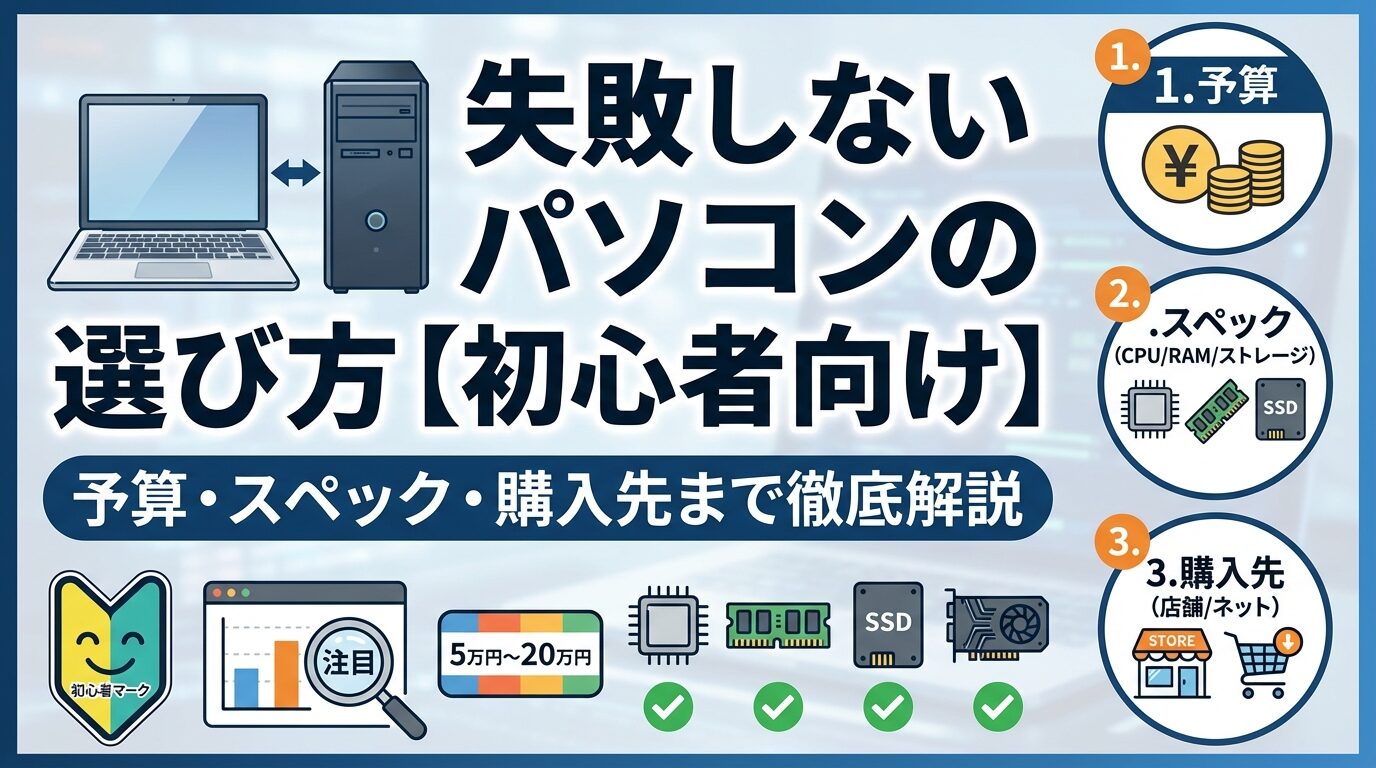
失敗しないパソコンの選び方【初心者向け】予算・スペック・購入先まで徹底解説
「パソコンを買いたいけど、何を選べばいいか全くわからない…」
そんな気持ちで迷っている方は、とても多いのではないでしょうか。家電量販店に行くと数十機種がズラリと並び、スタッフに話しかけられると高いモデルをすすめられてしまう。ネットで調べると専門用語ばかりで、余計に混乱してしまう——そんな経験をされた方もいるかもしれません。
実は、高額なパソコンは初心者には必ずしも必要ありません。自分の用途に合ったスペックをきちんと選べば、5〜10万円台でも十分な学習環境が手に入ります。
この記事では、次の5つの疑問に順番にお答えします。
- ノートPCとデスクトップ、どちらを選ぶべきか
- Word・Excel・ネット閲覧に必要なスペック(CPU・メモリ・ストレージ)の目安
- パソコンの予算はどれくらいが妥当か
- WindowsとMac、どちらが初心者に向いているか
- 家電量販店・ネット通販・中古PC、どこで買うのがベストか
⚠️ Windows 10をお使いの方へ
2025年10月14日をもって、Microsoft社によるWindows 10のサポートが終了しました。サポート終了後はセキュリティ更新が提供されなくなるため、引き続きの使用はリスクが高まります。詳しくはMicrosoft公式のWindows 10サポート終了ページをご確認ください。買い替えを検討されている方には、今がちょうど良いタイミングです。
記事を最後まで読めば、自分に合ったパソコンを自信を持って選べるようになります。また、パソコンを全く初めて使う方の入門ガイドはこちらもあわせてご覧ください。
ノートPCとデスクトップ、初心者はどちらを選ぶべきか
まず最初に決めるべきは「形」です。ノートPCにするかデスクトップにするか、これによって価格・使い勝手・設置場所が大きく変わってきます。
ノートPCのメリット・デメリット
ノートPCの最大の魅力は、持ち運びができることです。本体にモニター・キーボード・バッテリーがすべて内蔵されているため、電源を入れればどこでもすぐに使い始められます。設置場所を選ばず、リビングでも寝室でも使えるのも便利な点です。
ノートPCのメリット
- 持ち運びができる
- 設置スペースが不要
- ケーブル類がシンプル
- 停電時もバッテリーで使い続けられる
ノートPCのデメリット
- 同じ価格帯ではデスクトップよりスペックが低め
- 画面が小さい(13〜15インチが主流)
- 後からパーツを増設しにくい
- 長時間使用は目や肩が疲れやすい
デスクトップのメリット・デメリット
デスクトップPCは、同じ価格帯でノートPCより高いスペックを実現しやすいのが強みです。また、モニターのサイズを自由に選べるため、文字が大きく見やすい環境を作りやすいのも特徴です。
デスクトップのメリット
- 同価格帯でスペックが高い
- 大きなモニターで見やすい環境を作れる
- キーボードやマウスを自分好みに選べる
- 長期間使い続けやすい(部品交換が可能)
デスクトップのデメリット
- 設置スペースが必要
- 持ち運びができない
- ケーブル類が増えがち
- 停電時には使用できない
初心者・パソコン教室通いにはどちらが向いているか
基本的には、初心者にはノートPCをおすすめする場合が多いです。理由は、置き場所を選ばず気軽に使い始められるからです。
ただし、「決まった場所でのみ使う」「文字を大きく見たい」「家族で共有したい」という場合は、デスクトップも有力な選択肢になります。特にシニアの方からは「大きな画面でゆっくり操作したい」というご要望もよく聞きます。
なお、購入後の初期設定については新しいパソコンの初期設定ガイドで詳しく解説しています。
Word・Excel・ネット閲覧に必要なスペックの目安
スペック選びで多くの方が迷うのが「CPU」「メモリ」「ストレージ」という3つの要素です。ここでは初心者の方でもわかるように、それぞれの役割と目安をご説明します。
CPU・メモリ・ストレージの基本を理解する
💡 PCの3大パーツを「レストランの厨房」で例えると
CPU(中央演算処理装置)は「シェフの腕前」です。シェフが優秀なほど複数の料理を同時に手早く作れるように、CPUの性能が高いほど複数の処理をスムーズにこなせます。
メモリは「調理台の広さ」です。作業台が広いほど同時に多くの食材を並べて調理できるように、メモリが多いほど複数のアプリを同時に開いてもサクサク動きます。
ストレージ(SSD/HDD)は「冷蔵庫や食品庫の容量」です。データやファイルを保存する場所です。SSDは引き出しの多い高速な食品庫、HDDは大きいけれど少し取り出しに時間がかかる倉庫のようなイメージです。
用途別おすすめスペック一覧
以下の表を参考に、自分の用途に合ったスペックを選んでください。
| 用途 | CPU目安 | メモリ | ストレージ |
|---|---|---|---|
| 基本操作・Word/Excel・ネット閲覧 | Core i3 / Ryzen 3 相当以上 | 8GB以上 | SSD 256GB以上 |
| 動画視聴・写真管理・複数アプリ同時使用 | Core i5 / Ryzen 5 相当以上 | 8〜16GB | SSD 256〜512GB |
| テレワーク・ビデオ会議・資格学習 | Core i5 / Ryzen 5 相当以上 | 16GB | SSD 512GB |
⚠️ HDDモデルには注意が必要です
格安PCの中にはSSDではなくHDD(ハードディスク)を搭載したモデルがあります。HDDはSSDに比べて起動や動作がかなり遅いため、「パソコンが重い・遅い」と感じる原因になりがちです。購入前に必ずSSD搭載かどうかを確認してください。
「Office付き」PCは得か?サブスクとの比較
WordやExcelを使うためには「Microsoft Office」が必要ですが、導入方法は主に2種類あります。
Office付きPC(同梱版・買い切り型)
PCを購入した時点からWordやExcelが使えます。追加料金なしで長期間使えるため、長く使う予定の方には割安になることがあります。ただし、PCを買い替えるときに引き継げないケースがあります。
向いている人:長期間同じPCを使う方・サブスクを好まない方
Microsoft 365(サブスク型)
月額または年額で利用するサービスです。常に最新版が使えること、複数台のPCで使えること、OneDrive(クラウドストレージ)も付いてくることがメリットです。
向いている人:複数台で使いたい方・最新機能を使いたい方
詳細な料金はパソコンメーカーやMicrosoft公式サイトでご確認ください。PCの使用頻度や台数によって、どちらがお得かが変わります。
初心者のパソコン予算は「5〜10万円台」が現実的な理由
「5万円台で本当に大丈夫?」「高いものを買った方が後悔しない?」——価格に関する疑問はとても多いです。結論から言えば、初心者の日常的な使用であれば、5〜8万円台でも十分に快適なPCが手に入ります。
5万円台・7〜8万円台・10万円台、それぞれで何が変わるか
| 価格帯(目安) | スペック | 耐久性・サポート | 向いている方 |
|---|---|---|---|
| 5万円台 | 基本操作・Word/Excelには十分。動作はやや控えめ | サポート期間は短い傾向。保証は要確認 | お試し・軽い使い方の方 |
| 7〜8万円台 | メモリ・ストレージに余裕あり。複数アプリ同時使用もOK | 国産メーカー等でサポートが充実 | 初心者の標準的な選択 |
| 10万円台 | 動作がサクサク。長期間使い続けやすい | 保証・サポートが手厚いモデルが多い | 長く使いたい方・仕事にも使う方 |
最新価格はメーカー公式サイトや販売店でご確認ください。
高すぎるPCを買わなくていい理由
パソコン教室での基本操作の学習、Word・Excel・ネット閲覧、ビデオ通話といった用途であれば、15〜20万円台のハイスペックモデルは必要ありません。ゲームや本格的な動画編集・3DCG制作をしない限り、高価なグラフィックカードや最上位のCPUはオーバースペックになります。
PCをお得に買い替えるコツは「自分に必要な用途を先に明確にしてから選ぶ」ことです。また、古いパソコンの処分方法については古いパソコンの処分・データ消去ガイドをあわせてご覧ください。
「安すぎるPC」を避けるべき具体的な理由
一方で、3万円以下の格安モデルや大幅に型落ちしたモデルには注意が必要です。
格安・型落ちPCで起こりがちな問題
- 起動やアプリの読み込みが遅く、学習の妨げになる
- Windows 11の動作要件を満たしておらず、将来的に使えなくなる可能性がある
- メモリが4GB以下の場合、複数のウィンドウを開くだけで動作が重くなる
- ストレージがHDD搭載で、起動に数分かかるケースがある
- サポートが早期に終了し、修理部品が手に入らないことがある
「安くて動かない」という経験は、PCへの苦手意識を生みやすいです。初めてのパソコンだからこそ、快適に動く環境を選ぶことが大切です。
なお、現在お使いのPCの動作が遅い場合は、買い替え前にパソコンが遅いときの対処法も参考にしてみてください。
WindowsとMac、初心者にとってどちらが選びやすいか
「WindowsとMac、どっちがいいの?」は、パソコン選びでよく聞かれる質問の一つです。結論から言えば、初心者・パソコン教室への通学が目的であれば、Windowsがおすすめです。ただし、Macが向いているケースもあるので、それぞれ正直に解説します。
Windowsが初心者・パソコン教室利用に向いている理由
Windowsが多くの初心者に選ばれる理由はいくつかあります。
- 国内シェアが圧倒的に大きい:日本国内のPCにおいてWindowsは大きなシェアを占めており、職場・学校・公共施設のほとんどでWindowsが使われています。困ったときに周囲の人に聞きやすいのは大きなメリットです。
- パソコン教室の授業環境がWindows前提:多くのパソコン教室はWindows環境で授業を行っています。教室と自宅のPC環境を統一することで、学習の効率が上がります。
- 価格帯が幅広い:WindowsはNEC・富士通・Lenovo・Dell・HPなど多くのメーカーから販売されており、5万円台から20万円超まで幅広い選択肢があります。
- ビジネスソフトとの親和性が高い:ExcelやWordなどのMicrosoft製品はWindows環境での使用を前提に開発されており、最も安定して動作します。
Macを選んだ方がいいケースとは
Macが向いているのは以下のようなケースです。
- iPhoneユーザーで連携を重視する:iPhoneとの写真・メモ・連絡先の同期がスムーズで、Apple製品のエコシステムが活きます。
- デザインや映像制作に興味がある:Adobe系ソフトとの相性が良く、クリエイティブな作業に適しています。
- 長期間使い続けたい:AppleはOSのサポート期間が長く、ハードウェアの耐久性も評価が高い傾向があります。
どちらか迷ったときの判断基準まとめ
自分に合うOSはどちら? 3つの判断軸
- パソコン教室に通う・職場でPCを使う予定がある → Windowsがおすすめ
- iPhoneを使っていて、Apple製品で統一したい → Macも選択肢に
- 予算を5〜8万円台に抑えたい → Windowsの方が選択肢が豊富
初心者が失敗しないPCの購入先の選び方
いいPCを選んでも、購入先選びで失敗するケースは少なくありません。それぞれの特徴と注意点を整理します。
家電量販店のメリット・注意点
実機を自分で触って確認できるのが家電量販店の最大の強みです。キーボードの打ち心地・画面の見やすさ・サイズ感など、スペック表だけではわからない部分を購入前に確認できます。
家電量販店のメリット
- 実機を触って確認できる
- その場でスタッフに相談できる
- 初期設定サービスを頼める(有料)
- 購入と同時に周辺機器も揃えられる
家電量販店の注意点
- ネット通販より価格が高い傾向がある
- 取り扱い機種が限られる
- 販売員のすすめに流されやすい
- 「必要以上の高スペック」を誘導されることがある
家電量販店でのセールストークには、「自分の用途には何が必要か」を事前に整理した上で臨むことが大切です。
ネット通販(メーカー直販・ECモール)の活用法
ネット通販は品揃えが豊富で、価格が安い傾向があるのが特徴です。各メーカーが公式直販サイトを運営しており、セールやクーポンも頻繁に行われています。
初心者の方には特にメーカー公式サイトでの購入をおすすめします。公式サイトなら正規品が保証され、サポートも充実しています。Amazonや楽天市場のようなECモールで購入する場合は、メーカー公式ショップか確認してから購入しましょう。
中古PCのリスクと選んでいい場面の基準
⚠️ 初心者に「フリマアプリ・個人間取引」での中古PC購入は推奨しません
メルカリ・ヤフオクなどの個人間取引では、初期不良が発生しても返品・交換の保証がない場合がほとんどです。また、ウイルス感染・不正なOSライセンス・偽物のOfficeソフトが入っているリスクも否定できません。格安に惹かれて購入したものの、使えない状態だったという事例は珍しくありません。
中古PCを購入するなら、保証付きの中古専門店を選ぶことが最低条件です。動作確認・クリーニング済みで返品保証があるショップを選べば、リスクを大幅に下げられます。ただし、初心者の方には新品購入が最も安心です。
PC選びで迷ったときの最短解決策
ここまで読んでも「結局どれを選べばいいかわからない」と感じている方もいるかもしれません。そんな時に最も確実な方法があります。
パソコン教室のインストラクターに「選び方相談」ができる
「パソコン教室は学習する場所」というイメージが強いかもしれませんが、購入前のPC選び相談にも応じてくれる教室が多くあります。インストラクターは日頃から様々な機種のPCに触れており、「どの用途にはどのスペックが向いているか」を実感として知っています。
特にこんな方には、一度相談されることをおすすめします。
- スペックの数字を見ても判断できない方
- 家族や知人の意見がバラバラで迷っている方
- 実際にどの機種を使って授業するかを事前に確認したい方
なお、パソコンの基本操作について知りたい方はパソコン基本操作の学び方ガイドもご参考ください。
無料体験レッスンでできることを確認する
多くのパソコン教室では無料体験レッスンを実施しています。体験レッスンでは、実際の授業の雰囲気・使用している機材・インストラクターの教え方などをご自身の目で確かめられます。
「自分のPCで授業についていけるか」「どのレベルから学べるか」「教室のPCはWindowsかMacか」——こうした疑問も体験の場で直接聞くことができます。
全国のパソコン教室の比較・無料体験情報は近くのおすすめパソコン教室ナビ(pc-k.co.jp)からお探しいただけます。PC選びに迷ったら、まずは気軽に体験してみることをおすすめします。
よくある質問(FAQ)
Windows 10のパソコンを持っていますが、買い替えが必要ですか?
2025年10月14日をもって、MicrosoftによるWindows 10のサポートが終了しました。サポート終了後はセキュリティ更新が提供されなくなるため、ウイルスや不正アクセスへの対応が弱くなります。特にインターネットを日常的に使用している方は、Windows 11対応の新しいパソコンへの買い替えを検討することをおすすめします。詳細はMicrosoft公式サポートページでも確認できます。
5万円台のパソコンでWord・Excelはちゃんと使えますか?
メモリ8GB以上・SSD256GB以上の構成であれば、Word・Excelの作成・編集・ネット閲覧は快適に行えます。高負荷な動画編集やゲームをしない限り、5〜7万円台のモデルで十分対応できる場合が多いです。ただし、メモリが4GB以下・ストレージがHDDのモデルは動作が遅くなりやすいため避けましょう。
パソコン教室ではWindowsとMacどちらが多いですか?
多くのパソコン教室はWindows環境を前提として授業を行っています。基本操作・Word・Excel・資格取得を目指す場合はWindowsで学ぶのが一般的です。教室によって使用機材が異なるため、体験レッスン時に直接確認されることをおすすめします。
中古パソコンは初心者でも買っていいですか?
フリマアプリ(メルカリ・ヤフオクなど)の個人間取引での中古PC購入は、保証がなくリスクが高いため初心者には推奨しません。どうしても中古を選ぶ場合は、動作確認済み・返品保証付きの中古専門店を選ぶことが条件です。初めてのパソコンには、メーカー保証のついた新品の購入が最も安心できる選択肢です。
パソコン購入後の初期設定は自分でできますか?
Windows 11の初期設定は画面の案内(ウィザード)に沿って進めれば、パソコン初心者の方でも取り組みやすくなっています。マイクロソフトアカウントの作成・Wi-Fi接続・個人設定などを一つ一つ行うだけです。詳しい手順は新しいパソコンの初期設定ガイドで解説していますのでご活用ください。
まとめ:初心者が失敗しないパソコン選びの5つのポイント
この記事では、パソコン初心者の方が自分に合った1台を選ぶための基準を解説しました。最後に要点をまとめます。
- 用途から考える:まず「何に使うか」を明確にしましょう。
Word・Excel・ネット閲覧が中心であれば、高性能なモデルは不要です。用途を超えたスペックは費用の無駄になります。
- 予算の目安は5〜10万円台:初心者の学習・日常利用には十分な環境が整います。
メモリ8GB以上・SSD256GB以上・Windows 11搭載を確認するだけで、大きな失敗を避けられます。価格は概算で比較し、最新情報はメーカー公式サイトでご確認ください。
- 教室通いを想定するならWindowsを:国内シェアが大きく、教室・職場での標準環境です。
iPhoneとの連携やデザイン系の用途であればMacも選択肢になりますが、迷ったらWindowsが無難です。
- 中古よりも新品・保証付きモデルを:初めてのパソコンには安心感が重要です。
フリマアプリでの個人間取引は初心者には推奨しません。メーカー保証付きの新品が、長く安心して使えます。
- 迷ったらパソコン教室に相談を:一人で悩み続けるより、体験レッスンで実際に確かめる方が最短です。
全国のパソコン教室の比較・無料体験情報は近くのおすすめパソコン教室ナビ(pc-k.co.jp)でご確認いただけます。
パソコン選びに「完璧な正解」はありません。この記事の基準を参考に、自分の用途・予算・生活スタイルに合った1台を選んでください。教室のインストラクターや体験レッスンをうまく活用して、快適なパソコンライフをスタートさせましょう。

【初心者向け】近くのおすすめパソコン教室ナビならパソコンが初めての方でも安心!全国の初心者向けパソコン教室情報に加え、基本操作、Word・Excel、資格取得など、スキルアップに役立つ情報が満載!