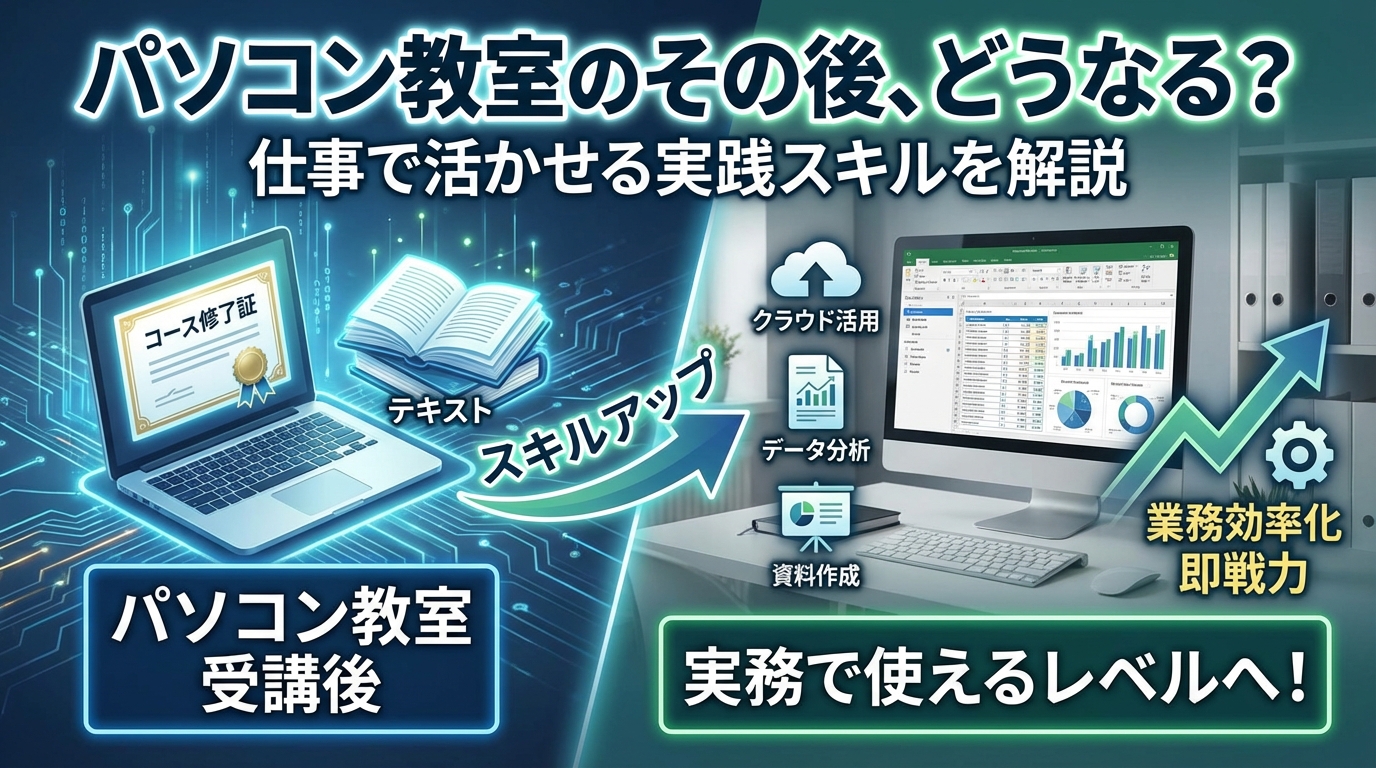
パソコン教室に通ってみたいと思っても、「本当にできることは増えるのか」「仕事で使えるレベルまで伸びるのか」がわからないと、なかなか一歩を踏み出しにくいですよね。特に初心者や久しぶりにパソコンを触る人ほど、通ったあとの変化を具体的にイメージできるかどうかが大切です。
- パソコン教室に通った結果、何ができるようになりやすいか
- パソコン教室で何を習うのか、仕事で使えるレベルの目安
- パソコンを持っていなくても通えるのか、独学との違い
こんな方におすすめの記事です
- パソコン教室に通う価値があるのか判断したい初心者・社会人・シニアの方
- 仕事で使えるスキルを身につけたいが、どこまで学べばよいか迷っている方
- 自分のパソコンをまだ持っておらず、通い始められるか不安な方
本記事では、パソコン教室に通った結果として起こりやすい変化や、学べる内容、仕事で使えるレベルの目安、パソコンがなくても通えるのかをわかりやすく解説します。(専門知識は不要です!)
💡 パソコン教室は「スポーツジムの基礎トレーニング」に似ています
パソコン教室は、スポーツジムでフォームを教わりながら基礎を身につけるのに近い学び方です。自己流でも始められますが、最初に正しい操作や考え方を知っておくと、遠回りしにくくなります。ただし、ジムに入会しただけで筋力がつかないのと同じで、教室に通うだけで自動的に実務力が完成するわけではありません。授業で学んだ内容を、自分でも繰り返して使うことが結果につながります。
パソコン教室に通った結果、どう変わる?
結論からいうと、パソコン教室に通うことで変わりやすいのは、いきなり高度なスキルではなく、まず操作への抵抗感と自分でできる作業の幅です。最初は「どこを押せばいいのかわからない」「保存したファイルがどこに行ったかわからない」といった不安が大きくても、基礎を順番に学ぶことで、日常や仕事での困りごとを自力で処理しやすくなります。
最初に変わりやすいのは「操作への抵抗感」
パソコン初心者が最も大きく変わりやすいのは、操作そのものへの苦手意識です。電源の入れ方やマウス操作、文字入力、ファイルの保存、フォルダの整理といった基本を教室で反復すると、パソコンに対する「怖さ」がかなり減っていきます。
この変化は地味に見えますが、実はとても重要です。苦手意識が強いままだと、次に学ぶWordやExcelも頭に入りにくくなります。反対に、基本操作に慣れてくると「まず自分で触ってみよう」と考えられるようになり、学習スピードが上がりやすくなります。
次に増えるのは「自分でできる作業」
教室に通った結果として実感しやすいのは、次のような作業を自分で進めやすくなることです。
- 文字入力や簡単な文書作成
- メールの送受信や添付ファイルの扱い
- インターネット検索と情報収集
- 表の作成や簡単な計算
- オンライン手続きやZoomの基本操作
特に「誰かに毎回聞かないと進めない状態」から、「自分である程度は試せる状態」に変わることが大きな成果です。仕事以外でも、自治体の手続き、ネット予約、写真整理など、日常生活で活かせる場面は少なくありません。
ただし結果は目的次第で大きく変わる
一方で、パソコン教室に通ったからといって、全員が同じ結果になるわけではありません。生活用途が目的なのか、再就職や転職の準備なのか、業務効率化まで目指したいのかで、必要なカリキュラムは変わります。
たとえば「ネット検索やオンライン手続きができれば十分」という人と、「事務職でExcelを使えるようになりたい」という人では、到達点が異なります。成果を過大に期待しないためにも、まずは自分が何のために通うのかをはっきりさせることが大切です。
パソコン教室は仕事で使えるレベルまで伸びる?
多くの人が気になるのが、「教室に通えば仕事で使えるようになるのか」という点でしょう。ここで大切なのは、仕事で使えるレベルを曖昧にしないことです。一般的には、Word・Excel・メール・ファイル管理の基礎を一通り自力で扱える状態が、実務の入り口と考えやすいです。
仕事で使える基礎レベルの目安
仕事で求められやすい基本的なPCスキルの例として、ユーキャンでは、Wordの文書作成やレイアウト調整、Excelの基本関数やグラフ作成、メール作成やCC・BCCの使い分け、圧縮・解凍などが挙げられています。詳しい例は、ユーキャンのPCスキル解説で確認できます。
また、Microsoft公式では、Word、Excel、Outlook、Microsoft 365の基礎トレーニングが整理されています。教室で学ぶ内容がこれらの基礎に沿っていれば、仕事の土台作りとして十分に意味があります。
教室で到達しやすい基礎
文字入力、文書作成、簡単な表計算、メール、ファイル整理など、日常業務の入口に必要なスキルを身につけやすい段階です。
追加練習が必要な実務力
関数を使った資料作成、複数ファイルの管理、社内ルールに沿った処理などは、教室で学んだ内容を実際に繰り返して定着させる必要があります。
教室だけで足りる人・自宅練習が必要な人
事務補助や日常業務の補助レベルを目指す場合は、教室で基礎を身につけるだけでも大きな前進になります。ただし、業務で本当に使いこなすには、授業で理解した内容を自分でも何度か使ってみることが欠かせません。
たとえば、Excelの基本関数を授業で理解できても、実際に表を作って入力し、集計してみないと定着しにくいものです。これは教室の効果がないという意味ではなく、むしろ教室で基礎を学び、自宅や職場を想定した練習で実務に近づけるという考え方が現実的だということです。
⚠️ 教室に通うだけで即戦力になるとは限りません
パソコン教室は基礎力を身につけるうえで有効ですが、どの職場でもそのまま通用することを保証するものではありません。業務では社内ルール、使うソフトのバージョン、資料の形式などが異なるため、教室で学んだ内容を応用する力も必要です。
資格対策は成果の見える化に向く
教室によってはMOS(Microsoft Office Specialist)対策を用意しているところもあります。MOSがどのような資格かは、CertiportのMOS紹介ページで確認できます。
もちろん、資格があるだけで就職や転職が決まるわけではありません。ただ、何をどこまで学んだかを整理しやすくなるため、「自分のスキルを客観的に示したい」「学習の目標を持ちたい」という人には向いています。
パソコン教室では何を習う?何をする?
「パソコン教室では実際に何をするの?」という疑問に対しては、教室ごとに違いがあるものの、初心者向けコースでは基本操作から始めて、徐々に実用スキルへ進む流れが一般的です。
最初は基本操作・タイピング・ファイル管理から始まる
初心者向けのカリキュラムでは、いきなり難しいソフトの操作に入るのではなく、次のような土台から始めることが多いです。
- 電源の入れ方・終了のしかたを覚える
- マウス操作とキーボード入力に慣れる
- ファイルの保存・上書き保存の違いを理解する
- フォルダを作って整理する
- インターネット検索や画面の見方を覚える
この段階は地味に見えますが、ここが曖昧なままだと、その後のWordやExcelでつまずきやすくなります。
その後にWord・Excel・メールなどの実用スキルを学ぶ
基礎が身についたあとに進みやすいのが、Word・Excel・メールの使い方です。Wordでは文書作成や表の挿入、レイアウト調整、Excelでは表作成、簡単な計算、グラフ作成などを学ぶケースが一般的です。メールでは、宛先、件名、本文、添付ファイルといった基本から、CC・BCCの使い分けを含む仕事での基本マナーまで扱うことがあります。
カリキュラムの流れをもっと詳しく知りたい場合は、パソコン教室のカリキュラムを詳しく見ると、どの順番で何を学ぶのかを整理しやすくなります。
教室によってはZoom・AI・資格対策まで広がる
2026年時点では、Officeの基本だけでなく、Zoomなどのオンライン会議ツールや、AI活用を扱う教室も見られます。ビジネスパーソンに求められるデジタルスキルの広がりについては、IPAのデジタルスキル標準でも確認できます。
ただし、これらは基礎の上に積み上げる内容です。まずはパソコンの基本操作、Word、Excel、メール、ファイル管理を身につけ、その後に必要に応じてZoomやAIへ広げるほうが、学習の順番としては無理がありません。
パソコンを持っていなくても通える?持ち物は?
「まだ自分のパソコンを持っていないけれど通えるのか」は、初心者にとって大きな不安です。結論としては、教室によっては備え付けPCや貸出PCで学べる場合があります。ただし、すべての教室で同じ対応とは限らないため、事前確認は必要です。
教室PCで始められるケースはある
パソコンを持っていなくても、教室側が学習用PCを用意しているところなら通い始めること自体は可能です。最初のうちは教室PCで十分という人もいます。特に「まず自分に合うか試したい」「いきなり購入は不安」という場合には、始めるハードルを下げやすい方法です。
ただし、使うOSやOfficeのバージョン、自宅での復習方法は教室によって異なります。入会前に、教室内のPCだけで完結するのか、自宅学習も前提なのかを確認しておくと安心です。
ただし自宅で復習するなら自分のPCがあると有利
教室で教わった内容をその場で理解できても、家に帰ると忘れてしまうことは珍しくありません。自宅で同じ操作をもう一度やってみると、理解が定着しやすくなります。その意味では、自分のパソコンがあるほうが結果は出やすい傾向があります。
すぐに購入しなくてもよい場合はありますが、仕事で活かしたい人や、短期間で慣れたい人ほど、自宅で触れる環境があると有利です。パソコン選びまで一緒に考えたい場合は、既存記事で別途案内する流れが自然でしょう。
入会前に確認したい持ち物・環境チェック
- 教室備え付けPCの有無、または貸出対応の有無
- 自宅復習が必要か、必要なら推奨されるPC環境は何か
- ノート、筆記用具、アカウント情報など当日の持ち物
持ち物は「多いか」より「復習しやすいか」が大切
パソコン教室に持っていくものとしては、ノート、筆記用具、必要に応じて眼鏡、ログイン情報のメモなどが挙げられます。ただ、持ち物を増やすことよりも重要なのは、後で見返せる形で記録することです。
たとえば、ただメモを取るだけでなく、「どの画面のどこを押したか」「何でつまずいたか」まで残しておくと、自宅で復習しやすくなります。教室に通った結果を大きく左右するのは、授業時間そのものよりも、学んだ内容をどう定着させるかです。
独学と比べて、パソコン教室に通う価値はどこにある?
今は動画や解説サイトが充実しているため、「独学でも十分では?」と感じる人も多いはずです。実際、独学のほうが合う人もいます。一方で、初心者ほど教室の価値が出やすい場面もあります。
教室の強みは「つまずきをその場で解消できること」
独学でつまずきやすいのは、「何がわからないのか自分でもわからない」状態です。検索しても用語が難しくて理解できなかったり、思っている画面が出てこなかったりすると、そこで学習が止まりやすくなります。
その点、教室では目の前の操作を見ながら質問しやすいため、つまずきを放置しにくいという強みがあります。特に、初めてパソコンに触れる人や、過去に独学で挫折した人には大きなメリットです。
独学の強みは費用と自由度
一方、すでに基本操作ができる人や、学ぶ目的がはっきりしている人なら、独学のほうが効率的な場合もあります。学びたい範囲だけに絞って進められ、時間の自由もききやすいからです。
たとえば「Excelの特定の関数だけ覚えたい」「Zoomの使い方だけ知りたい」といったピンポイントの目的なら、独学や動画学習で十分なこともあります。大切なのは、教室と独学を優劣で決めることではなく、自分の現在地と目的に合う方法を選ぶことです。
教室が向きやすい人
完全初心者、質問しながら学びたい人、学習の順番がわからない人、独学で止まりやすい人に向いています。
独学が向きやすい人
基本操作ができる人、学ぶ範囲が明確な人、費用を抑えたい人、すでに調べながら進める習慣がある人に向いています。
迷う人は「教室で基礎→独学で応用」が現実的
どちらか一方に決める必要はありません。実際には、最初だけ教室で基礎を固め、その後は独学で応用に進む学び方が現実的です。この方法なら、独学の自由度と教室の安心感を両立しやすくなります。
学び方全体の流れを整理したい場合は、独学と教室の学習ロードマップを見ると、自分に合う進め方を考えやすくなります。
通って結果を出しやすい教室選びのポイント
パソコン教室に通った結果は、通ったかどうかだけでなく、どの教室を選ぶかにも大きく左右されます。ミスマッチを防ぐために、最低限見ておきたいポイントを整理しておきましょう。
目的に合うカリキュラムがあるか
まず確認したいのは、あなたの目的に合う内容を学べるかどうかです。生活用途ならネット検索やオンライン手続き、文書作成が中心でも十分ですが、仕事用途ならWord・Excel・メール・ファイル管理まで見ておきたいところです。
「初心者向け」と書いてあっても、学べる範囲は教室ごとに違います。カリキュラムの説明が曖昧な教室より、「何ができるようになるか」を具体的に示している教室のほうが判断しやすいです。
自分のペースで質問できる形式か
授業形式も重要です。個別指導、少人数制、映像学習中心など、スタイルによって合う・合わないがあります。初心者ほど、わからないところで止まりにくい形式かどうかを重視すると、結果につながりやすくなります。
特に「質問するのが苦手」「ついていけないのが不安」という人は、体験レッスンや説明会で質問しやすさを確認しておくと安心です。
受講後の姿を具体的に説明してくれるか
良い教室かどうかを見分けるポイントのひとつは、「このコースを終えると何ができるようになるか」を具体的に説明しているかです。ここが曖昧だと、通ったあとに「思っていた内容と違った」と感じやすくなります。
教室選びの基本を先に整理したい人は、初心者向けパソコン教室の選び方を確認すると、比較するときの基準をつかみやすくなります。
よくある質問(FAQ)
パソコン初心者でも本当に通えますか?
基本操作から始めるコースがある教室なら、初心者でも通いやすいです。ただし、教室によって前提レベルや授業スピードは異なるため、体験授業や説明会で難易度を確認しておくと安心です。
何ヶ月くらいで変化を感じますか?
個人差はありますが、文字入力や保存、簡単な文書作成などの基礎は比較的早い段階で変化を感じやすいです。一方で、仕事で使えるレベルとして定着させるには、授業に加えて継続的な復習も必要です。
パソコンを持っていなくても入会できますか?
教室備え付けのPCで始められる場合はあります。ただし、全教室が同じ対応ではないため、貸出の有無や自宅復習の必要性は事前に確認しましょう。
パソコン教室だけで仕事に就けますか?
パソコン教室だけで就職や転職が決まるとはいえませんが、Word・Excel・メール・ファイル管理といった基礎力を身につける土台としては有効です。応募先で求められる内容に応じて、追加の練習や学習が必要になる場合もあります。
WordとExcelはどちらを優先すべきですか?
仕事目的なら両方とも重要ですが、事務系の業務ではExcelが重視されやすい傾向があります。ただし、文書作成や案内文、報告書づくりではWordも必要になるため、どちらか一方だけでなく基礎をそろえて学ぶのが現実的です。
まとめ:パソコン教室に通った結果
この記事では、パソコン教室に通った結果どう変わるのかを解説しました。
- 最初に変わりやすいのは苦手意識の軽減:電源操作、文字入力、保存、検索などの基礎に慣れることで、パソコンへの抵抗感が下がりやすくなります。
この土台ができると、その後のWordやExcelにも進みやすくなります。
- 仕事で使える基礎は教室で身につけやすい:Word、Excel、メール、ファイル管理など、実務の入口に必要なスキルは教室学習と相性がよいです。
ただし、実務で使いこなすには自宅での反復や応用練習も欠かせません。
- 結果は目的と教室選びで変わる:生活用途と仕事用途では必要なカリキュラムが異なり、受講後に何ができるようになるかを具体的に説明してくれる教室ほど選びやすくなります。
パソコンがなくても始められるケースはありますが、復習環境があると学習は定着しやすくなります。
パソコン教室に通う価値は、「通うこと自体」ではなく、「何のために学び、どの内容を身につけたいか」で決まります。仕事で活かしたいなら、基本操作だけでなくWord・Excel・メール・ファイル管理まで見据えて選ぶことが大切です。
次に教室選びを進めたい方は初心者向けパソコン教室の選び方、学習内容を深掘りしたい方はカリキュラム解説、独学との使い分けを考えたい方は学習ロードマップもあわせてご覧ください。

【初心者向け】近くのおすすめパソコン教室ナビならパソコンが初めての方でも安心!全国の初心者向けパソコン教室情報に加え、基本操作、Word・Excel、資格取得など、スキルアップに役立つ情報が満載!