2026年3月、PhotoshopにAIアシスタント機能が加わり、画像編集は「ツールを覚えて操作する」だけでなく、「やりたいことを言葉で伝える」方向へ大きく進み始めました。とはいえ、初心者にとって本当に気になるのは、新機能の話題性よりも「自分にはPhotoshop・Canva・GIMPのどれが合うのか」ではないでしょうか。
- Photoshop AIアシスタントで何ができるようになったのか
- Canva・GIMPを含めた2026年の画像編集AI機能の違い
- 初心者が目的別にどのソフトから始めるべきか
こんな方におすすめの記事です
- 写真加工や画像編集をこれから始めたい方
- Photoshopが気になるけれど難しそうだと感じている方
- CanvaやGIMPと比べて、自分向きのツールを選びたい方
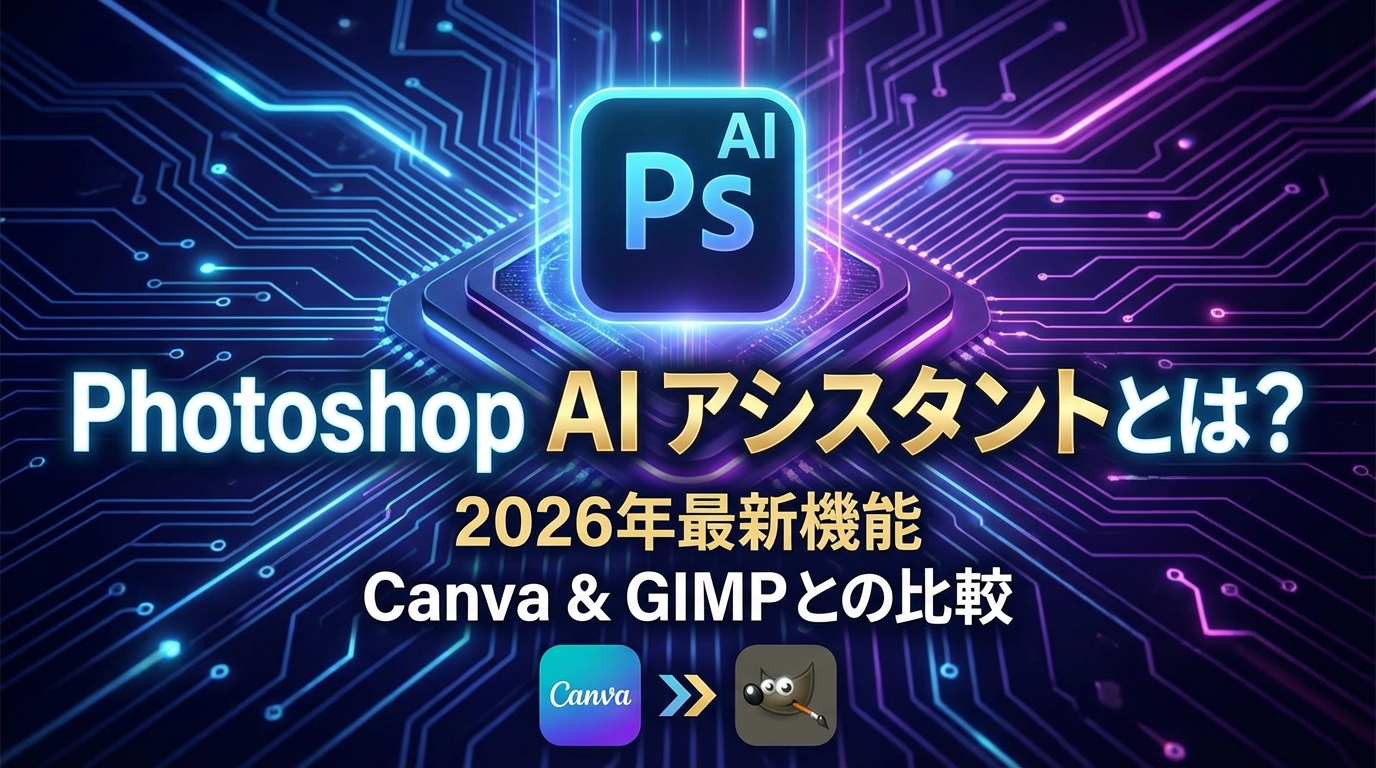
本記事では、Photoshop AIアシスタントを軸に、Canva・GIMPを含む2026年の画像編集ソフトのAI機能と選び方をわかりやすく解説します。(専門知識は不要です!)
💡 AIアシスタントは「画像編集の同乗ガイド」のようなもの
PhotoshopのAIアシスタントは、いきなり全部を代わりにやってくれる魔法の箱というより、運転中に横で「次はこの操作が近道です」と教えてくれる同乗ガイドに近い存在です。自動で進められる場面もありますが、必要に応じて手順を案内してくれるので、初心者が操作を覚えながら編集を進めやすいのが大きな特徴です。
Photoshop AIアシスタントとは?2026年3月に何が変わったのか
Adobe公式ブログによると、PhotoshopのAI Assistantは2026年3月10日にパブリックベータとして公開されました。Adobe公式ヘルプでも案内されているとおり、現時点では主にPhotoshop on the webとモバイル環境で試せる機能として展開されています。
自然言語や音声で編集を指示できる
これまでの画像編集は、メニューやツールの場所を覚えて操作する必要がありました。AIアシスタントでは、「背景をもう少し明るくしたい」「人物の後ろに写り込んだものを消したい」といった自然な言葉で編集の意図を伝えやすくなっています。Adobe公式ブログでも、不要物除去、背景変更、色や明るさの調整などが代表例として紹介されています。
「自動実行」と「手順ガイド」の両方がある
初心者にとって大きいのは、AIが編集を自動で進めるだけでなく、「どう操作すればよいか」を段階的に案内してくれる点です。単なる時短機能ではなく、Photoshopの学習補助としても使いやすくなっています。
自動実行型
「とにかく早く仕上げたい」ときに向く使い方です。簡単な補正や不要物除去などは、言葉で依頼してそのまま結果を確認しやすくなっています。
手順ガイド型
「なぜそうするのかも学びたい」ときに向く使い方です。操作の流れを理解しながら進められるので、初心者の学習にも役立ちます。
自然言語で写真編集は本当にできる?初心者が知るべき実力と限界
結論から言うと、2026年のPhotoshop AIアシスタントは「自然言語で編集を始めやすくした」機能としてかなり実用的です。ただし、どんな作業でも言葉だけで完結するわけではありません。
向いているのは、意図がはっきりしている編集
たとえば、背景を変える、不要物を消す、明るさや色味を調整する、雰囲気を整えるといった作業は、言葉で目的を伝えやすいため相性が良いです。特に「何をどうしたいか」を短く説明できる作業では、初心者でも結果を出しやすいでしょう。
細かい仕上げや厳密な調整は手動併用が前提
一方で、複雑なレイヤー構成、細密なレタッチ、厳密な合成表現などは、従来どおり手動調整が必要になる場面があります。Photoshop on the webの機能範囲については、Adobe公式FAQでもデスクトップ版と完全に同一ではないことが案内されています。
⚠️ 便利でも「完全自動」とは限りません
AIアシスタントは初心者のハードルを下げてくれますが、細かな仕上がり確認は必要です。特に人物の輪郭、光の向き、文字入り画像、厳密な商用ビジュアルでは、最終チェックを省かないことが大切です。
初心者には「編集の入口を広げる機能」と考えるとわかりやすい
Photoshopが難しいと感じられてきた理由の一つは、「どのツールを使えばよいかわからない」ことでした。AIアシスタントはこの壁を下げる機能です。まず言葉で方向性を伝え、必要に応じて手動で整える流れを取りやすくした点に価値があります。
生成アップスケール・調和・AI Markupはどう使い分ける?
2026年のPhotoshopは、AI Assistantだけでなく周辺のAI機能も充実しています。大まかに言うと、生成アップスケールは「拡大して見栄えを整える」、Harmonizeは「合成した素材をなじませる」、AI Markupは「直したい場所を伝えやすくする」機能です。
生成アップスケールは、画像をきれいに拡大したいときに向く
AdobeのPhotoshop新機能ページでは、Generative Upscaleが新機能の一つとして案内されています。低解像度の画像をより高精細に見せたいときに役立ち、古い写真素材や小さめの画像を少し大きく使いたい場面で相性が良い機能です。
Harmonizeは、合成した素材を自然になじませたいときに便利
AdobeのHarmonize解説ページでは、背景との調和を高める機能として紹介されています。人物や物体を別の背景に置いたとき、色味や明るさ、影の印象をより自然に合わせたい場面で便利です。
AI Markupは、言葉だけでは伝えにくい修正に強い
Adobe公式ヘルプでは、AI Markupを使って画像上に描き込みながら編集箇所を示せることが案内されています。背景の一部だけ直したい、人物の周囲の特定箇所だけ整えたい、といった場面では、言葉だけよりも伝わりやすくなります。
Canva・GIMPを含めて比較すると、2026年の画像編集ソフトはどう違う?
2026年は、どのソフトも「AI対応」という言い方ができます。ただし、得意分野はかなり違います。選ぶときは、AIの有無だけでなく、何をAIに任せたいか、どこまで自分で調整したいかで考えると失敗しにくくなります。
Photoshop
写真編集の深さとAI支援の両立が強みです。自然言語編集、Harmonize、AI Markup、Generative Upscaleなど、写真をしっかり整えたい人向きです。
Canva
AIで「すばやく形にする」ことが得意です。SNS画像、プレゼン、販促物などを短時間でまとめたい人に向いています。
GIMP
無料で編集の基礎を学びやすいのが強みです。派手な会話型AIよりも、レイヤーや非破壊編集の理解を深めたい人に向いています。
| 項目 | Photoshop | Canva | GIMP |
|---|---|---|---|
| AIの方向性 | 写真編集そのものを支援 | デザイン作業全体を支援 | AIより編集基盤の改善が中心 |
| 向いている用途 | 写真補正、合成、高画質化 | SNS画像、資料、バナー制作 | 無料で画像編集の基礎を学ぶ |
| 使える場所 | デスクトップ版中心+AI Assistantはweb/モバイル中心 | ブラウザ中心で始めやすい | デスクトップアプリ中心 |
| 費用感 | 有料中心 | 無料枠あり・上位機能は有料 | 無料 |
Canvaは「デザイン全体を前に進めるAI」が強い
Canva AIの公式案内では、画像編集だけでなく、デザイン生成や文章補助、資料作成まで支援する方向性が示されています。さらにMagic Studioの公式ページでも、複数のAI機能をまとめて活用できる構成が案内されています。
Canva公式ニュースルームによると、Magic Layersは2026年3月10日に発表され、まず米国・英国・カナダ・オーストラリアでパブリックベータ提供が始まっています。現時点では地域差があるため、使えるかどうかはCanva側の最新案内も確認したほうが安心です。
Canvaをこれから始める方は、Canvaの基本的な使い方を詳しく見ると、操作の全体像をつかみやすくなります。
GIMPは「無料で編集の基礎を学びたい人」に向く
GIMPは、2026年3月時点でPhotoshopのようなネイティブ会話型AIアシスタントを前面に打ち出してはいません。その一方で、GIMP公式のダウンロードページでは安定版3.0.8が案内されています。
また、GIMP 3.0 Release Notesでは、非破壊フィルターやUI改善など、編集基盤の大きな進化がまとめられています。つまりGIMPは、「AIで何でもやってもらう」よりも、「無料でしっかり画像編集の考え方を身につけたい」という人に向いた選択肢です。
詳しくは、GIMP 3.2の非破壊編集を詳しく見ると理解しやすいでしょう。
初心者はPhotoshop・Canva・GIMPのどれから始めるべき?
結論はシンプルです。何を作りたいか、どこまで深くやりたいかで選ぶと迷いにくくなります。
写真をしっかり編集したいならPhotoshop
人物写真の補正、合成、不要物除去、細かな色調整、高画質化まで視野に入れるなら、2026年時点でもPhotoshopは有力です。AIアシスタントが加わったことで、初心者でも入口に立ちやすくなりました。
早く完成物を作りたいならCanva
SNS投稿画像、プレゼン資料、チラシ、バナーなどを短時間で形にしたい場合はCanvaが強いです。特にブラウザ中心で始めたい人には、最初の成功体験を得やすい選択肢といえます。
無料で基礎から学びたいならGIMP
コストを抑えつつ、レイヤー、マスク、フィルター、非破壊編集といった画像編集の基本を学びたいならGIMPは有力です。派手なAI機能よりも、「編集の土台を理解する」方向に向いています。
迷ったときの選び方
- 写真を本格的に整えたい → Photoshop
- SNSや資料をすばやく作りたい → Canva
- 無料で画像編集の基礎から学びたい → GIMP
2026年に挫折しにくく学ぶなら、この順番がおすすめ
初心者の場合、最初からすべてを一つのソフトで覚えようとすると負担が大きくなりがちです。挫折しにくさを重視するなら、次の順番が現実的です。
- Canvaで完成体験を得る
まずは作って公開できる楽しさを味わう段階です。テンプレートやAI補助を使えば、短時間でも形になります。 - Photoshopで本格編集へ進む
写真補正や合成まで踏み込みたくなったら、AIアシスタントを入口にして本格編集へ進みます。 - GIMPで基礎理解を補強する
無料環境でもレイヤーや非破壊編集の考え方を復習しやすく、編集力の土台づくりに役立ちます。
素材づくりから見直したい場合は、スマホ写真を整理して編集しやすくする方法もあわせて読むと流れがつかみやすくなります。
よくある質問(FAQ)
Photoshop AIアシスタントはデスクトップ版でも使えますか?
2026年3月時点でAdobeが案内しているパブリックベータは、主にPhotoshop on the webとモバイル環境での利用が中心です。Photoshop on the webの機能はデスクトップ版と完全に同一ではないため、より高度な作業では従来のデスクトップ版を併用する場面があります。
CanvaのAIは写真編集にも使えますか?
使えます。Canva AIやMagic Studioでは、画像生成や編集、レイアウト補助などを進めやすくなっています。ただし、写真を細かく追い込む本格レタッチでは、Photoshopのほうが対応しやすい場面があります。
GIMPにPhotoshopのようなAIアシスタントはありますか?
2026年3月時点で、GIMP公式サイトではPhotoshopのようなネイティブ会話型AIアシスタント搭載は確認できません。現状の強みは、無料で使えることと、非破壊編集を含む編集基盤の進化です。
初心者が最初に触るならどれがいちばん簡単ですか?
最短で完成物を作りやすいのはCanvaです。ただし、写真編集を本格的に学びたいならPhotoshop、無料で基礎から理解したいならGIMPのほうが合う場合があります。何を作りたいかで選ぶのが大切です。
生成アップスケールやHarmonizeは初心者でも使えますか?
用途がはっきりしていれば初心者でも使いやすい機能です。生成アップスケールは画像をきれいに拡大したいとき、Harmonizeは合成した素材を背景になじませたいときに向いています。まずは小さな作業で試すと違いを実感しやすいでしょう。
まとめ:Photoshop AIアシスタントと2026年の画像編集ソフト選び
この記事では、Photoshop AIアシスタントを中心に、Canva・GIMPを含む2026年の画像編集ソフトの動向を整理しました。
- PhotoshopはAIで入口が広がった:自然言語で編集を始めやすくなり、初心者でも本格編集へ進みやすくなりました。
AIアシスタントは、単なる自動化ではなく、手順を学びながら使える点も大きな魅力です。
- Canvaは短時間で形にしやすい:デザイン全体をすばやく前に進めたい人に向いています。
画像編集だけでなく、SNS投稿、資料、販促物までまとめて進めたいなら有力候補です。
- GIMPは無料で基礎を学ぶのに強い:AI競争ではなく、編集の土台をしっかり身につけたい人に向いています。
非破壊編集を含めた基礎理解を深めたい場合に、今でも十分に価値があります。
2026年の画像編集は、どれが最強かではなく、「何をAIに任せたいか」で選ぶ時代に入っています。
迷ったら、まずはCanvaで完成体験を得てから、Photoshopで本格編集へ進み、必要に応じてGIMPで基礎理解を補強する流れが挫折しにくい選び方です。

【初心者向け】近くのおすすめパソコン教室ナビならパソコンが初めての方でも安心!全国の初心者向けパソコン教室情報に加え、基本操作、Word・Excel、資格取得など、スキルアップに役立つ情報が満載!