
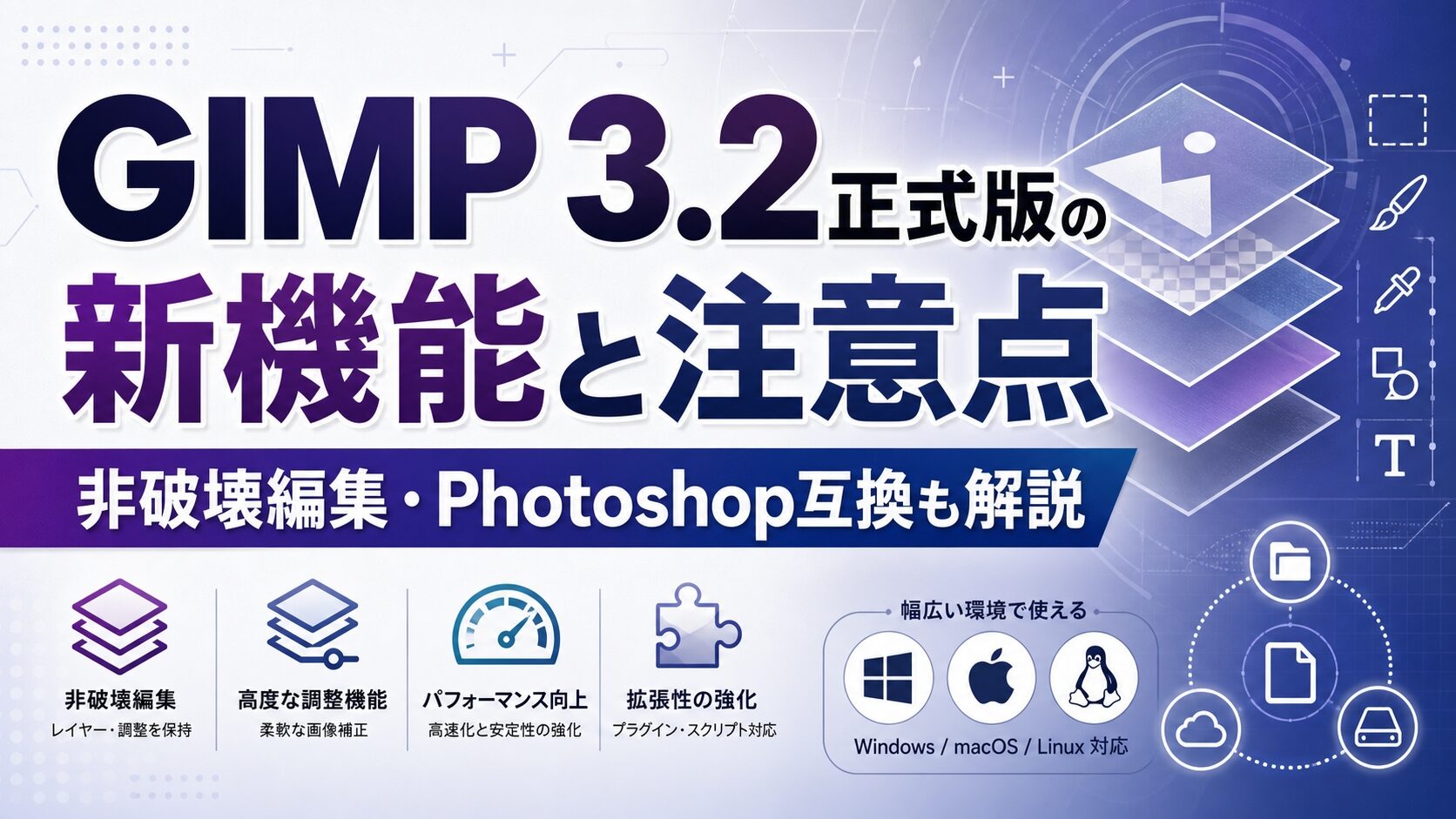
GIMP 3.2は、2026年3月14日に正式リリースされた無料画像編集ソフトGIMPの重要アップデートです。非破壊編集・Photoshop素材互換・導入前の注意点を確認しておくと、GIMP 3.0から更新すべきか、これから導入してよいかを判断しやすくなります。
- GIMP 3.2正式版で追加・改善された主な機能がわかります
- 非破壊編集、Link Layers、Vector Layersの違いを初心者向けに理解できます
- Photoshop素材互換や導入前の注意点を踏まえて、アップデートすべきか判断できます
こんな方におすすめの記事です
- 無料で使える本格的な画像編集ソフトを探している方
- GIMP 3.0からGIMP 3.2へ更新すべきか迷っている方
- Photoshopの代わりにGIMPを使えるのか知りたい方
本記事では、GIMP 3.2正式版の新機能と導入前の注意点を、画像編集初心者にもわかりやすく解説します。(専門知識は不要です!)
注:本記事は、GIMP公式のリリース情報とリリースノートをもとに、2026年5月時点の情報として整理しています。実際にインストールする際は、必ずGIMP公式サイトで最新バージョンと対応OSを確認してください。
💡 非破壊編集は「元の写真を残したまま透明シートに加工する」ようなもの
非破壊編集は、元画像に直接ペンで描き込むのではなく、透明なシートを重ねて加工するような考え方です。後からシートだけを外したり、色や効果を調整したりできるため、失敗しても元の画像を壊しにくくなります。
GIMP 3.2は正式リリース済み|現在の安定版と3.0からの主な進化
GIMP 3.2は、GIMP公式サイトで2026年3月14日に正式リリースが発表されました。GIMP 3.2を確認するうえで最初に押さえたいのは、すでに正式版として利用できる段階に入っていることです。
GIMP公式の発表では、GIMP 3.2はGIMP 3.0後の開発を土台にしたリリースであり、非破壊レイヤー、UI改善、ファイル形式対応、安定性改善などが大きな柱として紹介されています。詳しくはGIMP公式の「GIMP 3.2 Released」で確認できます。
GIMP 3.2は2026年3月14日に正式リリース
GIMP 3.2は、これから出る予定のバージョンではなく、すでに正式リリース済みのバージョンです。GIMP 3.0を使っている方や、これからGIMPを入れたい方は、3.2系を前提に情報を確認するとよいでしょう。
GIMP公式は、GIMP 3.2のハイライトとして、Link Layers、Vector Layers、MyPaint Brushの改善、テキストエディターの改善、PSD関連を含むファイル形式対応の強化、CMYKカラーセレクターのTotal Ink Coverage表示、GEGL Filter Browserなどを挙げています。
現在の安定版はGIMP 3.2.4
2026年5月時点で、GIMP公式ダウンロードページでは現在の安定版としてGIMP 3.2.4が案内されています。ソフトウェアのバージョンは今後も更新されるため、インストール前にはGIMP公式ダウンロードページで最新の安定版を確認してください。
GIMP 3.2.4は、3.2系の2回目の更新版として、バグ修正やUX改善を含むリリースです。GIMP 3.2.0の公開直後よりも安定性が改善されているため、これから導入する場合は公式サイトで案内されている最新版を選ぶのが基本です。
⚠️ インストール前に公式ページを確認してください
GIMPはWindows、macOS、Linuxなど複数の環境で提供されています。OSや配布経路によって反映タイミングが異なる場合があるため、必ず公式ダウンロードページで最新情報を確認しましょう。
GIMP 3.0から3.2で変わった主なポイント
GIMP 3.2は、見た目だけが変わった小さな更新ではありません。特に初心者に関係しやすい変更点は、次の4つです。
- 非破壊レイヤーの強化:Link LayersとVector Layersが追加され、後から調整しやすい編集が広がりました。
- Photoshop素材互換の改善:PSDのレイヤースタイル読み込みや、Photoshopプリセットの取り込みが改善されています。
- UI・操作性の改善:テキストエディター、ドラッグ&ドロップ、テーマ連動など、日常操作に関わる改善があります。
- 安定性・不具合修正:正式リリース後も3.2.2、3.2.4などの更新で修正が続いています。
GIMP 3.2の非破壊編集は何が変わった?Link Layers・Vector Layersを整理
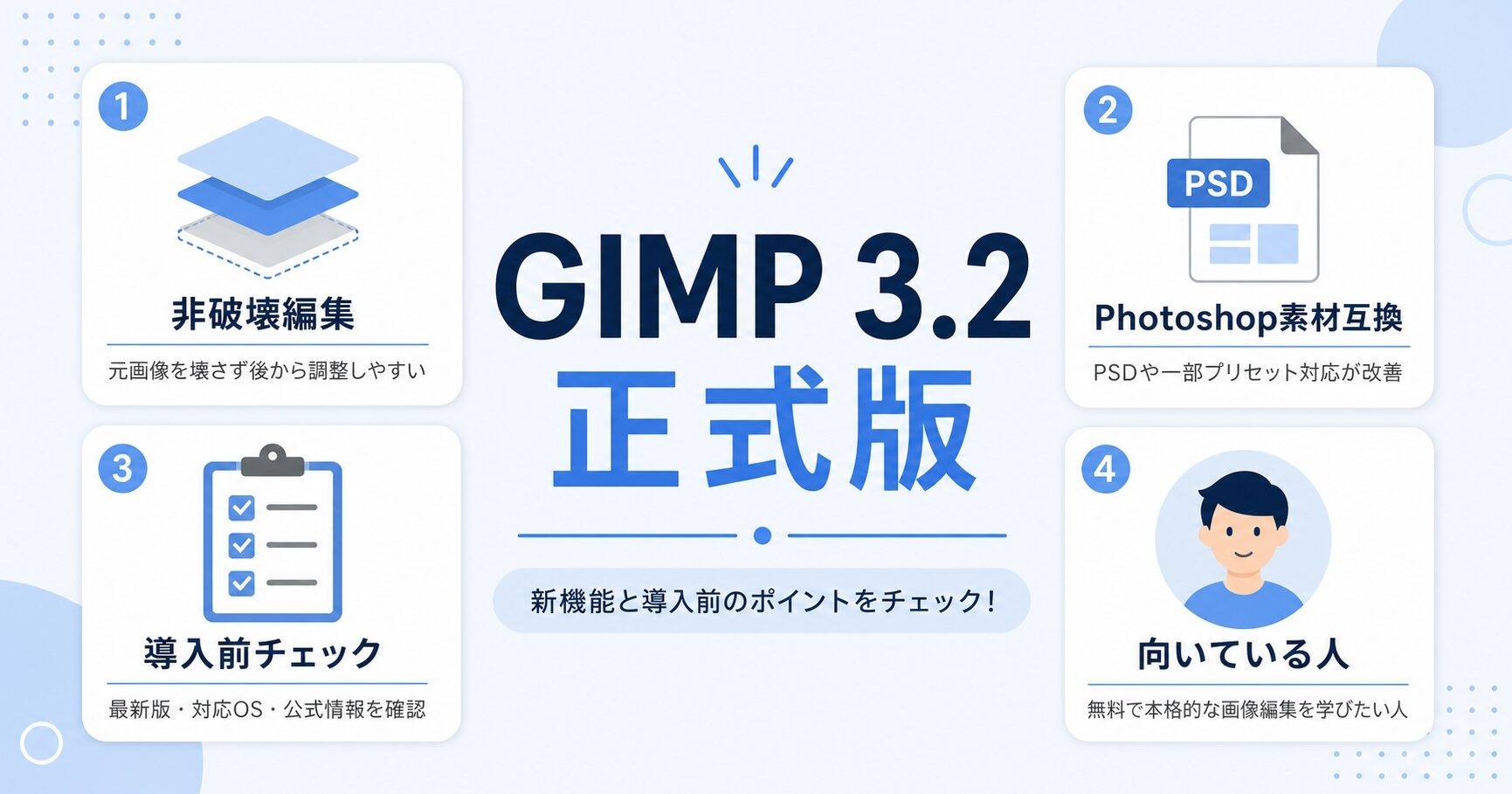
GIMP 3.2の大きなテーマは「非破壊編集」です。非破壊編集とは、元の画像や素材を直接壊さず、後から修正しやすい形で編集する方法です。
GIMP公式リリースノートでは、3.2の中心的な項目として「Non-destructive Layers」が説明されています。詳しい仕様はGIMP 3.2 Release Notesで確認できます。
非破壊編集とは「後から戻せる編集」のこと
従来の画像編集では、一度レイヤーに直接描き込んだり、フィルターを確定したりすると、後から元に戻すのが難しくなることがありました。
非破壊編集では、効果や素材を後から再調整できる状態で残せます。たとえば、明るさ調整、ぼかし、リンク画像、ベクター形状などを、あとから見直しやすくなります。
ただし、何でも完全に元に戻せるという意味ではありません。GIMP 3.2でも、編集内容によってはラスタライズが必要になる場面があります。ラスタライズとは、後から編集しやすい状態のレイヤーを、通常の画像レイヤーとして確定する処理です。
Link Layers|外部素材を参照して更新できる新しいレイヤー
Link Layersは、外部画像をGIMPの編集データ内にリンクとして取り込む機能です。たとえば、ロゴや素材画像を別ファイルとして管理し、その素材が更新されたときにGIMP側でも反映しやすくなります。
公式リリースノートでは、PhotoshopのLinked Smart Objectに似た考え方として説明されています。ただし、Photoshopの機能と完全に同じものではありません。GIMP 3.2では、無料ソフトとして外部素材を扱いやすくなった、と理解するとよいでしょう。
Vector Layers|ロゴや図形を後から調整しやすくする機能
Vector Layersは、パスツールから作成できるベクター形式のレイヤーです。塗り、線、線幅、形状などを後から調整しやすくなるため、ロゴ、アイコン、図形、簡単なイラストの編集に向いています。
ただし、GIMPがIllustratorの完全な代替になるという意味ではありません。複雑なベクター制作や商業印刷向けの厳密なデータ作成では、専用ソフトの方が向いている場合があります。
Photoshop素材互換とファイル形式の改善|PSD・プリセット・CMYKの見方
GIMP 3.2では、Photoshop関連の素材やファイル形式への対応も改善されています。Photoshopから完全に乗り換えられる、というよりも「既存素材を一部活かしやすくなった」と考えると現実的です。
GIMP 3.2で改善した点
PSDのレイヤースタイル読み込み、Photoshopプリセットの取り込み、パターン素材の読み込みなど、互換性に関わる改善があります。
注意したい点
Photoshop独自機能や複雑な効果は、GIMP側で完全に再現できない場合があります。仕事で使うPSDは、必ず実ファイルで確認しましょう。
PSDのレイヤースタイル読み込みが改善
GIMP 3.2では、PSDファイルのレイヤースタイル読み込みが改善されています。公式発表では、既存形式の改善として「より多くのPSDレイヤースタイルを読み込めるようになった」と説明されています。
Photoshopで作られた影、光彩、線などの効果を含むPSDファイルを開くとき、以前より扱いやすくなる可能性があります。ただし、PSDはPhotoshop側の機能が非常に多いため、すべてのファイルが完全に同じ見た目で開けるとは限りません。
Photoshopプリセット(.acv / .alv / .pat)に対応
GIMP 3.2では、Photoshopのプリセット形式への対応も追加されています。公式リリースノートでは、Curves用の.acv、Levels用の.alv、Photoshopパターンの.patファイルを読み込めるようになったことが説明されています。
これにより、Photoshopで使っていた一部の補正設定やパターン素材を、GIMPでも活用しやすくなります。特に、過去に作った素材をGIMPへ移行したい人にとっては、見逃せない更新点です。
CMYK Total Ink Coverageは印刷向けの補助情報
GIMP 3.2では、CMYKカラーセレクターでTotal Ink Coverageを確認できるようになりました。Total Ink Coverageは、印刷時に使われるインク量の合計を確認するための考え方です。
ただし、これだけでGIMPが印刷業務向けのCMYK制作に完全対応したと考えるのは早いです。印刷会社へ入稿するデータを作る場合は、必ず印刷会社の入稿条件や推奨ソフトを確認してください。
非破壊フィルターとGEGL Filter Browserの使いどころ
GIMP 3.2では、非破壊レイヤーだけでなく、非破壊フィルター周りの使い勝手も改善されています。写真補正や合成作業をするときに、後からフィルターを調整しやすくなるのは大きなメリットです。
非破壊フィルターの基本操作
非破壊フィルターを使うと、画像に効果をかけた後でも、効果のオン・オフやパラメータ調整をしやすくなります。たとえば、ぼかしを少し弱める、色味を後から調整する、といった作業に向いています。
編集内容を後から見直したい場合は、GIMPの作業用形式であるXCF形式で保存しておくことが重要です。JPEGやPNGとして書き出すと、書き出し後の画像は通常の画像ファイルになるため、編集状態をすべて保持できるわけではありません。
レイヤーグループを使った調整レイヤー風ワークフロー
GIMP 3.2のリリースノートでは、空のレイヤーグループをPass throughモードにして非破壊フィルターを適用すると、下にあるレイヤー全体へ効果をかけられることが説明されています。
これはPhotoshopの調整レイヤーに近い考え方として使える場面があります。たとえば、複数の写真や素材をまとめて明るくしたいとき、各レイヤーに個別で補正をかけるよりも管理しやすくなります。
GEGL Filter Browserは初心者には必須ではない
GIMP 3.2では、スクリプトやプラグイン開発者向けにGEGL Filter Browserが追加されています。GEGLは、GIMP内部で画像処理を支える仕組みです。
初心者が画像編集を始める段階では、GEGL Filter Browserを無理に覚える必要はありません。まずは、明るさ補正、切り抜き、背景透過、テキスト追加など、よく使う操作から覚える方が実用的です。
⚠️ 難しい機能を最初から全部覚える必要はありません
GIMP 3.2には多くの新機能がありますが、初心者が最初に使う機能は限られます。新機能の名前を覚えるより、「元画像を壊さず保存する」「XCF形式で作業データを残す」「必要なときだけ書き出す」という基本を押さえましょう。
GIMP 3.2を導入する前に確認したい注意点
GIMP 3.2は魅力的なアップデートですが、何も確認せずに入れ替えるのはおすすめしません。特に、すでにGIMP 3.0や旧バージョンで作業中のファイルがある場合は、バックアップを取ってから更新しましょう。
ダウンロードは公式サイトから行う
GIMPをインストールする場合は、公式サイトからダウンロードするのが基本です。配布サイトや広告リンク経由で入手すると、不要なソフトの同時インストールや古いバージョンに誘導される可能性があります。
最新版はGIMP公式ダウンロードページで確認できます。Windows、macOS、Linuxで利用できますが、細かい対応条件は公式ページの表示に従ってください。
公式ドキュメントは一部3.0向けのまま
GIMP公式は、GIMP 3.2のリリース発表の中で、3.2向けのドキュメントはまだ準備中であり、当面は3.0のオンラインドキュメントを利用するよう案内しています。
そのため、学習中に画面やメニュー名が少し違う場合があります。基本操作の多くは参考になりますが、GIMP 3.2固有の新機能については、公式リリースノートもあわせて確認すると安心です。
古いPC・32bit Windows・ストア版は配布条件に注意
GIMP 3.2のリリースノートでは、Windows 32bitバイナリ配布の終了についても触れられています。GIMP 3.2.0がWindows 32bit版として配布される最後のバージョンで、3.2.2以降のマイクロバージョンでは32bit版は提供されないと案内されています。
また、Microsoft Storeなどのストア経由の配布は、公式サイトでの公開より反映が遅れる場合があります。公式発表でも、ストア上のパッケージはレビューの関係で届くまでに時間がかかる場合があると案内されています。
GIMP 3.2は誰に向いている?Photoshop・Canvaとの使い分け
GIMP 3.2は、無料で本格的な画像編集を学びたい人にとって有力な選択肢です。ただし、すべての人にとってPhotoshopやCanvaの代わりになるわけではありません。
GIMP 3.2が向いている人
GIMP 3.2は、次のような人に向いています。
- 無料で写真編集や画像加工を始めたい人
- 背景透過、切り抜き、合成、色補正を学びたい人
- Photoshopほどの費用をかけずに画像編集の基礎を身につけたい人
- オープンソースソフトを使ってみたい人
- GIMP 3.0から新機能を試してみたい人
特に、趣味の画像加工、ブログ用画像、簡単なバナー作成、写真補正などでは、GIMP 3.2で十分対応できる場面があります。
PhotoshopやCanvaを選んだ方がよいケース
一方で、次のような場合はPhotoshopやCanvaの方が向いていることもあります。
- 印刷会社への入稿データを安定して作りたい
- Adobe製品との連携が必要
- AI生成・高度な自動補正を日常的に使いたい
- テンプレートを選んで短時間でSNS画像を作りたい
- チームでデザインを共有・編集したい
画像編集ソフトを比較したい場合は、Photoshop・Canva・GIMPの違いを詳しく知りたい方はこちらも参考になります。
テンプレート中心で、SNS投稿やチラシ風の画像を手早く作りたい場合は、テンプレート中心で作りたい方はCanvaの使い方も参考になります。
初心者が最初に覚える操作は3つで十分
GIMP 3.2には多くの機能がありますが、初心者が最初に覚える操作は次の3つで十分です。
- 画像の切り抜き:不要な部分を削って構図を整える
- 明るさ・色の調整:写真の印象を自然に整える
- レイヤー操作:文字、画像、背景を分けて編集する
この3つを押さえるだけでも、ブログ画像、SNS画像、簡単な資料画像の編集にはかなり対応しやすくなります。無料ソフト全般を探している場合は、無料で使えるPCソフトをまとめて探したい方はこちらも参考にしてください。
よくある質問(FAQ)
GIMP 3.2は正式リリースされていますか?
はい。GIMP 3.2は2026年3月14日に正式リリースされています。インストール時は、GIMP公式ダウンロードページで現在の安定版を確認してください。
GIMP 3.0から3.2へアップデートすべきですか?
非破壊レイヤー、Photoshop素材互換、UI改善、安定性改善に魅力を感じるなら、アップデートする価値があります。ただし、作業中のXCFファイルがある場合は、先にバックアップを取ってから更新すると安心です。
PhotoshopのPSDや素材は完全に再現できますか?
完全再現とは限りません。GIMP 3.2ではPSDのレイヤースタイルやPhotoshopプリセットへの対応が改善されていますが、Photoshop独自の効果や複雑なファイルは見た目が変わる場合があります。
公式ドキュメントが3.0向けでも学習できますか?
基本操作の多くは参考になります。ただし、GIMP 3.2固有の新機能については、公式リリースノートや最新の公式情報もあわせて確認するのがおすすめです。
古いWindows PCでもGIMP 3.2を使えますか?
環境によります。GIMP 3.2のリリースノートでは、Windows 32bit版の配布終了に関する案内があります。古いPCを使っている場合は、公式ダウンロードページで対応条件を確認してください。
まとめ:GIMP 3.2正式版は新機能だけでなく導入判断も大切
この記事では、GIMP 3.2正式版の新機能と注意点について解説しました。
- GIMP 3.2は正式リリース済み:2026年3月14日に公式発表され、非破壊レイヤーやUI改善などが追加されています。
古いリリース前情報を見た方は、現在の公式情報を確認し直すと安心です。
- 非破壊編集が大きく進化:Link Layers、Vector Layers、非破壊フィルターにより、後から調整しやすい編集が広がりました。
元画像を壊しにくく、試行錯誤しながら編集したい初心者にも役立ちます。
- Photoshop素材互換も改善:PSDのレイヤースタイル読み込みや、.acv、.alv、.patなどのPhotoshopプリセット対応が追加されています。
ただし、Photoshop完全代替とまでは考えず、実ファイルで確認することが大切です。
- 導入前の注意点も確認:公式ドキュメントが一部3.0向けであること、古いPCや32bit Windowsでは条件が変わる可能性があることに注意しましょう。
インストール前には、必ず公式ダウンロードページで最新情報を確認してください。
GIMP 3.2は、無料で本格的な画像編集を学びたい人にとって、かなり魅力的なアップデートです。まずは公式サイトから最新版を確認し、作業中のファイルをバックアップしたうえで、少しずつ新機能を試していくのがおすすめです。

【初心者向け】近くのおすすめパソコン教室ナビならパソコンが初めての方でも安心!全国の初心者向けパソコン教室情報に加え、基本操作、Word・Excel、資格取得など、スキルアップに役立つ情報が満載!