
Acrobat AI Assistantは、PDFに質問して要約するだけの機能ではなく、PDFの編集・整理・共有まで支援する機能へ広がっています。まずは重要度の低いPDFで要約と質問を試し、慣れてからページ整理・圧縮・共有へ進むのが現実的です。
- 2026年5月時点で注目したいAcrobat AI Assistantの更新点
- チャットでPDF編集できることと、従来のAcrobat編集との違い
- PDF Spaces、料金、日本語対応、安全性を確認するポイント
こんな方におすすめの記事です
- Acrobat AI AssistantでPDF編集がどこまでできるのか知りたい方
- PDF Spacesやプレゼン生成など、新しいAI機能を整理したい方
- 契約書・資料・個人情報入りPDFを扱う前に注意点を確認したい方
本記事では、Acrobat AI Assistant 2026年版のPDF編集・共有機能について、初心者にもわかりやすく整理します。(専門知識は不要です!)
⚠️ 先に押さえたい判断基準
PDFの要約・質問・軽い編集を効率化したい場合は試す価値があります。一方、契約書、個人情報、社外秘資料を扱う場合は、AI出力・共有権限・チャット履歴を確認し、必要に応じて従来のAcrobat機能だけで処理しましょう。
2026年5月版のAcrobat AI Assistantで変わったこと
要約だけでなくPDF編集・共有まで広がった
Acrobat AI Assistantは、PDFの内容を要約したり、文書に質問したりする用途で注目されてきました。2026年版ではそこから一歩進み、PDFの編集、ページ整理、共有、プレゼン作成など、PDF作業全体の入口として使える範囲が広がっています。
以前は「PDFを読むためのAI」という印象が強かった機能ですが、現在は「PDFを読み、編集し、資料化し、共有するための補助機能」として見た方が実態に近くなっています。
2026年春以降に追加・強化された主なポイント
Adobe公式のAcrobatデスクトップ版リリースノートでは、2026年4月の機能アップデートとして、AI Assistantによる自然言語でのPDF編集、PDF Spacesの閲覧トラッキングやコメント、プレゼンテーション生成の日本語プロンプト対応などが案内されています。詳しくはAdobe公式のAcrobatデスクトップ版リリースノートで確認できます。
従来の中心
PDFを開き、読んで、要約や質問で内容を把握する使い方が中心でした。
2026年版で注目したい使い方
チャットでPDF編集を始めたり、PDF Spacesで複数資料を共有・確認したり、資料化の下書きを作ったりする使い方が広がっています。
すべてのユーザーに同時提供されるとは限らない
注意したいのは、AcrobatのAI機能はプランや環境によって使える範囲が変わることです。Adobe公式リリースノートでも、一部機能は段階的に公開され、すべてのユーザーがすぐ利用できるとは限らないと案内されています。
そのため、記事やSNSで見た機能が自分の画面に出てこない場合でも、すぐに不具合とは限りません。利用中のAcrobatのバージョン、契約プラン、ログイン状態、アプリの言語設定、新しいAcrobatエクスペリエンスの有効化状況を確認しましょう。
チャットでPDF編集できることと従来編集との違い
チャットPDF編集でできる主な操作
チャットでPDF編集とは、Acrobat上で「このPDFを圧縮したい」「ページを回転したい」「署名したい」のように目的を自然な言葉で伝え、関連するPDF操作へ進む機能です。
Adobe公式ヘルプでは、書き出し、削除、抽出、変換、OCR、圧縮、保護、署名、共有、印刷、ページ回転、検索、置換などのPDFタスクに対して、直接アクション、手順、クイックアクセスリンクを得られると案内されています。詳しくはAdobe公式の「チャットでPDFを編集」ヘルプを確認してください。
- PDFのページを削除・抽出・回転する
- PDFをWord、Excel、PowerPointなどへ書き出す
- スキャン文書にOCRをかけて検索しやすくする
- ファイルサイズを圧縮する
- PDFを保護する、署名する、共有する
PDFの圧縮を手動で細かく調整したい場合は、関連するAcrobatでPDFを圧縮する方法もあわせて確認すると、AI任せにしない操作の違いがわかりやすくなります。
従来のAcrobat編集とAI Assistantの違い
従来のAcrobat編集では、ユーザーが「どのツールを開けばよいか」を知っている必要がありました。たとえば、ページ整理、圧縮、署名、OCR、変換などは、それぞれの機能の場所を探して実行します。
一方、AI Assistantを使ったチャットPDF編集では、最初に「何をしたいか」を言葉で伝えます。つまり、AI AssistantはPDF編集そのものをすべて代行するというより、目的に合う操作へ案内してくれる入口として考えるとわかりやすいです。
💡 AI Assistantは「受付窓口」のようなもの
従来のAcrobat編集は、役所の中で自分で窓口を探す作業に似ています。AI Assistantは、最初に「何をしたいですか」と聞いてくれる受付窓口のようなものです。目的を伝えると、関係する窓口や手続きへ案内してくれます。ただし、最終的な書類の内容を確認するのは利用者自身です。
AIだけで完結させず、最後は人が確認する
PDF編集では、見た目やページ順、透かし、ヘッダー・フッター、署名、保存後の状態など、細かい確認が重要です。AI Assistantを使う場合も、処理結果をそのまま信用しすぎないようにしましょう。
⚠️ PDF編集後は必ず目視確認する
ページの順番、文字化け、余白、注釈、署名欄、透かし、ファイル名、保存形式は必ず確認してください。特に契約書、請求書、提出資料などは、AI操作の後に人が最終確認する前提で使うのが安全です。
署名まわりでうまくいかない場合は、AI Assistantだけで解決しようとせず、Acrobatで署名できないときの確認ポイントのような個別トラブルの確認記事も参考になります。
PDF Spacesの共有・コメント・閲覧確認でできること
PDF Spacesは、複数の資料をまとめ、相手ごとに権限を分けて共有し、コメントや閲覧確認まで進められる作業スペースです。
PDF Spacesは複数資料をまとめる作業スペース
PDF Spacesは、単一のPDFを読むだけの機能ではありません。PDF、Microsoft 365ファイル、Webリンク、メモなどをまとめ、AI Assistantで横断的に確認するための作業スペースとして使います。
たとえば、講義資料、参考PDF、Webページ、メモを1つのスペースにまとめておけば、関連資料を行き来しながら内容を把握しやすくなります。仕事では企画書、見積書、参考資料をまとめる場所として、学習では論文や講義資料の整理場所として使いやすい機能です。
共有相手の権限を分けられる
PDF Spacesでは、共有相手に対して閲覧、レビュー、共同作業などの権限を分けて扱えるようになっています。Adobe公式ヘルプでは、共有相手がファイル、メモ、インサイトを閲覧したり、コメントや追加・削除を行ったりできる範囲が権限によって変わると案内されています。詳しくはAdobe公式のPDF Spaces共有ヘルプを確認してください。
| 権限の考え方 | 向いている使い方 |
|---|---|
| 閲覧中心 | 相手に資料を見てもらうだけの場合 |
| レビュー中心 | コメントや確認依頼をしたい場合 |
| 共同作業中心 | 資料追加や編集を含めて一緒に作業したい場合 |
閲覧トラッキング・コメントはレビューやフォローに向く
2026年春以降の更新では、PDF Spacesで共有相手がスペースを表示したタイミングをトラッキングし、フィードバック用のコメントを追加できることが案内されています。これにより、「資料を送ったけれど読まれたかわからない」という状態を減らしやすくなります。
ただし、閲覧確認やコメント機能は便利な一方で、共有範囲を間違えると意図しない相手に資料が見える可能性もあります。社外秘、個人情報、契約書、成績表、医療・法律・金融に関わるPDFでは、共有前に権限設定を必ず確認しましょう。
プレゼン生成・ポッドキャスト生成・日本語対応の整理
プレゼン生成は日本語プロンプト対応を明記する
Adobe公式リリースノートでは、「プレゼンテーションを生成」がAcrobat内でAdobe Expressを使用する日本語およびイタリア語プロンプトをサポートしたと案内されています。
これは、PDFの内容や入力した指示をもとに、プレゼン資料のたたき台を作る用途と相性があります。ゼロから完成品を作るというより、構成案や初稿を早く作り、あとから人が修正する使い方が現実的です。
ポッドキャスト生成は日本語対応を断定しない
ポッドキャスト生成は、PDFの内容を音声で把握したい人には便利な機能です。ただし、日本語対応については注意が必要です。
Adobe公式の生成AI技術要件では、日本語ファイルは生成AI機能のサポート対象に含まれていますが、機能別の対応表では、生成要約、PDF Spaces、プレゼンテーション生成は日本語対応に含まれる一方、ポッドキャスト生成の日本語欄は対応外として示されています。最新の対応状況はAdobe公式の生成AI技術要件で確認してください。
完成品ではなく、下書き・要点把握として使う
プレゼン生成もポッドキャスト生成も、最初から完成品を作る機能と考えるより、下書きや要点把握の補助として使う方が失敗しにくいです。
- プレゼン生成は、構成やスライド案のたたき台として使う
- ポッドキャスト生成は、読む時間がないときの要点把握として使う
- 提出・公開・社外共有する前に、内容と表現を必ず人が確認する
AIが作った資料は、見た目が整っていても内容が正しいとは限りません。特に数値、日付、料金、契約条件、出典が必要な情報は、元PDFや公式情報と照合しましょう。
無料版・Reader・Acrobat Proで使える範囲の考え方
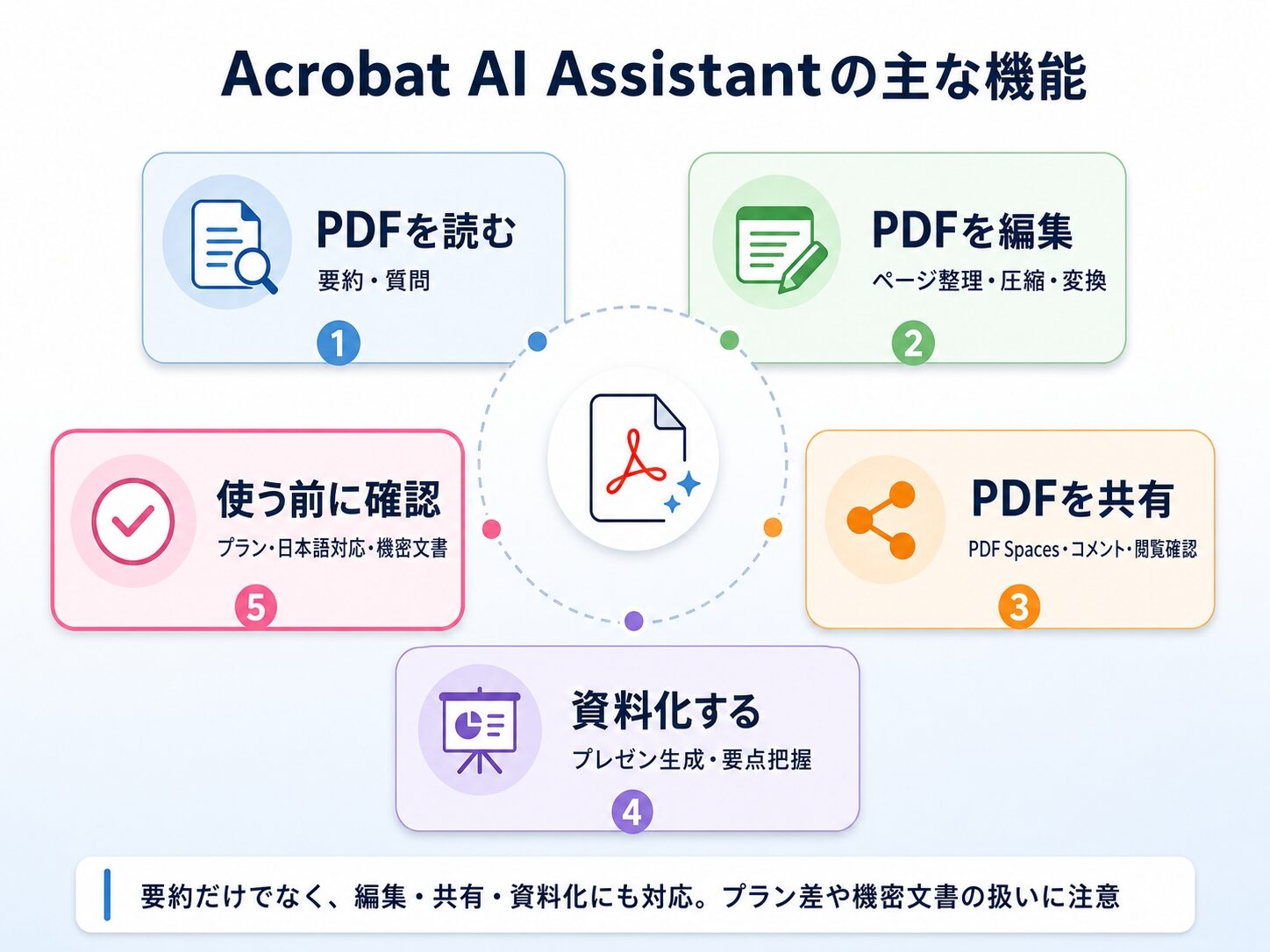
Readerでも一部AI機能を試せる場合がある
Acrobat AI Assistantは、有料プランだけでなく、Readerや無料体験版のユーザーにも一部機能が案内される場合があります。ただし、継続利用や利用できる機能範囲は、契約状況、地域、アカウント、アプリの状態によって変わる可能性があります。
「Readerで使える」と見た場合でも、すべてのAI機能が無料で使い続けられるという意味ではありません。実際に導入する前に、Adobe公式のプラン比較と自分の画面で利用条件を確認しましょう。
Acrobat ProとAI Assistant付きプランの違い
Acrobat Proは、PDFの編集、変換、保護、署名、比較、墨消しなどの高度なPDF機能を含むプランです。一方、AI AssistantやPDF Spaces、Adobe Express Premiumまで使うかどうかは、Acrobat StudioやAI Assistant付きプランの確認が必要になります。
Adobe公式の価格ページでは、Acrobat Standard、Acrobat Pro、Acrobat Studioなどの違いが案内されています。価格や対象機能は変更される可能性があるため、導入前にはAdobe公式のAcrobat価格ページで最新情報を確認してください。
Acrobat Studioまで必要な人・不要な人
Acrobat Studioは、PDF Spaces、Acrobat AI Assistant、Adobe Express Premiumなどを組み合わせて使いたい人向けの選択肢です。単にPDFを編集したいだけなら、Acrobat Proで足りる場合もあります。
| 使い方 | 考え方 |
|---|---|
| PDFの編集・変換・署名が中心 | Acrobat Proで足りる可能性があります。 |
| AI要約やチャットでの確認を使いたい | AI Assistant付きプランを確認します。 |
| 複数資料の整理、共有、プレゼン作成まで使いたい | Acrobat Studioも候補になります。 |
使う前に確認したい安全性・制限・向き不向き
ファイルサイズ・ページ数・言語の制限を確認する
Acrobatの生成AI機能には、ファイル要件や使用上の制限があります。Adobe公式の生成AI技術要件では、ファイルサイズは100MB未満、ページ数は最大600ページ、プロンプトや質問は500文字以内などの条件が案内されています。
AI Assistantを使う前の確認項目
- PDFのファイルサイズが大きすぎないか
- ページ数が多すぎないか
- パスワード保護や使用制限が設定されていないか
- 対応言語やアプリの言語設定に問題がないか
- Acrobatにログインしており、生成AI機能が有効になっているか
契約書・個人情報・社外秘PDFを扱うときの注意
Acrobat AI Assistantを使うと、PDFの内容をAIが処理する場面があります。Adobeは公式ヘルプで、生成AI機能におけるコンテンツの取り扱い、フィードバック時の共有、チャット履歴、LLMのトレーニング利用などについて説明しています。詳しくはAdobe公式のコンテンツ使用方法と取り扱いを確認してください。
⚠️ 機密文書は「便利さ」より確認を優先する
契約書、個人情報、社外秘資料、顧客情報、医療・法律・金融に関わるPDFを扱う場合は、社内規定、学校や組織のルール、共有権限、チャット履歴、AI出力の内容を確認してから使いましょう。必要に応じて、AI機能を使わない判断も大切です。
オンラインツールやAI機能を使う前の安全判断については、オンラインPDFツールの安全性を確認する基準も参考になります。
初心者が最初に試すならこの順番
初めてAcrobat AI Assistantを使う場合は、いきなり重要な契約書や提出書類で試すのではなく、影響の少ないサンプルPDFから始めるのがおすすめです。
- 公開資料や練習用PDFでAI要約を試す
- PDFの内容について質問して、回答の精度を見る
- ページ回転や圧縮など、失敗しても戻しやすい操作を試す
- PDF Spacesに複数資料をまとめて、共有前の動きを確認する
- 仕事や学習の本番資料では、必ず人が最終確認する
よくある質問(FAQ)
Acrobat AI AssistantでPDFをチャット編集できますか?
対応する環境では、自然言語でPDFタスクを指示できます。ページ整理、変換、圧縮、保護、署名、共有などの操作へ進みやすくなります。ただし、段階的提供のため、すべてのユーザーの画面に同時に表示されるとは限りません。
Acrobat AI Assistantは日本語で使えますか?
Adobe公式の生成AI技術要件では、日本語ファイルは生成AI機能のサポート対象に含まれています。生成要約、PDF Spaces、プレゼンテーション生成は日本語対応に含まれますが、ポッドキャスト生成は日本語対応を断定しない方が安全です。
PDF Spacesは何が便利ですか?
複数のPDF、Microsoft 365ファイル、Webリンク、メモなどを1つの場所にまとめ、AI Assistantで確認しながら共有・コメント・閲覧確認まで進められる点が便利です。単なるPDF閲覧ではなく、資料整理と共同作業のためのスペースとして考えるとわかりやすいです。
Readerだけでも使えますか?
一部のAI機能をReaderや無料体験版で試せる場合があります。ただし、継続利用や全機能の利用には、有料プランや対象環境の確認が必要です。最新の利用条件はAdobe公式のプラン比較で確認してください。
契約書や個人情報入りPDFをAI Assistantで扱ってもよいですか?
扱う前に、Adobe公式のコンテンツ取り扱い説明、社内規定、共有設定、チャット履歴、AI出力の確認方法をチェックしてください。機密性が高い文書では、AI機能を使わずに従来のAcrobat機能だけで処理する方が適切な場合もあります。
まとめ:Acrobat AI Assistant 2026年版のPDF編集・共有機能
この記事では、Acrobat AI Assistant 2026年版のPDF編集・共有機能について解説しました:
- Acrobat AI Assistantは要約だけの機能ではなくなっている:チャットPDF編集、PDF Spaces、プレゼン生成など、PDF作業全体の入口として使える範囲が広がっています。
- チャットPDF編集は「操作の代行」より「目的から機能へ案内する入口」:圧縮、回転、変換、署名、共有などを自然な言葉で始めやすくなります。
- PDF Spacesは共有・コメント・閲覧確認まで含めて考える:複数資料をまとめるだけでなく、レビューや共同作業にも使える機能です。
- 日本語対応や料金は機能ごとに確認する:生成要約、PDF Spaces、プレゼン生成は日本語対応に含まれますが、ポッドキャスト生成は日本語対応を断定しない方が安全です。
- 機密文書では安全性と共有設定を優先する:契約書、個人情報、社外秘PDFでは、AI出力、共有権限、チャット履歴、組織ルールを確認してから使いましょう。
Acrobat AI Assistantは、PDF作業を楽にする便利な機能です。ただし、AIが関わる以上、内容確認や権限設定まで任せきりにはできません。まずは重要度の低いPDFで試し、操作感と制限を確認してから、本番の資料で使う範囲を決めるのが安心です。

【初心者向け】近くのおすすめパソコン教室ナビならパソコンが初めての方でも安心!全国の初心者向けパソコン教室情報に加え、基本操作、Word・Excel、資格取得など、スキルアップに役立つ情報が満載!