Canvaで印刷がぼやける・余白が出る時の直し方|チラシ・案内文向け
Canvaで作ったチラシや案内文は、画面ではきれいに見えても、いざ印刷すると「ぼやける」「白フチが出る」「QRコードが読めない」といった失敗が起きやすいです。特に町内会のお知らせ、学校配布物、店舗チラシのように紙で渡す用途では、デザインそのものよりも、サイズ設定や出力条件のほうが仕上がりを左右することが少なくありません。
- Canvaの印刷でぼやける主な原因と直し方
- A4なのに余白が出る、端が切れる時の確認ポイント
- QRコードが読めない時の見直し方と、家庭用プリンター・コンビニ印刷の使い分け
こんな方におすすめの記事です
- Canvaで配布物を作るのは初めてで、印刷で失敗したくない方
- 町内会・学校・小規模事業でA4の案内文やチラシを作る方
- CanvaとWord、PowerPointのどれを使うべきか迷っている方
本記事では、Canvaで印刷がぼやける・余白が出る・QRコードが読めない原因を、症状別に切り分けながらわかりやすく解説します。(専門知識は不要です!)
注:本記事は2026年3月時点で、Canva公式ヘルプと各印刷サービスの案内を確認しながら内容を見直しています。
Canvaの印刷失敗は4つを見直すと原因を切り分けやすい
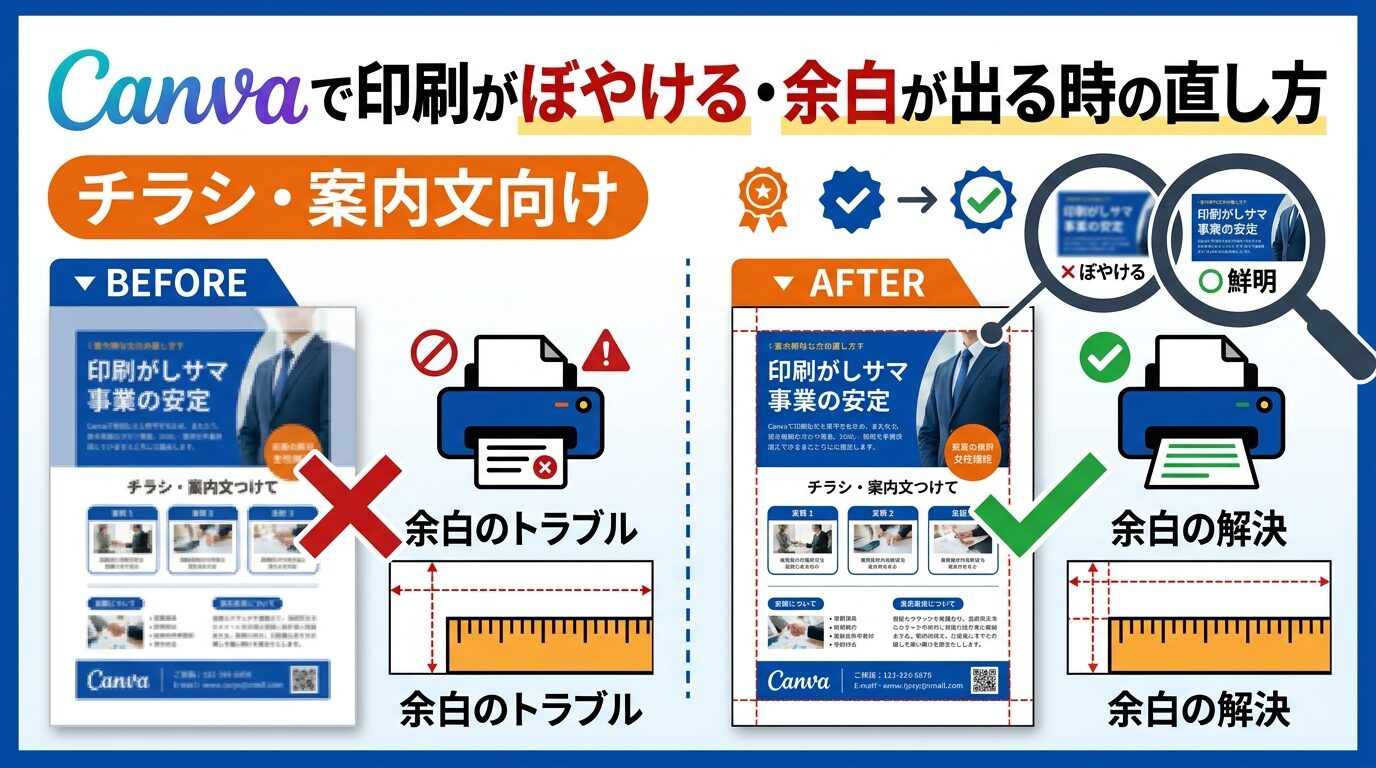
最初に結論からいうと、Canvaの印刷トラブルはサイズ設定、画像解像度、余白・塗り足し、出力先の設定の4点を確認すると切り分けしやすくなります。印刷で困ると「Canvaが悪いのでは」と感じがちですが、多くの場合はデータの作り方と印刷方法の相性で起きています。
症状別の原因早見表
| 症状 | 最初に見るポイント | 主な原因 |
|---|---|---|
| ぼやける | 画像の解像度、保存形式 | 低解像度画像、PDF(印刷)未使用、画像の拡大配置 |
| 余白が出る | 印刷倍率、塗り足し、プリンター設定 | 「ページに合わせる」で縮小、フチなし非対応、背景が端まで届いていない |
| QRが読めない | QR周囲の余白、背景、実寸 | サイズ不足、周囲の余白不足、背景とのコントラスト不足 |
最初に確認するのはサイズ・解像度・余白・出力先の4点
最初にA4で作っているか、使っている画像が小さすぎないか、背景や色面が用紙の端まで伸びているか、そして家庭用プリンターかコンビニ印刷かを確認してください。この4点を順番に見るだけで、原因の候補がかなり絞れます。
この記事が対象にする配布物の範囲
ここで扱うのは、A4中心のチラシ、案内文、学校配布物、掲示用の1枚物です。本格的な商業印刷や特殊加工の入稿データではなく、家庭用プリンターやコンビニ印刷で出す現実的な配布物を前提にしています。
Canvaで印刷するとぼやける原因と直し方
ぼやける主な原因は、低解像度の画像を大きく使っていることと、印刷向けの保存形式を使っていないことです。まずは画像の解像度と保存形式を見直すのが近道です。
画像がきれいでも印刷で粗くなるのは解像度不足が多い
Canva公式ヘルプでは、印刷用画像の推奨最小解像度を300 DPIとしており、インターネット上の画像は72 DPI程度のことが多いと案内しています。画面では十分きれいに見える画像でも、A4いっぱいに広げて印刷すると粗さが目立ちやすくなります。
特に起きやすいのは、SNS用の画像、スクリーンショット、Webサイトから保存した画像を背景いっぱいに引き伸ばしたケースです。小さな画像を大きく使うほど、印刷時のぼやけは目立ちやすくなります。
⚠️ ぼやけやすい使い方
スマホ画面のスクリーンショットやWeb画像をそのままA4背景に広げると、印刷時に粗さが目立つ可能性が高いです。背景や大きな写真には、元サイズの大きい画像を使うほうが安全です。
PDF(印刷)を使わないと仕上がりが不安定になりやすい
Canva公式の個人用プリンター向けヘルプでは、家庭用プリンターで出す場合、まずPDF印刷でダウンロードする方法が案内されています。PDF印刷は高解像度設定を含み、正しいサイズで出しやすい形式です。
画像として保存してから印刷すると、アプリやブラウザ側で拡大・縮小が入ったり、印刷設定が変わったりして、思ったより粗く見えることがあります。紙に出す前提なら、最初からPDF印刷で保存したほうが安定しやすいです。
色味が違って見えるのは画面と紙の前提が違うから
Canva公式のCMYK解説でも説明されている通り、画面はRGB、紙はCMYK系の考え方で色が再現されます。そのため、画面で見た鮮やかな色が、印刷すると少し落ち着いて見えることがあります。
これは「ぼやけ」とは別の現象ですが、読みにくさとして一緒に感じられやすいポイントです。特に蛍光色に近い派手な色、コントラストの弱い淡い色は、紙に出すと見え方が変わりやすいので注意してください。
A4で作ったのに余白が出る・端が切れる原因
A4で作ったはずなのに白フチが出る場合は、デザインサイズだけでなく、印刷時の倍率やプリンターの仕様もあわせて確認する必要があります。サイズ設定だけが原因とは限りません。
A4サイズでも白フチが出るのは印刷側が縮小していることがある
Canva公式の余白・塗り足し解説では、上部メニューの「ファイル」→「設定」→「余白を表示」、または「印刷の塗り足しを表示」で確認できると案内されています。まずはこの表示をオンにして、重要な文字や背景がどこまで配置されているかを見直してください。
そのうえで、印刷時に「ページに合わせる」や「Fit to page」が有効になっていないかを確認します。A4データでも、自動で縮小されると白フチが出ることがあります。
- Canvaで対象デザインを開く
- 上部メニューの「ファイル」→「設定」を開く
- 「余白を表示」をオンにして、文字やロゴが端に寄りすぎていないか確認する
- 必要に応じて「印刷の塗り足しを表示」もオンにし、背景が端まで伸びているか確認する
Canvaの余白表示と塗り足しは役割が違う
同じくCanva公式では、余白は重要な文字やロゴを端から安全に離すためのガイド、塗り足しは断裁時に白い枠が出ないように端の外まで色や背景を伸ばすための領域として説明されています。似て見えますが、役割は別です。
また、Canvaでは塗り足し領域は固定で、標準的には四辺に0.125インチ(約3.175mm)が加わります。背景色や写真を用紙端まで見せたいなら、見えている仕上がり線で止めず、塗り足し部分までしっかり伸ばしておく必要があります。
余白トラブルの前に確認したい項目
- Canvaのデザインサイズが最初からA4になっているか
- 背景色や背景画像が端まで届いているか
- PDF印刷で保存しているか
- 印刷時の倍率が100%になっているか
- 使うプリンターがフチなし印刷に対応しているか
家庭用プリンターではフチなし印刷に対応していないこともある
Canon公式FAQでも、フチなし全面印刷は対応機種と設定が前提で、用紙サイズいっぱいのデータ作成や余白0mm設定が案内されています。つまり、Canva側で正しく作っていても、プリンター側がフチなし非対応なら白フチは残ります。
端まで色を敷いたチラシを自宅で出す場合は、プリンターの仕様を先に確認してください。もしフチなし非対応なら、最初から白フチあり前提のデザインにするか、コンビニ印刷に切り替えるほうが結果的に早いこともあります。
QRコードが読めないときに見直す3つのポイント
QRコードは、小さすぎることだけが原因ではありません。周囲の余白と背景との相性まで含めて確認すると、失敗を減らしやすくなります。
サイズより先に「周囲の余白」が足りているか確認する
QRcode.com(DENSO WAVE)では、QRコードの周囲には何も印刷しない4モジュール幅の余白が必要だと案内しています。つまり、QRコードの近くに文字、罫線、背景柄、写真が迫っているだけでも、読み取りにくくなる可能性があります。
「QRを少し大きくしたのに読めない」という場合は、サイズより先に周囲のスペースを見てください。特に案内文では、QRのすぐ横に説明文を詰め込みすぎて失敗しやすいです。
背景色・装飾・ロゴで読み取りにくくなることがある
QRコードの背景が写真だったり、淡いグラデーションだったり、中央に装飾が多すぎたりすると、スマホの読み取り精度が落ちることがあります。見た目を優先しすぎるより、まずは黒に近い濃色 + 白背景で安定して読める形を優先したほうが安全です。
読み取りやすい配置
白背景の上にQRコードを置き、周囲に十分な余白を確保する配置です。説明文やアイコンは少し離して配置すると安定しやすくなります。
読み取りにくい配置
背景写真の上に直接置く、周囲に文字や罫線を詰める、ロゴを大きく重ねるといった配置です。画面上ではおしゃれでも、印刷後は失敗しやすくなります。
本番前に実寸テストを1枚出すのが最も確実
QRコードは、情報量、印刷サイズ、紙質、印刷先によって適切な見え方が変わります。そのため「何cmなら絶対大丈夫」と一律には言い切れません。最終版を大量印刷する前に、1枚だけ実寸で印刷して、実際のスマホで読み取れるか確認するのが最も確実です。
とくに店頭掲示や学校配布物では、読む人の環境もさまざまです。自分のスマホで読めても、距離や明るさが変わると反応が落ちることもあるので、余裕を持ったサイズで置くほうが無難です。
家庭用プリンターとコンビニ印刷はどう違う?
印刷の失敗を減らしたいなら、データだけでなく「どこで出すか」も重要です。家庭用プリンターとコンビニ印刷は、向いているケースが少し違います。
家庭用プリンターは設定自由度が高いが、余白トラブルが起きやすい
家庭用プリンターの強みは、その場ですぐ試し刷りできることです。一方で、用紙サイズ、フチなし可否、印刷倍率、給紙設定など、確認ポイントが多く、設定の違いで白フチや拡大縮小のズレが起きやすくなります。
何度も微調整しながら作る段階では便利ですが、「急いで10枚きれいに出したい」という時は、設定確認の手間が意外とかかります。
コンビニ印刷はPDFとの相性がよく、A4配布物を出しやすい
セブン‐イレブン公式では、普通紙プリントでA3/A4/B4/B5に対応し、PDFなどの文書データを扱える案内があります。さらに、SHARPのネットワークプリント仕様ページでは、ファイルの登録方法や対応形式、店舗での印刷方法が確認できます。
もちろん店舗やサービスごとに細かな条件は異なりますが、A4の案内文やチラシを普通紙で安定して出したいなら、PDFで持ち込めるコンビニ印刷は使いやすい選択肢です。
家庭用プリンターが向く場合
試し刷りを何度もしたい、1〜数枚だけ急ぎで出したい、自宅で微調整しながら進めたい時に向いています。
コンビニ印刷が向く場合
PDFで安定して出したい、A4配布物をきれいにまとめて印刷したい、自宅プリンターの白フチや色ムラを避けたい時に向いています。
迷ったらどちらを選ぶべきか
まず1枚だけ確認したいなら家庭用プリンター、本番を安定して出したいならコンビニ印刷、という考え方がわかりやすいです。特に背景色が多いチラシや、配布前に失敗したくない案内文は、PDF印刷との相性がよい出力先を選ぶとトラブルを減らしやすくなります。
CanvaとWord・PowerPointのどれで作るべき?
印刷トラブルをきっかけに、「そもそもCanvaで作るべきなのか」と迷う方もいます。多くの場合、見た目を整えやすい配布物ならCanva、文章の差し替えや更新が多いならWord、図形やレイアウトの調整を細かく行いたいならPowerPointが向いています。
Canvaが向くのは、見た目重視のチラシや掲示物
Canvaはテンプレートが豊富で、短時間で見栄えのよい配布物を作りやすいのが強みです。配色や写真の入れ替えも簡単なので、「まず形にしたい」用途と相性がよいです。基本操作から見直したい方は、Canvaの基本操作やテンプレートの使い方もあわせて確認してみてください。
Wordが向くのは、文章主体の案内文や差し替えが多い配布物
文章量が多い案内文、回覧文書、差し替えの多いお知らせは、Wordのほうが管理しやすいことがあります。レイアウトより本文の更新頻度が高いなら、最初からWordで作ったほうが運用しやすい場面もあります。文書中心の配布物を作るなら、Wordで案内文や差し込み印刷を作る方法も参考になります。
PowerPointが向くのは、図形配置が多い配布資料や簡易ポスター
学校や職場でPowerPointに慣れている人は多く、図形やテキストボックスを並べる感覚で配布物を作りたいなら、PowerPointのほうが扱いやすいことがあります。掲示用ポスターや説明資料の延長で作るなら、PowerPointで伝わる配布資料を作る基本も見ておくと判断しやすいです。
よくある質問(FAQ)
PDF(標準)ではなくPDF(印刷)を使うべきですか?
紙に出す前提なら、まずはPDF(印刷)を優先するほうが安全です。Canva公式でも、個人用プリンターでの印刷はPDF印刷が案内されています。特にチラシや案内文のようにサイズずれや画質低下を避けたい場合は、画像書き出しより安定しやすいです。
QRコードは何cmあれば読めますか?
一律に「このサイズなら必ず大丈夫」とは言い切れません。情報量、周囲の余白、背景、印刷先で読みやすさが変わるためです。サイズだけで判断せず、周囲に十分な余白を取り、実寸で1枚テストするのが確実です。
コンビニ印刷なら余白問題はなくなりますか?
コンビニ印刷はPDFとの相性がよく安定しやすいですが、データ側の余白や塗り足し、背景の作り方が適切でないと白フチやレイアウトずれが出ることがあります。出力先だけでなく、Canva側の作り方もあわせて見直すことが大切です。
Canva無料版でも印刷向けデータは作れますか?
配布物の作成自体はできます。ただし、利用できる出力形式や一部の印刷向け機能は、時期やプラン、画面仕様で変わることがあります。最新の仕様はCanvaのダウンロード画面や公式ヘルプで確認してください。
PDF(標準)とPDF(印刷)は何が違いますか?
大まかには、PDF(印刷)のほうが紙に出す前提で使いやすく、PDF(標準)は共有や閲覧向きです。チラシや案内文を印刷するなら、まずはPDF(印刷)を選んで確認すると失敗を減らしやすくなります。
A4で作ったのに余白がずれる時は何から確認すればいいですか?
最初に見るのは、Canva側で余白と塗り足しを表示しているか、印刷時の倍率が100%になっているか、使うプリンターがフチなし印刷に対応しているかの3点です。この順で確認すると原因を切り分けやすくなります。
まとめ:Canvaで印刷がぼやける・余白が出る時の直し方
この記事では、Canvaの印刷トラブルを症状別に整理して解説しました。
- ぼやける時は解像度と保存形式を確認:印刷用では300DPIが目安です。小さい画像の拡大や、画像保存からの印刷は粗く見えやすくなります。
まずはPDF(印刷)で保存し、背景写真やメイン画像の元サイズを見直してください。
- 余白や白フチは印刷倍率とプリンター仕様も影響する:A4で作っていても、印刷時に縮小されたり、フチなし非対応だったりすると白フチが出ます。
Canva側の塗り足しと、印刷側の100%設定の両方を確認するのが近道です。
- QRコードはサイズだけでなく周囲の余白が重要:背景や文字が近すぎるだけでも読み取りにくくなります。
大量印刷の前に、実寸で1枚だけ試し刷りしてスマホで確認するのが安全です。
Canvaの印刷失敗は、デザインのセンスよりも設定の確認不足で起きることが多いです。まずは「サイズ」「解像度」「余白・塗り足し」「出力先」の4点を順番に見直してみてください。
多くの場合、見た目重視ならCanva、文章管理が中心ならWord、図形配置が多いならPowerPointと使い分けると、作りやすさも印刷の安定感も上がりやすくなります。

【初心者向け】近くのおすすめパソコン教室ナビならパソコンが初めての方でも安心!全国の初心者向けパソコン教室情報に加え、基本操作、Word・Excel、資格取得など、スキルアップに役立つ情報が満載!