PDF圧縮の方法を初心者向けに解説|無料・安全な選び方
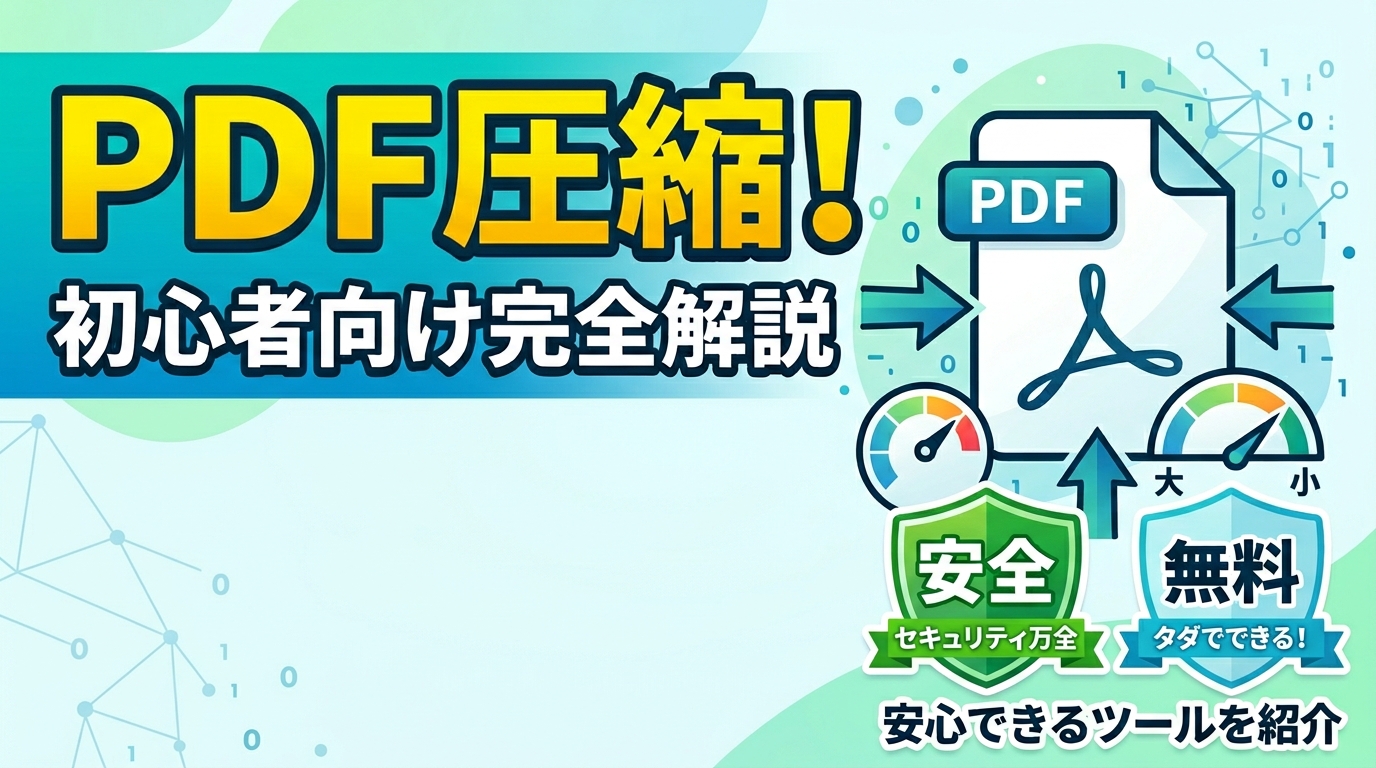
PDFをメール添付したいのに「容量が大きすぎる」と表示されて困ることは少なくありません。ただ、PDF圧縮はおすすめツールを1つ選べば終わりではなく、送付・提出・印刷・安全性のどれを優先するかで向いている方法が変わります。2026年3月時点で確認できた公式情報をもとに、初心者向けに整理します。
- PDFの容量が大きくなる主な原因と、軽くなる仕組み
- 無料オンライン・Acrobat・オフラインの違いと選び方
- 画質や安全性で失敗しにくい圧縮前後の確認ポイント
こんな方におすすめの記事です
- PDFを今すぐ軽くしてメール添付や提出に使いたい方
- オンラインツールとAcrobatの違いがよくわからない方
- 機密情報入りPDFをどう扱うべきか迷っている方
本記事では、PDFを軽くする方法と目的別の選び方の基本をわかりやすく解説します。(専門知識は不要です!)
PDF圧縮は「目的」で選ぶのが最短
PDF圧縮は、無料で早く済ませたいならオンライン、画質を調整したいならAcrobat、機密文書ならオフライン処理を選ぶのが基本です。
先に結論を言うと、PDF圧縮は「どのツールが一番いいか」ではなく、「何のために軽くしたいか」で選ぶほうが失敗しにくいです。特に初心者の方は、まず次の4パターンで考えると迷いにくくなります。
今すぐ無料で軽くしたい
まずはオンライン圧縮が向いています。インストール不要で、ブラウザからすぐ試せます。
画質も細かく調整したい
Acrobatが向いています。圧縮だけでなく、画像やフォントなどの調整もしやすいのが強みです。
機密PDFを社外に上げたくない
オフライン処理を優先します。Macのプレビューやローカル処理型ツールのほうが判断しやすいです。
元のWordやPowerPointがある
あとから無理に圧縮するより、元データから軽量設定でPDFに書き出し直すほうが効率的な場合があります。
送付・提出・印刷・機密で優先順位が変わる
たとえば、メール添付が目的なら「とにかくサイズを小さくしたい」が優先になりやすいです。一方で、印刷用の資料や図表が多いレポートなら、サイズだけでなく文字の読みやすさや画像の見え方も重視したい場面があります。
また、社外にアップロードできない文書では、無料オンラインツールが便利でも最適とは限りません。目的が変われば、選ぶべき方法も変わると考えるのが基本です。
迷ったら「無料手順→必要なら別手段」で考える
機密情報が含まれていないPDFなら、最初はオンライン圧縮から試すのが最短です。それで十分に軽くなればそのままで問題ありません。もし画質が気になる、もっと細かく調整したい、社外にファイルを出したくないといった条件があるなら、Acrobatやオフライン処理に切り替える流れがわかりやすいです。
PDFの容量が大きくなる原因と軽くなる仕組み
PDFの容量は、単にページ数だけで決まるわけではありません。重くなりやすい要素を知っておくと、どの方法が効きやすいかを判断しやすくなります。
重くなりやすいのは画像・スキャン・埋め込みフォント
一般的に、画像が多いPDFや、紙をスキャンして作ったPDFは容量が大きくなりやすいです。見た目は同じ数ページでも、写真や高解像度の図表が多い資料は一気に重くなります。
一方で、文字中心のPDFはもともと軽いことが多く、圧縮してもサイズが大きく変わらない場合があります。つまり、どのPDFでも大幅に軽くなるわけではありません。
軽くなるのは画像や不要データが調整されるから
PDF圧縮では、主に画像解像度の見直し、画像圧縮、不要な埋め込み情報の整理などが行われます。AdobeもPDFのファイルサイズを小さくする方法の中で、画像やフォント、注釈などの要素を見直しながら容量を調整する考え方を案内しています。
そのため、画像の多いPDFは軽くなりやすく、テキスト中心PDFは変化が小さいことがあります。結果の差は、PDFの中身次第です。
画質を落とさず大幅に軽くできるとは限らない
ここで大事なのは、PDF圧縮は「サイズ」と「見た目」のバランス調整だという点です。強く圧縮すれば容量は下がりやすい反面、図表や小さな文字が見えにくくなることがあります。逆に、画質を優先するとサイズは思ったほど減らないこともあります。
このため、「絶対に画質が落ちない」「どのPDFでも大幅に軽くなる」といった考え方は避けたほうが安全です。多くの場合は、まず中くらいの圧縮から試して、見た目を確認しながら調整するのが現実的です。
無料で今すぐ試すならオンライン圧縮
「急いで送らないといけない」「ソフトを入れたくない」という場面では、オンライン圧縮が最も使いやすい方法です。ブラウザだけで試せるため、初心者でも手をつけやすいのが大きな利点です。
安全性まで含めて見比べるなら、「圧縮レベル」「ファイル削除の案内」「オフライン代替の有無」を先に確認しておくと判断しやすくなります。
Adobe
Adobe Acrobat オンラインは、圧縮レベルを高・中・低から選べます。ログインして保存しない場合は、アップロード後のファイルを削除すると案内されています。
iLovePDF
iLovePDFのセキュリティ案内では、処理されたファイルは2時間以内に自動削除され、手動削除もできると説明されています。
Smallpdf
Smallpdfの圧縮ページでは、BasicとStrongの圧縮方式があり、ファイルは1時間後に自動削除、TLS暗号化やISO/IEC 27001準拠も案内されています。
PDF24
PDF24の圧縮ページでは、1時間後の自動削除とSSL保護付き転送を案内しています。さらに、オフライン代替としてPDF24 Creatorも案内されています。
基本の流れは「アップロード→圧縮レベル選択→ダウンロード」
オンライン圧縮の流れは、ほとんどのサービスで共通しています。たとえばAdobe Acrobat オンラインでは、PDFをアップロードし、圧縮レベルを選んで、圧縮後のファイルをダウンロードできます。Adobe公式では圧縮レベルを「高・中・低」から選べると案内されています。
- 圧縮したいPDFを選ぶ
- 圧縮レベルを選ぶ
- 実行して、圧縮後のPDFを保存する
とにかく容量を減らしたいなら高圧縮、文字や図表の見やすさを優先したいなら中または低圧縮から試すと判断しやすいです。
向いているのは「メール添付や提出前の今すぐ対応」
オンライン圧縮の強みは、インストール不要で使えることです。社内PCに新しいソフトを入れられない環境でも、ブラウザが使えれば試しやすい場合があります。特に、急ぎで提出したいレポートや、相手に送る前に少しだけ軽くしたい資料には相性がよいです。
ただし、細かな圧縮設定まで詰めたい場合や、PDFの中身を詳しく分析して調整したい場合は、Acrobatのような専用ソフトのほうが向いています。
⚠️ 機密情報入りPDFはアップロード前の確認が必要です
オンライン圧縮は便利ですが、ファイルを外部サーバーで処理する前提のサービスが多いです。削除ポリシーや暗号化の案内があっても、組織のセキュリティルールや契約条件が優先です。社外アップロード不可の文書は、オンラインではなくオフラインで処理してください。
画質や細かい調整を重視するならAcrobat
「ただ軽くなればいい」ではなく、「見やすさも保ちたい」「圧縮の効き方を調整したい」という場合は、Acrobatのほうが向いています。特に、提出用・印刷用・社内共有用など、用途ごとに仕上がりを変えたいときに差が出ます。
Acrobatオンライン
ブラウザから手軽に使えます。高・中・低の圧縮レベルで、初心者でも扱いやすいのが特徴です。
Acrobat Pro
画像、フォント、不要オブジェクトなどを細かく調整しながら最適化できます。より詳細な制御をしたい人向けです。
Acrobatオンラインは手早く圧縮したい人向け
すでにAdobeの環境に慣れているなら、Acrobatオンラインはシンプルで使いやすい選択肢です。圧縮レベルの考え方がわかりやすく、まず試して結果を見る流れを作りやすいのが利点です。
Acrobat Proは「最適化」の幅が広い
Adobe公式のファイルサイズ縮小手順では、画像の圧縮、フォントの管理、不要要素の削除などを含めて、PDFを調整する方法が案内されています。ここでいう最適化は、画像やフォント、不要要素を見直しながら容量を整える考え方です。
圧縮後に内容を見直したい方は、次にAcrobat AI AssistantでPDFを編集・要約する方法もあわせて確認すると、圧縮後の作業までスムーズにつなげやすくなります。
提出用と印刷用で設定の考え方を分ける
提出用のPDFなら、まずは送信しやすいサイズに収めることが重要です。一方で印刷を前提にする資料では、細かい文字や図表がつぶれないことも同じくらい大切です。Acrobatを使う場合は、サイズを下げること自体を目的にするのではなく、「どの見え方まで許容できるか」を基準に調整すると失敗しにくくなります。
社外に上げたくないPDFはオフラインで圧縮する
機密情報を含む書類や、組織ルールで外部アップロードが難しいPDFは、オフライン処理を優先したほうが判断しやすいです。特にMacでは標準アプリで対応しやすく、元データがある場合は再書き出しも有効です。
Macは「プレビュー」で軽量化できる
Apple公式では、Macの「プレビュー」でPDFのサイズを減らす手順が案内されています。基本的には、PDFを開いて「ファイル」から書き出しを選び、「Quartzフィルタ(保存時に使うPDF処理設定)」で「ファイルサイズを減らす」を選んで保存します。
ただしApple公式でも、圧縮すると元のPDFより品質が低下する場合があると説明されています。画質が重要な資料では、保存後に必ず文字や図表を確認してください。
Windowsは「既存PDFの直接圧縮」を無理に前提にしない
Windowsでは、既存PDFそのものを標準機能だけで必ず直接圧縮できる、と断定しにくい場面があります。そのため、社外アップロードを避けたい場合は、ローカル処理型のPDFツールを使うか、元データから軽量設定で書き出し直す方法のほうがわかりやすいです。PDF24 Creatorのようなオフライン前提ツールも選択肢になります。
元データがあるならOfficeから再書き出しする
WordやPowerPointの元ファイルがあるなら、あとから無理に圧縮するより、最初から軽量設定でPDFに保存し直すほうがうまくいくことがあります。Microsoft公式サポートでも、PDF保存時に「最小サイズ(オンライン公開)」を選べると案内されています。
元データが残っているなら、この方法はかなり実用的です。特に、画像入りの資料やスライドは再書き出しのほうが自然に軽くなることがあります。
圧縮前後で失敗しない確認ポイント
PDF圧縮でよくある失敗は、「軽くはなったけれど、提出や送付に使いにくくなった」というケースです。サイズだけで終わらせず、圧縮前後で確認したいポイントを押さえておきましょう。
圧縮前後に確認したいポイント
- 送信先や提出先の容量上限に収まっているか
- 文字・図表・画像が読める品質を保てているか
- ページ順や向き、注釈の有無に問題がないか
メール添付なら上限サイズを先に確認する
どこまで軽くするべきかは、相手側の制限によって変わります。たとえばGmail公式ヘルプでは、個人用Gmailの添付ファイル上限は25MBと案内されています。また、Microsoft公式サポートでは、Outlook.comやGmailなどのインターネットメールアカウントでは20MB、Exchangeでは既定10MBと説明されています。
つまり、「なるべく小さく」ではなく、「相手の上限に収める」ことを先に考えると、必要以上に画質を落とさずに済みます。
圧縮後は文字・図表・ページ順を確認する
特に小さな文字、図の凡例、スキャン文書の細線は、圧縮後に見えにくくなりやすいです。提出前には、実際に送るファイルを開いて、少なくとも次の3点を確認してください。
- タイトルや本文の小さな文字が読めるか
- グラフや図表の線、写真がつぶれていないか
- ページ順、向き、注釈や署名の状態に問題がないか
見比べながら確認したい場合は、Chrome Split ViewでPDFを見比べながら確認する方法も役立ちます。
⚠️ 軽くならないPDFもあります
テキスト中心のPDFや、もともと最適化されているPDFは、圧縮してもほとんど変わらないことがあります。その場合は失敗ではなく、元から軽量に近い可能性があります。無理に高圧縮をかけるより、分割や再書き出しを検討したほうが安全です。
軽くならないときは「分割・画像差し替え・再PDF化」を検討する
もし思ったほどサイズが下がらないなら、ファイルを分割して送る、元データ側の画像サイズを見直す、Officeから最小サイズで再PDF化する、といった方法が有効なことがあります。提出前に署名が必要なら、圧縮後の段階でAcrobatで署名できないときの対処法も確認しておくと流れを作りやすいです。
よくある質問(FAQ)
無料で使うなら、まずどの方法から試せばいいですか?
機密性に問題がなければ、まずはオンライン圧縮が最短です。画質や細かな調整が必要ならAcrobat、社外アップロードが難しいPDFならオフライン処理を選ぶと判断しやすいです。
圧縮しても、ほとんど軽くならないのはなぜですか?
文字中心のPDFはもともと軽いことが多く、画像中心PDFほどサイズが変わらない場合があります。元データが残っているなら、再書き出しのほうが効果的なこともあります。
画質をなるべく落としたくないときのコツはありますか?
最初から強い圧縮をかけず、中くらいの圧縮から試して、保存後に文字や図表を確認するのが基本です。必要以上に小さくするより、送付先の上限に収めることを目安にすると失敗しにくくなります。
機密情報入りPDFをオンラインツールに上げても大丈夫ですか?
各サービスは削除ポリシーやセキュリティ案内を用意していますが、組織のルールや契約条件が優先です。迷う場合はオンラインではなく、オフラインで処理するほうが安全です。
スマホでもPDF圧縮はできますか?
オンラインツールや一部アプリで対応できます。ただし、機密PDFや圧縮後の細かな確認が必要な場合は、画面が大きいPCのほうが判断しやすいです。
まとめ:PDF圧縮の方法
この記事では、PDF圧縮の方法と選び方について解説しました。
- PDF圧縮は目的で選ぶのが基本
メール添付、提出、印刷、機密文書では最適な方法が変わります。迷ったら、まずは無料オンライン圧縮から試し、必要に応じてAcrobatやオフライン処理に切り替える流れがわかりやすいです。
- 画像中心PDFは軽くなりやすい
一方で、文字中心PDFはサイズが大きく変わらないことがあります。結果はPDFの中身に左右されるため、どのPDFでも大幅に軽くなるとは限りません。
- 安全性と見やすさの確認が重要
機密PDFはオンラインに上げる前にルール確認が必要です。圧縮後は文字、図表、ページ順を確認し、必要なら再書き出しや分割も検討してください。
初心者の方ほど、「どのサービスが最強か」より「自分の目的に合う方法はどれか」で選ぶほうが失敗しにくいです。
次にPDFを編集したい場合はAcrobat AI AssistantでPDFを編集・要約する方法、提出前の署名で困っている場合はAcrobatで署名できないときの対処法もあわせてご覧ください。

【初心者向け】近くのおすすめパソコン教室ナビならパソコンが初めての方でも安心!全国の初心者向けパソコン教室情報に加え、基本操作、Word・Excel、資格取得など、スキルアップに役立つ情報が満載!